Zendesk
Qué es la integración con Zendesk
La integración con Zendesk guarda sola el historial de conversaciones de Chatty en Zendesk, como tickets de soporte.
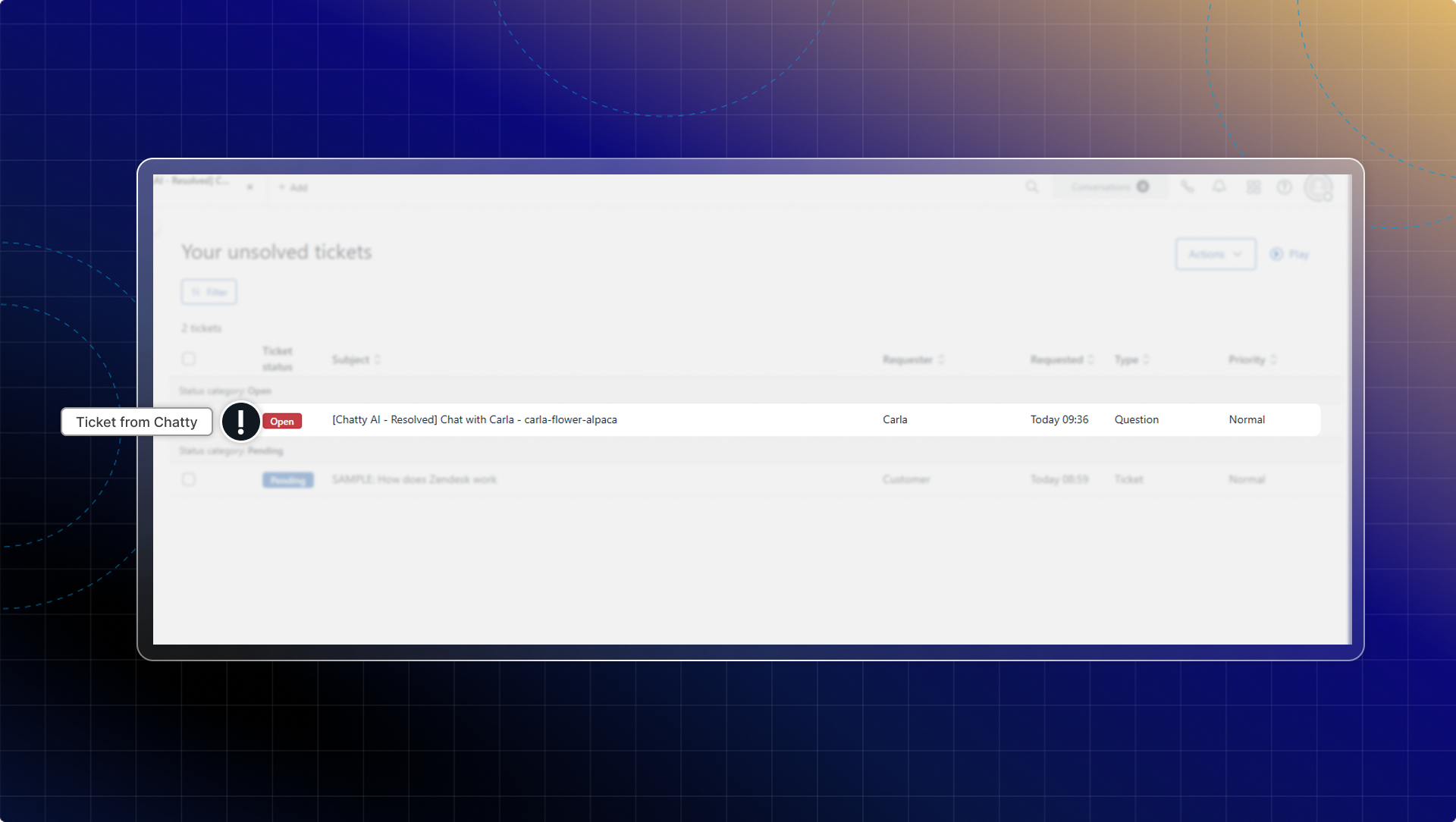
Cuando resuelves una conversación en Chatty, el sistema crea un ticket en Zendesk con la transcripción completa y los datos del cliente.
Por qué integrar Zendesk
Con la integración de Zendesk puedes:
- Guardar automáticamente las conversaciones resueltas como tickets de Zendesk
- Mantener el historial completo de conversaciones en un solo sistema
- Seguir el rendimiento del soporte en todos los canales
- Acceder al registro de interacciones con el cliente sin trabajo manual
Cómo conectar Zendesk con Chatty
Ve a la integración de Zendesk
- Ve a Settings → Integrations
- Busca Zendesk en la lista de integraciones
- Haz clic en Manage
Escribe el subdominio de Zendesk
Escribe el subdominio de tu cuenta de Zendesk.
El subdominio de Zendesk es la primera parte de tu URL de Zendesk. Por ejemplo, si tu URL es yourstore.zendesk.com, tu subdominio es yourstore.
Autoriza la conexión
- Haz clic en Connect
- Te redirige a la página OAuth de Zendesk
- En la página de Zendesk, aprueba la solicitud de acceso para autorizar a Chatty
- Vuelves a Chatty
- El estado de la conexión se muestra como Connected
Cómo funciona la integración con Zendesk
Creación automática de tickets
Cuando resuelves una conversación en la bandeja de Chatty, la integración crea sola un ticket en Zendesk.
Si usas Chatty Helpdesk, los chats pasados a Helpdesk se saltan por defecto, porque Helpdesk ya los guarda como tickets.
Zendesk necesita un email para cada ticket. Si el cliente chateó de forma anónima, Chatty añade un email de relleno y nombra al solicitante Guest, para que el chat igual se guarde.
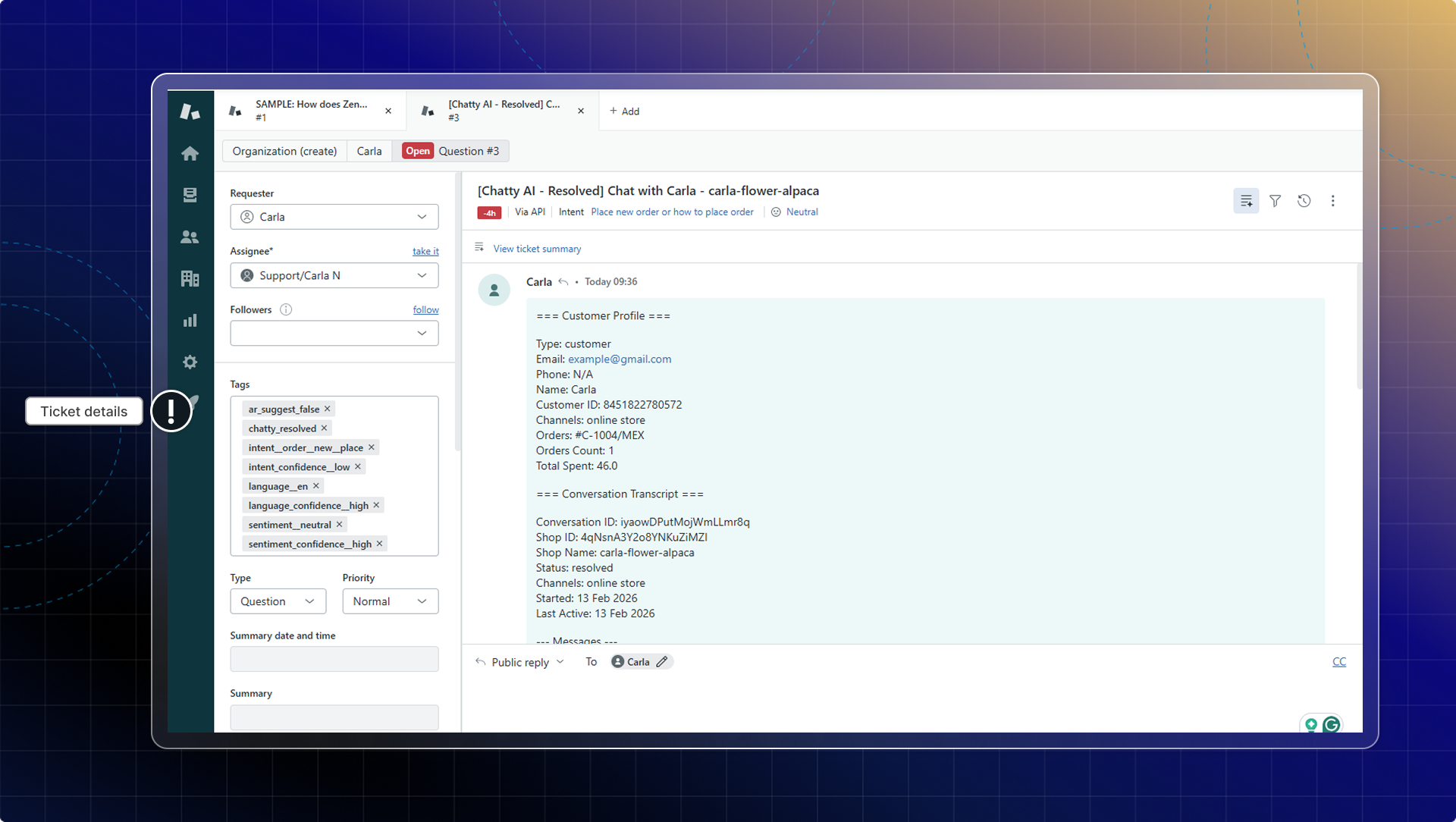
Cada ticket incluye:
- Datos del perfil del cliente (nombre, email, datos de contacto)
- Transcripción completa de la conversación
- Fecha y hora de la conversación
Conversaciones reabiertas
Si reabres una conversación y la resuelves otra vez, Chatty crea un ticket nuevo en Zendesk, en lugar de actualizar el anterior. Así puedes seguir cada interacción de soporte por separado.
Cómo elegir una marca de Zendesk
Puedes conectar varias tiendas de Chatty a una sola cuenta de Zendesk. Cada tienda elige su propia marca de Zendesk, así sus tickets caen bajo la marca correcta en Zendesk.
Antes de empezar, comprueba que:
- Cada tienda que comparte la cuenta de Zendesk está en el plan Plus.
- Las tiendas están enlazadas en Chatty. Ve a Settings → Unified inbox y sigue los pasos de ahí. Más información en Bandeja unificada.
-
En cada tienda, conecta Zendesk con la misma cuenta de Zendesk. Sigue los pasos de Cómo conectar Zendesk con Chatty.
-
En la misma página, abre la lista Zendesk brand.
-
Elige la marca de esta tienda, por ejemplo
Harbor Kids.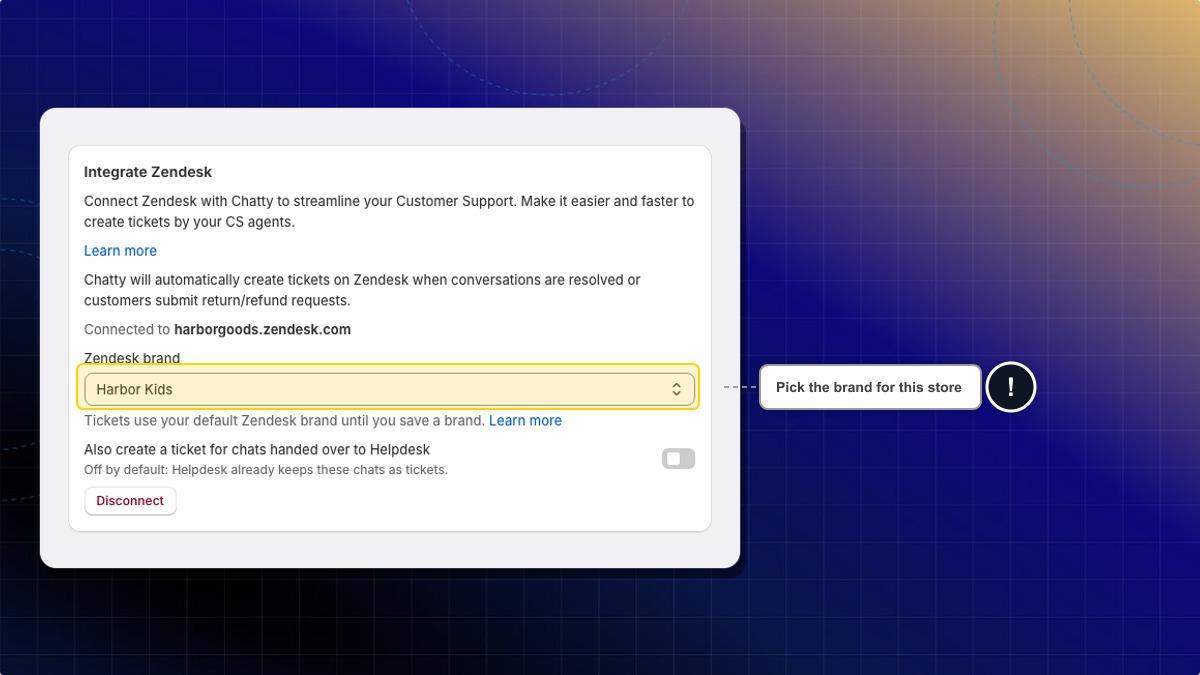
Resultado esperado: Chatty guarda la marca en cuanto la eliges. No hay botón Save. Los tickets nuevos de esta tienda usan esa marca.
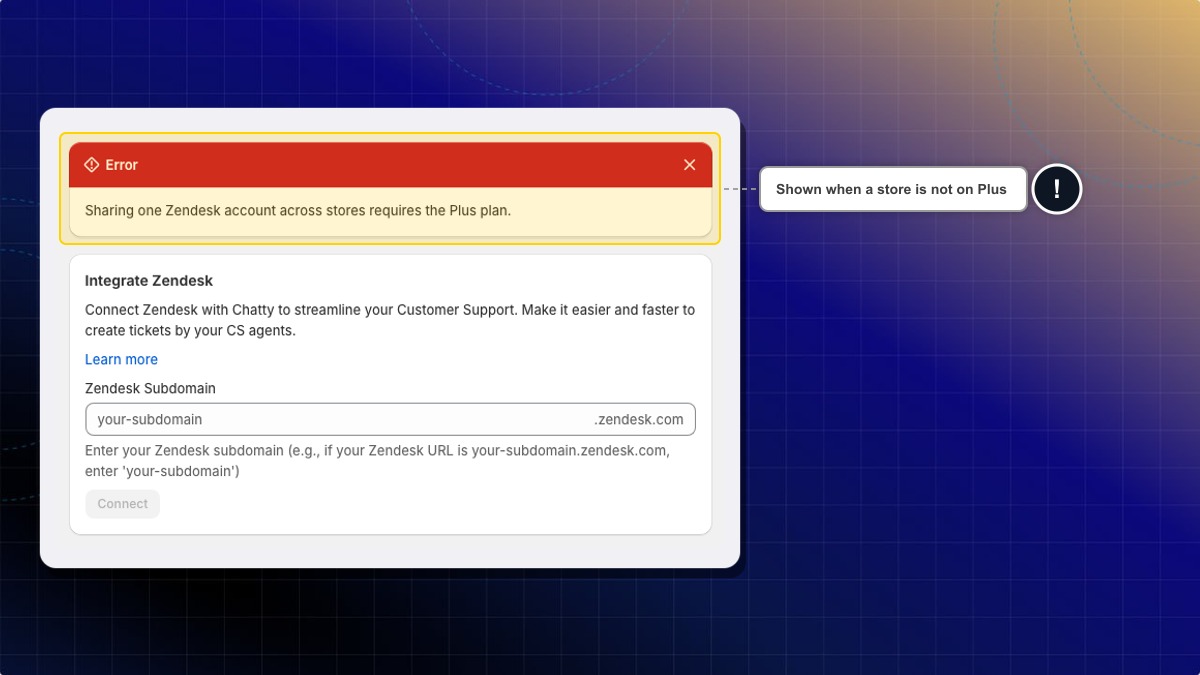
¿Qué pasa si veo "Sharing one Zendesk account across stores requires the Plus plan."?
Este mensaje aparece cuando conectas una cuenta de Zendesk que otra tienda ya usa, y esta tienda o la otra no está en Plus. Sube a Plus cada tienda que comparte la cuenta, y haz clic otra vez en Connect.
¿Qué pasa si Chatty dice que la cuenta de Zendesk ya está conectada a otra tienda?
Todas las tiendas están en Plus, pero todavía no están enlazadas en Chatty. Enlázalas en Settings → Unified inbox, y haz clic otra vez en Connect. También puedes desconectar Zendesk de la otra tienda primero.
¿Qué pasa si no elijo una marca?
Los tickets usan tu marca por defecto de Zendesk. Si tu cuenta de Zendesk tiene una sola marca, Chatty la elige por ti al conectar.
Cómo configurar Live handover
Live handover deja que tus agentes de Zendesk respondan los chats de la web desde Zendesk Agent Workspace. El comprador se queda en la ventana de chat de Chatty y ve ahí las respuestas de tu agente.
Antes de empezar, comprueba que:
- Zendesk está conectado a esta tienda. La tarjeta Live handover solo aparece después de conectar.
- Conectaste Zendesk con una cuenta de administrador de Zendesk. Chatty necesita acceso de administrador para saber cuándo un ticket está resuelto.
En Zendesk
- Ve a Admin Center → Apps and integrations → APIs → Conversations API.
- Haz clic en Create API key.
- Pon nombre a la clave, por ejemplo
Chatty live handover, y haz clic en Next. - Copia el App ID, el Key ID y el Secret. Zendesk muestra el secreto completo solo una vez, así que cópialo ahora.
Más información en la guía de Zendesk Using Conversations API keys (opens in a new tab).
En Chatty
-
Ve a Settings → Integrations → Zendesk.
-
Baja hasta la tarjeta Live handover.
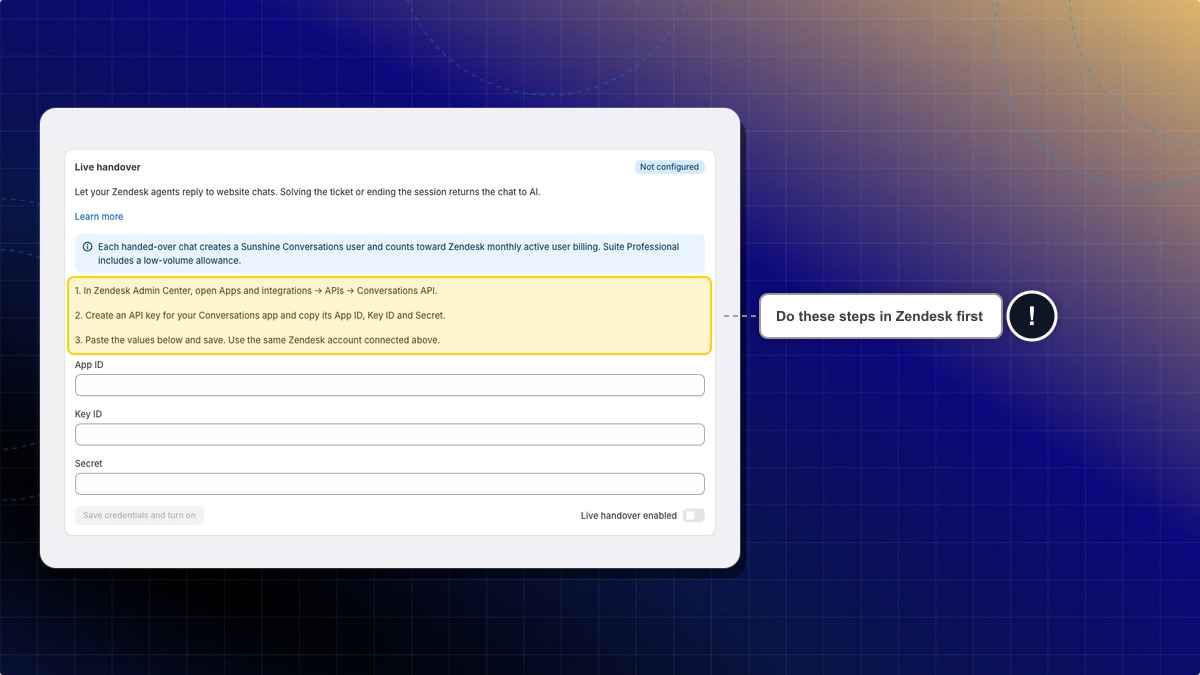
-
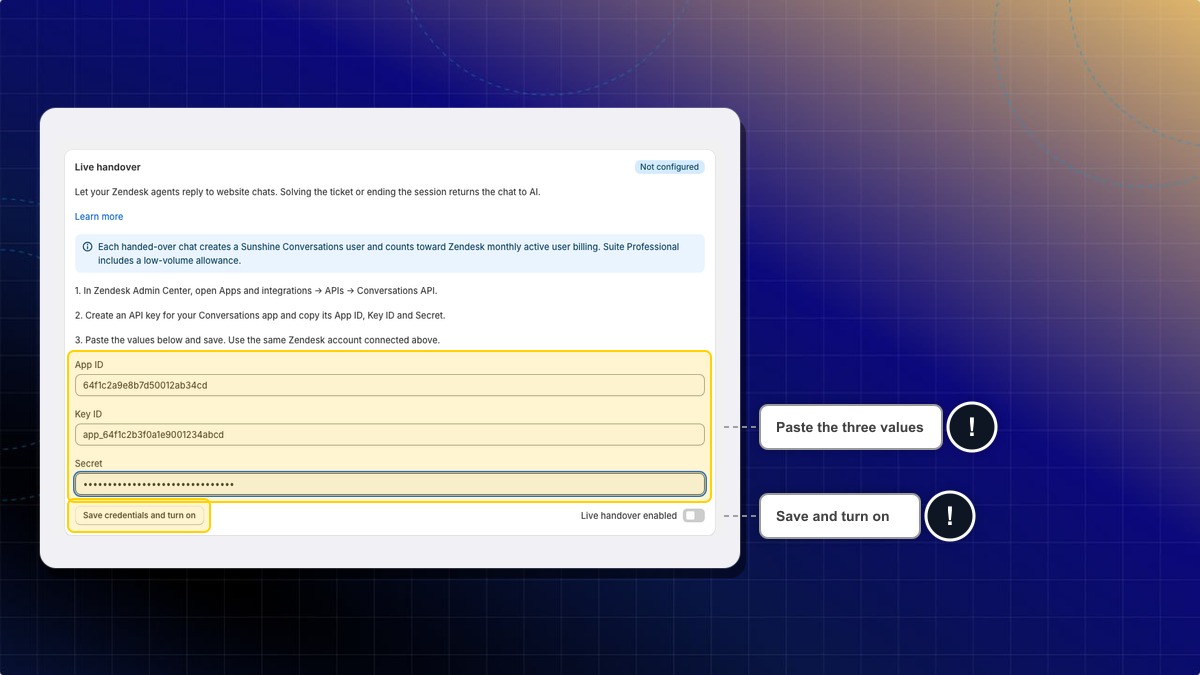
Pega los valores en App ID, Key ID y Secret. Tienen que venir de la cuenta de Zendesk que conectaste arriba.
-
Haz clic en Save credentials and turn on.
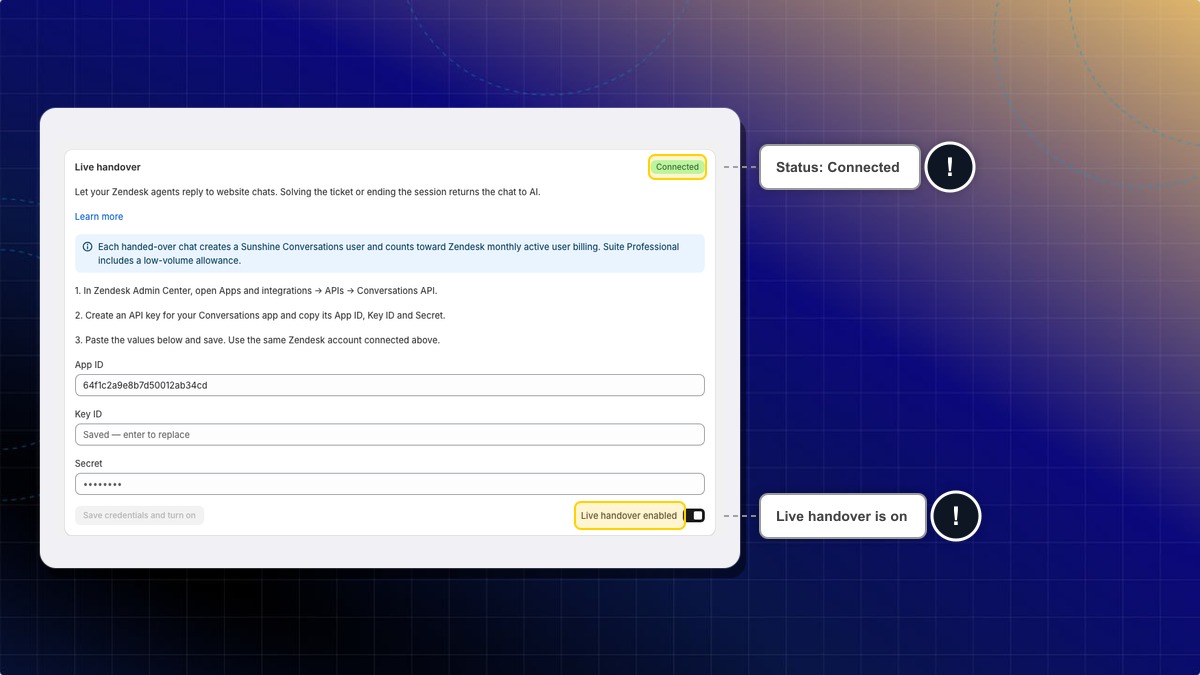
Resultado esperado: el estado pasa a Connected y Live handover enabled está activado. El Secret ahora se muestra como puntos, y Key ID dice Saved — enter to replace.
Cuando un chat se traspasa, el comprador ve una línea corta que dice que lo están conectando. Luego las respuestas de tu agente aparecen en la ventana de chat.
¿Qué chats van a Zendesk?
Los chats de la web que la IA traspasa a tu bandeja de Chatty. Los chats se traspasan según tus ajustes de traspaso y tu horario. Si tus instrucciones de IA le dicen a la IA que nunca traspase, reescríbelas primero.
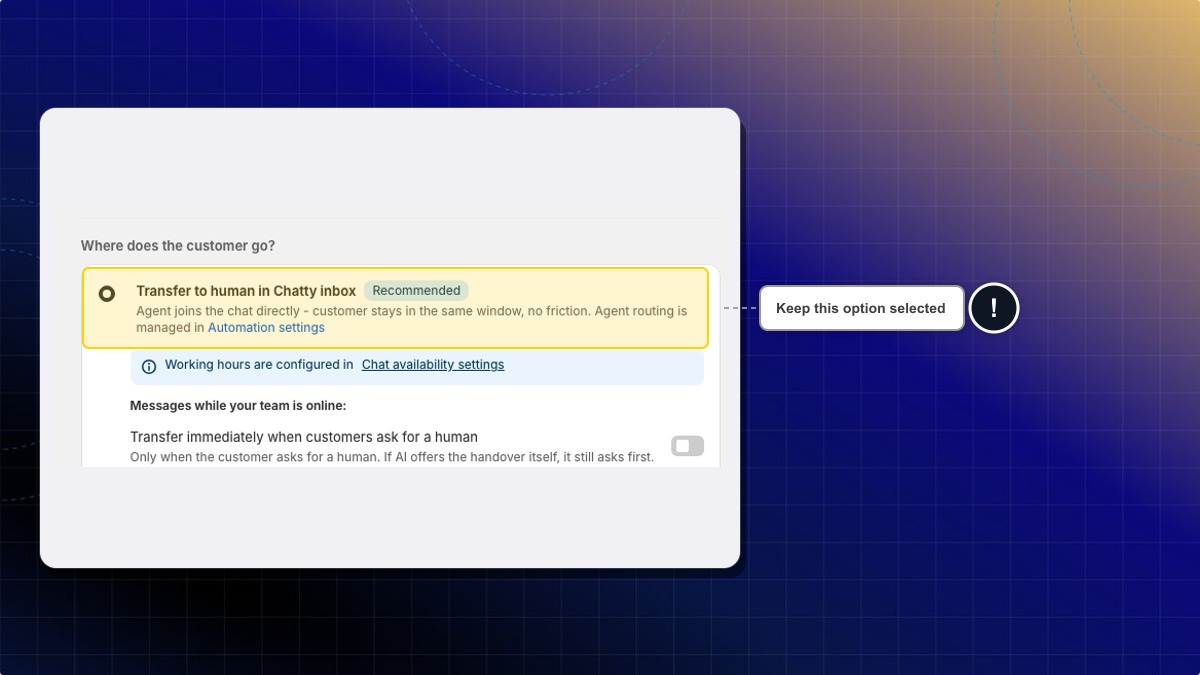
Deja la bandeja como destino. Ve a AI agent → Skills → Human agent transfer. En Where does the customer go?, deja seleccionado Transfer to human in Chatty inbox. Con Hand over to Helpdesk ticket, los chats van a Helpdesk en lugar de a Zendesk.
¿Cuándo vuelve el chat a la IA?
Cuando tu agente resuelve el ticket de Zendesk, o selecciona End session. El silencio nunca devuelve un chat a la IA, ni siquiera fuera del horario. Reabrir un ticket resuelto no le quita el chat a la IA.
¿Live handover cuesta extra en Zendesk?
Puede. Cada chat traspasado crea un usuario de Sunshine Conversations y cuenta para tus usuarios activos mensuales de Zendesk. Suite Professional incluye un cupo bajo. Revisa tu cupo antes de activar esto para todos los chats. Más información en el artículo de Zendesk About monthly active users for Sunshine Conversations (opens in a new tab).
¿Cómo apago Live handover?
Apaga Live handover enabled. Los chats que están con tus agentes de Zendesk vuelven a la IA, y Chatty quita lo que configuró en Zendesk. Desconectar Zendesk hace lo mismo.
Si Zendesk no deja que Chatty lo quite todo, un aviso lista lo que queda: "Live handover is off, but these objects could not be deleted in Zendesk." Borra el webhook y el disparador listados en Zendesk Admin Center, o vuelve a conectar Zendesk para que Chatty lo intente otra vez.
¿Por qué el estado dice Needs attention?
Chatty no puede llegar del todo a tu cuenta de Zendesk. Pasa cuando se perdió el acceso a Zendesk, o cuando se eliminó una integración de Chatty en Zendesk Admin Center. Los chats que ya están con tus agentes se quedan con ellos. Vuelve a conectar Zendesk, y contáctanos si el estado sigue igual.
Mientras Live handover está activado, no borres las integraciones de Chatty que aparecen en Zendesk Admin Center.
 Chatty Help Center