Zona de chat
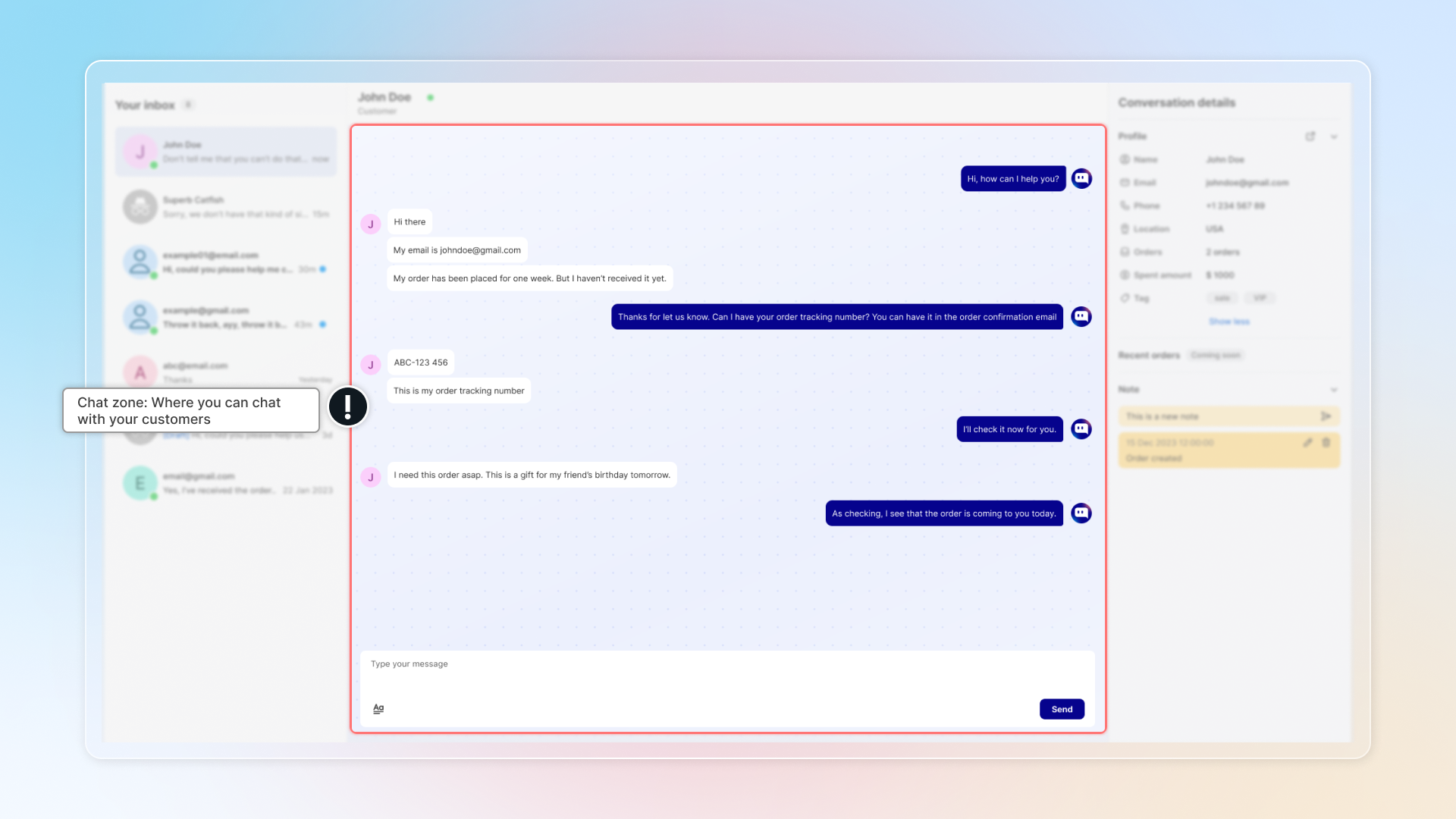
Atajos
| Atajo en la zona de chat | Acción |
|---|---|
/ | Abrir respuestas rápidas |
? | Insertar FAQs |
% | Insertar descuentos |
! | Insertar productos |
Ctrl + B | Texto en negrita |
Ctrl + I | Texto en cursiva |
@ (en Note) | Etiquetar a un miembro del equipo |
Escribe el carácter en el cuadro del mensaje y el selector se abre justo donde estás escribiendo. También puedes hacer clic en el icono correspondiente de la barra.
Pestañas Chat, Note y Reminder
Encima del cuadro del mensaje hay tres pestañas. Cada una envía un tipo de mensaje distinto.
| Pestaña | Qué hace | Botón de envío |
|---|---|---|
| Chat | Envía el mensaje al cliente | Send |
| Note | Guarda una nota privada para tu equipo. Escribe @ para etiquetar y avisar a un miembro | Send |
| Reminder | Crea una nota de recordatorio para volver a esta conversación | Set |
Las notas y los recordatorios nunca se muestran al cliente.
Las respuestas rápidas, las FAQs, los productos y los descuentos se pueden insertar en las pestañas Chat y Note. Están desactivados en la pestaña Reminder.
Pon un recordatorio
Usa un recordatorio cuando tengas que hacer seguimiento más tarde. Por ejemplo, mientras esperas a que un proveedor confirme el stock.
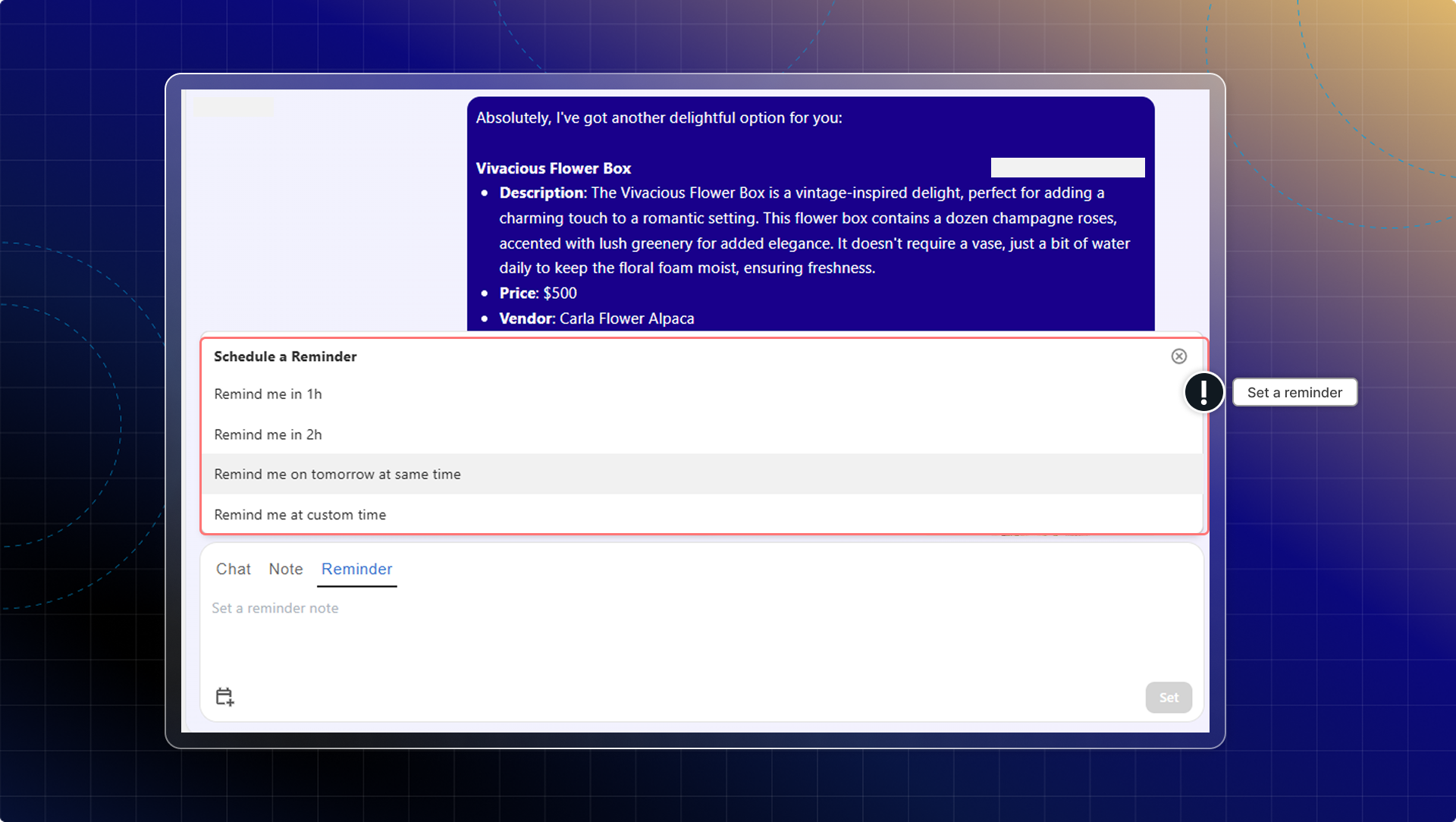
En la conversación, haz clic en la pestaña Reminder.
Escribe tu nota de recordatorio.
Schedule a Reminder se abre al pasar a la pestaña. Si lo cerraste, haz clic en el icono del calendario (Set reminder time).
Elige una hora: Remind me in 1h, Remind me in 2h, Remind me on tomorrow at same time o Remind me at custom time.
Haz clic en Assign to para abrir Select reminder assignee y elige el miembro del equipo que debe recibir el recordatorio.
Haz clic en Set.
En la lista de asignados solo aparecen miembros activos del equipo. Si no eliges a nadie, el recordatorio va a la persona asignada a la conversación. Si no hay nadie asignado, te llega a ti. Puedes pasar un seguimiento a quien esté de turno cuando venza, no solo a ti.
Cuando vence el recordatorio, pasan tres cosas a la vez:
- Quien está asignado recibe un email titulado Reminder: conversation with y el nombre del cliente, con tu nota y los últimos tres mensajes.
- Quien está asignado recibe una notificación push.
- La conversación vuelve a no leída y pasa a Open, aunque estuviera resuelta.
Cada recordatorio pertenece a una conversación. Pon un recordatorio aparte para cada seguimiento que necesites.
Borra un recordatorio
El recordatorio se muestra como una tarjeta interna en el hilo de la conversación, con la hora, quién lo creó y la nota. Haz clic en el icono de la papelera de esa tarjeta y confirma para cancelarlo. El icono desaparece cuando el recordatorio ya se ha disparado.
Herramientas de escritura de la IA
En la pestaña Chat, abre AI optimize junto al cuadro del mensaje (AI en el móvil).
- Improve writing reescribe tu borrador para que se lea mejor. Solo funciona en la pestaña Chat.
- Chat summary lee la conversación e inserta un resumen en el cuadro del mensaje, dividido en Chat summary, Main issues y Recommendations. Funciona en la pestaña Chat y en la pestaña Note.
Las dos herramientas escriben en el cuadro del mensaje. No se envía nada hasta que haces clic en Send, así que puedes editar el resultado antes.
Estado en línea del cliente
Puedes ver el estado en línea del cliente en el banner de arriba.
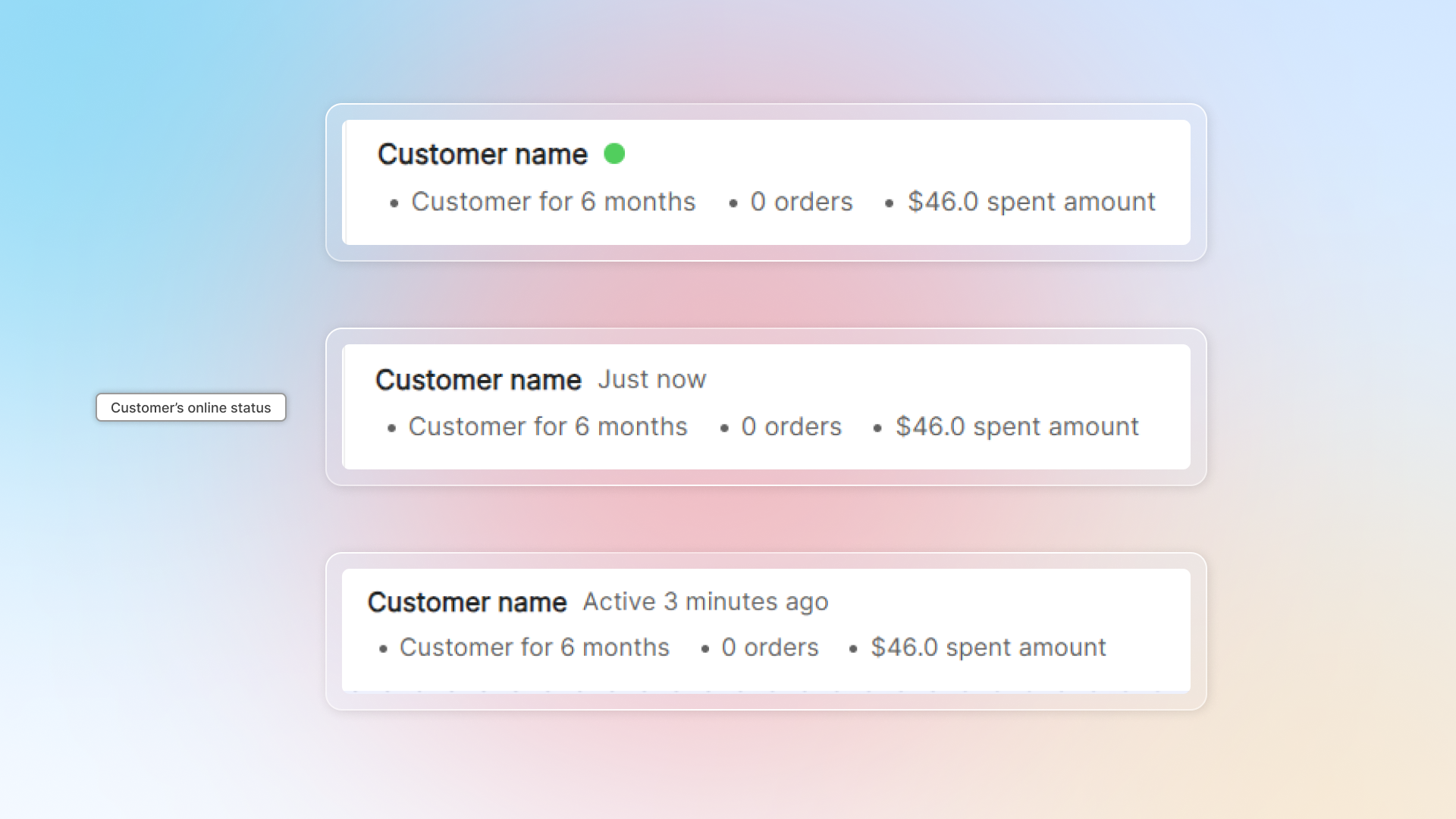
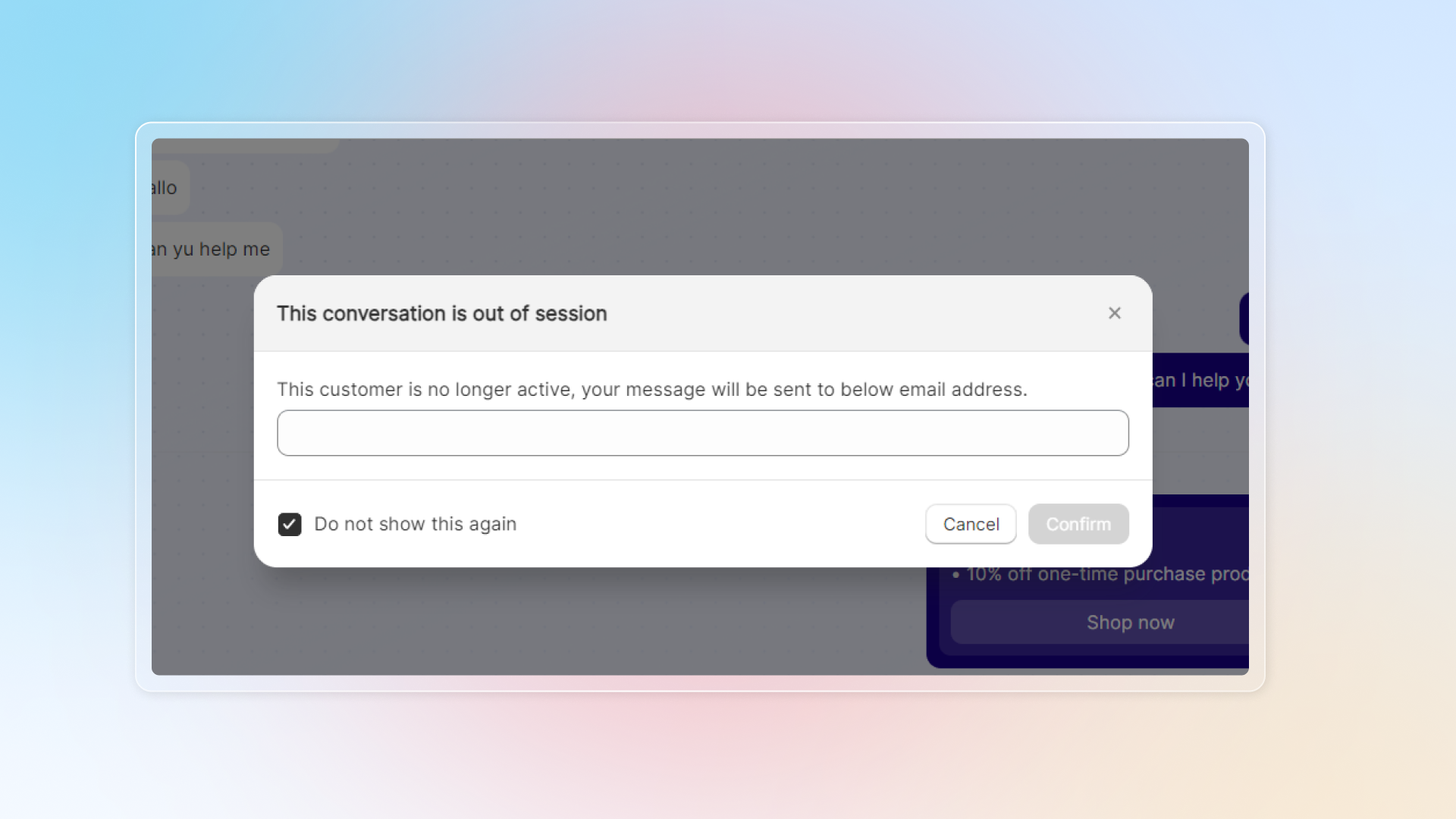
Si el cliente se desconecta, Send pregunta si quieres enviar la respuesta por email. Los visitantes anónimos no tienen email, así que pídelo si necesitas seguir por email.
Envía una respuesta por email mientras el cliente está en línea
El botón Send tiene una flecha al lado. Úsala cuando el banner dice que el cliente está en línea, pero aun así quieres la respuesta en su email.
-
Abre la conversación y quédate en la pestaña Chat.
-
Escribe tu respuesta.
-
Haz clic en la flecha junto a Send.
-
Haz clic en Send and email.
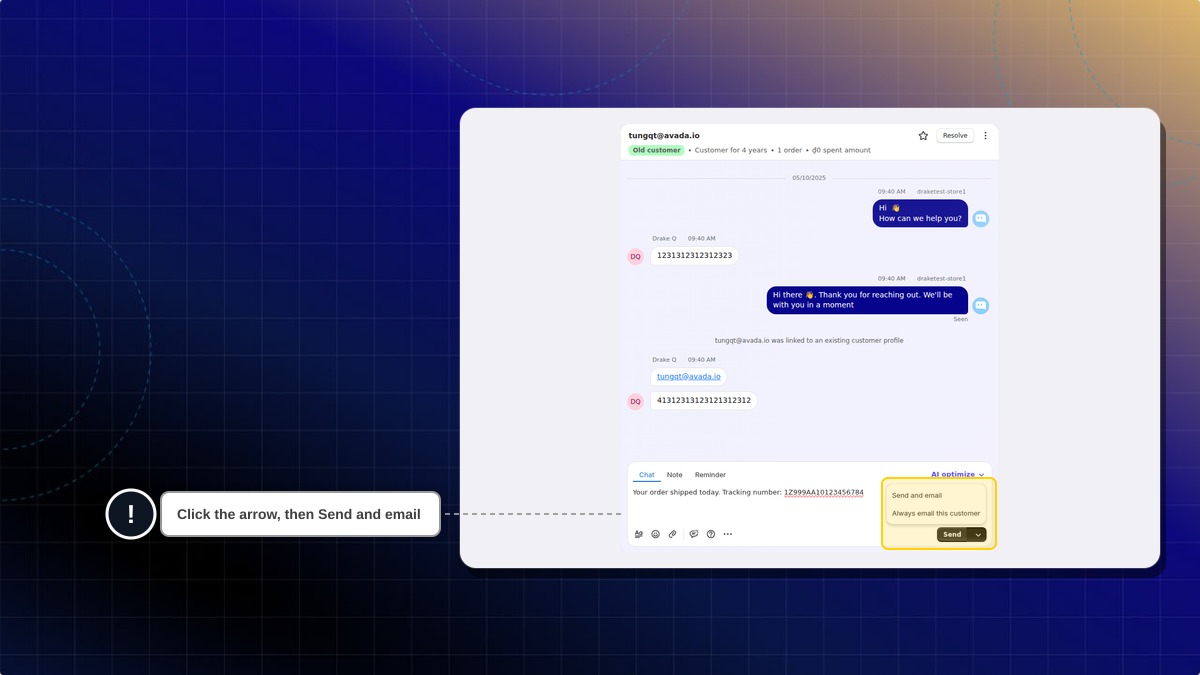
Resultado esperado: La respuesta se ve en el chat. El estado de debajo dice Sent to email y luego Read in email, cuando el cliente la ha visto. Tu siguiente Send va solo al chat.
Para enviar por email cada respuesta de esta conversación, haz clic en Always email this customer en el mismo menú. Entonces pasa a decir Stop emailing this customer. Esta opción viene desactivada y Chatty la guarda para esta conversación, en el navegador que estás usando.
La flecha solo se muestra en un chat del sitio web, en la pestaña Chat, cuando el cliente tiene una dirección de email.
Para seguir la solicitud como un ticket, convierte la conversación en un ticket de Helpdesk.
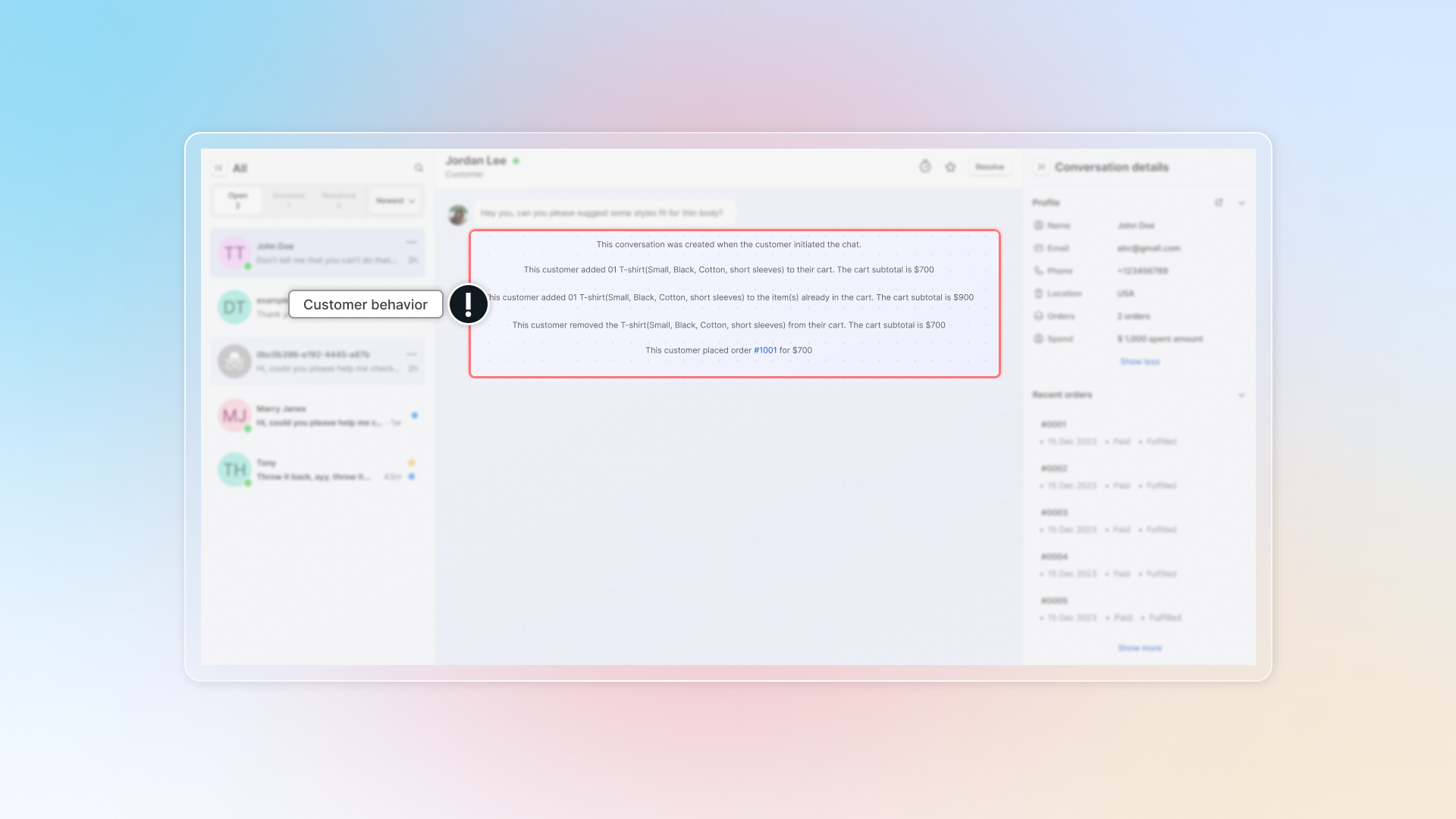
Comportamiento del cliente
En la zona de chat puedes ver el comportamiento del cliente, como añadir al carrito o hacer un pedido.
Lista de comportamientos del cliente:
- Empieza un chat
- Añade productos a un carrito vacío (se muestra con los detalles del producto)
- Añade productos a un carrito que ya existe (se muestra con los detalles del producto)
- Quita productos del carrito (se muestra con los detalles del producto)
- Hace un pedido
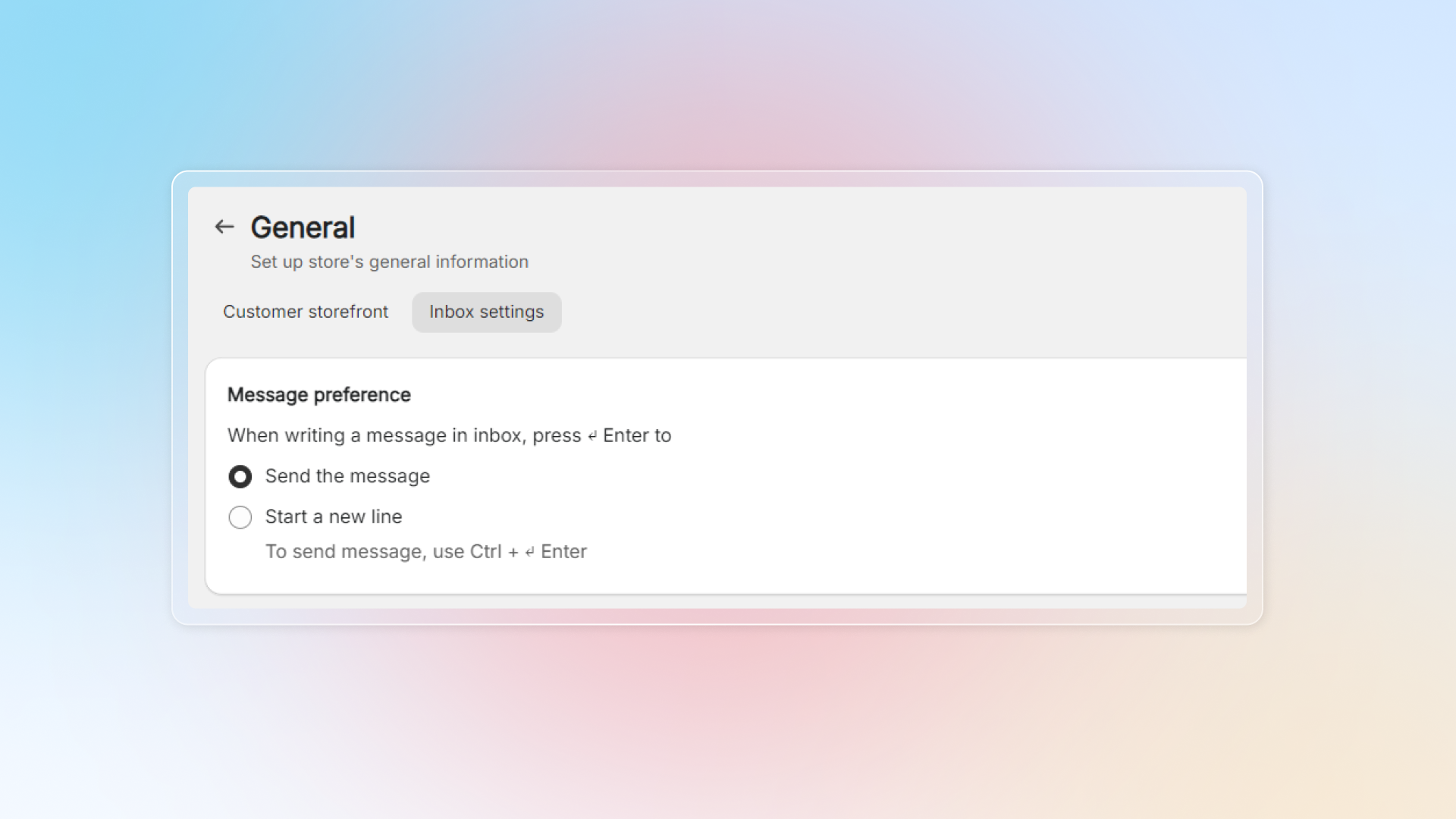
Envía un mensaje
En la zona de chat, escribe tu mensaje y haz clic en Send o en Enter para enviarlo.
Puedes cambiar la acción de Enter en los ajustes.
Ve a Settings -> Inbox settings -> Message preference y elige qué hace Enter en When writing a message in inbox, press ↵ Enter to.
Da formato al texto
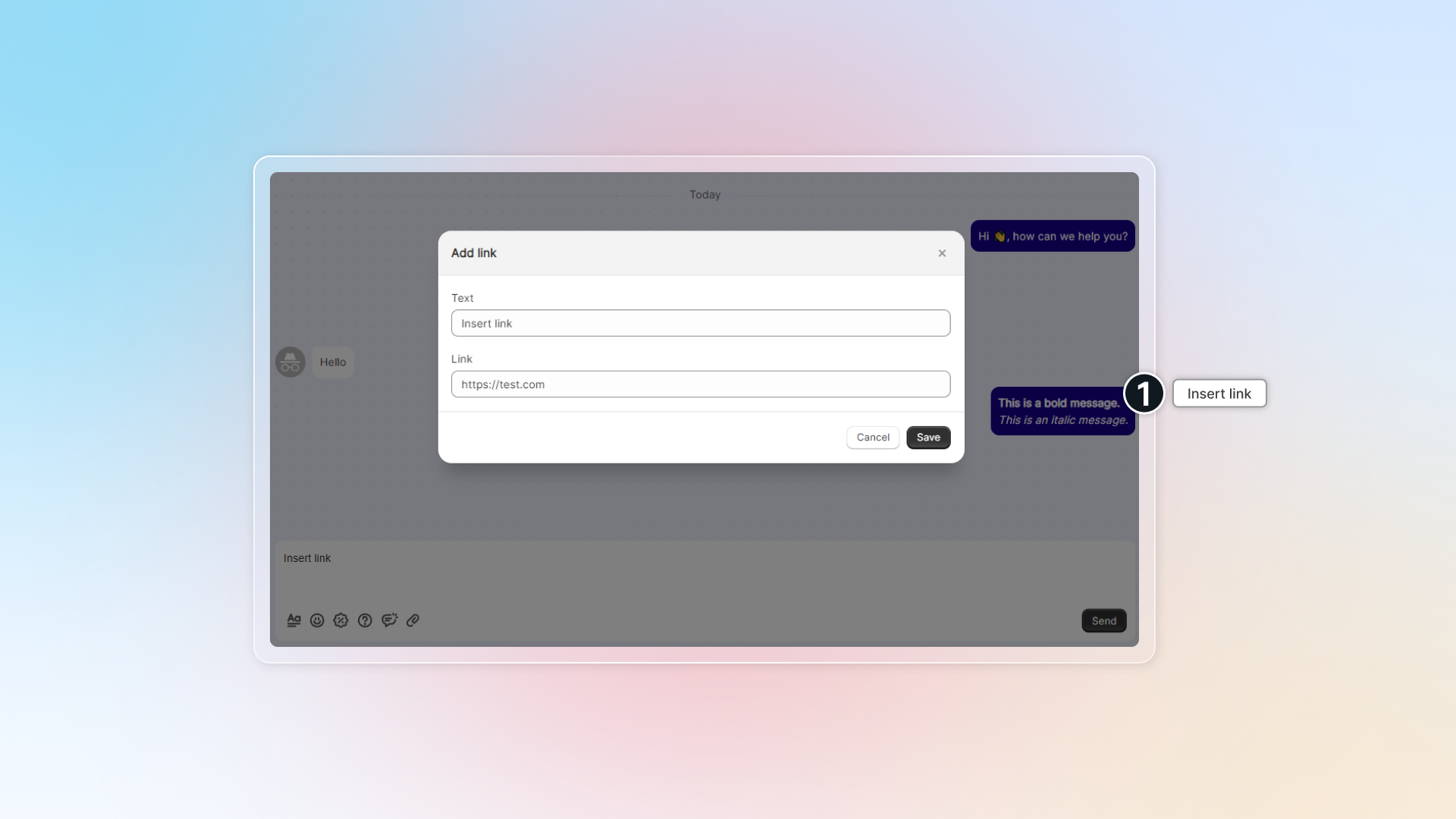
Haz tus mensajes más claros con el formato de texto: Bold text, Italic text, Insert link
Puedes usar el icono B, I o el atajo de teclado. (Ctrl + B, Ctrl + I)
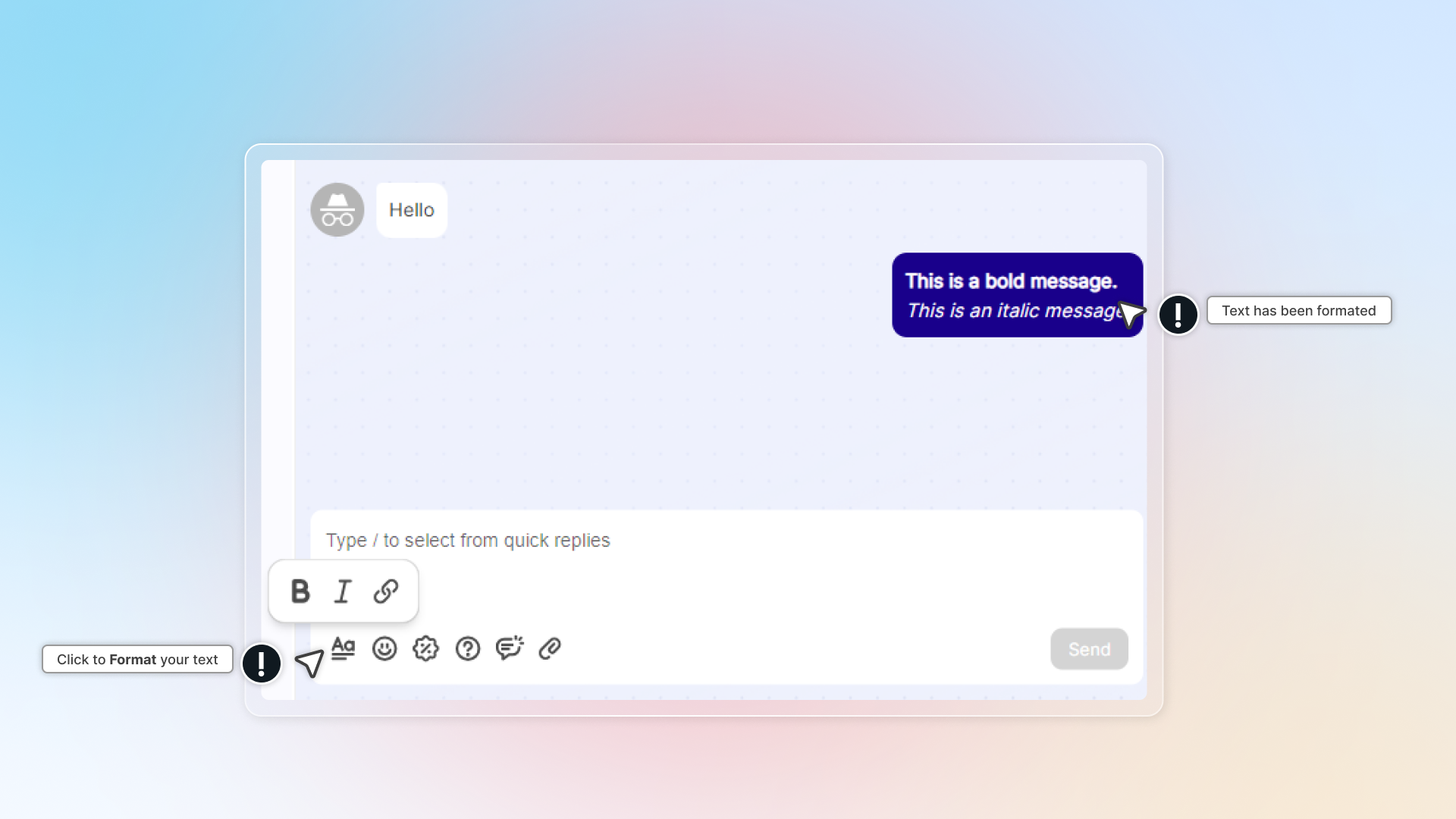
Para añadir un enlace al texto del chat, puedes:
- Hacer clic e introducir tu texto y el enlace
- Escribir tu texto en el chat -> Seleccionar el texto y hacer clic -> Introducir tu enlace
- Escribir tu enlace en el chat -> Hacer clic en Edit
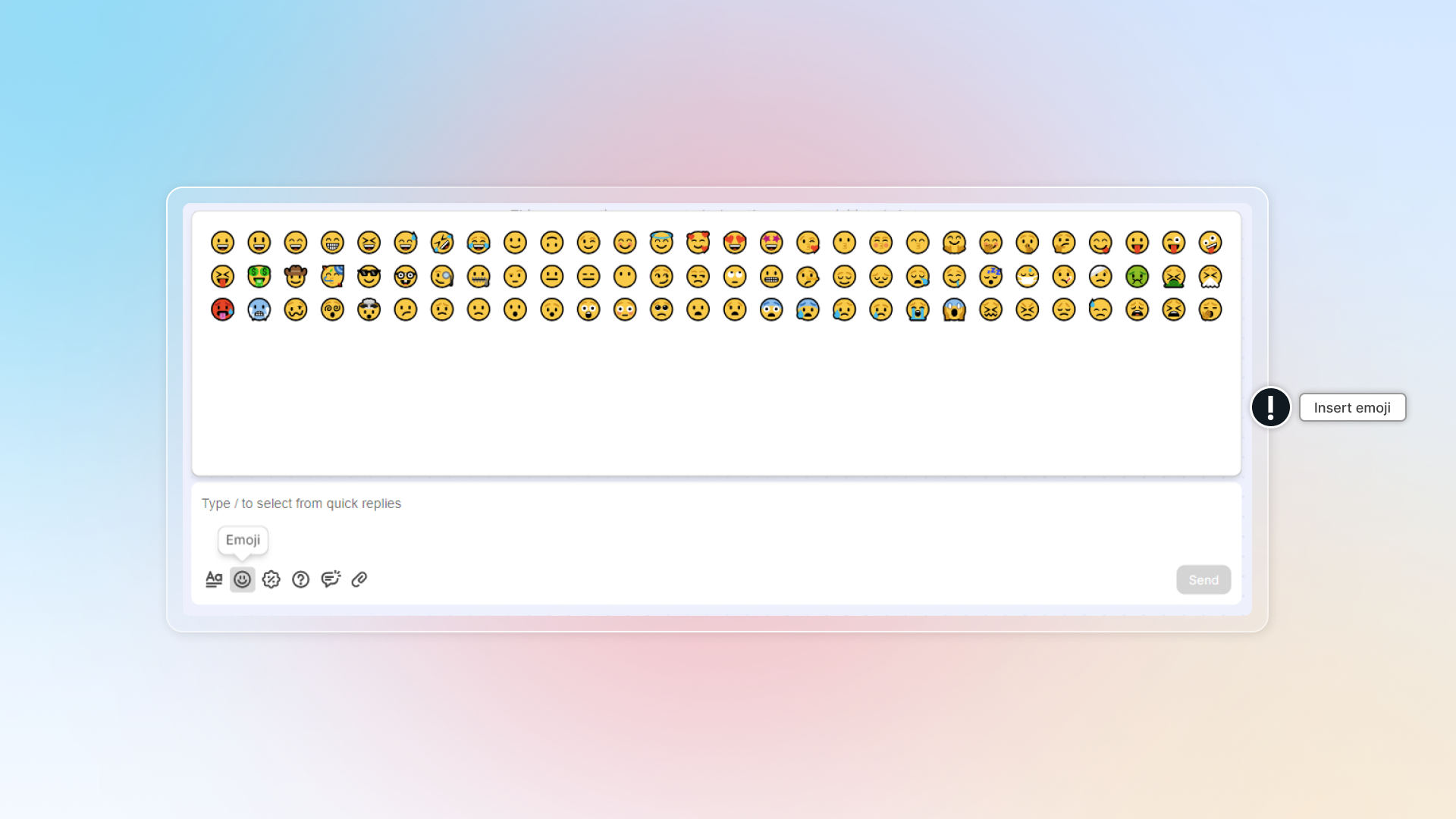
Envía un emoji
Envía un emoji a tus clientes en la conversación haciendo clic en el icono.
El mismo selector tiene una pestaña GIF. Busca en la biblioteca de GIF y haz clic en un resultado para enviarlo.
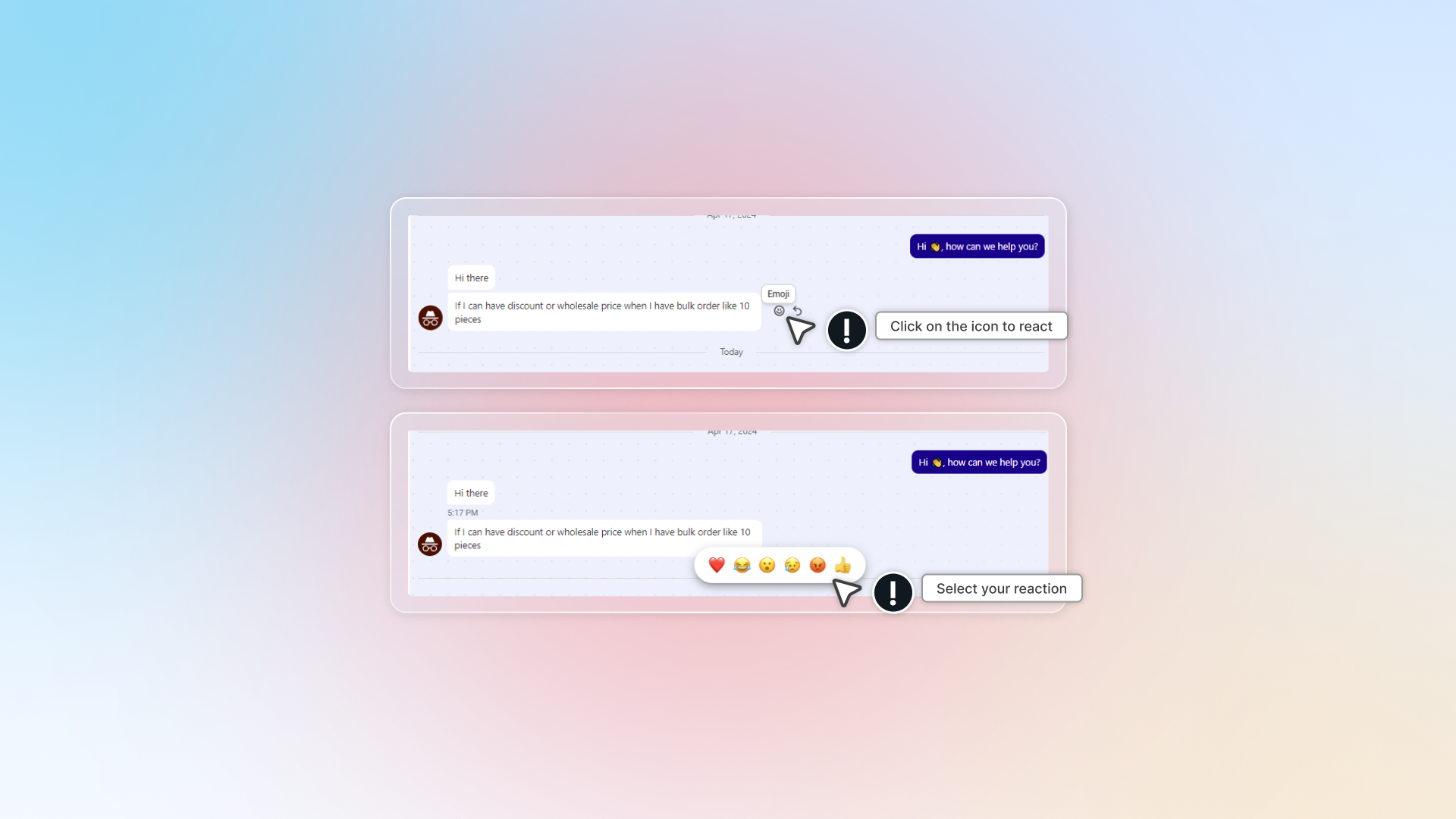
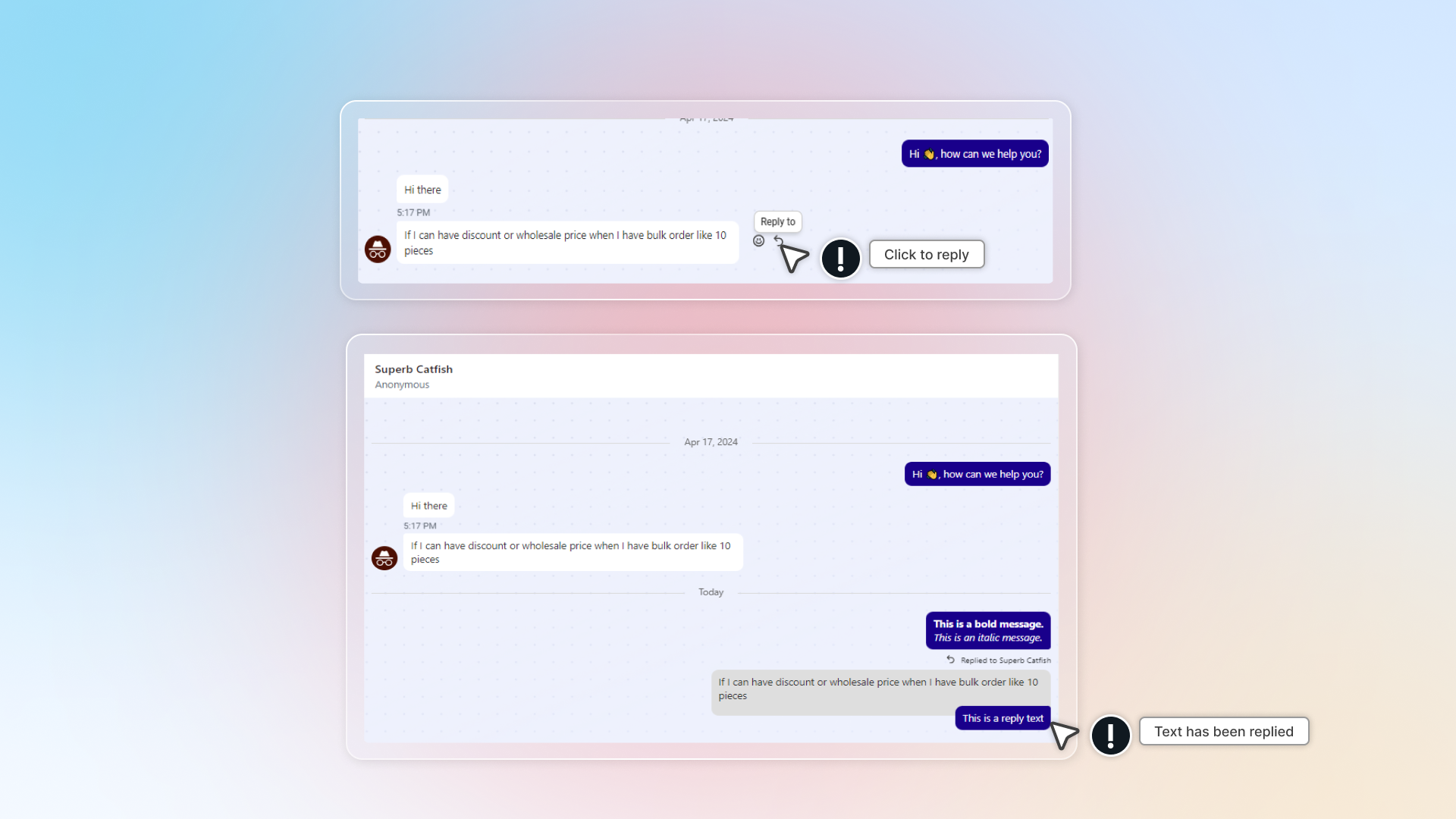
Reacciona y responde a un mensaje
En el chat puedes responder o reaccionar a un mensaje.
Traducción en tiempo real
La traducción en tiempo real detecta el idioma del cliente y te deja traducir los mensajes en Inbox.
¿Quién puede usar esta función?
- Esta función está en los planes de pago. Cada plan tiene una cuota mensual de traducción: Basic 50, Pro 300, Plus 700. El plan Free no tiene cuota.
Haz clic en Translate to [your language] en la barra de encima del chat para empezar, y en Stop para volver al idioma original. Mira Traducción en tiempo real.
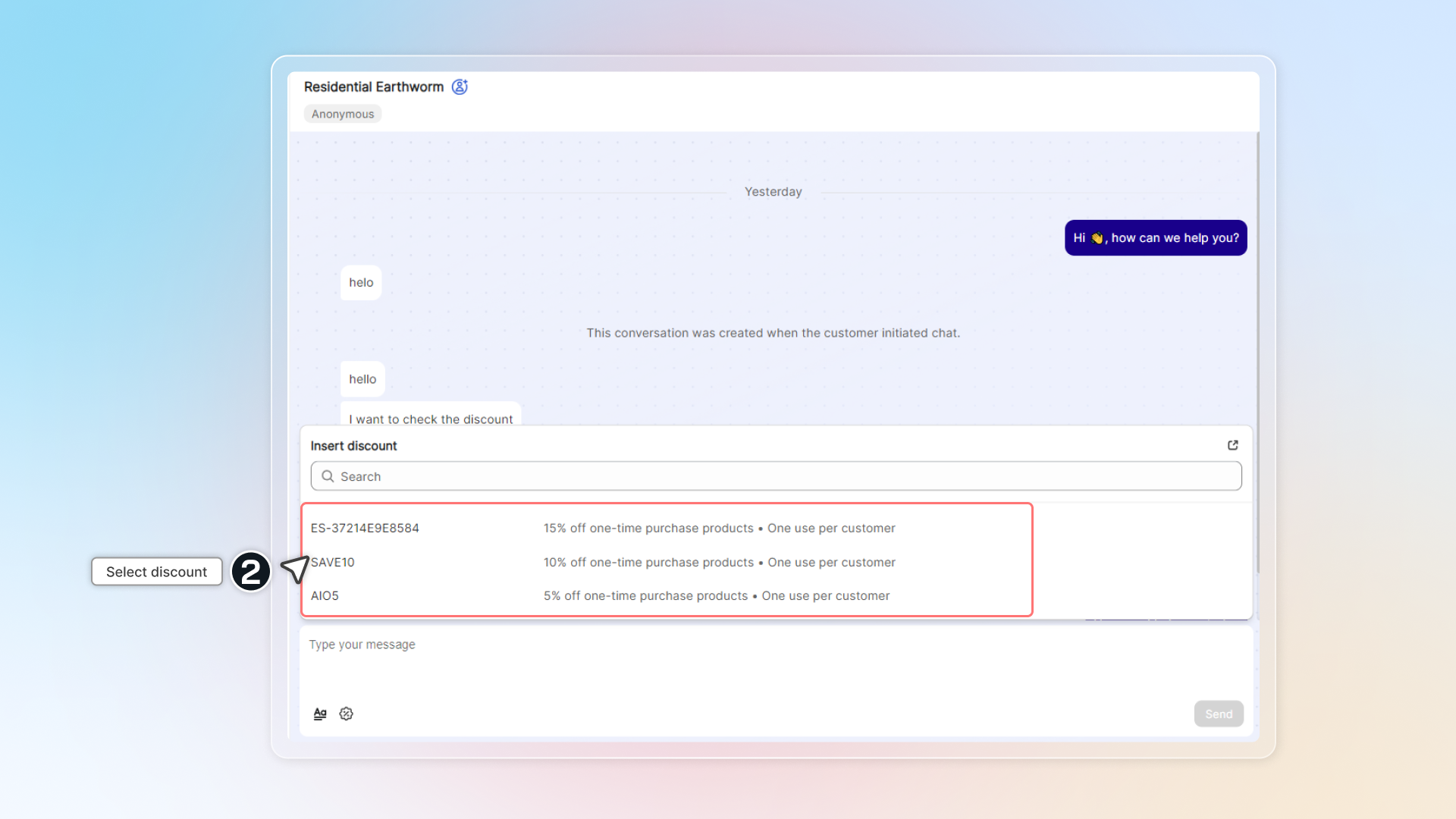
Inserta un descuento
En la zona de chat puedes insertar y enviar los descuentos para clientes que hay en tu tienda.
-
En la conversación, haz clic
-
Elige tu descuento
-
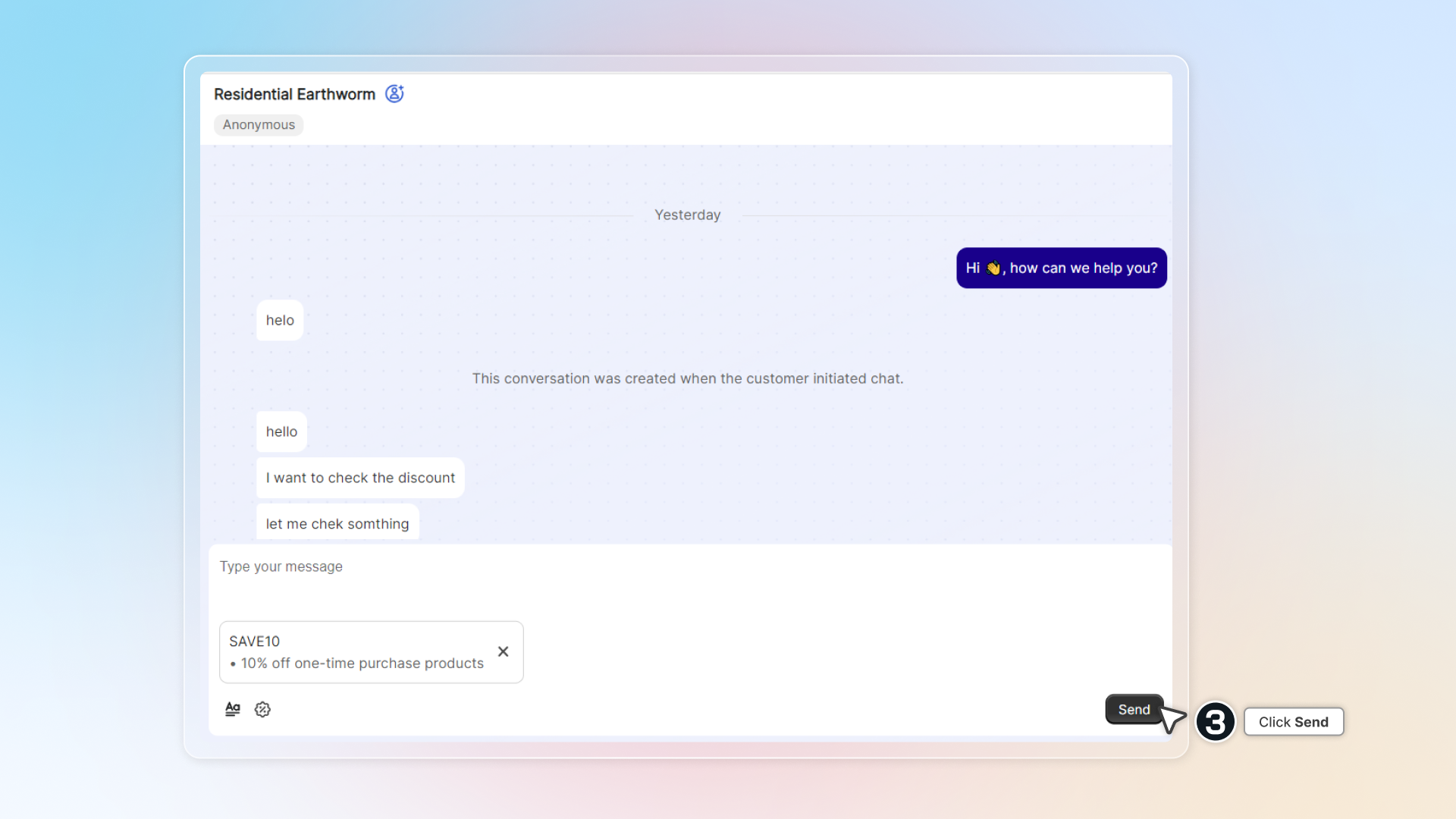
Haz clic en Send
-
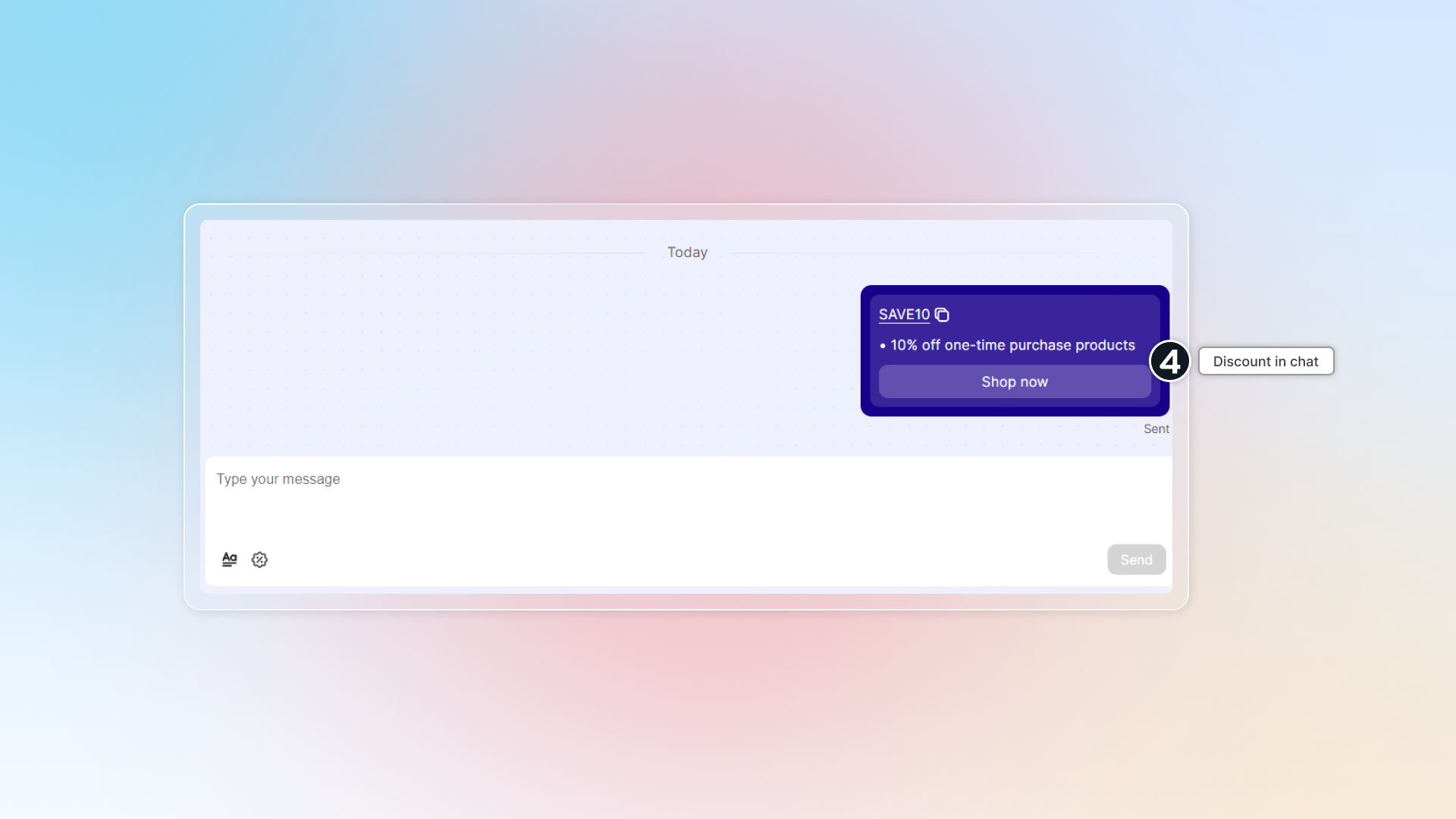
El descuento se muestra en la conversación con el botón Shop now. El cliente puede hacer clic en Shop now para comprar con tu descuento.
Inserta FAQs
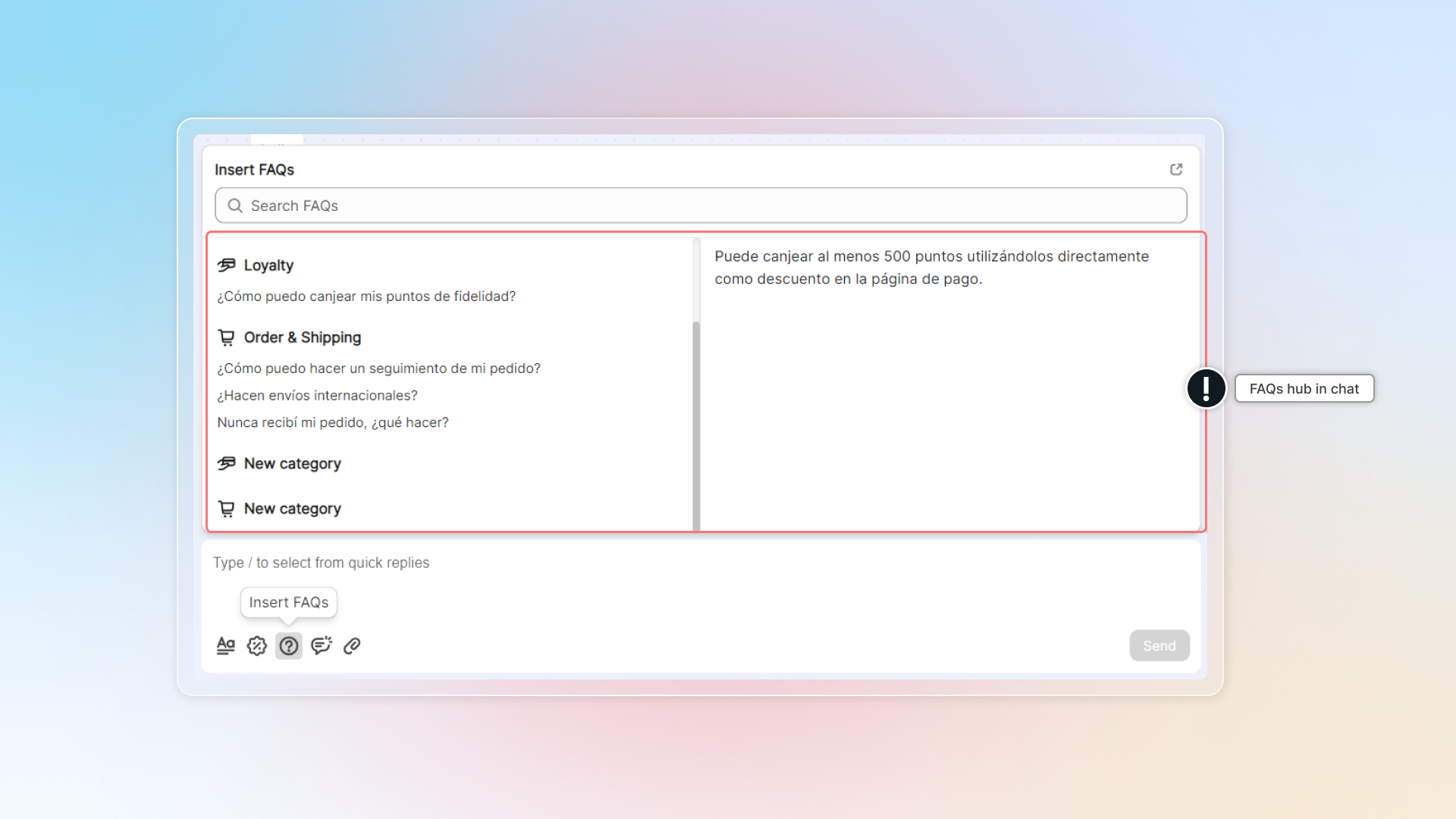
Puedes enviar respuestas de tu centro de FAQs directo en el chat.
En la conversación, haz clic en el icono para abrir el centro de FAQs. Haz clic para insertar tu respuesta rápido y enviarla.
Solo puedes añadir FAQs en el idioma por defecto.
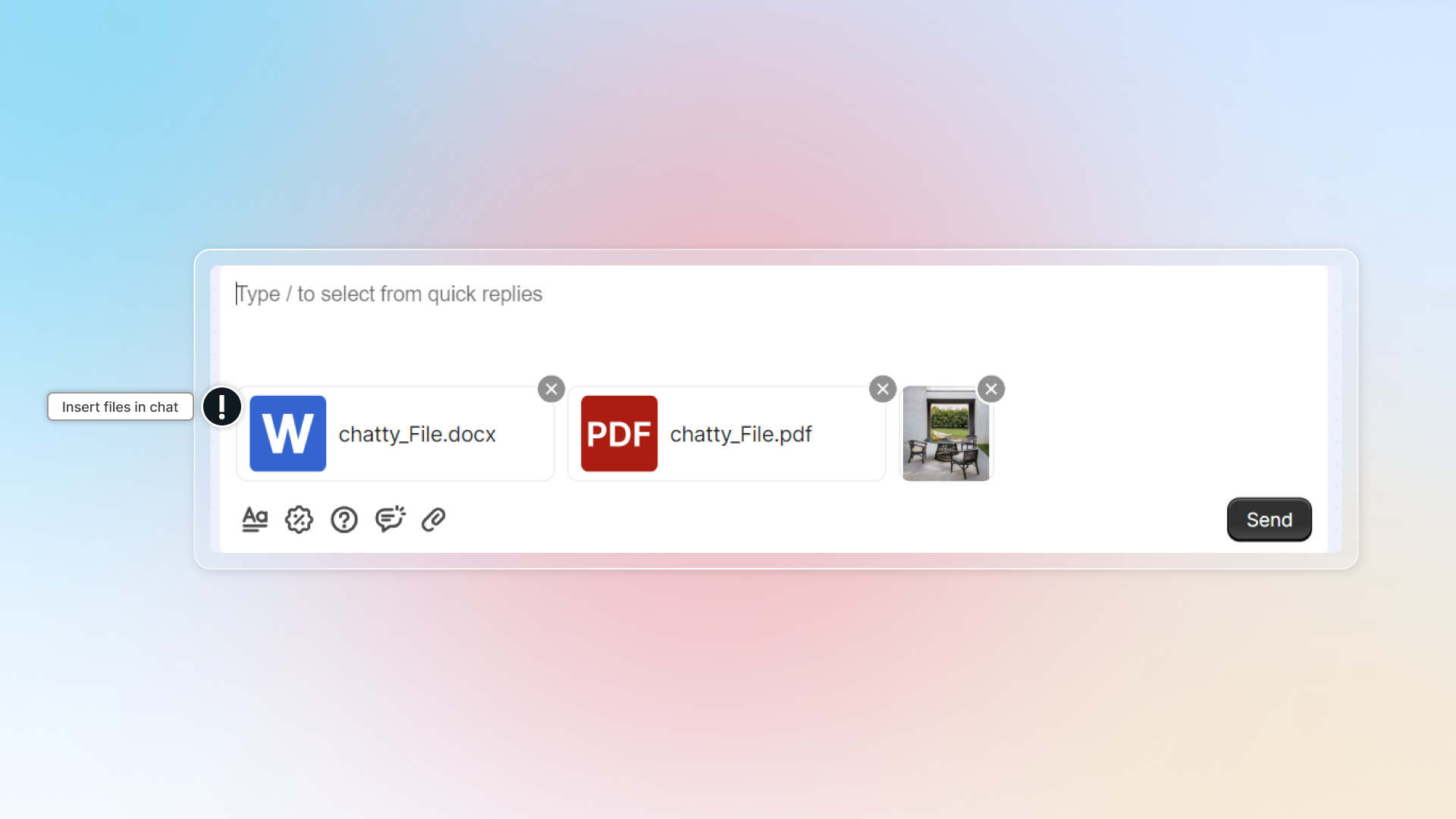
Envía archivos
-
En la conversación, haz clic en el icono
-
Elige tus archivos. Puedes enviar imágenes y archivos sin límite en el chat, con un máximo de 10 archivos cada vez.
Los tipos de imagen compatibles son: JPG, JPEG, PNG, GIF, WEBP. El archivo debe pesar menos de 20 MB. Qué más puedes enviar depende del canal:
- Online store y Email: imágenes, PDF, DOCX, archivos comprimidos como ZIP, y vídeo
- Messenger: imágenes, PDF y DOCX
- Instagram: solo imágenes
- WhatsApp: imágenes JPG o PNG de menos de 5 MB, vídeo MP4 o 3GP de menos de 16 MB, y PDF o DOCX de menos de 20 MB
-
Haz clic en Send
Respuestas rápidas
En la conversación, haz clic en el icono o escribe / para abrir las respuestas rápidas. Luego haz clic para elegir tu respuesta rápida.
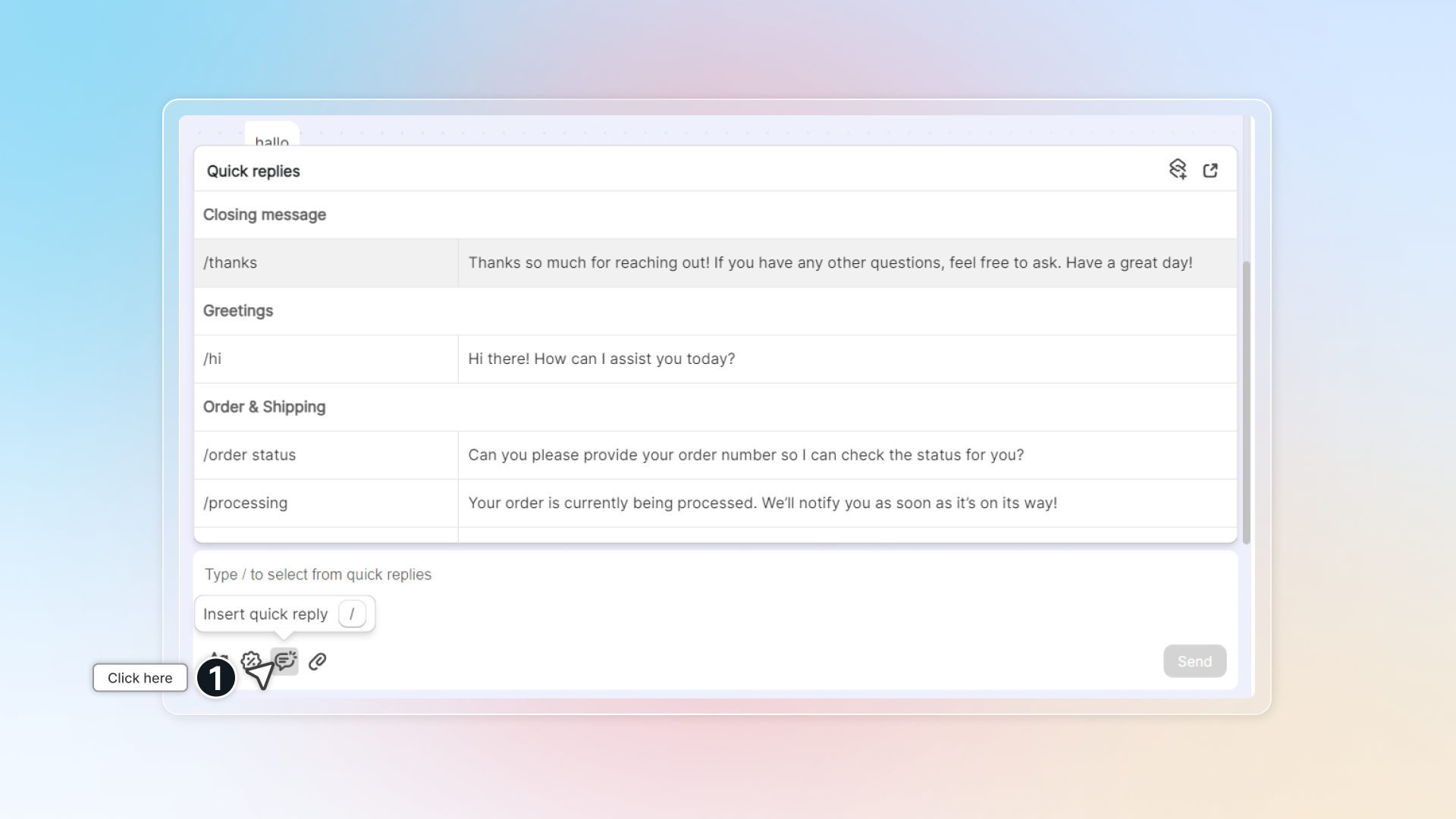
Para configurar las respuestas rápidas, ve a Settings -> Inbox settings -> Quick replies y haz clic en Manage. Más información sobre cómo configurar las respuestas rápidas.
Inserta productos
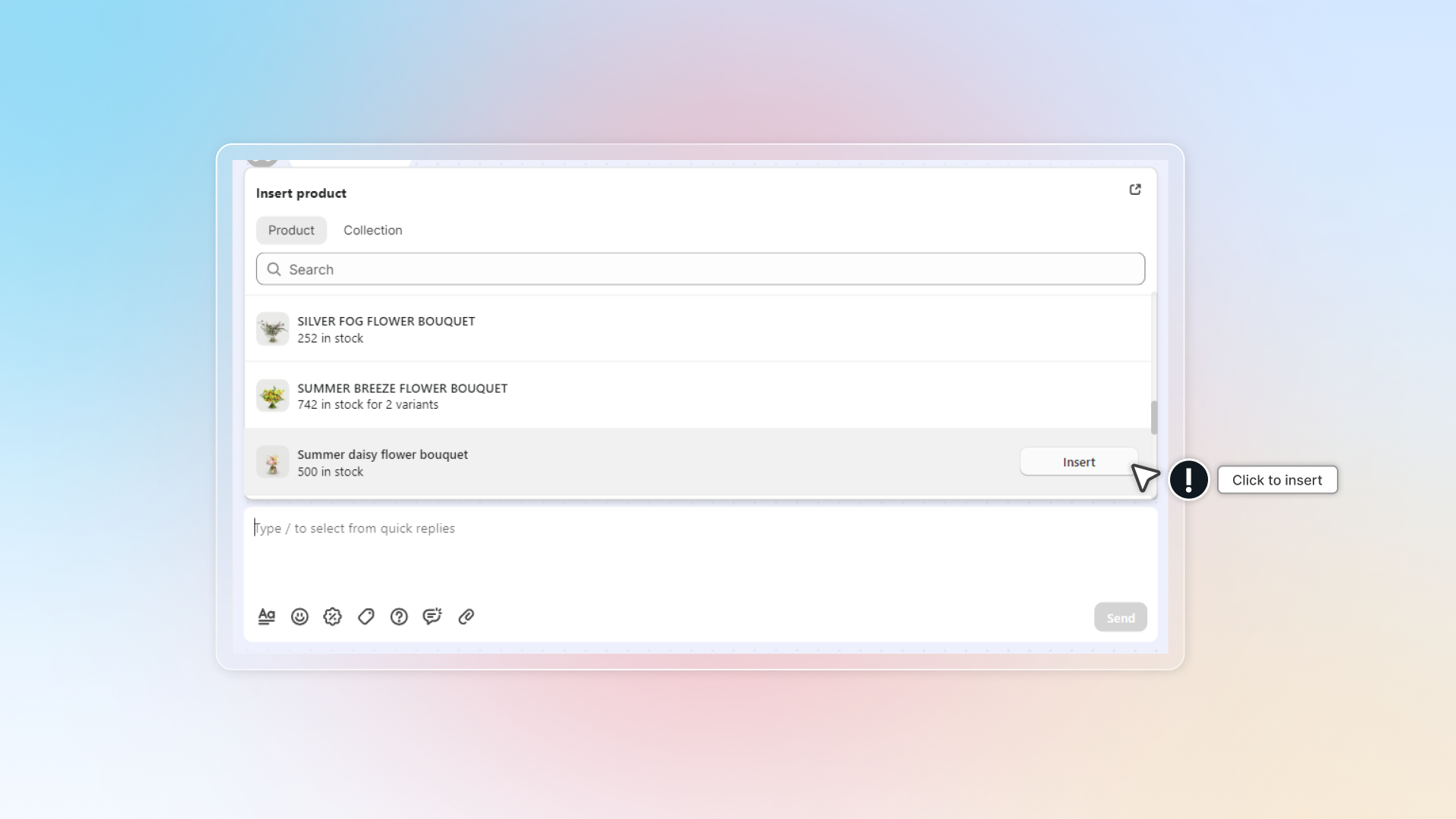
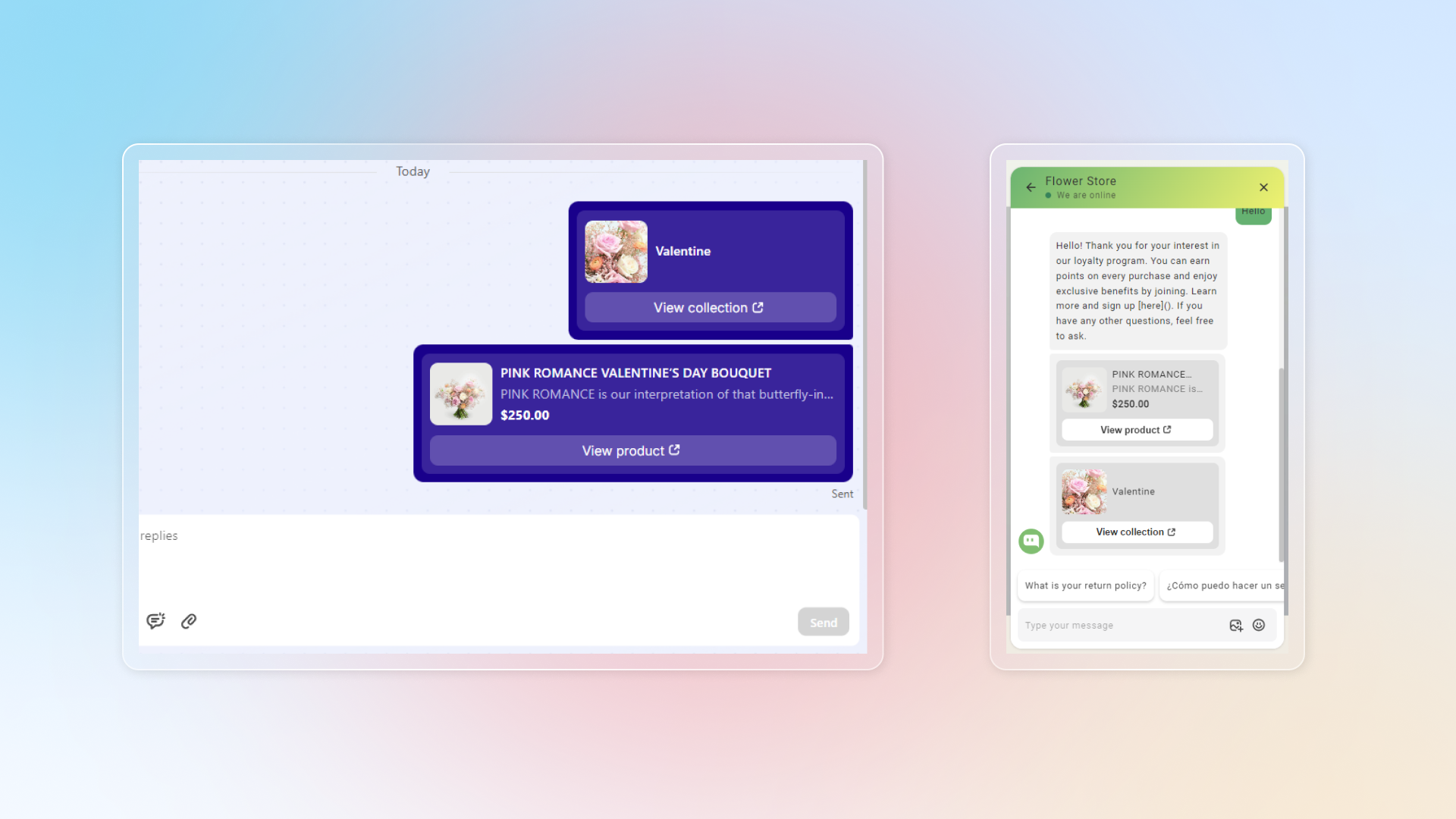
Puedes enviar productos (variantes de producto) o colecciones al cliente en el chat.
En la conversación, haz clic en el icono -> Elige el producto o la colección -> Haz clic en Insert
Insert product e Insert discount no están disponibles en las conversaciones de WhatsApp.
Elige qué acciones se quedan en la barra
La barra solo muestra las acciones que fijas, para tener a un clic las que tu equipo usa cada día. Insert product e Insert discount son las dos acciones que puedes fijar.
En el cuadro del mensaje, haz clic en el icono de tres puntos para abrir la lista de acciones.
Busca Insert product o Insert discount.
Haz clic en el icono de pin de esa fila.
Una acción fijada se muestra en la barra. Haz clic otra vez en el pin para soltarla. Tu elección se guarda para la tienda, así que se queda después de recargar. Fijar solo está disponible en el escritorio.
Comprueba por qué la IA respondió así
Debajo de cada respuesta de la IA hay un botón Review sources. Haz clic para ver de qué se armó la respuesta: instrucciones de escenarios, FAQs, preguntas, productos, páginas de producto, URLs, archivos, FAQs de producto y descuentos.
Desde el mismo panel, haz clic en Add Q&A para añadir una respuesta a medida, y que el próximo cliente que pregunte lo mismo reciba la respuesta que quieres. Haz clic en Add other sources para abrir tus datos de entrenamiento.
Envía comentarios sobre una respuesta de la IA
Junto a Review sources hay un botón Feedback. Haz clic para abrir Share feedback y escribe qué estaba mal o bien en esa respuesta, hasta 1000 caracteres.
Los comentarios van al equipo que entrena la IA. No cambian la respuesta que ya se envió al cliente.
 Chatty Help Center