Contacts
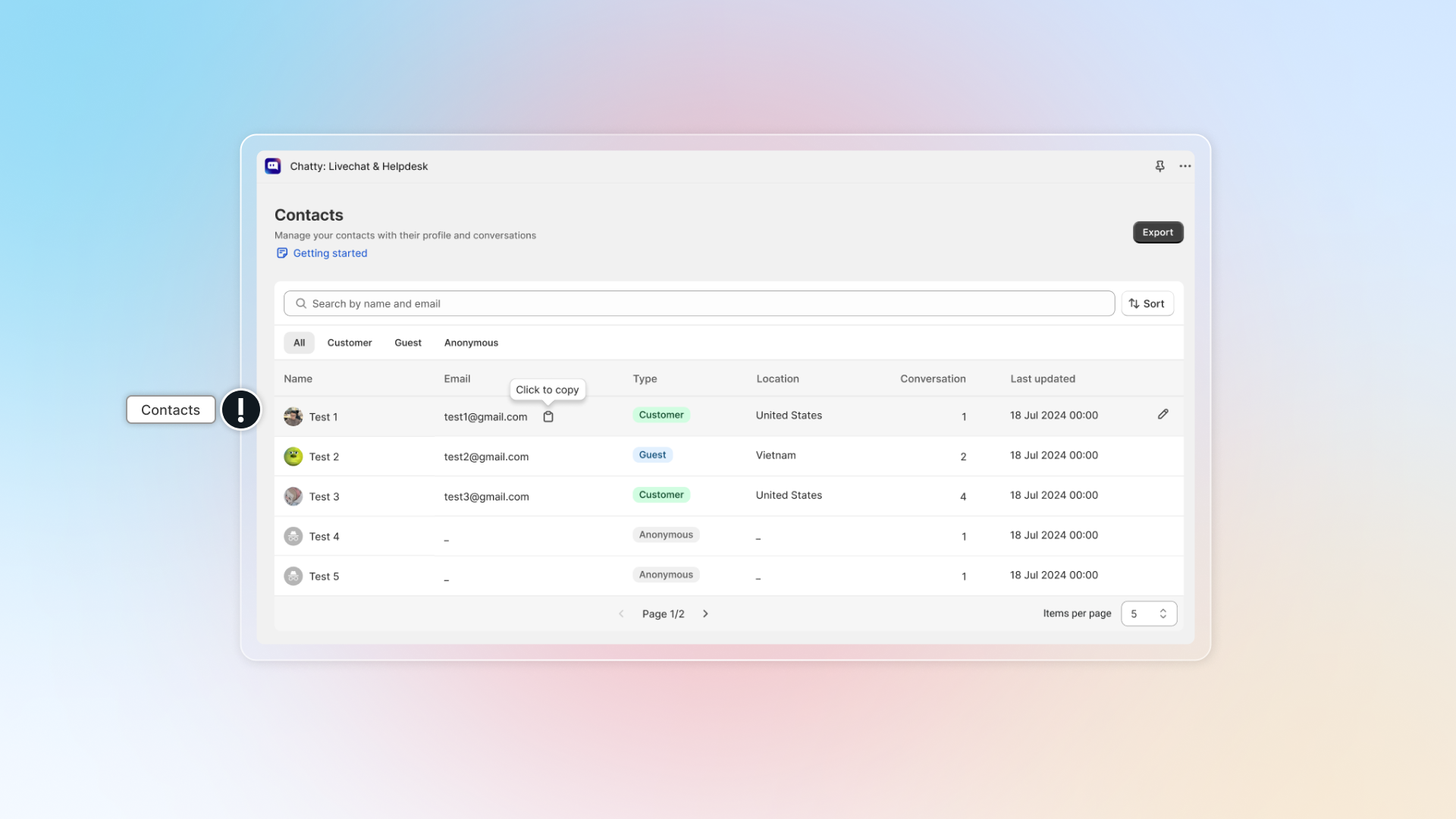
Contacts es la lista de todas las personas que han chateado con tu tienda. Ábrela desde el menú principal.
Desde aquí puedes buscar un contacto, leer su historial de chat, editar su perfil, convertir un lead en un cliente de Shopify y exportar la lista.
Si borras un contacto, también se borran todas las conversaciones de ese contacto.
Tipos de contacto
La columna Type lleva una insignia. Hay tres tipos que se crean al chatear, más uno que fija Shopify.
| Tipo | Quién es |
|---|---|
| Customer | Hizo un pedido en tu tienda, o se suscribió a ella. |
| Lead | Dejó un email para empezar un chat, o te contactó por Email, Messenger o Instagram. |
| Anonymous | Empezó un chat con «Chat with us as anonymous» y no dejó datos. |
| Redacted | Shopify pidió borrar los datos de esta persona. Chatty ahora borra el contacto y todas sus conversaciones, así que las solicitudes nuevas de borrado ya no dejan una fila aquí. Los contactos borrados antes de este cambio pueden seguir viéndose con un perfil vacío. |
Encuentra un contacto
La lista tiene siete columnas: Name, Email, Type, Intent, Channel, Location y Conversation. Channel lista cada canal que esta persona ha usado. Conversation cuenta sus chats.
- Search por nombre o email, en el campo de búsqueda.
- Sort por Name, Customer added date o Last updated, cada uno en las dos direcciones.
- Filter por tipo, con los botones All, Customer, Lead y Anonymous encima de la tabla.
- Copy an email con el botón del portapapeles que hay al lado, sin abrir el contacto.
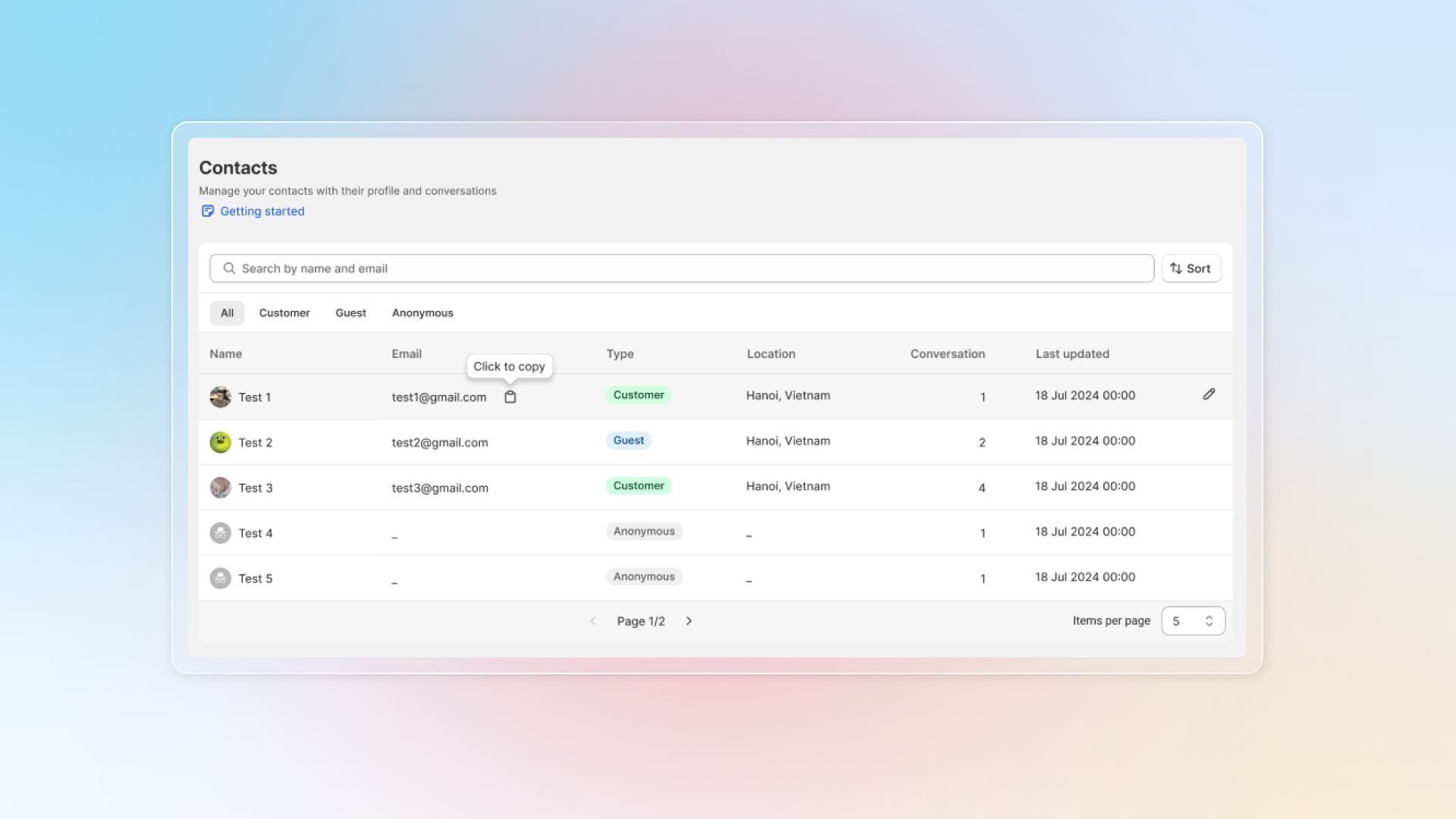
Un contacto solo se abre si tiene al menos una conversación. Las filas que muestran 0 en Conversation se quedan cerradas.
Lee un contacto
Haz clic en una fila para abrir el contacto. La página tiene:
| Sección | Qué contiene |
|---|---|
| Customer | Resumen para clientes de Shopify: cuánto tiempo llevan siendo clientes, número de pedidos, importe gastado. Luego Type, Name, Email, Phone y Address. |
| Channels | Cada canal por el que esta persona te ha contactado. |
| Joy loyalty profile | Sus puntos y su nivel, si tienes conectada la app Joy. |
| Tags and Note | Tus propias etiquetas y notas internas. |
| Chat overview | El recuento de Conversation y Last chat at. |
| Customer snapshot | Lo que Chatty aprendió de esta persona a partir de sus chats. |
| Chat history | Las últimas cinco conversaciones, con View more para el resto. |
| Activity | Cada cambio hecho en este contacto y en sus conversaciones. |
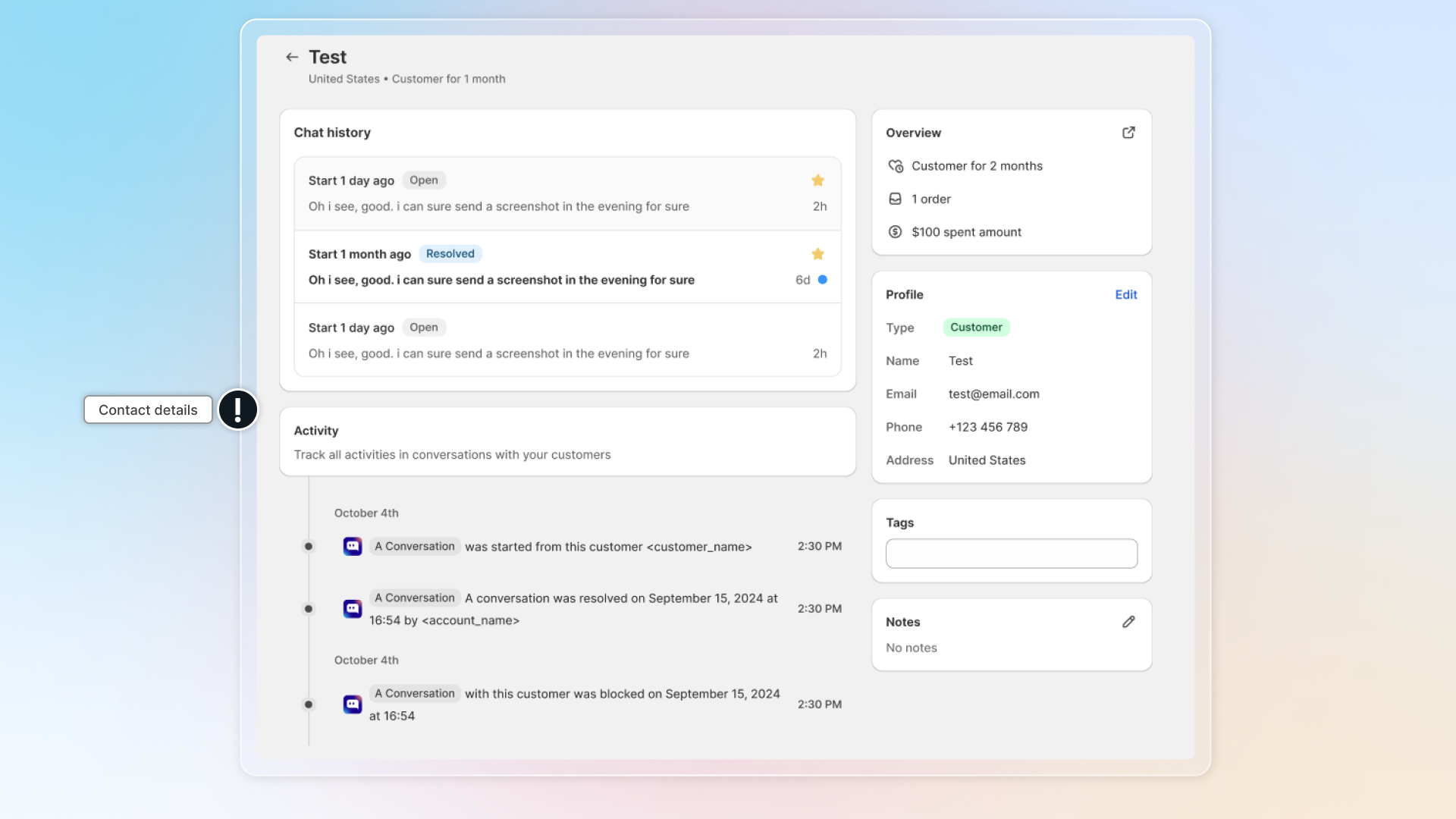
Para editar, usa el botón junto a Profile y elige Edit contact o Edit address. Tags and Note se editan en el mismo sitio. Para quitar el contacto, usa Delete contact arriba a la derecha, o el icono de la papelera en su fila de la lista.
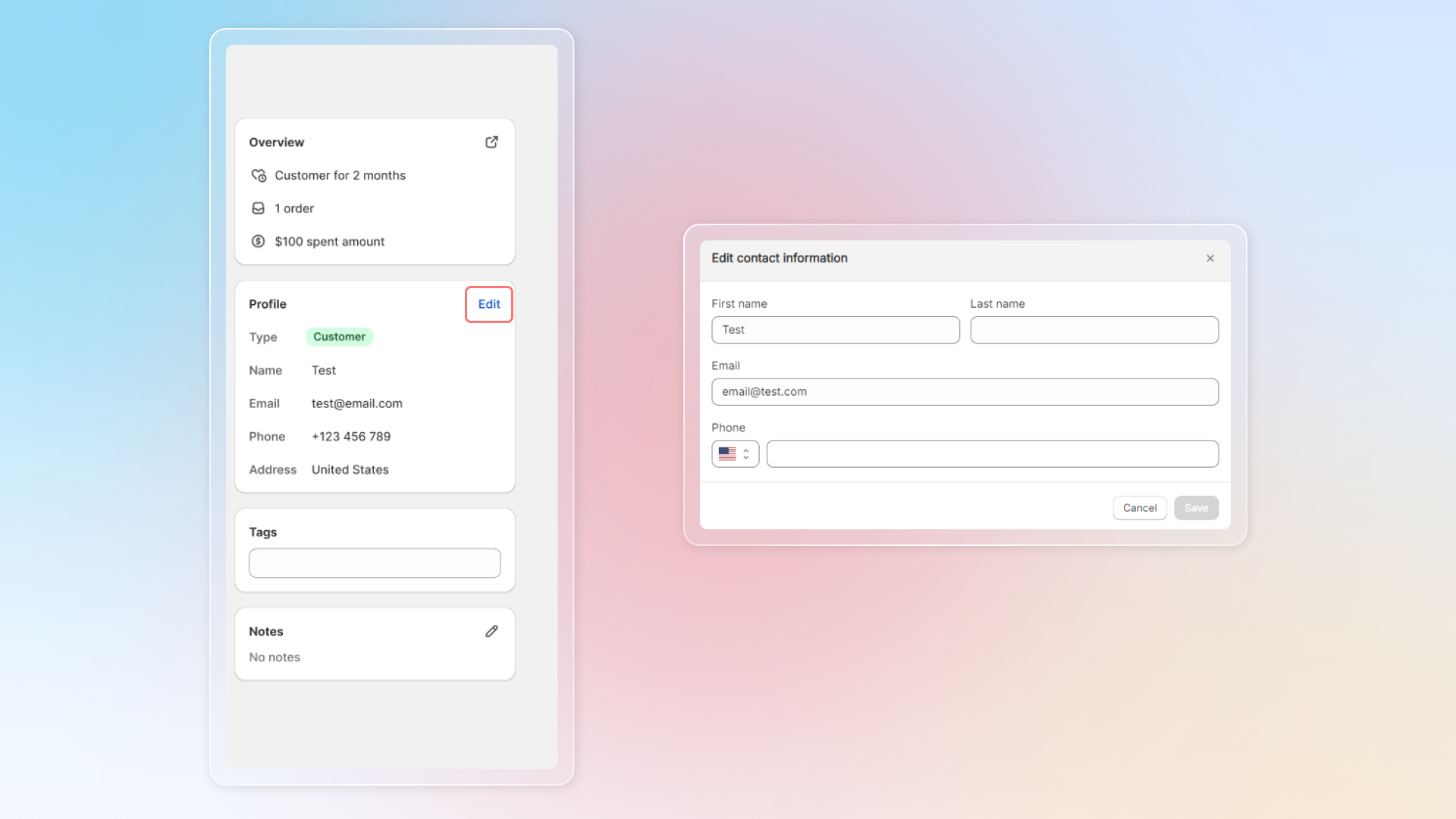
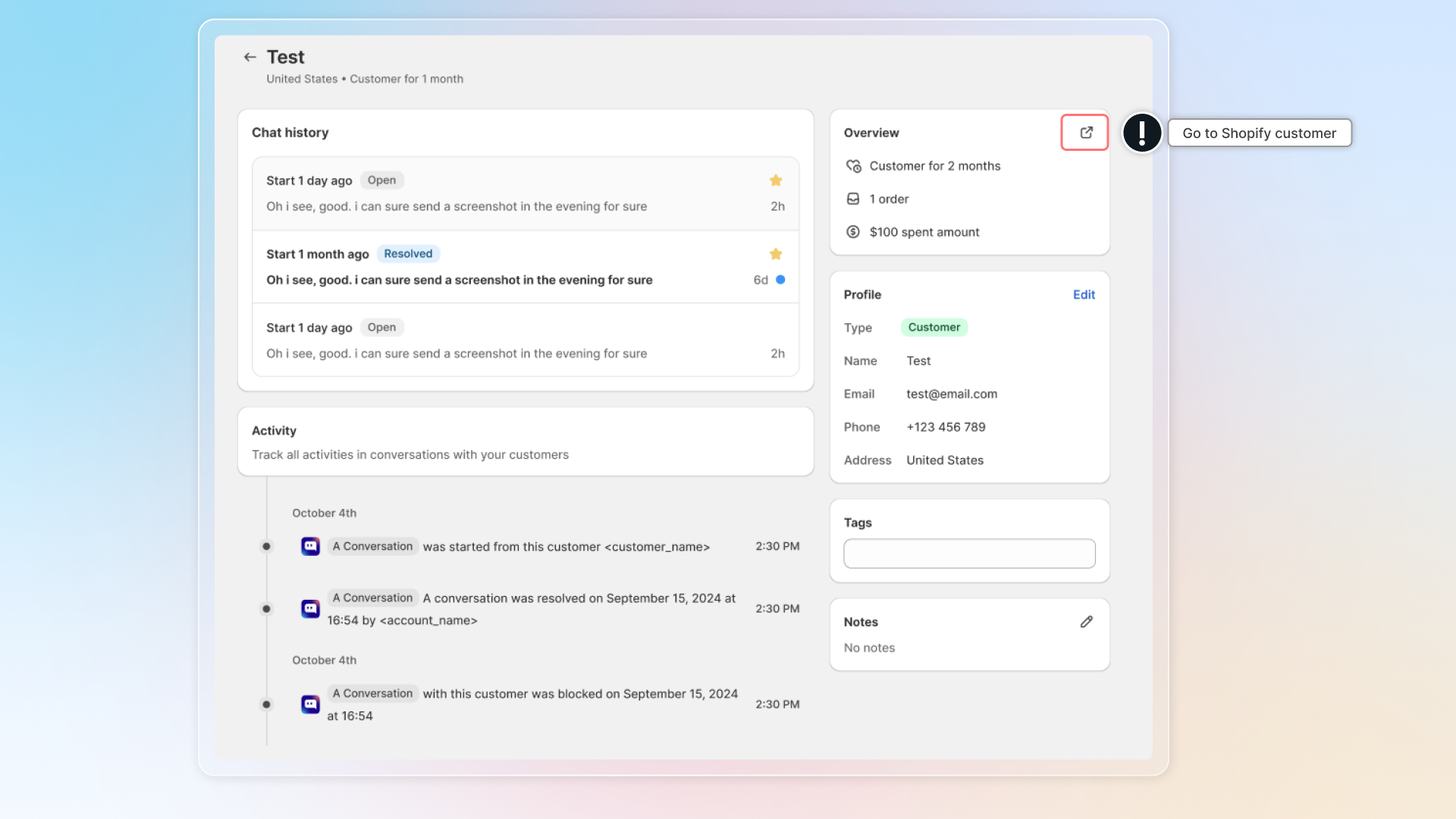
Para un cliente de Shopify, el icono junto a Overview abre su perfil en Shopify.
Customer snapshot
Customer snapshot se arma a partir de las conversaciones de esta persona, para que no tengas que releerlas antes de responder.
- Summary: un perfil corto en frases simples, más su sentimiento medio, el número de conversaciones y las etiquetas. Aparece después de su primera conversación.
- Key facts: líneas sueltas que Chatty recogió, como una talla o una preferencia. Un dato que añadiste tú lleva una insignia Manual. Un dato que ya no está vigente lleva una insignia Expired.
Los admins pueden añadir, editar y quitar datos. Usa el botón de más junto a Key facts, escribe el dato y elige su Type: Behavior, Preference, Size, Demographic, Issue o Contact. Los demás miembros del equipo pueden leer el resumen, pero no cambiarlo.
Convierte un lead en un cliente
Un lead o un contacto anónimo no tiene un registro de cliente en Shopify. Convertirlo crea ese registro, para que su próximo pedido quede ligado a la misma persona.
Abre el contacto
Haz clic en Convert to customer
El botón está arriba a la derecha. Se oculta en los contactos que ya son clientes de Shopify.
Rellena el formulario Create customer
Nombre, apellidos, email y teléfono. Al menos un campo tiene que estar relleno.
Haz clic en Create
Exporta contactos
Export descarga la información de tus contactos en un formato estándar, lista para una plataforma de email marketing o de fidelización.
Qué obtienes: tipo de contacto, nombre, email, teléfono, dirección, pedidos totales, gasto total, cliente desde, última actualización, etiquetas y nota.
Ve a Contacts y haz clic en Export
Elige qué exportar
Current page exporta los contactos que hay en pantalla. All contacts exporta todas las páginas.
Confirma la dirección de email
Para All contacts, el archivo se envía a la dirección que se muestra bajo Your export will be sent to.
Haz clic en Export
Current page se descarga al momento. All contacts llega por email.
Cómo exportar los datos de un cliente
Úsalo para obtener el perfil de una persona y todas las conversaciones con ella en un solo archivo. Es distinto de Export, de arriba, que lista muchos contactos.
Abre el contacto
Ve a Contacts y haz clic en una fila.
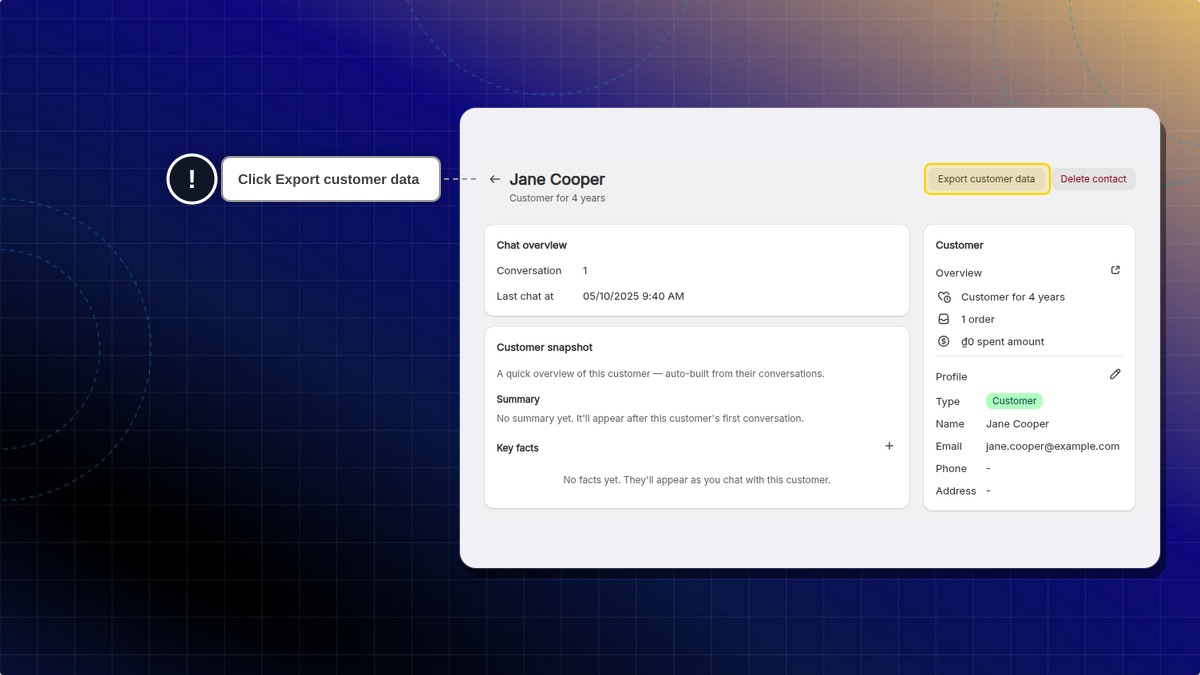
Haz clic en Export customer data
El botón está arriba a la derecha, junto a Delete contact. Solo lo ves si tienes el permiso Export contacts.
Espera el email
Un mensaje confirma que la exportación ha empezado y muestra la dirección de email a la que va. Chatty arma el archivo en segundo plano.
Descarga el archivo
Abre el email de Chatty y descarga el archivo. El enlace funciona 7 días.
Resultado esperado: Obtienes un archivo CSV con el perfil del cliente y todos los mensajes de sus conversaciones.
El archivo tiene cinco columnas: Section, Reference, Time, Field y Value.
| Section | Qué contiene la fila |
|---|---|
| profile | Una fila por cada dato guardado en el contacto. Field es el dato. Value es su contenido. |
| message | Una fila por mensaje. Reference es la conversación. Time es cuándo se envió. Field es quien lo envió y Value es el texto. |
¿Quién recibe el archivo?
El miembro del equipo que hizo clic en el botón. Chatty lo envía al email con el que inicias sesión, no al cliente.
¿Qué pasa después de 7 días?
El enlace de descarga deja de funcionar. Haz clic en Export customer data otra vez para recibir un email nuevo.
¿Qué pasa cuando un cliente pide sus datos a Shopify?
Chatty prepara el mismo archivo para ese cliente y lo envía por email al email de tu tienda. Reenvíaselo al cliente para responder a su solicitud.
¿Borrar un contacto también borra los datos?
Sí. Borrar un contacto borra todas sus conversaciones. Exporta los datos primero si necesitas una copia.
Quién puede hacer qué
Contacts sigue los permisos de equipo que fijas en Settings → Team.
| Permiso | Qué controla |
|---|---|
| Contacts — view | Abrir la página Contacts y leer un contacto. |
| Contacts — edit | Editar un perfil, etiquetas y notas, convertir un lead y borrar un contacto. |
| Export contacts | El botón Export, y Export customer data en un contacto. |
Sin el permiso de vista, la página se abre con un mensaje de sin acceso, en vez de la lista.
 Chatty Help Center