Bandeja unificada
¿Quién puede usar esta función?
- Esta función está para quienes usan el plan Plus.
- Los admins siempre pueden abrirla. Los miembros del equipo la ven solo después de que un admin les da el permiso Connected stores.
La bandeja unificada te deja leer y responder conversaciones de varias tiendas en un solo Inbox, sin cambiar de cuenta.
Qué es la bandeja unificada
Añades tiendas en Settings → Unified inbox. Después, Inbox puede mostrar las conversaciones de todas ellas en una sola lista. Cada conversación lleva una etiqueta de tienda, para que sepas de dónde viene antes de abrirla.
Tu lista es personal. Pertenece al email con el que inicias sesión y a la tienda en la que estás. Otro miembro del equipo, en la misma tienda, arma su propia lista. Si pasas a otra tienda, ves la lista de esa tienda.
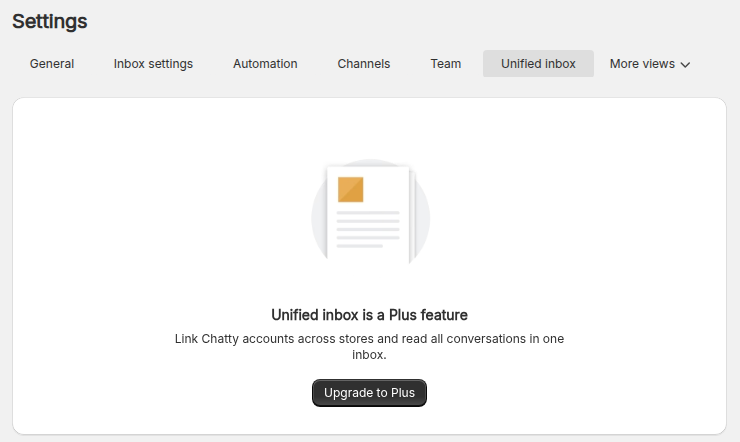
Si tu tienda no está en el plan Plus, la pestaña muestra Unified inbox is a Plus feature, con un botón Upgrade to Plus.
Cómo añadir tiendas a la bandeja unificada
Abre la pestaña Unified inbox
Ve a Chatty → Settings y haz clic en la pestaña Unified inbox.
La tabla lista la tienda en la que estás, marcada como Main store. Siempre está incluida y no se puede desactivar. Debajo, Chatty lista cada tienda en la que tu email de inicio de sesión ya es miembro del equipo.
Activa una tienda en la que eres miembro del equipo
Activa el interruptor de la columna Status. Las conversaciones de esa tienda se unen a tu Inbox al momento. No hace falta la aprobación de Shopify, porque ya tienes acceso a esa tienda. Estas tiendas muestran Member access en la columna Access.
Conecta una tienda con otro email
Úsalo cuando tu email de inicio de sesión no es miembro del equipo de la otra tienda.
- Haz clic en Connect new store.
- Escribe el dominio de Shopify de la tienda. Puedes escribir solo el nombre de la tienda, por ejemplo
my-other-store, y Chatty añade.myshopify.com. - Opcional: escribe un Display name, de hasta 30 caracteres. Se muestra como etiqueta junto al nombre de la tienda en tu bandeja.
- Haz clic en Connect. Shopify se abre y te pide aprobar el acceso de admin de esa tienda. Inicia sesión en Shopify con una cuenta que pueda abrir el admin de esa tienda.
- Después de aprobar, Chatty te devuelve y muestra Store connected successfully. La tienda muestra Admin verified en la columna Access.
Chatty ya tiene que estar instalado en la otra tienda. No puedes conectar la tienda en la que estás.
- Puedes tener hasta 10 tiendas activas a la vez. La tienda principal no cuenta. La insignia junto al título muestra cuántas están activas, por ejemplo 3/10 active.
- Al llegar a 10, Connect new store se desactiva y un aviso te pide desactivar una tienda antes de añadir otra.
Cómo gestionar las tiendas conectadas
Cambia el nombre de una tienda
Haz clic en el icono del lápiz de la columna Actions. Escribe un Display name y haz clic en Save. El nombre se muestra junto al nombre de la tienda en la tabla y en las conversaciones de esa tienda en Inbox. Déjalo vacío para quitarlo.
Oculta una tienda de tu bandeja
Desactiva el interruptor de la columna Status. La tienda se queda en la tabla, para que puedas volver a activarla después.
Desconecta una tienda
El icono de la papelera solo se muestra en las tiendas que añadiste con Connect new store. Haz clic y luego en Disconnect para confirmar. Las conversaciones de esa tienda ya no aparecen en tu bandeja unificada. Para conectarla otra vez, repite los pasos de Connect new store.
Las tiendas en las que eres miembro del equipo no tienen icono de papelera. Desactiva su interruptor.
Cómo ver todas las tiendas en Inbox
- Ve a Inbox y abre el menú de filtros, encima de la lista de conversaciones.
- En Stores, elige All stores. Para volver, elige This store.
También puedes pulsar Cmd/Ctrl + Shift + A para cambiar entre las dos vistas. Mientras All stores está activo, se muestra una insignia All stores encima de la lista.
En la vista All stores:
- Cada conversación muestra el nombre visible de la tienda, o el nombre de la tienda si no pusiste uno. Pasa el cursor por encima para ver el dominio de la tienda.
- Abre cualquier conversación y responde como siempre. No necesitas cambiar de tienda.
- La búsqueda está desactivada. Elige This store para buscar por nombre, email, teléfono o pedido.
Si tu tienda sale del plan Plus, Inbox vuelve a This store y la opción Stores desaparece del menú de filtros.
 Chatty Help Center