Horario online
¿Quién puede usar esta función?
- Esta función está disponible en todos los planes.
- Necesitas el permiso Chat availability para abrir la página. Sin él ves un banner de sin acceso.
Esto te ayuda a configurar el horario online y offline del chat.
Para abrirlo, ve a Settings → General y haz clic en Manage en la tarjeta Chat availability. Solo los admins ven esta tarjeta.
Puedes definir tu horario de trabajo, las pausas y los festivos, para que el cliente sepa cuándo puede esperar soporte en vivo de tu equipo.
El estado online y offline solo funciona cuando activas el bloque Live chat en los ajustes de estilo del chatbox.
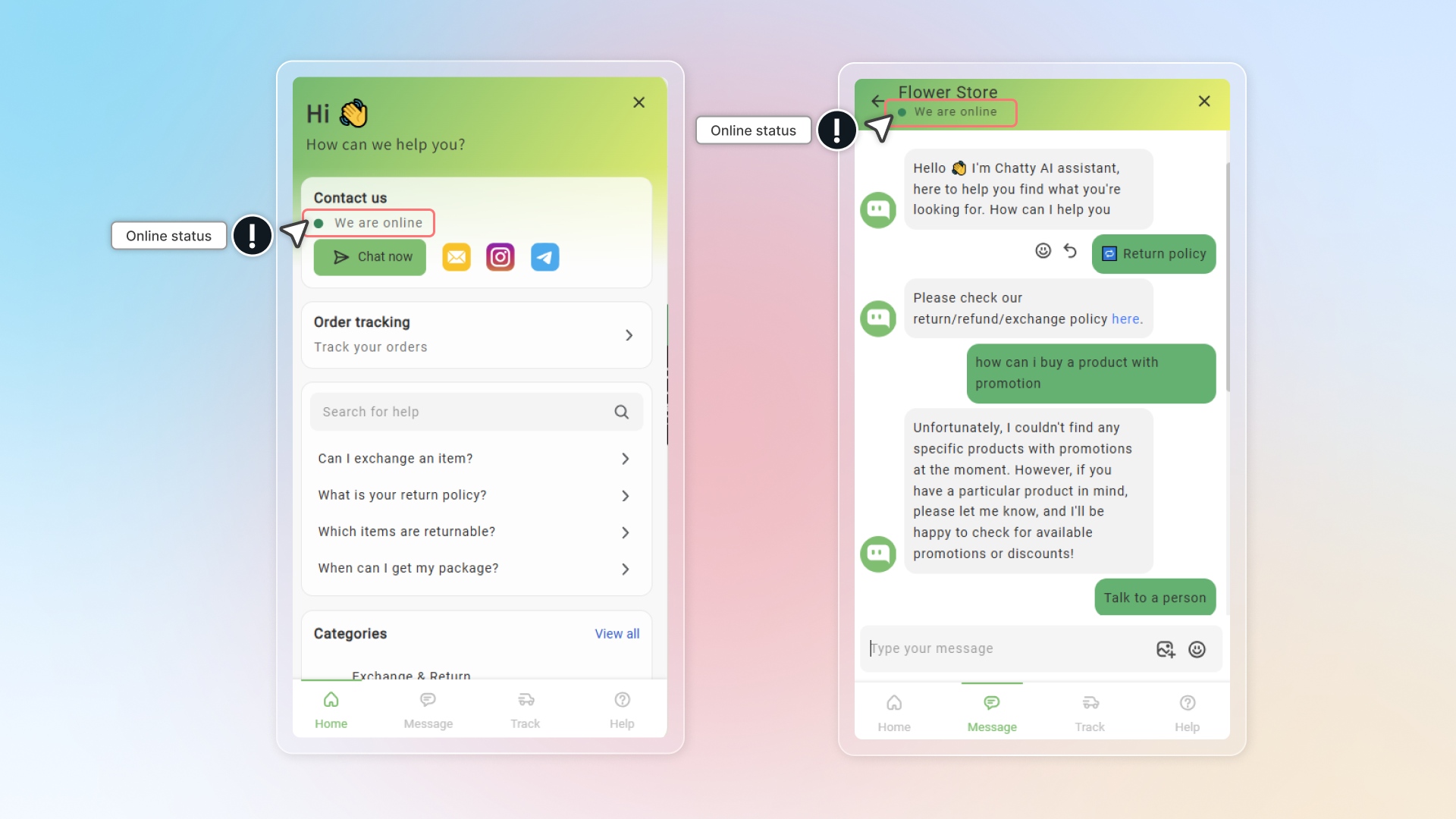
Cómo configurar el horario online y offline
Configura el horario de trabajo
- 24 hours/7 days: puedes estar online para chatear con los clientes todo el tiempo
- Custom time: configura un horario que encaje con tu agenda
Añade una pausa o un festivo
- Break time: offline durante un periodo corto dentro de tu horario de trabajo
- Holiday time: tiempo libre en ciertos días
Elige la zona horaria
Elige la zona horaria para que tu disponibilidad se muestre bien a los clientes, en tu hora local
Si tienes miembros del equipo en zonas horarias distintas, elige la zona principal donde se atiende la mayor parte del soporte.
Configura el estado
En Show online status, elige una de tres reglas:
- During working hours: sigue el horario de arriba, hagan lo que hagan los de tu equipo
- During working hours, or when any agent is online: un agente que está online muestra el estado como online aunque sea fuera del horario
- Only when an agent is online during working hours: muestra offline cuando nadie está online, aunque sea dentro del horario. Tu agente de IA sigue respondiendo mientras el estado es offline
Personaliza los mensajes de estado
Escribe el mensaje que ve el cliente en cada estado.
| Campo | Cuándo lo ve el cliente | Por defecto |
|---|---|---|
| Online status | Estás disponible | We are online |
| Offline status | Solo en 24 hours / 7 days, o en días sin horario | Usually reply in a few minutes |
| Offline status (with schedule) | Solo en Custom time, cuando hay una hora de apertura próxima | — |
| Break status | Durante una pausa | — |
| Holiday status | Durante un festivo | — |
En los tres últimos campos puedes escribir {{schedule}} y Chatty rellena cuándo vuelves: la próxima hora de apertura, el final de la pausa o el día en que vuelves del festivo.
Solo ves cuatro de estos campos a la vez. Offline status aparece en 24 hours / 7 days. Offline status (with schedule) aparece en Custom time. Nunca los dos.
Haz clic en Save
Puedes previsualizar el estado online y offline en el chatbox.
Cómo configurar los mensajes de bienvenida
El mensaje de bienvenida es el primer mensaje que ve el cliente al abrir el chat. Lo configuras en la página Chat availability, en la tarjeta Welcome message, para que los saludos online y offline sigan el mismo horario que tus horas de trabajo, pausas y festivos.
- Ve a Settings → General y haz clic en Manage en la tarjeta Chat availability.
- En la tarjeta Welcome message, completa Welcome message from your team. Puedes escribir hasta 150 caracteres. Para añadir el nombre del cliente, haz clic en Insert customer name encima del campo. Ejemplo:
Hi {{customer_name}}, how can we help you today? - Completa Welcome message from the AI agent. El cliente lo ve cuando responde el agente de IA. Puedes usar las variables
{{customer_name}},{{ai_name}}y{{store_name}}. Ejemplo:Hello {{customer_name}}, I'm {{ai_name}}. How can I help you?
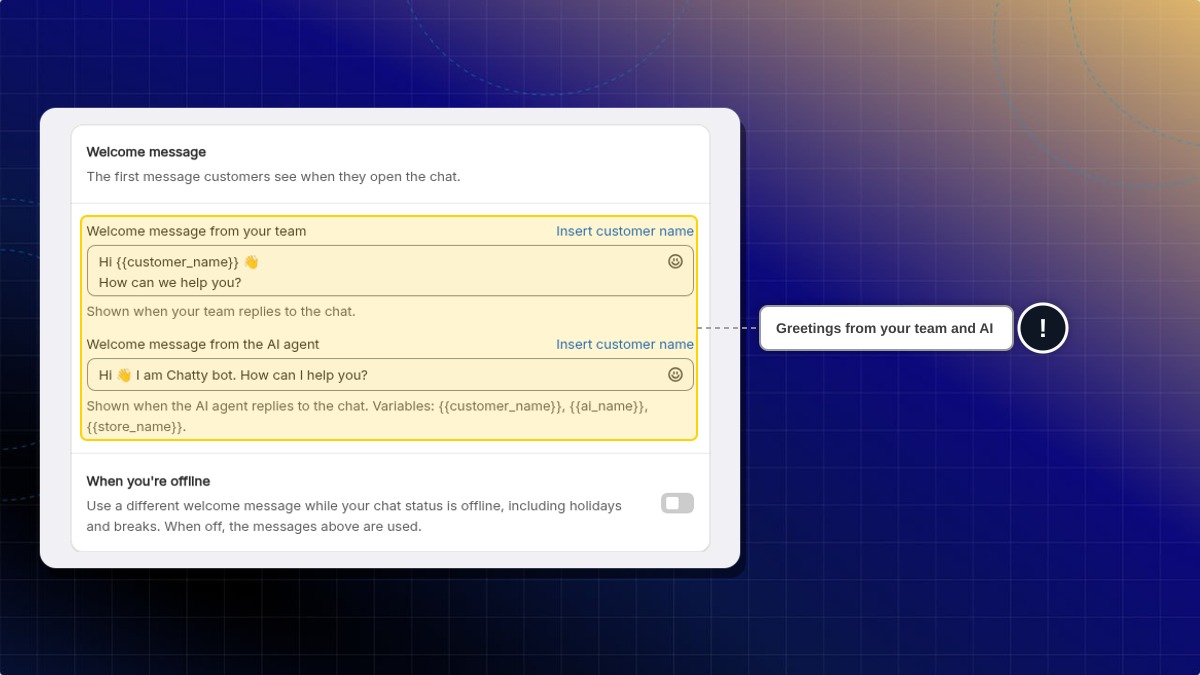
- Activa When you're offline para usar saludos distintos mientras tu estado de chat es offline.
- Completa Offline welcome message from your team. Puedes escribir hasta 150 caracteres. Ejemplo:
Thanks for reaching out! We're closed for the holiday and will reply when we're back. - Completa Offline welcome message from the AI agent. Déjalo vacío para usar el mensaje de bienvenida del agente de IA del paso 3. Aquí funcionan las mismas variables.
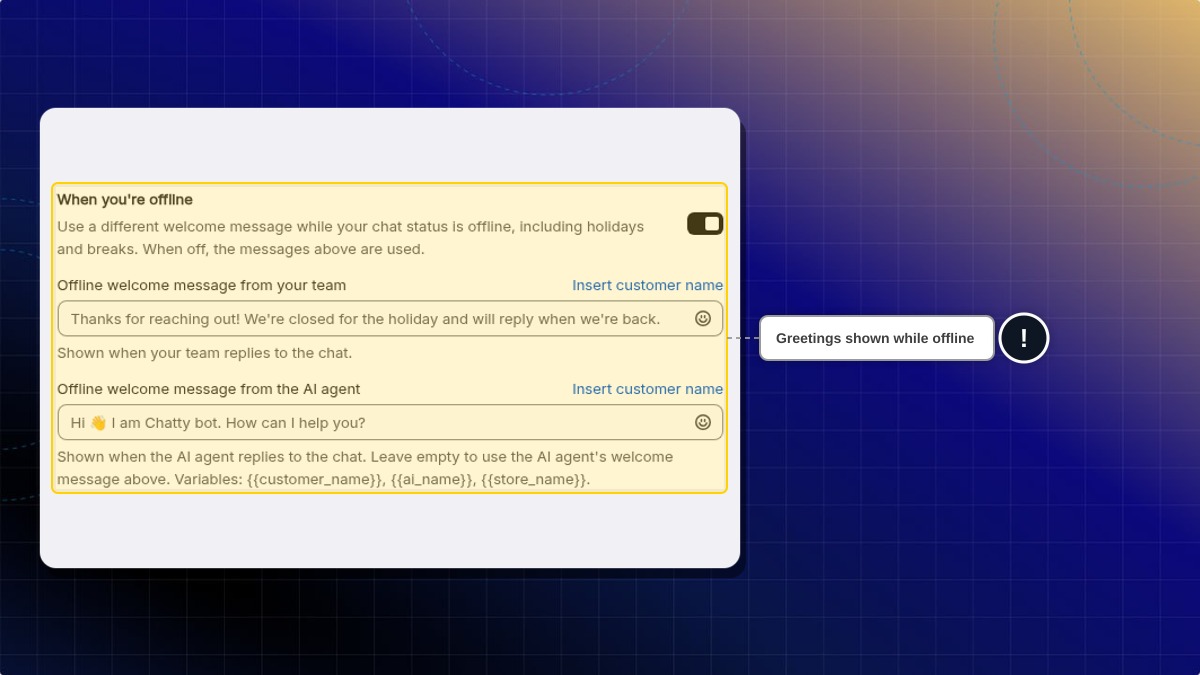
- Haz clic en Save.
Resultado esperado: el cliente ve el saludo del equipo cuando responde tu equipo, y el saludo del agente de IA cuando responde el agente de IA. Mientras tu estado es offline, ve el saludo offline.
| Quién responde el chat | Tu estado | Saludo que ve el cliente |
|---|---|---|
| Tu equipo | Online, o When you're offline está apagado | Welcome message from your team |
| Tu equipo | Offline, When you're offline está activado | Offline welcome message from your team |
| Agente de IA | Online, o When you're offline está apagado | Welcome message from the AI agent |
| Agente de IA | Offline, When you're offline está activado y el mensaje offline de la IA está relleno | Offline welcome message from the AI agent |
| Agente de IA | Offline, When you're offline está activado y el mensaje offline de la IA está vacío | Welcome message from the AI agent |
Offline incluye pausas y festivos.
Los campos del agente de IA se muestran aunque tu agente de IA esté apagado. Chatty empieza a usarlos cuando activas el agente de IA.
¿Dónde fueron los campos de mensaje de bienvenida de Chatbox y de los ajustes del agente de IA?
Se movieron a Chat availability. En Legacy chatbox → General, la tarjeta Welcome message ahora tiene un enlace Edit welcome message. En los Settings del agente de IA, el campo Welcome message muestra tu texto actual y un enlace Edit in Chat availability.
¿Puedo traducir el mensaje de bienvenida offline de la IA?
Sí. Tradúcelo en Settings → Translations, como el resto de tus textos de chat.
Primera respuesta automática
La primera respuesta automática es el mensaje que Chatty envía en cuanto el cliente manda su primer mensaje, para que nadie espere en silencio.
Está al final de la misma página Chat availability.
- Activa First auto-reply.
- Completa Online message. Se envía cuando tu estado es online.
- Completa Offline message. Se envía cuando tu estado es offline, en una pausa o en un festivo.
- Haz clic en Save.
La primera respuesta automática solo se envía cuando tu AI agent está apagado. Mientras el agente de IA responde la conversación, este mensaje no se envía. Cuando tu agente de IA está activado, la tarjeta muestra la nota Not sent while the AI agent answers the conversation.
Esto no es lo mismo que el mensaje de bienvenida de arriba. El mensaje de bienvenida saluda a quien abre el chat. La primera respuesta automática se envía después de que el cliente escribe su primer mensaje.
Cómo activar el formulario de contacto offline
Cuando nadie puede responder el chat, el formulario de contacto offline pide a los visitantes nuevos su nombre, email y pregunta. Chatty te envía la solicitud por email, para que respondas más tarde.
- Ve a Settings → General y haz clic en Manage en la tarjeta Chat availability.
- Activa Offline contact form.
- Haz clic en Save.
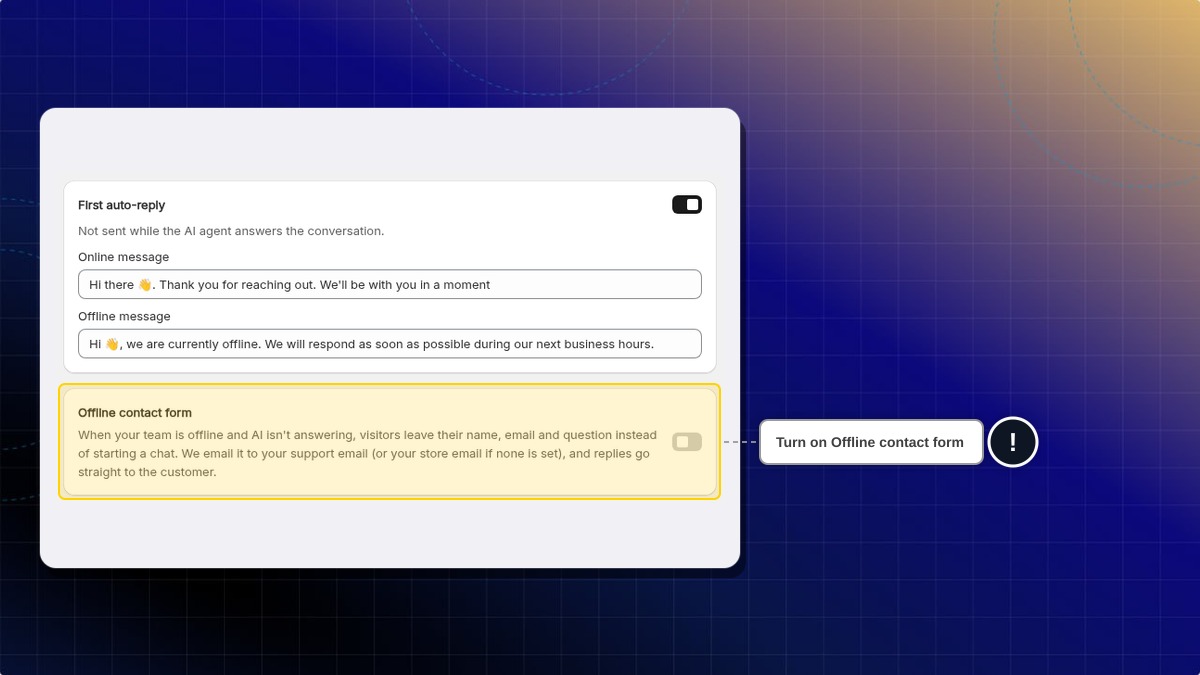
Resultado esperado: mientras tu estado es offline, un visitante nuevo que abre el chat ve un formulario con Name, Email address y Message. Los tres son obligatorios antes de poder hacer clic en Send.
Después de que el visitante hace clic en Send:
- Chatty envía la solicitud por email a la primera dirección de Contact support email, en los Settings de tu agente de IA. La segunda dirección, si escribiste una, recibe una copia (CC). Si ese campo está vacío, el email va al email de tu tienda.
- El reply-to del email es la dirección del cliente, así que responder desde tu buzón llega directo al cliente.
- La solicitud también aparece como una conversación nueva en tu Inbox. Recibes el email en lugar del aviso habitual de mensaje nuevo.
- El visitante ve el mensaje configurado en Message shown after the form is submitted, en Traspaso a un humano. Si nunca cambiaste ese mensaje, el visitante ve el de por defecto.
El formulario solo se muestra cuando se cumple todo esto:
- Tu estado de chat es offline, incluidas pausas y festivos.
- Tu agente de IA está apagado. Mientras el agente de IA está activado, los visitantes chatean con él como siempre.
- El bloque Live chat está activado.
- El visitante todavía no ha empezado una conversación.
- Tu tienda usa el Legacy chatbox. AI Mode no muestra el formulario.
El formulario está apagado por defecto.
¿Hay un límite de cuántos formularios pueden enviar los visitantes?
Sí. Cada visitante puede enviar hasta 5 formularios por hora, y tu tienda acepta hasta 100 formularios por hora.
 Chatty Help Center