Seguimiento de pedidos
Qué es la habilidad de seguimiento de pedidos
Cuando un cliente pregunta por un pedido, la IA comprueba quién es y envía el estado del pedido y la información de seguimiento ahí mismo, en el chat. También puedes dejar que la IA cambie la dirección de envío, cambie datos del pedido o añada la solicitud del cliente a la nota del pedido. La IA cambia un pedido solo después de que el cliente lo confirme.
La habilidad Order tracking está activada por defecto. La encuentras en AI agent → Skills → Customer support.
Para configurar el bloque de seguimiento de pedidos en tu chatbox, o el seguimiento con IA y novedades en vivo del transportista, consulta Seguimiento de pedidos en el chatbox.
Hay dos filas al final de la lista Customer support: Change shipping address y Update email preferences. Las dos están apagadas hasta que tú las actives.
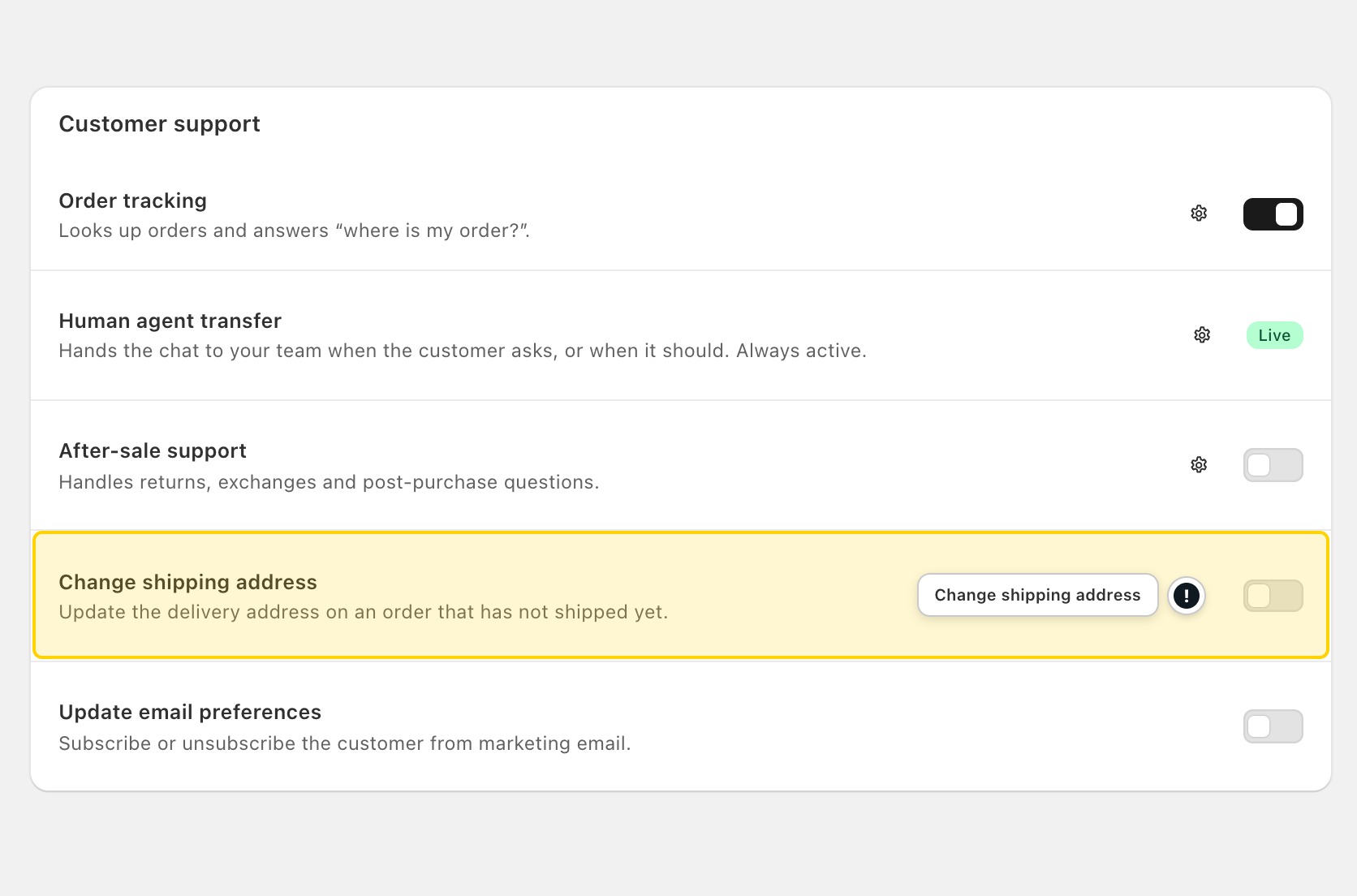
Cómo dejar que la IA cambie la dirección de envío
La IA actualiza la dirección de entrega de un pedido, para que el cliente no tenga que esperar a tu equipo.
- Ve a AI agent → Skills.
- En Customer support, comprueba que Order tracking está activado.
- Activa Change shipping address.
- Haz clic en Save.
La IA hace el cambio solo cuando se cumple todo esto:
- El cliente ha iniciado sesión en su cuenta de tu tienda. Un email o un teléfono escrito en el chat no basta.
- El pedido pertenece a ese cliente que ha iniciado sesión.
- El pedido no está preparado ni parcialmente preparado, y no está cancelado.
- El cliente ha confirmado la dirección nueva completa en el chat.
La IA muestra la dirección actual y la nueva antes de cambiar nada. El pedido se actualiza solo después de que el cliente hace clic en Confirm o acepta en el chat.
Qué dice la IA cuando no puede cambiar la dirección
| Situación | Qué hace la IA |
|---|---|
| Change shipping address está apagado | Le dice al cliente que la tienda no hace este cambio en el chat y ofrece pasarlo a tu equipo. |
| El cliente no ha iniciado sesión | No cambia nada y pide al cliente que inicie sesión. No comparte datos del pedido. |
| El pedido está en la cuenta de otro cliente, o ningún pedido coincide con el número | No cambia nada ni comparte datos del pedido, y ofrece pasarlo a tu equipo. |
| El pedido está preparado o parcialmente preparado | Explica que el pedido ya se envió y ofrece tu proceso de devoluciones o a una persona de tu equipo. |
| El pedido está cancelado | Le dice al cliente que el pedido ya está cancelado. |
Actualizar las preferencias de email
El interruptor Update email preferences está en la lista, pero el agente de IA actual aún no actúa sobre él. Activarlo no permite que la IA suscriba o dé de baja a los clientes de tus emails de marketing. Atiende estas solicitudes desde tu Inbox o en Shopify.
Cómo dejar que la IA cambie datos del pedido y añada notas
Puedes dejar que la IA cambie datos del pedido de un cliente, como una fecha de recogida o de entrega. La IA también puede añadir la solicitud del cliente a la nota del pedido. No cambia nada hasta que el cliente confirma el cambio en el chat.
¿Quién puede usar esta función?
- Esta función está disponible para los usuarios de los planes Pro y Plus.
Antes de empezar, comprueba que Order tracking está activado. La fecha o el dato tiene que estar guardado como metacampo del pedido en Shopify.
-
Ve a AI agent → Skills.
-
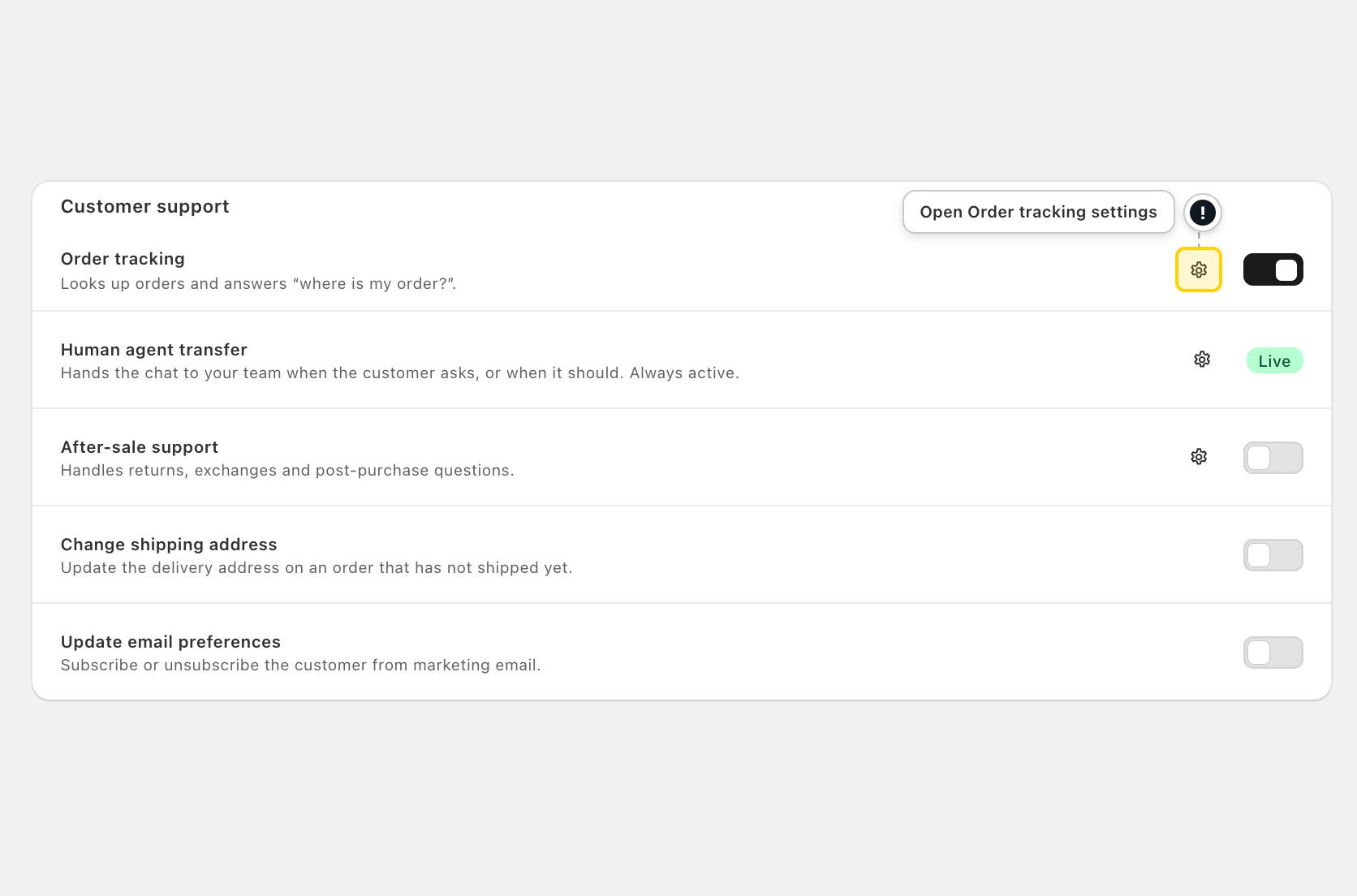
En Customer support, haz clic en el icono de ajustes junto a Order tracking.
-
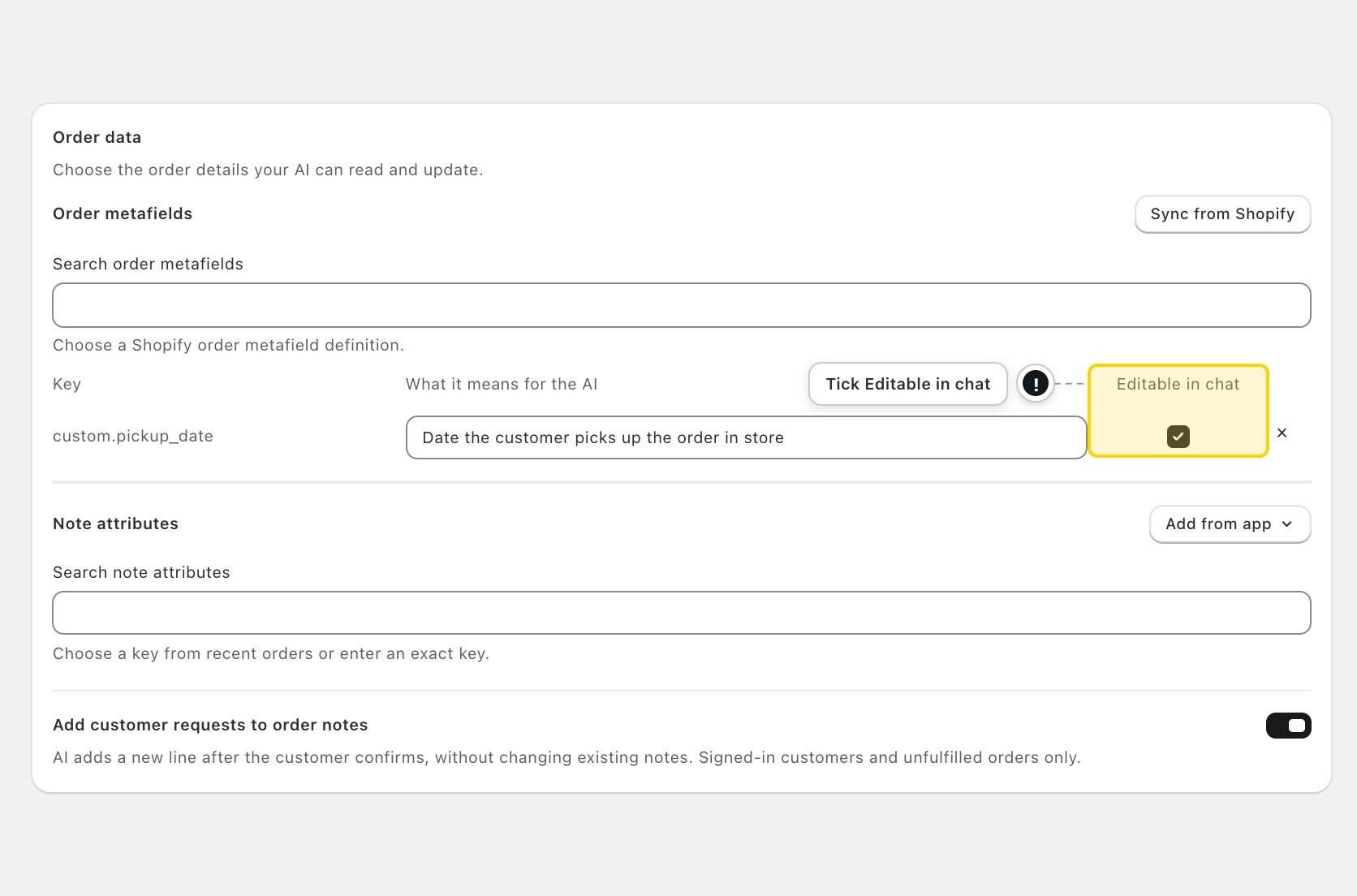
Baja hasta Order data. En Order metafields, busca el campo y selecciónalo. Ejemplo:
custom.pickup_date. -
En What it means for the AI, describe el campo. Ejemplo: "Fecha en la que el cliente recoge el pedido en tienda".
-
Marca Editable in chat en cada campo que la IA pueda cambiar.
-
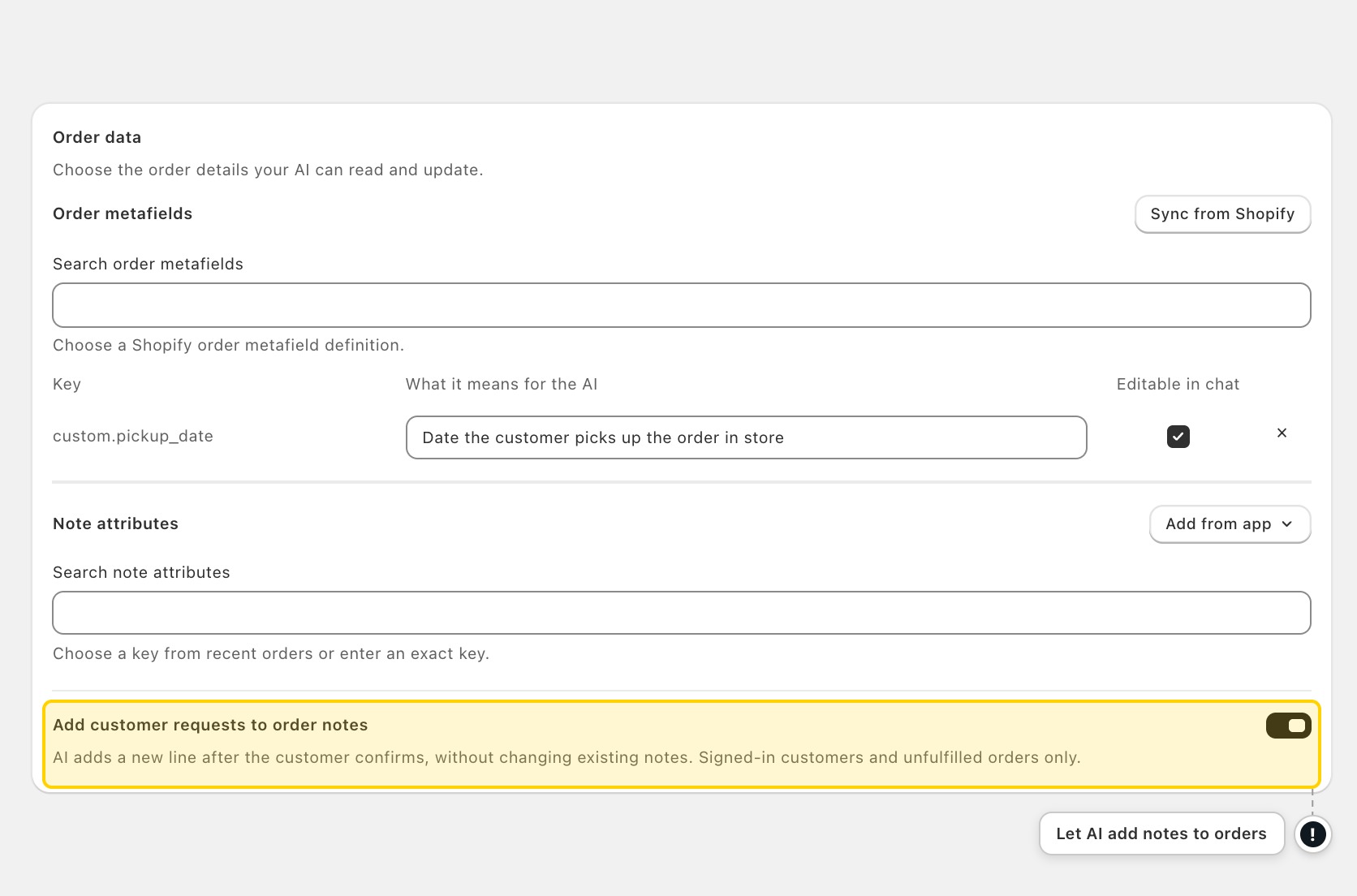
Activa Add customer requests to order notes si la IA puede añadir notas a los pedidos.
-
Haz clic en Save.
Resultado esperado: Cuando un cliente que ha iniciado sesión pide cambiar un campo marcado, la IA muestra el valor actual y el nuevo, con los botones Confirm y Don't change. La IA lo guarda en el pedido solo después de que el cliente hace clic en Confirm o acepta en el chat.
La IA hace el cambio solo cuando se cumple todo esto:
- El cliente ha iniciado sesión en su cuenta de tu tienda.
- El pedido pertenece a ese cliente que ha iniciado sesión.
- El pedido no está preparado ni parcialmente preparado, y no está cancelado.
- El cliente ha confirmado el cambio en el chat.
Cuando la IA añade una nota, añade una línea nueva al final de la nota del pedido. No cambia la nota que ya existe. La línea empieza por [Chatty AI · y la fecha y la hora en la zona horaria de tu tienda.
¿Por qué no puedo marcar Editable in chat en un campo?
La IA solo puede cambiar cuatro tipos de campo: fecha, fecha y hora, texto de una línea y texto de varias líneas. La IA tampoco puede cambiar un campo que pertenece a otra app. Pasa el cursor sobre la casilla para ver el motivo.
¿La IA puede cambiar atributos de nota, como las fechas de entrega de Zapiet?
No. La IA puede leer Note attributes, incluidos los que se añaden con Add from app, pero no puede cambiarlos. La IA solo puede cambiar campos de Order metafields.
¿Qué pasa si un cliente pide cambiar un campo que no está marcado?
La IA le dice al cliente que ese dato no se puede cambiar en el chat. Si Add customer requests to order notes está activado, la IA puede ofrecer añadir la solicitud como nota. Si no, ofrece pasarla a tu equipo.
¿Un cliente puede elegir una fecha que ya pasó?
No. La IA no acepta una fecha anterior a hoy en la zona horaria de tu tienda. También sigue las reglas que definiste en el campo en Shopify.
¿Cuántos campos puedo añadir?
Puedes añadir hasta 10 campos en Order metafields y 10 en Note attributes. Una nota de un cliente puede tener hasta 500 caracteres.
Cómo decirle a la IA qué campo del pedido indica la recogida
Si los clientes pueden recoger pedidos en tienda, dile a la IA qué campo del pedido lo indica. La IA responde entonces a los pedidos de recogida como recogidas, sin datos de entrega ni de seguimiento.
¿Quién puede usar esta función?
- Esta función está disponible para los usuarios de los planes Pro y Plus.
Antes de empezar, comprueba que el dato de recogida está guardado en el pedido, como metacampo del pedido o como atributo de nota. Ejemplo: un metacampo custom.pickup con el valor Local pickup.
-
Ve a AI agent → Skills.
-
En Customer support, haz clic en el icono de ajustes junto a Order tracking.
-
Baja hasta Order data. En Order metafields o Note attributes, busca el campo y selecciónalo.
-
En What it means for the AI, describe el campo. Ejemplo: "Cómo recibe el cliente el pedido: Local pickup o Shipping".
-
Marca Pickup status en ese campo.
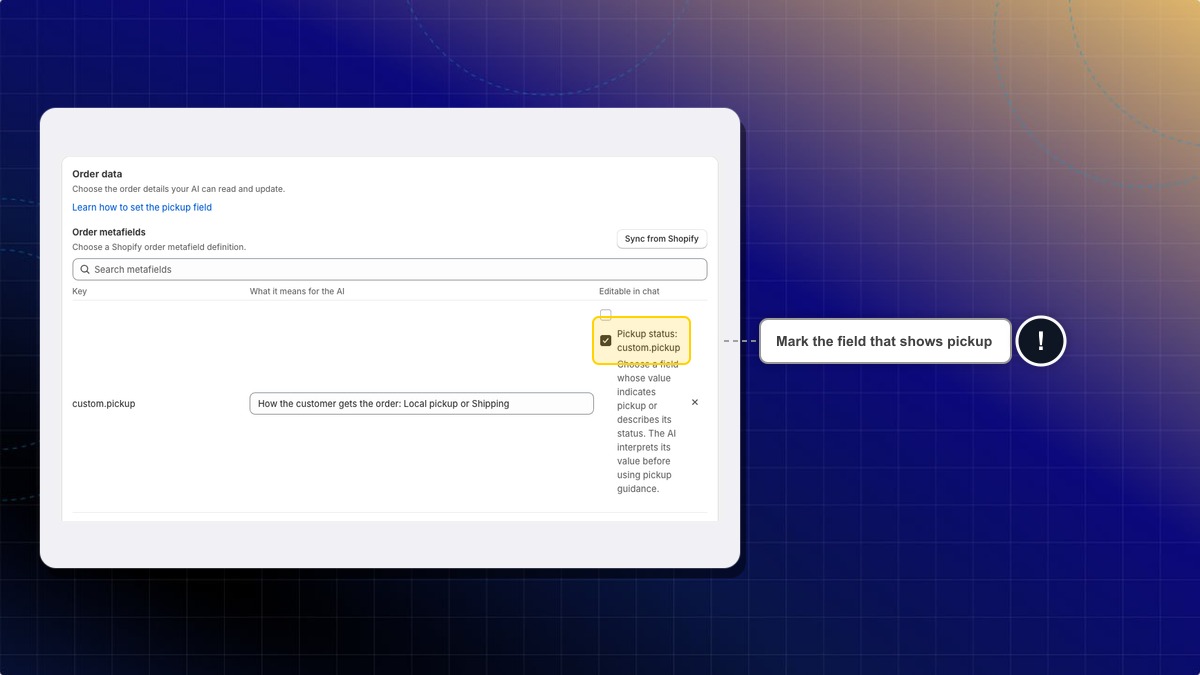
-
Haz clic en Save.
Resultado esperado: Cuando un cliente pregunta por un pedido, la IA lee primero este campo. Si el valor indica una recogida, la IA describe el pedido como recogida y omite transportista, seguimiento y fecha de entrega. Si no, responde con el envío y el seguimiento como siempre.
¿Puedo marcar más de un campo de recogida?
No. Solo un campo, entre Order metafields y Note attributes, puede ser el campo de recogida. Si marcas otro, la marca pasa a ese.
¿El valor tiene que ser una palabra exacta?
No. La IA lee el valor y decide si significa recogida. Un valor como Local pickup o Store pickup - ready funciona.
 Chatty Help Center