Proactive chat
¿Quién puede usar esta función?
- Proactive chat está en todos los planes, pero algunas plantillas necesitan un plan de pago:
- Planes Pro y Plus: Cart booster, View cart, Abandoned cart reminder
- Cualquier plan de pago: Collection boost
- Plan Free: el resto de plantillas
- Dentro de una campaña, la pestaña de contenido Product Quiz y la opción Recommend similar products también son de los planes Pro y Plus.
Qué es Proactive chat
Proactive chat envía mensajes segmentados a quienes visitan tu sitio, antes de que hagan preguntas.
Estas campañas llegan en momentos clave del recorrido de compra y guían a quien visita hacia una compra.
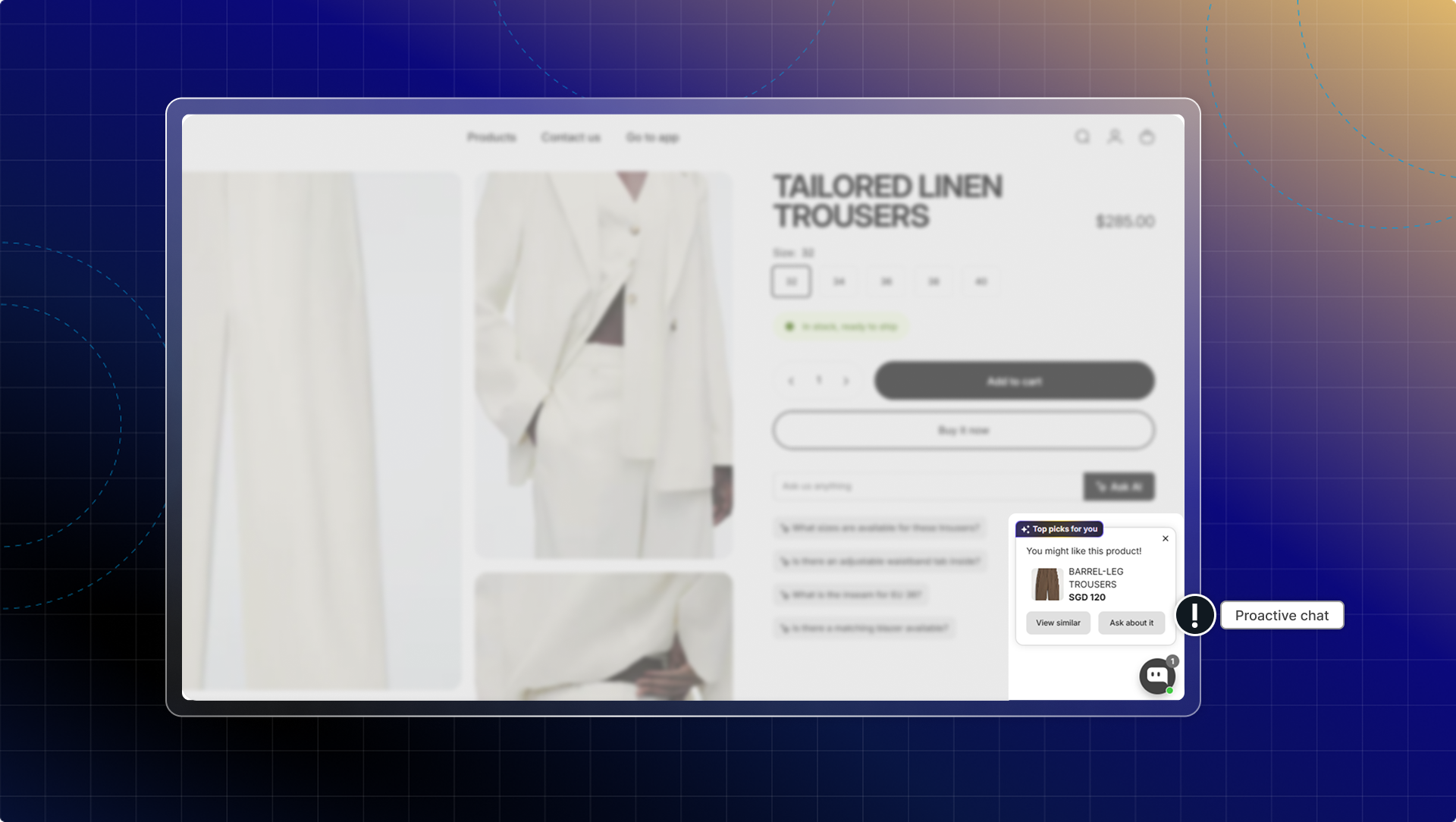
Por qué usar Proactive chat
- Convertir visitas en clientes: da la bienvenida a quien llega nuevo y guíalo a productos que le encajan, en vez de dejar que mire sin rumbo.
- Recuperar ventas perdidas: apunta solo a quien añade productos al carrito y no termina la compra, con un incentivo o con ayuda.
- Hacer crecer tu lista de email: ofrece descuentos exclusivos a quien se suscribe a tu newsletter en momentos concretos.
- Subir el valor medio del pedido: recomienda los más vendidos o productos que combinan, cuando el cliente muestra intención de compra.
Plantillas de Proactive chat
Chatty trae plantillas listas, para que no empieces una campaña desde cero.
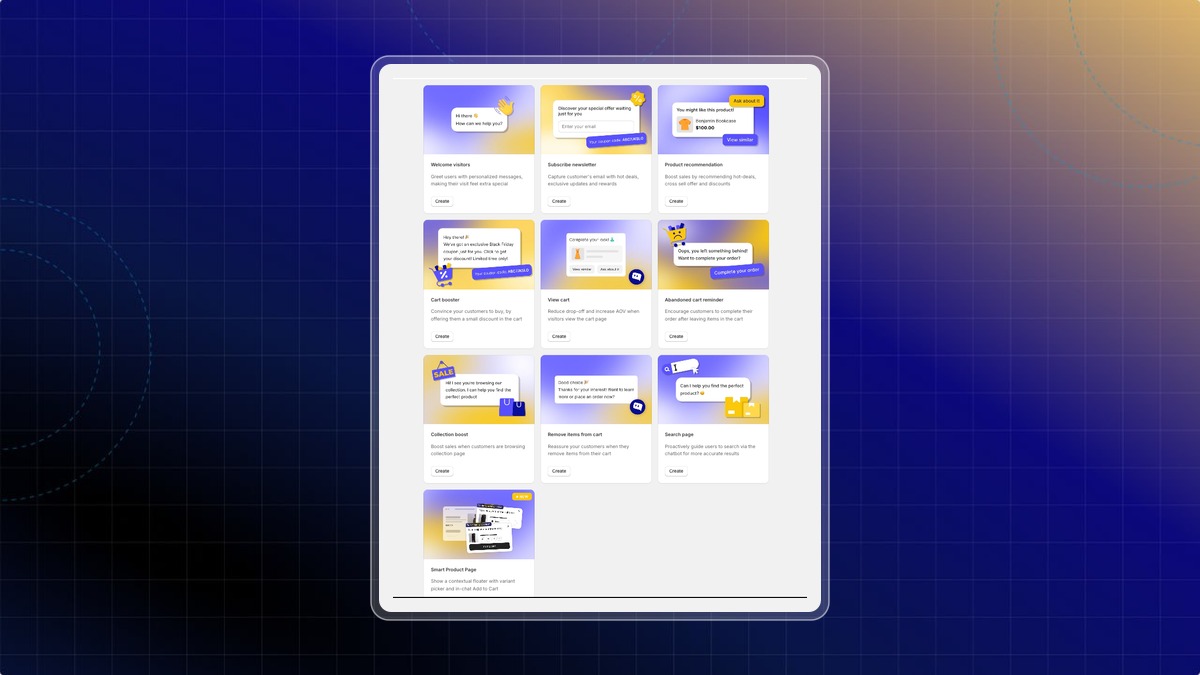
Cada plantilla encaja en una situación del cliente:
| Plantilla | Objetivo | Momento del disparo | Plan |
|---|---|---|---|
| Welcome visitors | Saluda a quien llega nuevo y lo guía a productos | Solo la página de inicio | Todos los planes |
| Subscribe newsletter | Captura emails con ofertas de descuento | Todas las páginas, o las que elijas | Todos los planes |
| Product recommendation | Muestra productos que encajan a quien está mirando | Páginas de producto | Todos los planes |
| Smart Product Page | Muestra un flotante con selector de variante y Add to cart dentro del chat | Páginas de producto | Todos los planes |
| Collection boost | Impulsa la interacción cuando miran tus colecciones | Páginas de colección | Cualquier plan de pago |
| Search page | Ayuda a quien está buscando productos | Página de resultados de búsqueda | Todos los planes |
| View cart | Habla con el cliente en el momento en que abre el carrito | Página del carrito | Planes Pro y Plus |
| Cart booster | Apunta a clientes con productos en el carrito | Después de añadir al carrito, en todas las páginas o en las que elijas | Planes Pro y Plus |
| Abandoned cart reminder | Recupera carritos recordando lo que dejaron | Después de un rato sin actividad | Planes Pro y Plus |
| Remove items from cart | Recupera a quien quita productos, con un cupón o una alternativa | Página del carrito | Todos los planes |
Cómo configurar Proactive chat
Ve a Proactive chat
Haz clic en Create proactive chat
Elige tu tipo
Haz clic en Create en la plantilla que quieres. La tabla de arriba muestra qué hace cada una y qué plan necesita.
Las plantillas que necesitan un plan de pago muestran una etiqueta de plan en la tarjeta.
¿Por qué Create está en gris?
Ya tienes una campaña activa de esa plantilla. Ponla inactiva primero para crear otra.
Configura los ajustes
General
- Name: escribe un nombre para identificar esta campaña en tu panel, de hasta 50 caracteres. Por ejemplo,
Summer sale welcome. - Activate proactive chat: el interruptor de arriba del formulario pone la campaña en vivo en tu tienda
Trigger
- Page to show: las opciones dependen de la plantilla. Welcome visitors no tiene. Product recommendation ofrece páginas de producto. Collection boost ofrece páginas de colección. En Specific pages, escribe una ruta como
/pages/saley pulsa Enter. Usa*para coincidir con cualquier texto. - Send message after: elige Visitor has viewed the page for, de 1 a 100 segundos, o Visitor has scrolled to a percentage, del 1 al 100 %. Abandoned cart reminder usa de 1 a 100 minutos de inactividad.
- Cart value: en las cuatro plantillas de carrito (Cart booster, View cart, Abandoned cart reminder, Remove items from cart), fija un valor mínimo y máximo del carrito para que la campaña solo se dispare en ese rango.
Conditions
- Audience: elige All, Only visitors o Only customers. Only customers se puede afinar a Specific segments o Specific customers.
- Countries: muestra la campaña en todos los países, o elige los que quieres (no está en View cart).
- Device: elige escritorio, móvil o los dos.
- Display time: elige All time, o During business hour (including the time when agent is online if any).
- Display duration: elige cuánto tiempo se queda visible la campaña. Una duración a medida puede ser de 1 a 100 segundos.
Message content
- Proactive message: escribe el mensaje que aparece encima de tu chatbox. Por ejemplo,
Hi there! Need help finding the right size? - Content type: la mayoría de las plantillas te dejan elegir qué envía el popup. Elige una de cuatro pestañas:
| Pestaña de contenido | Qué recibe el cliente | Disponible en |
|---|---|---|
| Text | Un mensaje de chat simple, cuando hace clic en el adelanto | Welcome visitors, Product recommendation, Collection boost, Search page, Cart booster, View cart, Abandoned cart reminder, Remove items from cart |
| Product Recommendation | Una lista de tarjetas de producto: más vendidos, novedades, productos parecidos, productos que combinan o tus propias elecciones. Recommend similar products necesita los planes Pro y Plus, y no se ofrece en Welcome visitors | Las mismas plantillas que Text |
| Discount | Un código de descuento de tus descuentos de Shopify, con una instrucción de uso que escribes tú | Las mismas plantillas que Text |
| Product Quiz | Un cuestionario corto que guía al cliente al producto correcto, con tu propio adelanto y las etiquetas de los botones Yes y No | Welcome visitors, Product recommendation, Collection boost, Search page. Planes Pro y Plus |
En Welcome visitors y Product recommendation, la pestaña Text puede ser una Quick question o un Custom message. En Abandoned cart reminder puedes activar Show product thumbnail.
Appearance
Fija Background color y Text color. Los mensajes de producto y de descuento también tienen Button background color y Button label color.
Activa Proactive chat
Revisa Message Preview en la barra lateral. Activa Activate proactive chat arriba del formulario y haz clic en Save.
La campaña muestra Active en tu lista de Proactive chat.
Publica Proactive chat
Si nunca has publicado, activar una campaña no basta por sí solo: tus campañas se quedan en borrador hasta que publicas una vez. Chatty muestra el aviso de abajo hasta que lo haces, y luego deja de pedirlo.
- Desde el formulario de la campaña, haz clic en Publish now en el banner «Next action: Publish new version».
- O vuelve a Proactive chat y haz clic en Publish proactive chat.
Cómo leer la página de Proactive chat
Ve a Proactive chat para ver cómo rinden tus campañas. Elige un rango de fechas para compararlo con el periodo anterior. Haz clic en Reload para los números más recientes.
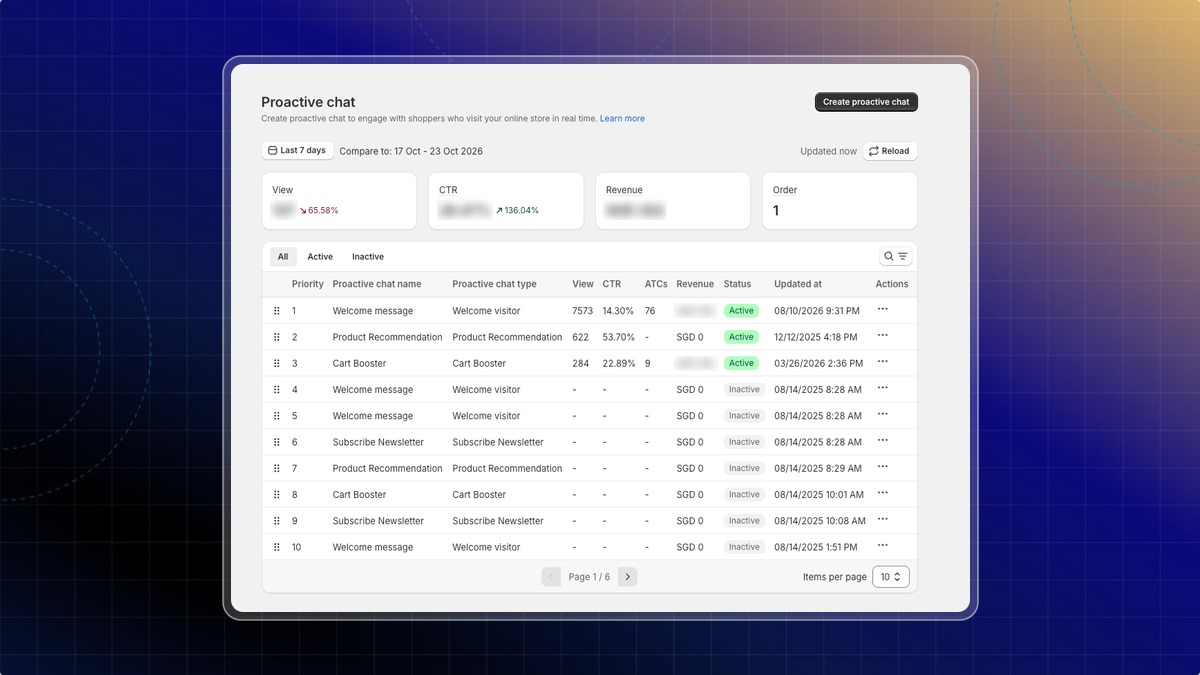
| Número | Qué cuenta |
|---|---|
| View | Veces que el mensaje del popup se muestra a quien visita |
| CTR | Parte de las visitas que interactuaron con el mensaje del popup |
| Revenue | Ingresos totales de pedidos hechos después de interactuar con Proactive chat |
| Order | Pedidos totales hechos después de interactuar con Proactive chat |
La lista muestra los mismos números por campaña, más ATCs (añadidos al carrito), Status y Updated at. Usa las pestañas All, Active e Inactive para filtrarla. Haz clic en los tres puntos de Actions para Edit, Set as inactive o Set as active, o Delete una campaña.
Cómo recomendar productos de una colección
En la pestaña de contenido Product Recommendation, puedes apuntar una campaña a una colección entera. Chatty elige productos de ella al azar, así que la campaña se mantiene al día cuando cambia tu inventario. Sirve para colecciones de temporada, novedades y promociones de categoría, como «Summer Sale».
- Abre la pestaña de contenido Product Recommendation y elige Custom recommendation.
- Elige Products from collection.
- Elige la colección que quieres destacar.
- Guarda y activa la campaña, y luego publícala en tu tienda.
Resultado esperado: La campaña muestra productos de esa colección.
Si una colección está vacía, o todos sus productos están agotados, la campaña no muestra recomendación de producto.
Usa colecciones para campañas que duran, como Best Sellers, New Arrivals o rangos de temporada. Para el lanzamiento de un producto concreto, elige los productos a mano.
Productos excluidos del entrenamiento de la IA
Cuando la IA está activa en una campaña, Chatty deja fuera los productos que excluiste del entrenamiento de la IA (AI agent → Training data). Así tu IA puede responder a las preguntas de seguimiento sobre lo que recomienda. No tienes que configurar nada.
| ¿IA activa? | ¿Se muestran los productos excluidos? |
|---|---|
| Sí | Nunca se muestran en las recomendaciones |
| No | Se muestran todos los productos activos de Shopify |
Un producto se queda fuera del entrenamiento de la IA cuando lo excluiste tú, o cuando no tiene descripción para que la IA aprenda. Si un producto que quieres recomendar no aparece con la IA activa, comprueba si está excluido. Vuelve a incluirlo, y Proactive chat lo toma después de la siguiente sincronización.
Prioridad de las campañas
Cuando varias campañas podrían mostrarse a la vez, la prioridad se decide en dos pasos:
-
Número de prioridad (regla principal): el número de prioridad de cada campaña es su posición en la lista (1 = arriba). Un número más bajo es más prioridad. Arrastra las campañas para reordenarlas y haz clic en Save.
-
Más cerca del checkout (desempate): si varias campañas comparten el mismo número de prioridad y las condiciones se disparan a la vez, gana la campaña cuyo disparo está más cerca de una acción de checkout:
Cart Booster → Abandoned Cart → View Cart → Remove Items from Cart → Smart Product Page → Product → Collection → Search → Subscribe → Welcome
Límite de sesión: máximo 5 chats proactivos por sesión. Solo se muestra 1 en cada momento. Cada plantilla también tiene su propio límite por sesión:
| Plantilla | Veces por sesión |
|---|---|
| Welcome visitors, Search page, Cart booster, View cart, Abandoned cart reminder | 1 |
| Collection boost | 2 |
| Product recommendation, Smart Product Page | 3 |
| Remove items from cart | 5 |
Cómo recoger emails con Subscribe newsletter
En la sección Collect lead, configura:
- Trigger button text: el botón que abre el formulario.
- Introduction: el texto de encima del formulario, de hasta 250 caracteres.
- Form fields: Email es obligatorio. Name y Phone son opcionales.
- Success message: lo que ve quien compra después de enviar, de hasta 250 caracteres.
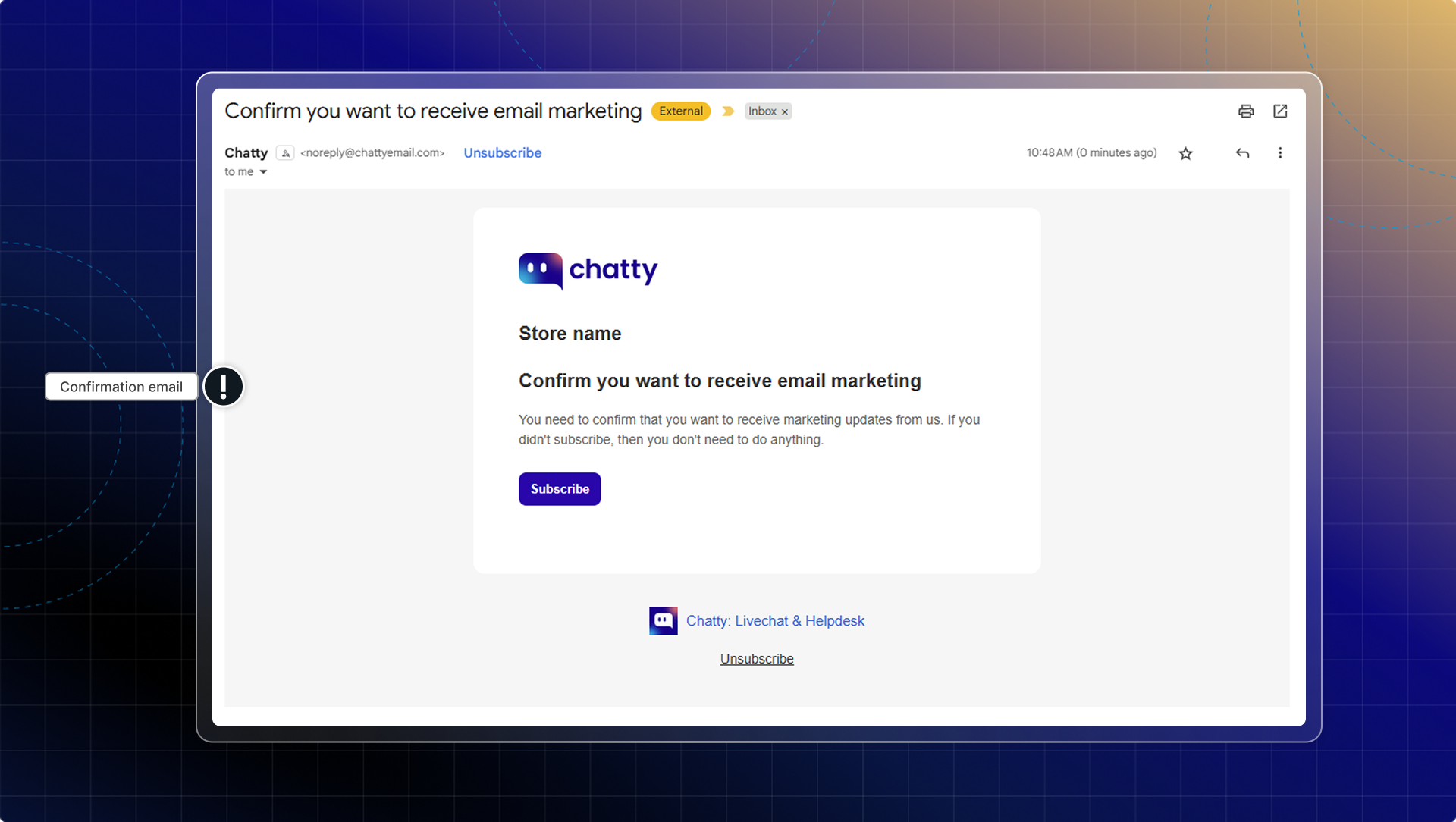
Activa Marketing double opt-in para enviar un email de confirmación antes de que los clientes reciban el descuento. Haz clic en Customize confirmation email para editarlo.
Resultado esperado: Quien compra ve tu formulario en la campaña, y sus emails se recogen cuando lo envían.
Buenas prácticas de tiempo
- Mensajes de bienvenida: de 5 a 10 segundos después de cargar la página
- Recomendaciones de producto: después de un scroll del 30 al 50 % de la página
- Impulsos de carrito: hasta 100 segundos en la página. Para esperas en minutos, usa Abandoned cart reminder
- Alta al newsletter: después de un rato en la página, o después de un porcentaje de scroll
 Chatty Help Center