Chatty Lab
¿Quién puede usar esta función?
- Esta función está disponible para los usuarios de los planes Pro y Plus.
Qué es Chatty Lab
Chatty Lab es un espacio de chat donde le preguntas a un agente experto sobre la configuración de tu tienda. El agente lee tus FAQ, escenarios, productos y conversaciones recientes, y luego propone correcciones concretas.
Tú mantienes el control. El agente nunca cambia tu configuración por su cuenta. Crea una propuesta, y el cambio solo se aplica después de que tú la aceptes.
Cómo abrir Chatty Lab
Chatty Lab se abre como un panel a la derecha de Chatty. La página en la que estás sigue abierta al lado, para que puedas seguir trabajando mientras chateas.
Desde cualquier página
- Haz clic en el botón redondo de Chatty Lab, en el borde derecho de la página.
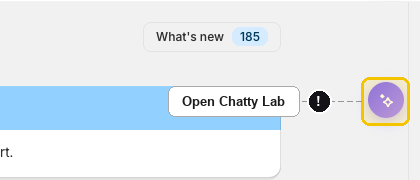
El botón no aparece en Inbox ni en las páginas de configuración de Inbox, como Settings → Inbox settings. Puedes arrastrarlo hacia arriba o hacia abajo, o hasta el borde izquierdo, si tapa algo.
Desde la página AI agent
- Ve a AI agent.
- En How the AI is doing, haz clic en Chatty Lab.
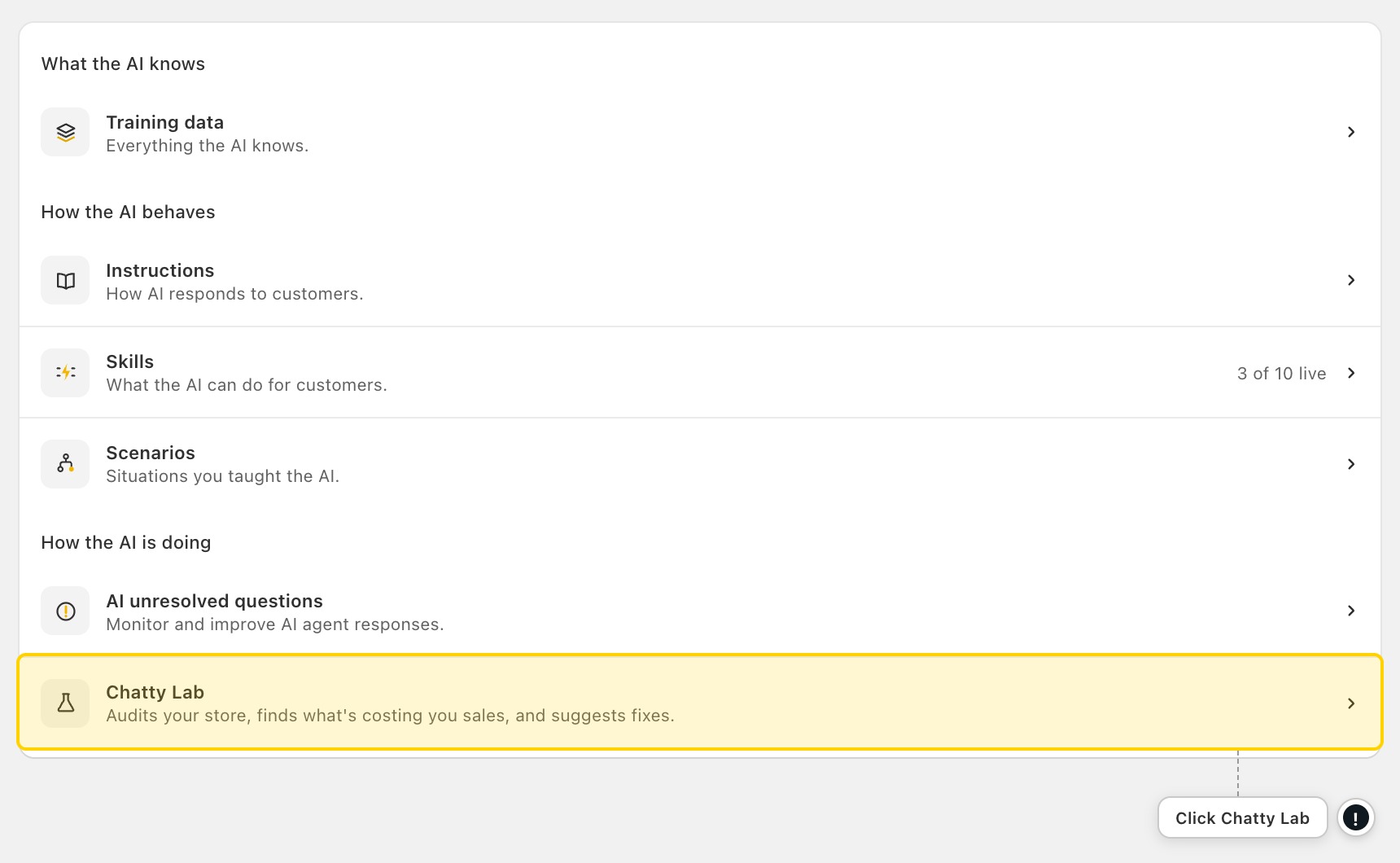
Resultado esperado: Se abre el panel de Chatty Lab. La primera vez ves un chat vacío con tres tarjetas de inicio. Después, se abre en tu último chat.
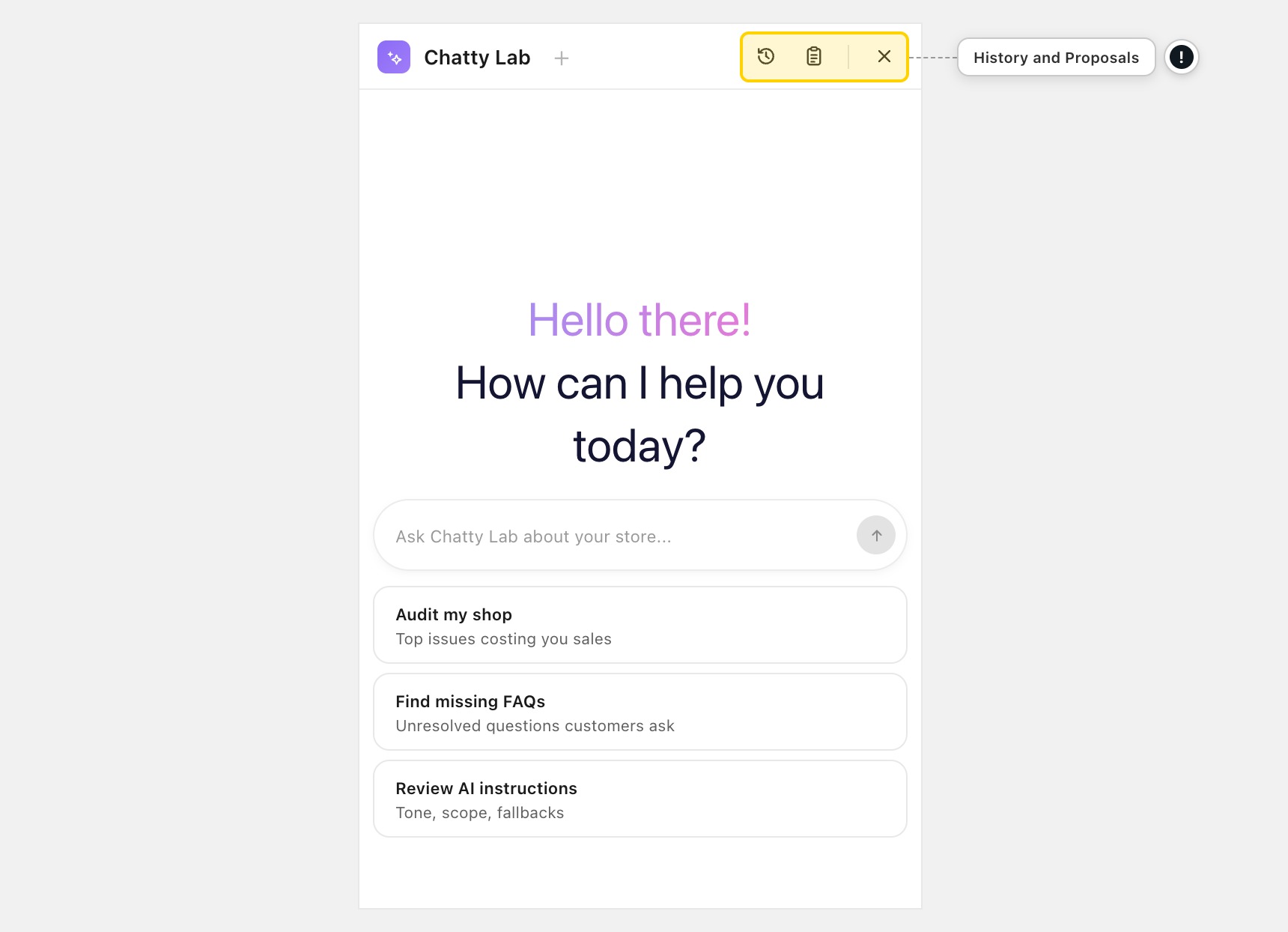
El encabezado del panel tiene tres controles:
| Control | Qué hace |
|---|---|
| + | Empieza un chat nuevo |
| Icono History | Abre tus conversaciones anteriores |
| Icono Proposals | Abre los cambios que propuso el agente. Un número indica cuántos están pendientes |
El panel conserva tu chat cuando vas a otra página o recargas Chatty. Para cambiar el ancho, arrastra el borde izquierdo. Haz doble clic en el borde para restablecer el ancho. Para cerrarlo, haz clic en X o pulsa Esc.
Cómo hacer una revisión de salud de la tienda
Una revisión de salud audita los datos de tu tienda y puntúa cuántas preguntas de clientes responde tu IA. El agente convierte las correcciones que encuentra en propuestas.
-
Empieza con un chat vacío. Si el chat ya tiene mensajes, haz clic en + en el encabezado del panel.
-
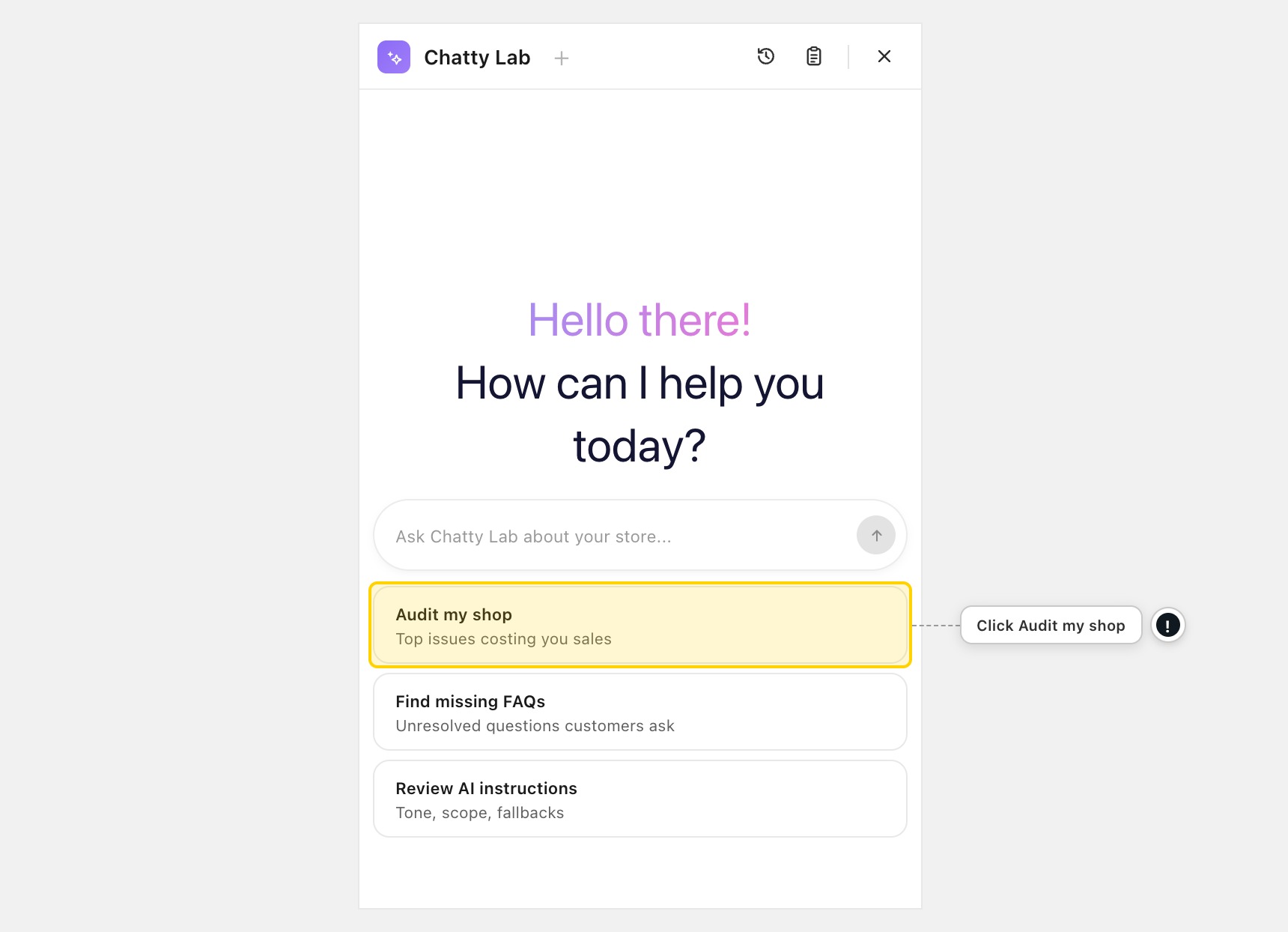
Haz clic en la tarjeta Audit my shop.
-
Espera a que termine la revisión. Una revisión nueva suele tardar de 1 a 2 minutos. El resultado aparece como una tarjeta AI Health Check dentro del chat.
-
Haz clic en View report en la tarjeta. El informe completo se abre dentro del panel.
Si tu tienda ya tuvo una revisión en las últimas 24 horas, el agente muestra ese informe de inmediato, en lugar de ejecutar una nueva. Para obtener una revisión nueva, pide otra auditoría en el mismo chat.
Resultado esperado: Ves una puntuación sobre 100 y el porcentaje de preguntas que tu IA respondió esta semana. El informe también muestra tus conversaciones de esta semana, las conversaciones sin resolver y un desglose por tema. Las correcciones que encontró el agente te esperan en Proposals.
Cómo hacerle una pregunta al agente
También puedes escribir una pregunta con tus propias palabras. Por ejemplo: «¿Por qué mi IA sigue sin responder las preguntas de envío?» o «¿Qué FAQ debería añadir primero?».
- Escribe tu pregunta en el cuadro de mensaje.
- Pulsa Enter.
- Lee la respuesta. Si el agente encuentra algo que corregir, crea una propuesta. El icono Proposals del encabezado del panel muestra cuántas están pendientes.
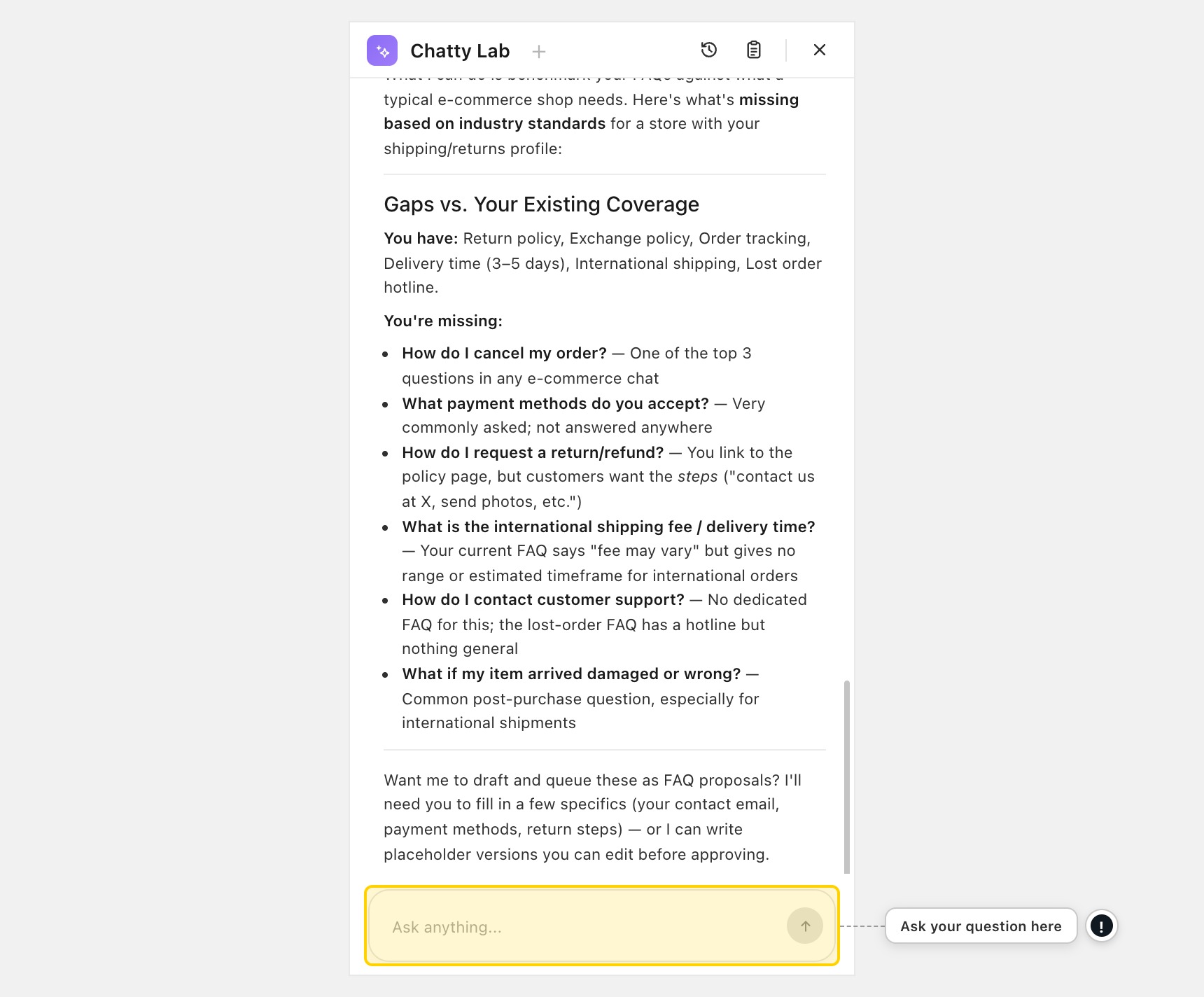
En un chat vacío también aparecen tres tarjetas de inicio: Audit my shop, Find missing FAQs y Review AI instructions. Haz clic en una para enviarla.
Resultado esperado: El agente responde con los datos reales de tu tienda, no con consejos genéricos.
Cómo revisar y aceptar una propuesta
Una propuesta es un cambio que el agente quiere hacer en la configuración de tu IA. Cada una muestra qué cambia y por qué.
-
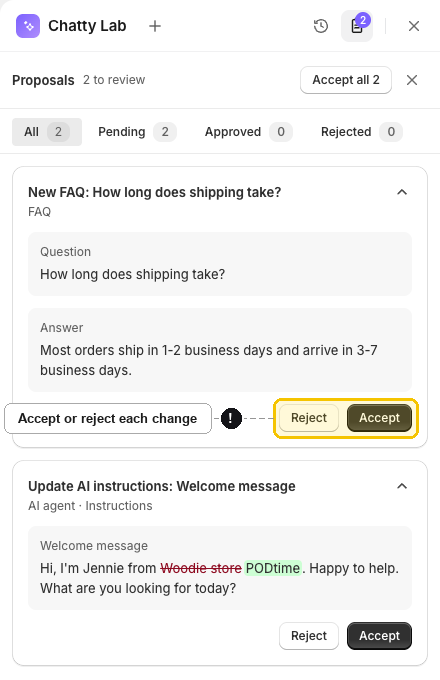
Haz clic en el icono Proposals del encabezado del panel.
-
Haz clic en la pestaña Pending. Las propuestas pendientes ya están abiertas.
-
Si la propuesta edita algo que ya tienes, la tarjeta muestra qué quita y qué añade. Espera a que se carguen los cambios.
-
Acepta la propuesta para aplicar el cambio. O recházala, añade un motivo si quieres y confirma.
Resultado esperado: Las propuestas aceptadas pasan a la pestaña Approved. Las rechazadas pasan a la pestaña Rejected.
Las FAQ nuevas, las ediciones de FAQ, los cambios de instrucciones de la IA y los cambios de funciones se aplican en cuanto las aceptas. Un cambio en un escenario que creaste funciona de otra forma. Al aceptarlo, la edición se guarda como una revisión pendiente, y tu escenario activo sigue funcionando igual.
Si tienes más de una propuesta pendiente, puedes aceptarlas todas de un clic desde la parte superior de Proposals.
No hay forma de deshacer dentro de Chatty Lab. Para revertir un cambio, edita la FAQ, el escenario o la instrucción directamente en su propia página. Para cambiar de inmediato un escenario que creaste, edítalo también en su propia página.
Qué puede cambiar una propuesta
| Propuesta | Qué hace |
|---|---|
| FAQ nueva | Añade una pregunta y una respuesta a una categoría que ya usas |
| Actualizar FAQ | Reescribe la pregunta o la respuesta de una FAQ existente, o la mueve a otra categoría |
| Actualizar escenario | Cambia el nombre de un escenario, su instrucción o las solicitudes de clientes con las que coincide, o lo activa o desactiva. Los escenarios predeterminados solo se pueden activar o desactivar, salvo Size guide, que también admite un nombre o una instrucción nuevos |
| Actualizar instrucciones de la IA | Edita el nombre, el rol, el tono, los límites, las instrucciones personalizadas o los mensajes de bienvenida de tu IA |
| Activar función | Activa o desactiva una función de IA, como el seguimiento de pedidos o la guía de tallas |
Comandos con barra
Escribe / en el cuadro de mensaje para abrir la lista de comandos.
| Comando | Qué hace |
|---|---|
/new | Empieza una conversación nueva |
/history | Abre tus conversaciones recientes |
/help | Muestra los comandos disponibles |
Para hacer una revisión de salud, haz clic en Audit my shop en un chat vacío, o pídele al agente que audite tu tienda.
¿Tengo que aceptar todas las propuestas?
No. Rechaza lo que no encaje con la forma en que gestionas tu tienda. Rechazar no borra datos. Solo cierra la propuesta.
¿Cuánto tiempo permanece abierta una propuesta pendiente?
Permanece abierta hasta que la aceptes o la rechaces. No hay fecha límite, así que aún puedes aceptar una propuesta que lleva semanas en espera.
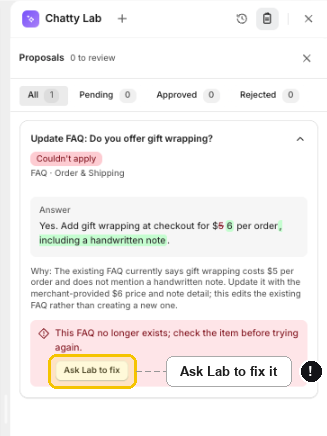
¿Qué pasa si una propuesta no se aplica?
La tarjeta indica que la propuesta no se pudo aplicar. Pídele al agente en el chat que proponga una versión corregida.
¿Por qué Proposals no muestra nada después de que empiezo un chat nuevo?
El icono Proposals solo lista las propuestas del chat que tienes abierto. Para ver las anteriores, abre ese chat desde el icono History.
¿Puedo volver a una conversación anterior de Chatty Lab?
Sí. Haz clic en el icono History del encabezado del panel, o escribe /history. Busca por título si lo necesitas y luego elige la conversación que quieras.
¿Los miembros del equipo pueden aceptar propuestas?
Sí. Cualquier persona de tu equipo que pueda abrir Chatty Lab puede aceptar o rechazar propuestas. El panel no es de solo lectura para el equipo. Los miembros del equipo que inician sesión con su propia cuenta de Chatty ven Chatty Lab, salvo que un administrador desactive ese acceso en sus permisos.
¿Chatty Lab habla con mis clientes?
No. Chatty Lab es un espacio solo para administradores. Tus clientes nunca lo ven, y nada de lo que escribas ahí se envía al chatbox.
 Chatty Help Center