Qué ve el cliente en el chatbox
Tus ajustes del chatbox deciden cómo se ve el chatbox. Esta página cubre lo que el comprador puede hacer de verdad dentro, para que sepas qué esperar cuando alguien pregunta.
Abrir el chatbox
El comprador abre el chatbox desde el botón flotante, en una esquina de tu tienda. En el chatbox Legacy, el botón rebota para llamar la atención mientras un visitante de escritorio no lo ha abierto. Rebota al cargar una página, otra vez a los 30 segundos, y cuando el visitante baja cerca del final de la página. No rebota en el móvil, y deja de hacerlo el resto de la visita en cuanto el visitante abre el chatbox. El botón de AI Mode no rebota.
Moverse por dentro
Abajo del chatbox hay una barra de navegación, con hasta cuatro pestañas:
| Pestaña | Qué hace el comprador |
|---|---|
| Home | Llega a la página de inicio, con los bloques que activaste: métodos de contacto, seguimiento de pedidos, preguntas destacadas y categorías. |
| Message | Chatea con tu agente de IA o con tu equipo. |
| Track | Busca un pedido. Solo aparece cuando el bloque de seguimiento de pedidos está activado. |
| Help | Recorre tus categorías de FAQ, abre una respuesta o busca en tus preguntas. |
Puedes ocultar esta barra en Chatbox → Legacy chatbox → Appearance → Chatbox style. Las pestañas también desaparecen solas cuando apagas el bloque que les corresponde.

Hacer el chatbox más grande
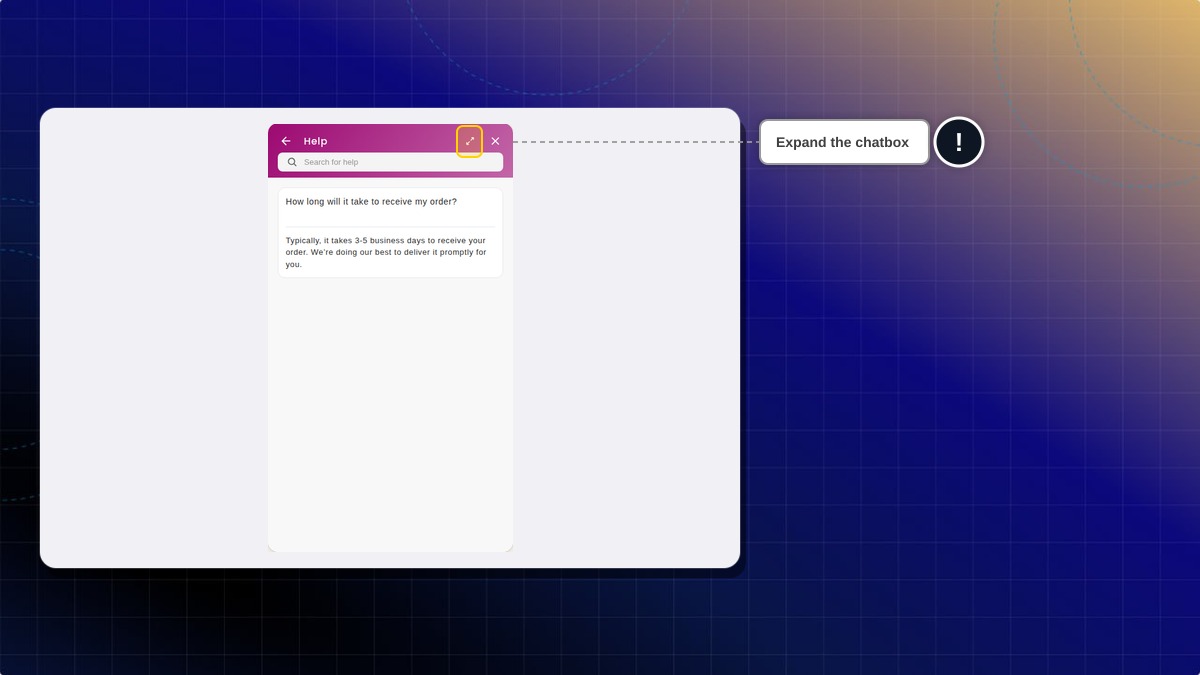
En la pestaña Help, ya sea la lista de categorías, una respuesta o los resultados de búsqueda, un comprador de escritorio puede hacer clic en el icono de expandir de la cabecera. El chatbox se ensancha para leer mejor. Un segundo clic lo devuelve al tamaño anterior. El icono no está en el móvil ni en las otras pestañas.
El menú de tres puntos
En el chatbox Legacy, puede aparecer un menú de tres puntos en la cabecera, en la pestaña Message. Solo se muestra cuando al menos una de las opciones de abajo está disponible. Lo que contiene depende de tus ajustes y de si el comprador ya envió un mensaje.
Continue as email pasa la conversación al email, para que el comprador responda desde su bandeja. Solo se muestra si activaste Continue as email en Chatbox → Shared chatbox settings.
Reset conversation borra el chat actual y empieza uno nuevo. Aparece cuando el comprador ya envió un mensaje. Úsala como respuesta cuando un comprador dice que la IA se quedó en un tema viejo. Reiniciar no borra la transcripción de tu Inbox, y no gasta una conversación de IA extra de tu plan dentro de las mismas 24 horas.
Email transcript deja que el comprador escriba una dirección y reciba una copia del chat. Sirve cuando el cliente quiere un registro de lo que prometió tu IA.
Talk to a person también puede aparecer aquí cuando tu agente de IA está configurado para pasar los chats a tu equipo.
En AI Mode no hay menú de tres puntos. Continue as email y Reset conversation son botones de icono aparte, en la cabecera del chatbox. Pasa el cursor sobre un botón para ver su nombre. Email transcript no está en AI Mode.

Enviar archivos
En la pestaña Message, el comprador puede adjuntar archivos junto al cuadro de mensaje. También puede arrastrar archivos al chatbox, o pegar una imagen.
Varios archivos a la vez está bien. Cada selección nueva se suma a los archivos que ya esperan. El envío de archivos está siempre activo. No hay un interruptor para apagarlo.
Hasta 10 archivos por mensaje. Cada archivo tiene que pesar menos de 20 MB.
| Chatbox | Archivos aceptados |
|---|---|
| Chatbox Legacy, mientras responde tu equipo | Imágenes y vídeo |
| Chatbox Legacy, mientras responde la IA | Solo imágenes |
| AI Mode | Solo imágenes |
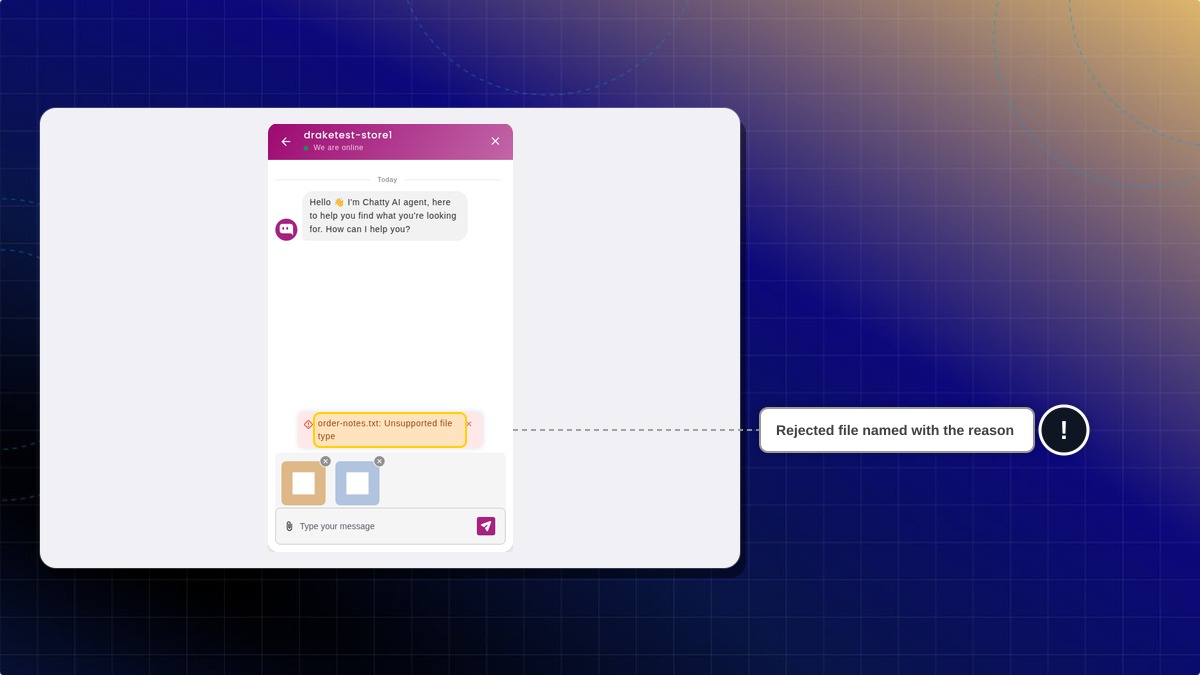
Un archivo demasiado grande, o de un tipo que el chatbox no acepta, se nombra con el motivo. El resto de la selección sí se envía.
Comprar desde la bolsa
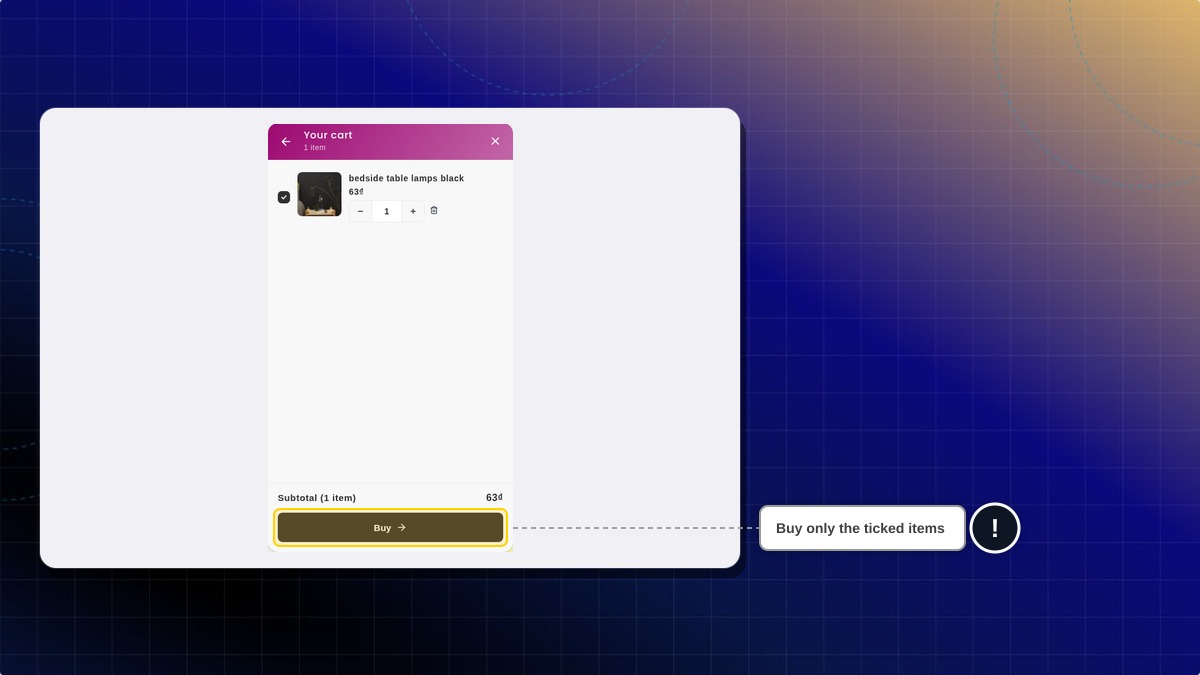
En la bolsa del chatbox Legacy, el comprador marca los artículos que quiere y compra solo esos. Los artículos con stock empiezan marcados. Buy lleva los artículos marcados al checkout. El carrito de la tienda se queda como está.
Los botones siguen tu ajuste Shopping bag buttons en Chatbox → Shared chatbox settings:
| Ajuste | Botones en la bolsa |
|---|---|
| Checkout only (predeterminado) | Buy |
| Checkout and View cart | Buy, más View cart, que abre la página de carrito de tu tienda |
| View cart only | Solo View cart. El comprador no marca artículos, y la bolsa muestra el total de todo el carrito |
Aprende a elegir los botones de la bolsa.
Avisos mientras navega
En el chatbox Legacy, cuando tu IA o uno de tus agentes responde, el comprador oye un sonido corto de aviso. Si cambió a otra pestaña del navegador, el número de respuestas no leídas se añade delante del título de la pestaña. Así nota la respuesta sin quedarse en tu tienda. El recuento se borra en cuanto vuelve a la pestaña. AI Mode no reproduce el sonido ni cambia el título de la pestaña.
Esto es distinto del contador de mensajes no leídos del propio botón de chat.
Valorar tu soporte
Se puede pedir al comprador que valore la ayuda que recibió y deje un comentario escrito. Pasa cuando la conversación se resuelve, o cuando el mensaje del comprador contiene una palabra clave que elegiste. Ve a Settings → Automation y haz clic en Manage bajo Satisfaction survey. Activa Display satisfaction survey. En la misma página eliges el Trigger time, el Survey format y el texto. Las valoraciones quedan en la conversación, en tu Inbox.

 Chatty Help Center