Chatbox incrustado
Qué es el chatbox incrustado
El chatbox incrustado te deja meter tu chatbox completo en cualquier página de tu tienda, como una sección a todo el ancho.
A diferencia del botón flotante, esto incrusta toda la interfaz de chat dentro del diseño de la página.
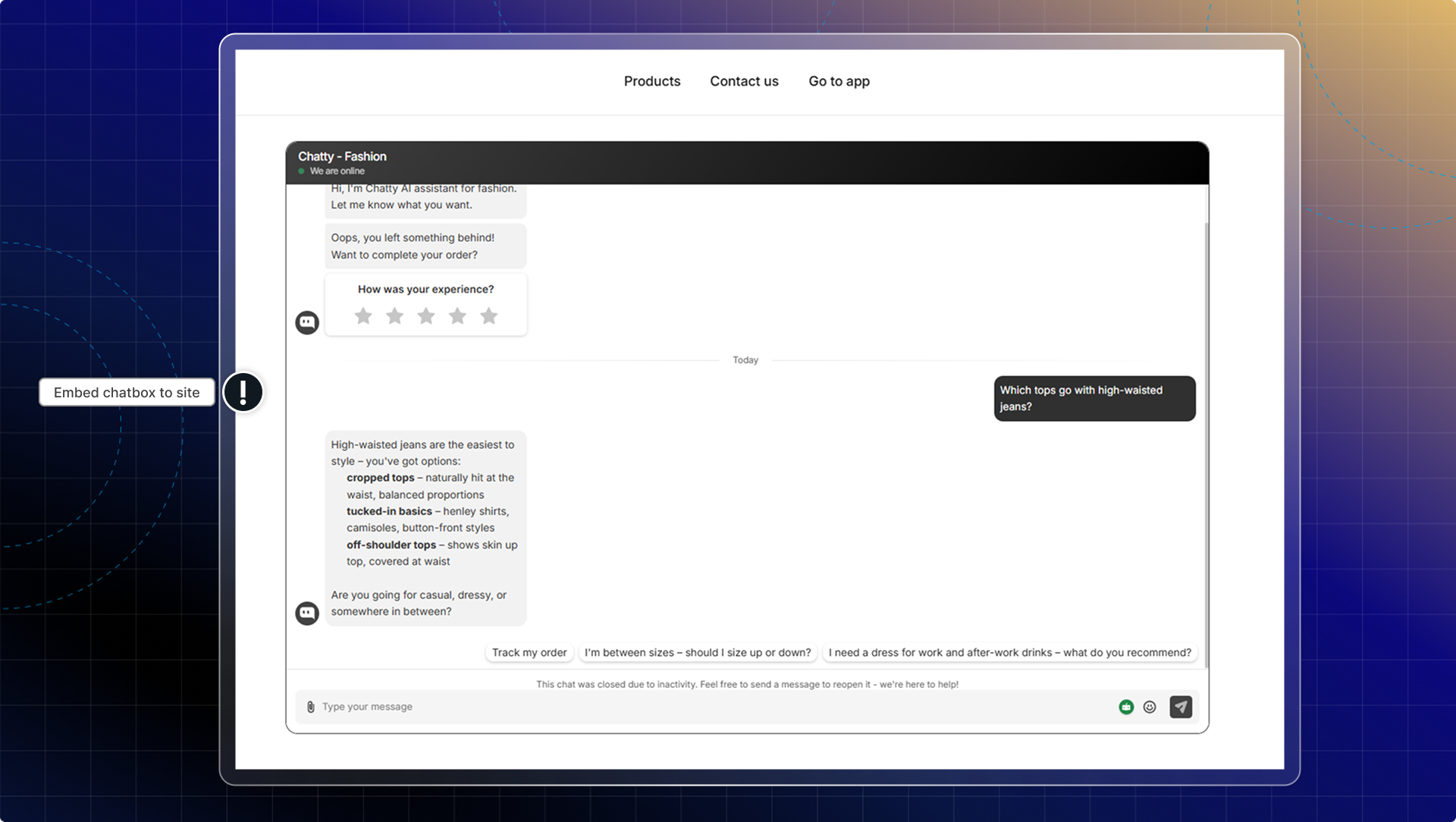
Puedes incrustar el chatbox completo en páginas concretas, como:
- Páginas de soporte o de contacto
- Páginas de información de producto
- Páginas de FAQ con acceso a soporte en vivo
| Chatbox flotante | Chatbox incrustado | |
|---|---|---|
| Dónde se ve | Un botón que abre una capa encima | La interfaz completa, dentro de la página |
| Visibilidad | Disponible en todas las páginas | Solo en las páginas donde lo añades |
| Espacio | Flota sobre el contenido | Ocupa el espacio de una sección |
| Va mejor para | Disponibilidad en toda la tienda | Páginas de soporte dedicadas |
Puedes usar el chatbox incrustado y el flotante a la vez. Por ejemplo, el chat flotante en toda la tienda y el incrustado en tu página de contacto.
El chatbox incrustado sigue el modo de tu chatbox. En el modo Legacy chatbox mantiene el diseño Legacy. En AI Mode abre el chat de AI Mode. Lo configuras una vez para los dos modos.
Cómo añadir el chatbox incrustado a tu página
Ve a Chatbox
En la tarjeta Shared chatbox settings, busca Embedded chatbox
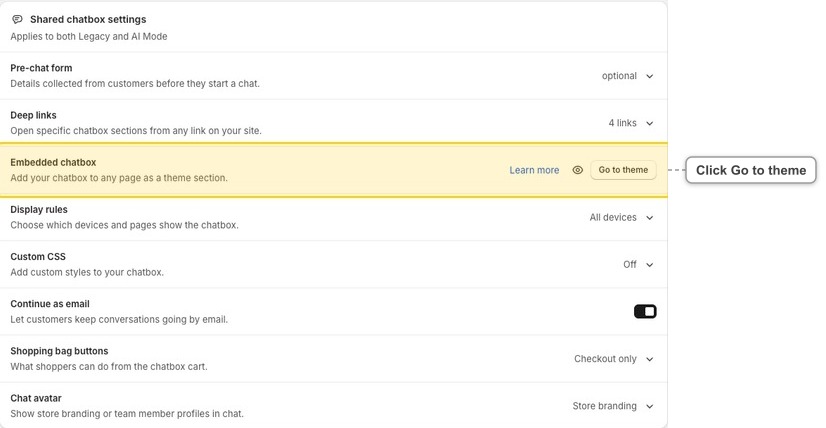
Haz clic en Go to theme
Si Live chat está apagado, puede que veas Enable live chat en su lugar. Haz clic para abrir el ajuste de Live chat y actívalo primero. El chatbox incrustado lo necesita.
Revisa el bloque que Chatty añadió por ti
El editor de temas se abre en la plantilla Default product. El bloque Embedded chatbox ya está añadido bajo Product information. Haz clic en él para abrir sus ajustes.
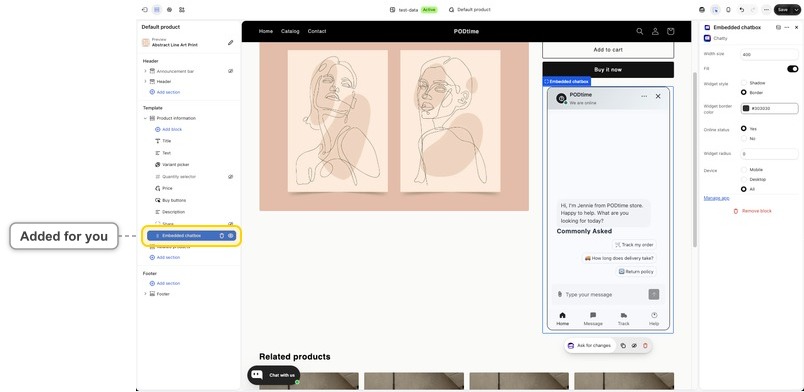
Configura el bloque en sus ajustes
Haz clic en Save
Resultado esperado: el chatbox incrustado se muestra en tus páginas de producto, bajo la información del producto.
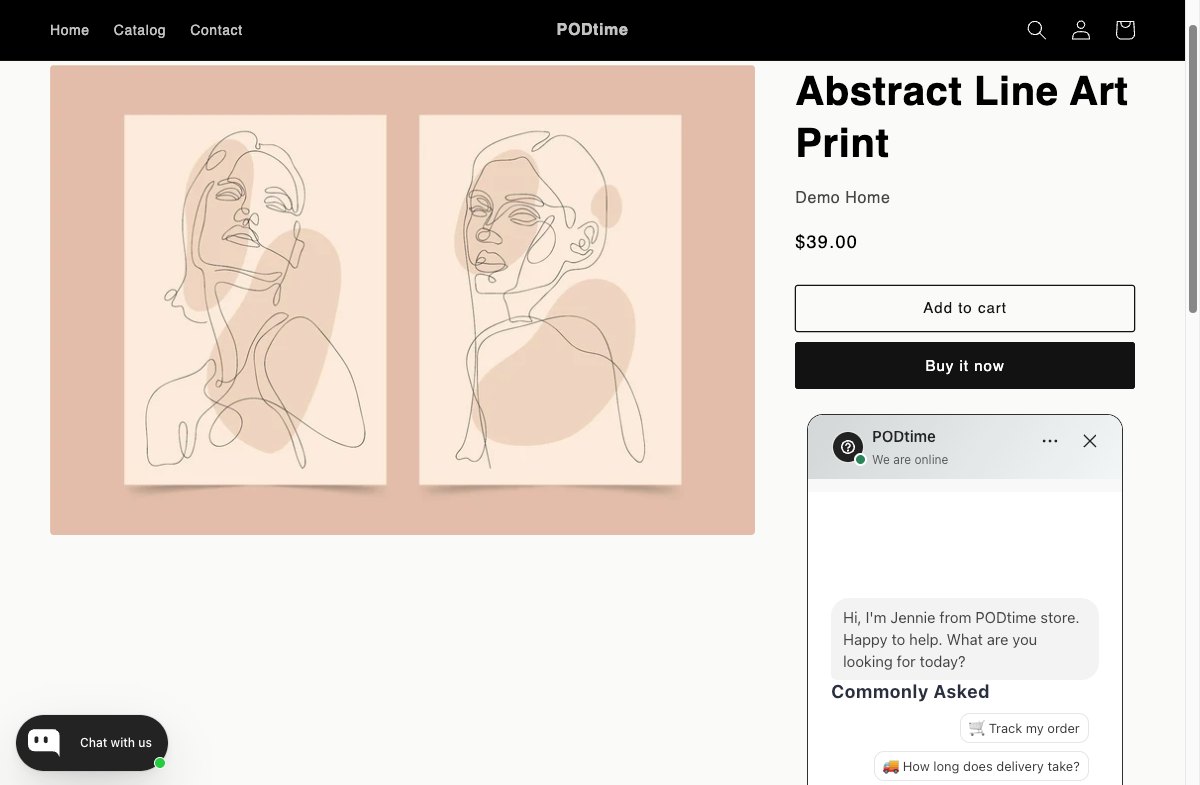
Añádelo a otra página
- En el editor de temas, haz clic en el menú de plantillas de arriba. Muestra Default product.
- Haz clic en Pages y elige tu página, por ejemplo contact.
- Bajo Template, haz clic en Add section.
- Abre Apps y elige Embedded chatbox. Si tienes muchas apps, busca
Chatty. - Configúralo en sus ajustes y haz clic en Save.
Resultado esperado: el chatbox incrustado se muestra en esa página.
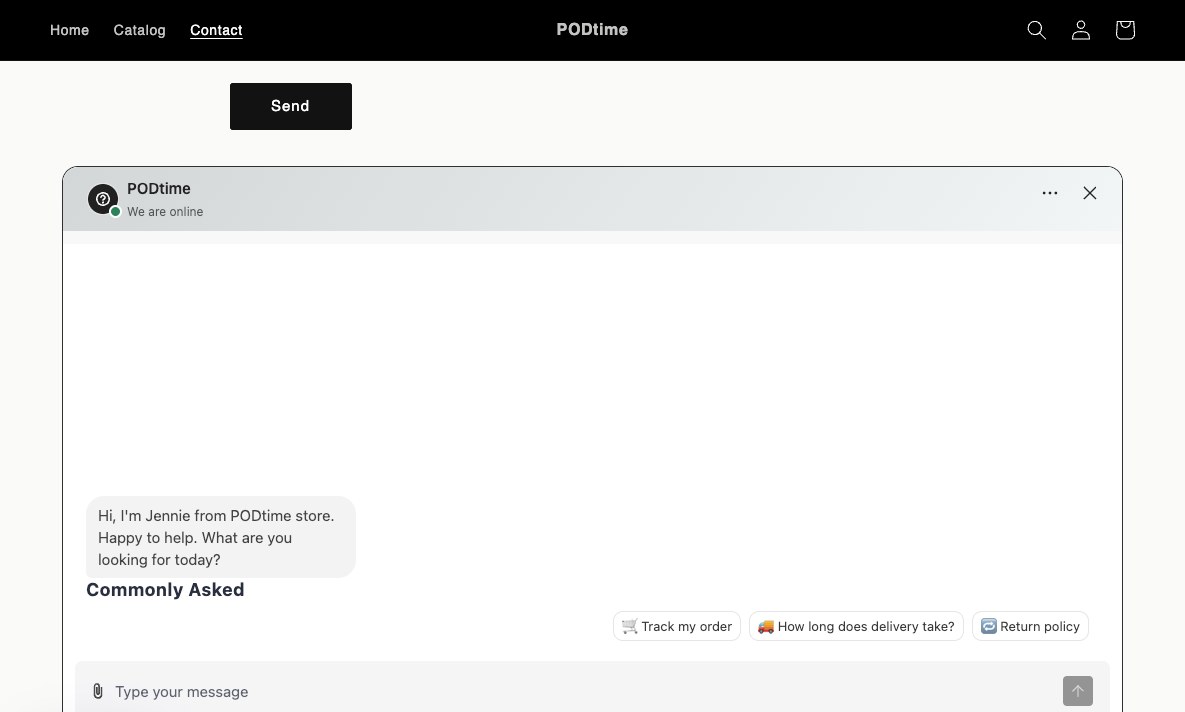
¿No lo quieres en las páginas de producto? Selecciona el bloque allí, haz clic en Remove block y luego en Save.
El panel tiene estos ajustes:
| Ajuste | Qué hace |
|---|---|
| Width size | Ancho del chatbox en píxeles. Se ignora mientras Fill está activado. |
| Fill | Estira el chatbox al ancho completo de la sección. Activado por defecto. |
| Widget style | Border o Shadow alrededor del chatbox. Border por defecto. |
| Widget border color | Color del borde, se usa cuando el estilo es Border. |
| Online status | Muestra u oculta tu estado online dentro del chatbox incrustado. |
| Widget radius | Redondeo de las esquinas, en píxeles. 0 por defecto. |
| Device | Mostrar en All, solo Desktop o solo Mobile. |
 Chatty Help Center