Analytics
¿Quién puede usar esta función?
- Free: solo la pestaña Overview. Las otras pestañas quedan difuminadas, detrás de un enlace Upgrade.
- Basic, Pro y Plus: todas las pestañas.
- Export this report, en la pestaña Overview, necesita el plan Pro o Plus. Solo los admins ven el botón Export.
Qué es Analytics
Analytics te muestra las conversaciones con tus clientes, el rendimiento de tu asistente de IA, las ventas que aporta y el uso de tus FAQs.
Abre Analytics desde el menú principal. Tiene seis pestañas:
- Overview: números principales de toda la tienda
- Human agent: cómo atiende tu equipo las conversaciones
- AI agent: cómo las atiende tu IA
- Sales: ingresos y pedidos que salen de las conversaciones
- Customer intents: lo que quieren los clientes, desde que miran hasta después de comprar
- FAQs: cómo usan los clientes tus respuestas de autoservicio
Si tu tienda usa Helpdesk, aparece una séptima pestaña, Help center, después de FAQs.
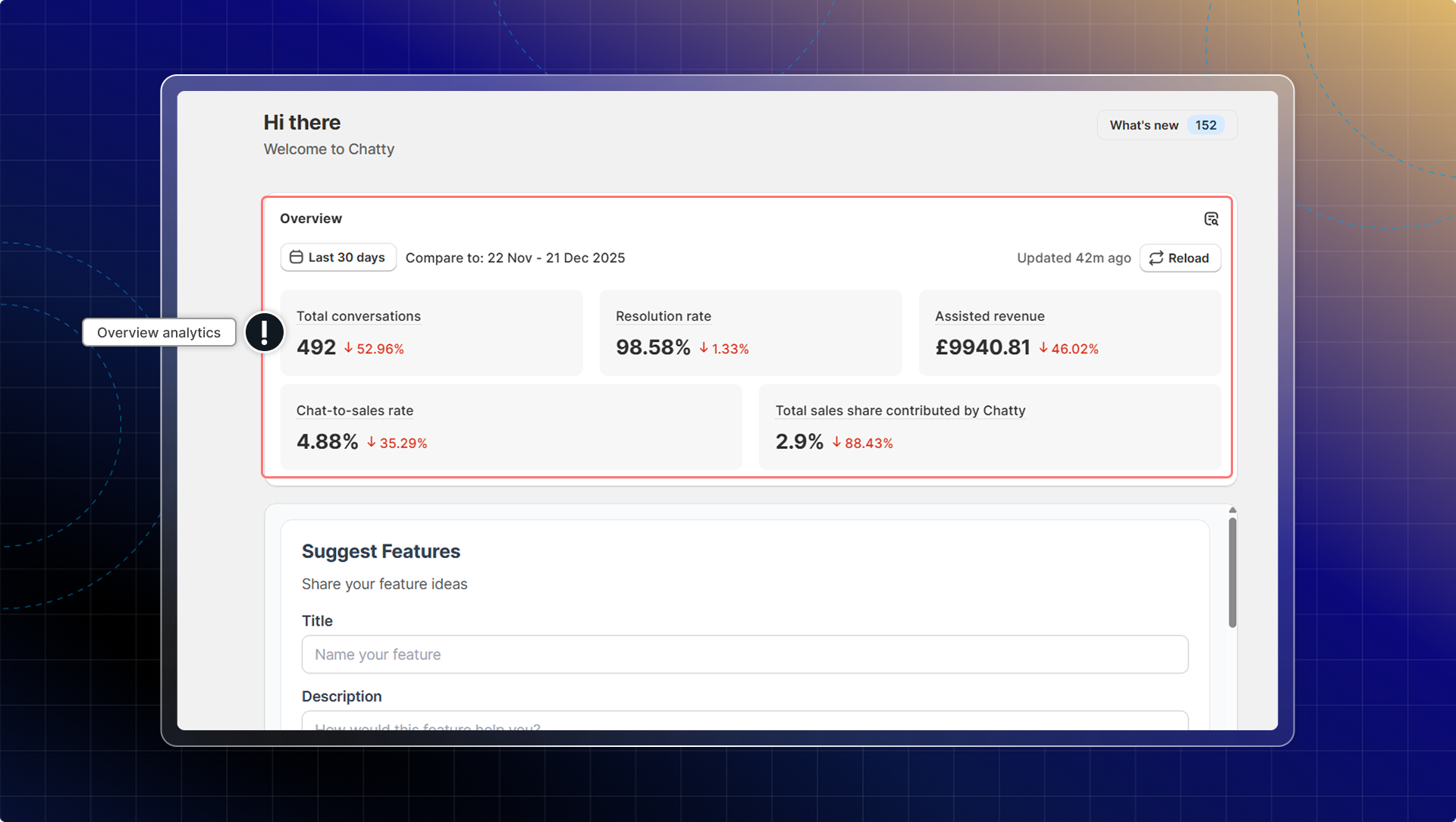
Home también tiene una tarjeta pequeña de Overview, con los mismos números principales. El icono de la derecha abre la página completa de Analytics.
Fijar el rango de fechas
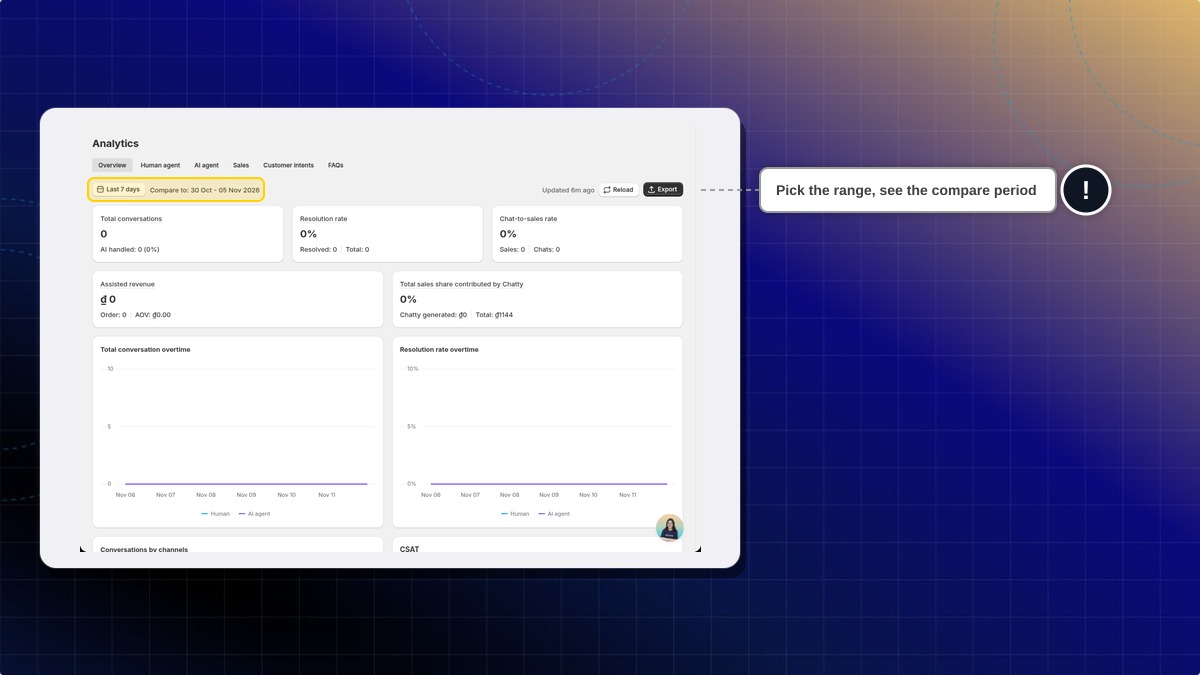
La barra de arriba de cada una de las seis pestañas controla qué cubren todos los números de esa pestaña. La pestaña Help center tiene su propia lista de periodos.
- Elige un rango: Today, Yesterday, Last 3 days, Last 7 days, Last 30 days, This month, Last month o Custom time para tus propias fechas.
- Compare to nombra el periodo con el que se mide cada flecha de tendencia. Chatty elige el periodo equivalente justo anterior al tuyo. Tú no lo fijas.
- Updated te dice qué tan viejas son las cifras. Haz clic en Reload para volver a traerlas.
Pestaña Overview
| Métrica | Qué significa |
|---|---|
| Total conversations | Número total de conversaciones. |
| Resolution rate | Porcentaje de conversaciones que se resolvieron. |
| Chat-to-sales rate | Porcentaje de conversaciones que generaron ventas, sobre el total de conversaciones. |
| Assisted revenue | Importe total de todos los pedidos generados desde las conversaciones de Chatty. |
| Total sales share contributed by Chatty | Porcentaje de las ventas totales de la tienda que salió de conversaciones de Chatty. |
Debajo de las tarjetas hay dos gráficos, Total conversation overtime y Resolution rate overtime, y luego dos tarjetas una al lado de la otra.
Conversations by channels reparte tus conversaciones entre los canales que tienes conectados, en un gráfico de dona.
CSAT lee la encuesta de después del chat que responden tus clientes.
| Métrica | Qué significa |
|---|---|
| CSAT rate | Porcentaje de clientes que dijeron estar satisfechos después de una conversación. |
| Response rate | Porcentaje de clientes que respondieron a la encuesta de satisfacción. |
| Average rating | Nota media de todas las respuestas enviadas, sobre 5. |
| Ratings | Número total de valoraciones recibidas en este periodo. |
La tarjeta también muestra cómo se reparten las valoraciones en los cinco niveles. Así ves si una media la sostienen unas pocas notas muy buenas o muy malas.
CSAT se queda vacío hasta que los clientes responden la encuesta. Actívala en Settings → Automation → Satisfaction survey.
Una tarjeta de resumen entre tiendas aparece arriba de la pestaña solo cuando hay más de una tienda conectada a tu cuenta. Lista las conversaciones abiertas, resueltas y no leídas de cada tienda, con una fila de total. Así ves qué tienda necesita atención sin entrar en ella.
Exportar tus KPI
Export lleva los números principales a una hoja de cálculo, para una presentación o para un informe tuyo.
Export this report necesita el plan Pro o Plus. En un plan inferior, esa opción del menú lleva una insignia Pro. Al hacer clic, sale un mensaje para mejorar el plan. Los miembros del equipo que no son admins no ven el botón Export.
Ve a Analytics → Overview y haz clic en Export
Se abre un menú. Haz clic en Export this report. Se abre la ventana Export AI KPI Data.
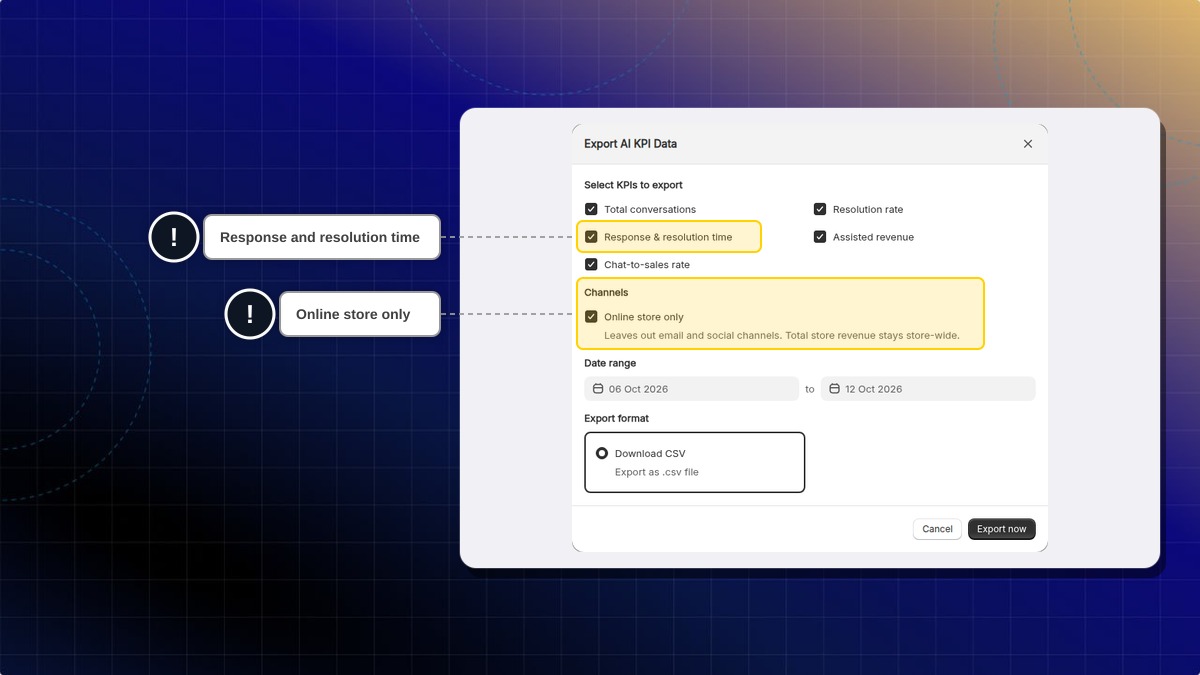
Elige los KPI
Total conversations, Resolution rate, Response & resolution time, Assisted revenue y Chat-to-sales rate. Elige al menos uno.
Elige los canales
Marca Online store only para contar solo los chats del widget de chat de tu tienda. El email y los canales sociales quedan fuera. Total store revenue sigue cubriendo toda tu tienda.
Déjalo sin marcar para exportar todos los canales. El nombre del archivo termina en -online-store cuando la casilla está marcada.
Fija el rango de fechas
En Date range, elige la fecha de inicio y la fecha de fin. El rango puede cubrir como máximo 90 días.
Elige el formato
Download CSV guarda un archivo .csv.
Haz clic en Export now
Qué significan las columnas de tiempo de respuesta
Response & resolution time añade ocho columnas, una fila por día. Cada valor está en segundos, así que las fórmulas de la hoja de cálculo trabajan directo sobre él.
| Columna | Qué mide |
|---|---|
| First Response Time - All | Tiempo hasta la primera respuesta de una conversación, de la IA o de un miembro del equipo. |
| First Response Time - Human | Tiempo desde que una conversación se asigna a un miembro del equipo hasta que esa persona responde por primera vez. Las respuestas muy tardías a una cola antigua quedan fuera. |
| Resolution Time - All | Tiempo hasta que una conversación se resuelve, incluido el tiempo que la atendió la IA. |
| Resolution Time - Human | Tiempo hasta la resolución, en conversaciones a las que respondió un miembro del equipo. No se cuenta el tiempo en que la IA atendió la conversación. |
First Response Time - Human puede ser menor que All. El reloj Human empieza solo cuando se asigna la conversación, no mientras el cliente espera antes de eso.
Cada medida llega como Average y Median. La mediana ignora unas pocas conversaciones muy lentas. La pestaña Human agent muestra medianas solo de tu equipo, así que compárala con las columnas Human, Median. La fila TOTAL da la cifra de todo el rango, no una suma de los días.
Cómo exportar conversaciones
Puedes enviarte por email un CSV de tus conversaciones, con sus transcripciones y los pedidos atribuidos a ellas.
Solo los admins ven el botón Export. Export conversations no tiene límite de plan.
-
Ve a Analytics → Overview.
-
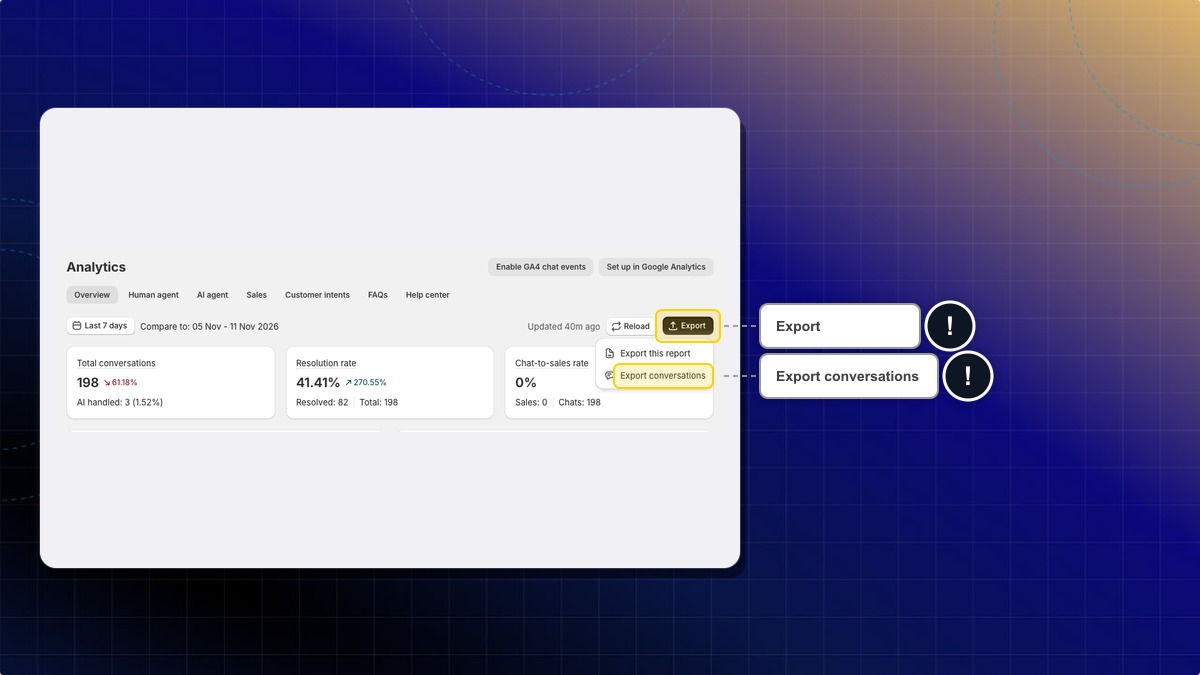
Haz clic en Export y luego en Export conversations.
-
Fija Start date y End date. El rango puede cubrir hasta 92 días.
-
Haz clic en Export CSV.
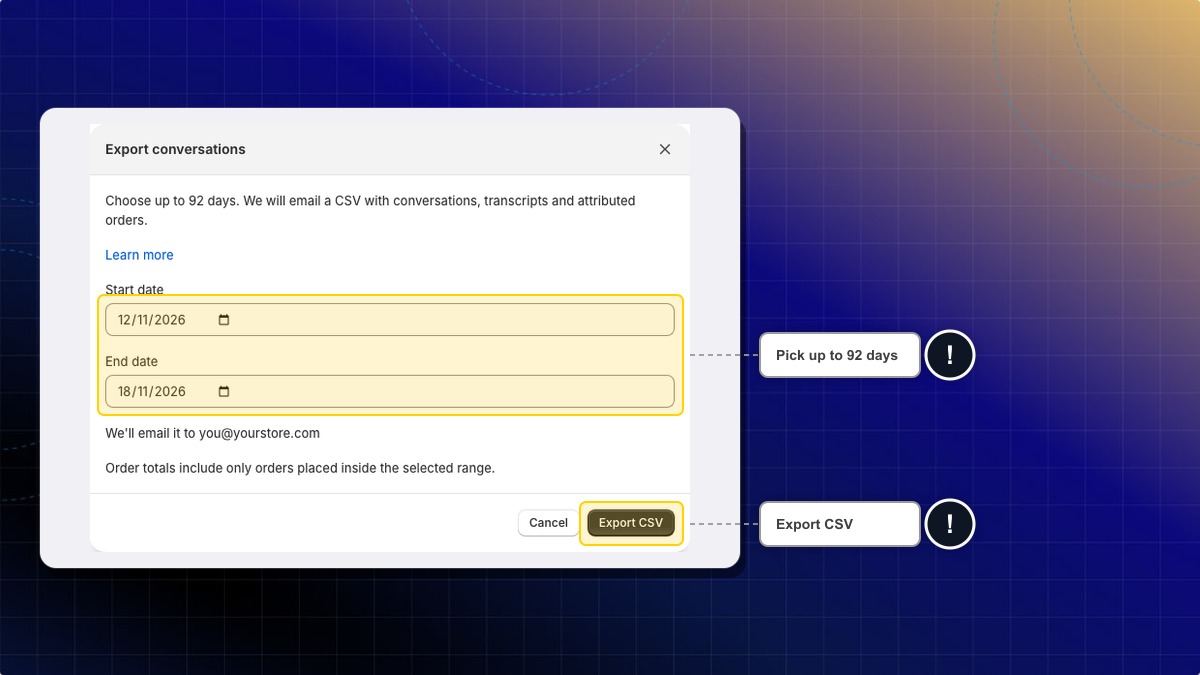
Resultado esperado: Un mensaje confirma que tu exportación está en cola. Chatty envía un enlace de descarga al email de la cuenta con la que has iniciado sesión. La ventana muestra esa dirección antes de que exportes.
Qué contiene el CSV
| Columna | Qué significa |
|---|---|
| Conversation ID | El ID de la conversación en Chatty. |
| Customer Name, Customer Email | Quién es el cliente, cuando se sabe. |
| Status, Type, Channels | El estado, el tipo y los canales de la conversación. |
| Created At, Updated At | Cuándo empezó la conversación y cuándo cambió por última vez. |
| Attributed orders | Pedidos atribuidos a la conversación. |
| Order total | El total de esos pedidos, separado por moneda. |
| Product suggested | Yes cuando un pedido tiene un producto mostrado en el chat. |
| Transcript | La conversación completa. |
Los totales de pedido solo incluyen pedidos hechos dentro del rango elegido. Una conversación entra cuando tiene mensajes en el rango.
¿Cuánto tiempo funciona el enlace de descarga?
7 días. Después de eso, exporta otra vez.
¿Por qué no puedo empezar una segunda exportación?
Ya hay una exportación en marcha para tu tienda. Espera su email y vuelve a intentarlo.
¿Puedo exportar conversaciones desde Inbox?
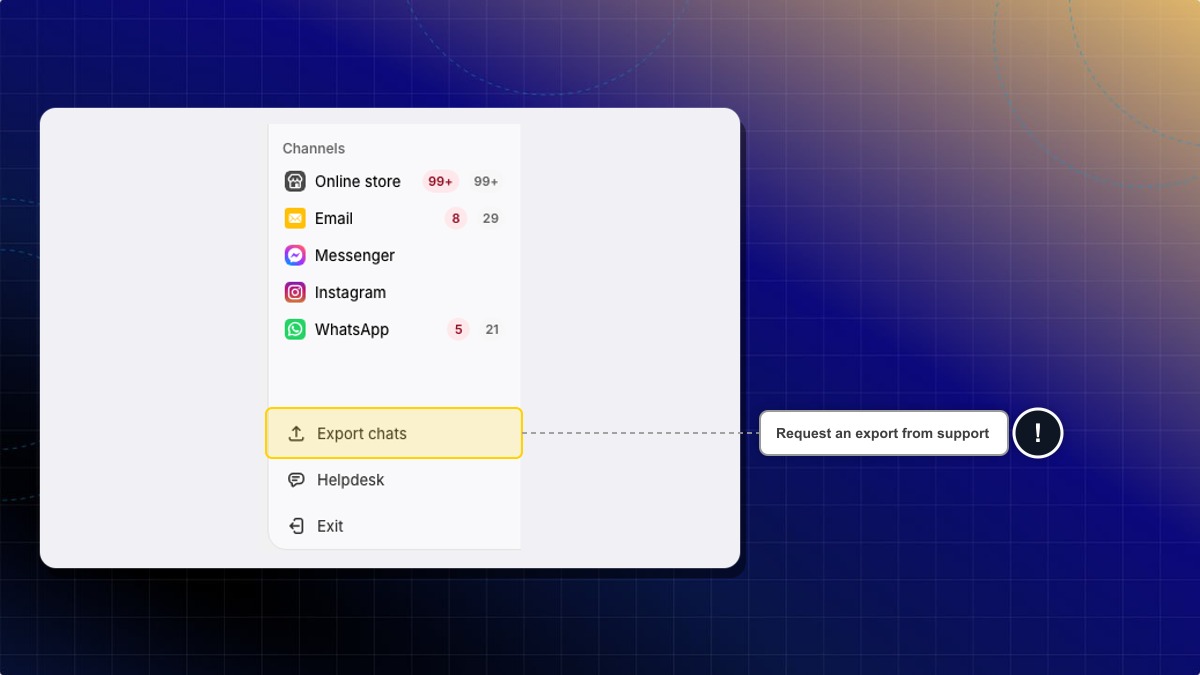
Sí, pero funciona de otra forma. En Inbox, Export chats envía una solicitud de exportación al equipo de soporte de Chatty por el chat de soporte. Eliges un rango de fechas y puedes pedir un informe a medida o programado. Para un CSV que descargas tú, usa Analytics → Overview → Export.
Pestaña Human agent
Mide el rendimiento de tu equipo al atender las conversaciones con los clientes.
| Métrica | Qué significa |
|---|---|
| Total conversations | Todas las conversaciones en las que participaron agentes humanos en el rango. |
| New conversations | Conversaciones que empezaron los clientes y que tomó un agente humano en el rango. |
| Resolved conversations | Conversaciones marcadas como resueltas por un agente humano. |
| First response time (human) | Mediana del tiempo que tardó un agente humano en enviar la primera respuesta. |
| Handling time | Mediana del tiempo que un agente humano pasó atendiendo una conversación. |
| Resolution time (human) | Mediana del tiempo que tardó un agente humano en resolver una conversación. |
Los tres tiempos son medianas, no medias. Una conversación que quedó abierta todo un fin de semana no arrastra toda la cifra.
Team performance details, abajo, reparte el mismo rango por persona. Así ves quién lleva la carga y quién necesita ayuda.
| Columna | Qué significa |
|---|---|
| Team member | El agente, o Unassigned para conversaciones que nadie tomó. |
| Handled conversations | Conversaciones en las que participó este agente. |
| Resolved conversations | Conversaciones que cerró este agente. |
| Average response time (human) | Qué tan rápido responde. |
| Handling time | Cuánto tiempo pasa en una conversación. |
| Resolution time (human) | Cuánto pasa desde que toma una conversación hasta que la cierra. |
| Rating | La nota que le dieron los clientes en la encuesta de después del chat. |
Pestaña AI agent
Muestra con qué eficacia tu asistente de IA atiende las consultas de los clientes.
| Métrica | Qué significa |
|---|---|
| AI involvement rate | Porcentaje de conversaciones que usan IA. |
| AI resolution rate | Porcentaje de conversaciones resueltas que usan IA. |
| Answer rate | Porcentaje de preguntas que la IA respondió con éxito. |
| Time saved | Tiempo total ahorrado al usar la IA. |
Customer feedback cuenta los pulgares que los clientes dieron a las respuestas de la IA.
| Métrica | Qué cuenta |
|---|---|
| Total response | Todas las respuestas de la IA en el rango. |
| Great | Respuestas valoradas con un pulgar arriba. |
| Good | Respuestas que nadie valoró. |
| Bad | Respuestas valoradas con un pulgar abajo. |
Usa el enlace Go to inbox de esa tarjeta para leer las conversaciones que hay detrás de una mala nota.
AI topics lista lo que los clientes preguntan de verdad, con Total question y Success rate por tema. Un tema con mucho volumen y una tasa de éxito baja es lo siguiente que hay que entrenar. Mira Entrena tu IA.
Customer intents
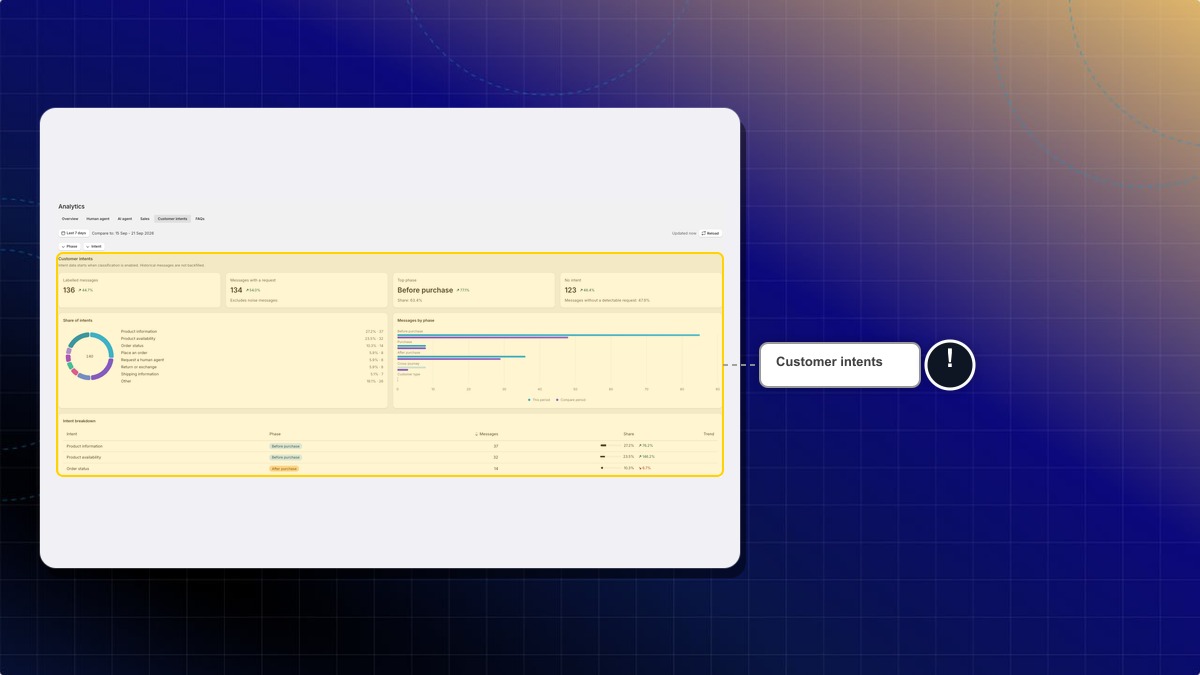
Chatty etiqueta cada mensaje del cliente con la intención que hay detrás, desde que mira hasta después de la compra.
- Ve a Analytics → Customer intents.
Resultado esperado: La pestaña muestra Share of intents, Messages by phase e Intent breakdown.
Los números de esta pestaña empiezan cuando la clasificación está activa. Los mensajes antiguos no se añaden después.
Las mismas etiquetas aparecen en los mensajes del cliente en Inbox. En Contacts, filtra por Intent. El spam y las respuestas de fuera de la oficina se marcan como Noise.
Este informe está con los otros informes avanzados. Un plan que no lo incluye muestra Upgrade to unlock advanced report.
Pestaña Sales
Entiende cómo las conversaciones con los clientes aportan a los ingresos de tu tienda. La pestaña Sales es el panel de Chat-to-Sales. Lleva los KPI de ingresos, el embudo, la atribución por tema y el rendimiento de tu equipo.
Más información en Chat-to-Sales.
Pestaña FAQs
Sigue el uso que los clientes dan a tu contenido de autoservicio y detecta qué preguntas importan más.
| Métrica | Qué significa |
|---|---|
| Published FAQs | Número total de artículos de FAQ publicados. |
| Total views | Número total de clics en todas las preguntas. |
| FAQs views | Tendencia de vistas, para ver cuándo los clientes acuden a tus FAQs. |
| Top viewed FAQs | Tu contenido de FAQ más popular. |
Se cuenta una vista cada vez que un cliente hace clic para abrir una respuesta: en la página de FAQs, en un bloque de FAQs o dentro del chatbox.
Para ver el recuento de una sola pregunta, búscala en la tarjeta Top viewed FAQs. Lista las 10 preguntas más vistas del rango, cada una con su categoría y sus vistas.
 Chatty Help Center