Ajustes del chatbox
Configura el chatbox una vez: actívalo, elige un modo y define los ajustes que comparten los dos modos.
El chatbox es la ventana de chat de tu tienda. El comprador lo usa para hacer preguntas, seguir pedidos y contactarte.
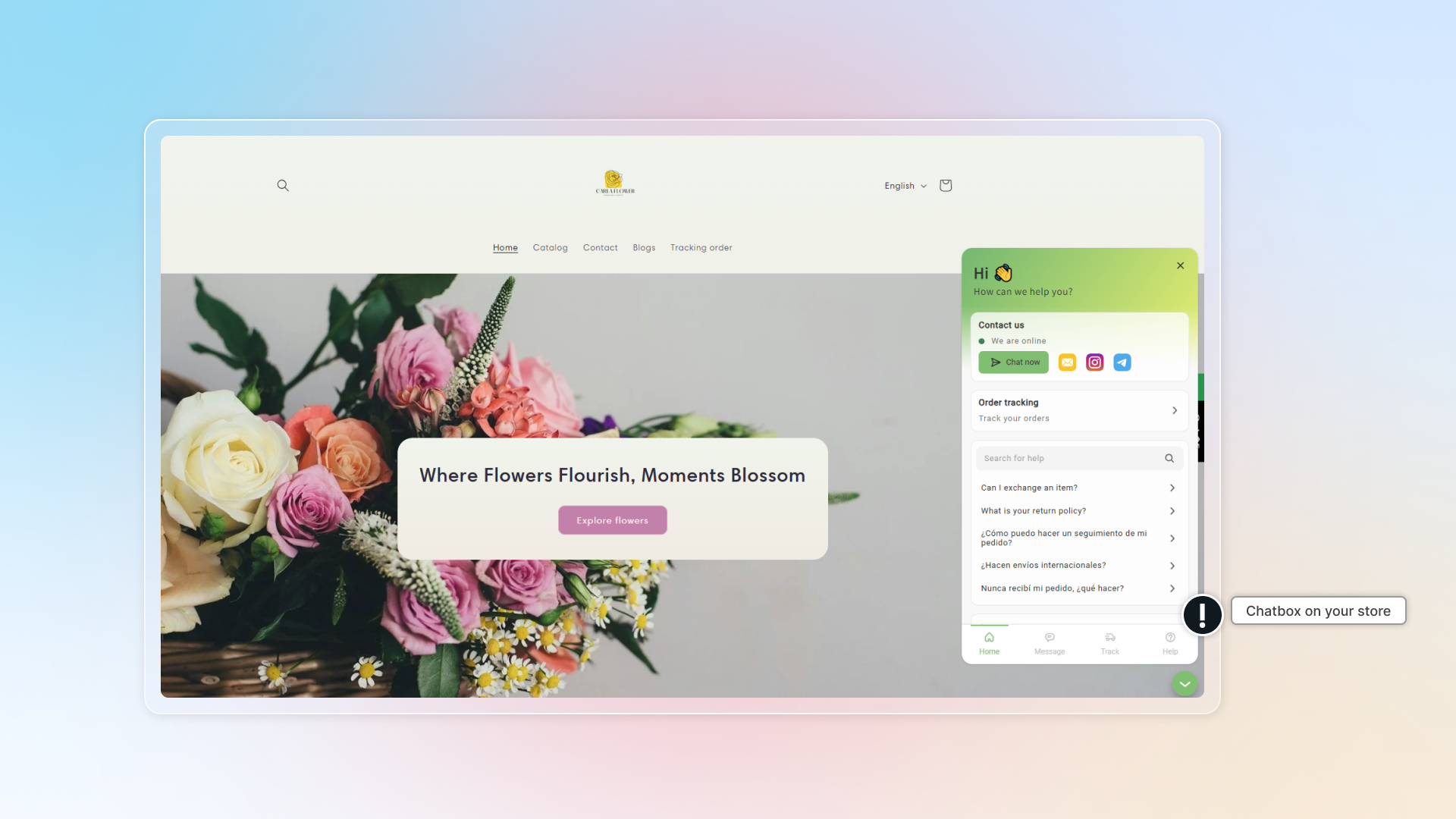
Dónde están los ajustes del chatbox
Ve a Chatbox en tu admin de Chatty. La página tiene tres partes, de arriba abajo:
| Parte | Qué hace |
|---|---|
| Display chatbox on your store | Activa o apaga el chatbox. |
| Chatbox mode | Elige AI Mode o Legacy chatbox. Cada modo tiene un icono de engranaje que abre sus propios ajustes. |
| Shared chatbox settings | Ajustes que se aplican a los dos modos. |
Cómo trabajan juntos los ajustes
- Activa el chatbox. No se muestra nada en tu tienda hasta que está activado.
- Elige un modo. Tu tienda usa un solo modo a la vez.
- Configura ese modo. La página del modo tiene sus mensajes y su aspecto.
- Define los ajustes compartidos. Se aplican a los dos modos, así que los configuras una vez.
Activar el chatbox
Usa el interruptor Display chatbox on your store, arriba de la página Chatbox. Se guarda en cuanto lo cambias.
Elegir el modo del chatbox
| Modo | Dónde configurarlo |
|---|---|
| AI Mode | AI Mode |
| Legacy chatbox | Chatbox Legacy |
¿No sabes cuál encaja? Mira AI Mode o Legacy.
Ajustes de aspecto
Cada modo tiene su pestaña Appearance. Para abrirla, ve a Chatbox, haz clic en el icono de engranaje del modo y luego en Appearance.
| Tarjeta | AI Mode | Legacy chatbox |
|---|---|---|
| Brand colors | Se comparte con Legacy. Mira Colores de marca más abajo. | Se comparte con AI Mode. Mira Colores de marca más abajo. |
| Chatbox button | Configurar el botón de AI Mode | Configurar el botón del chatbox Legacy |
| Chatbox style | No disponible | Configurar el estilo del chatbox Legacy |
Colores de marca
Los colores de marca definen los colores de tu chatbox. Se comparten: un cambio en un modo también se ve en el otro.
- Abre AI Mode o Legacy chatbox, y haz clic en Appearance.
- En Brand colors, elige un fondo claro u oscuro.
- Elige los colores de una de estas dos formas:
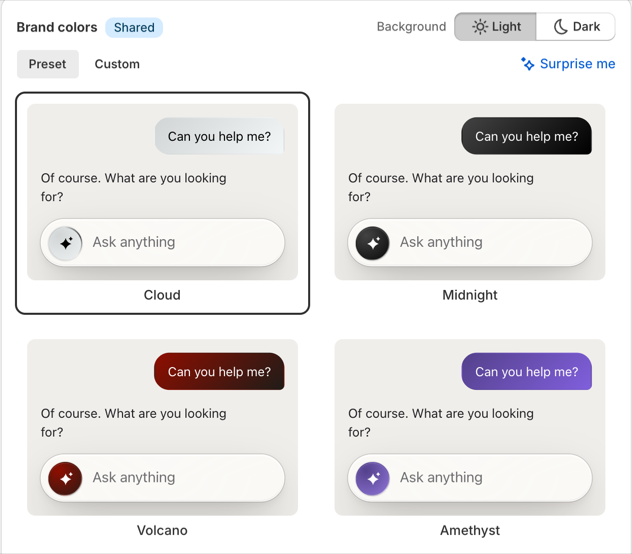
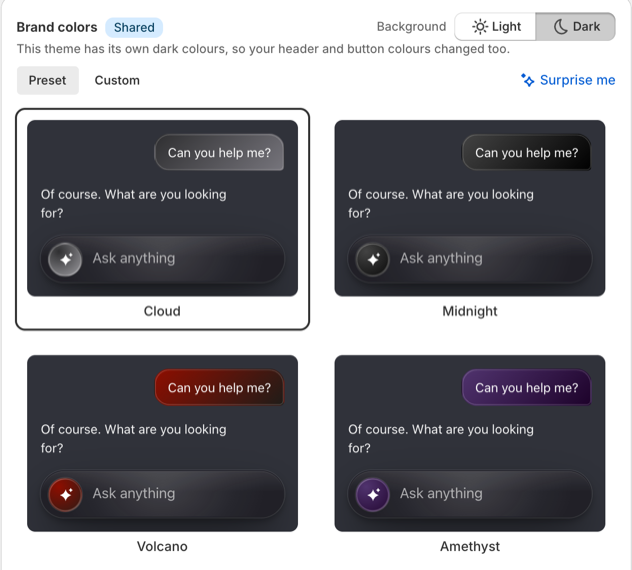
- Preset: elige uno de 10 temas de color. Cloud es el predeterminado. Si Chatty encuentra el color de tu tienda, aparece primero un tema Your brand. Haz clic en Surprise me para un tema al azar.
- Custom: define cada color tú.
- Haz clic en Save.
Algunos temas tienen sus propios colores claros y oscuros. Si cambias el fondo, también cambian los colores de la cabecera y del botón, y una nota te lo dice.
AI Mode usa el mismo tema que el chatbox Legacy. Los dos colores de cabecera de un tema rellenan los mensajes del cliente, el icono de la IA y el avatar, y añaden un tinte suave arriba del panel de chat. El color del botón se usa en el botón de enviar, los botones del chat y los contornos. El texto mantiene los colores propios de AI Mode para que se lea bien. En AI Mode, cada preset muestra una vista previa pequeña de AI Mode con ese tema.
La pestaña Custom muestra colores distintos en cada modo:
| Colores | AI Mode | Legacy chatbox |
|---|---|---|
| Colores de cabecera | Brand gradient con Gradient color 1 y Gradient color 2. Una vista previa debajo muestra cómo se ve AI Mode. | Header background color, o Gradient header con 2 colores. Los mismos colores que el degradado de marca de AI Mode. |
| Header text color | No disponible. AI Mode mantiene sus propios colores de texto. | Sí |
| Text color | Sí | Sí |
| Button background color, Button label color | Sí. Se usan en el botón de enviar, los botones del chat y los contornos. | Sí |
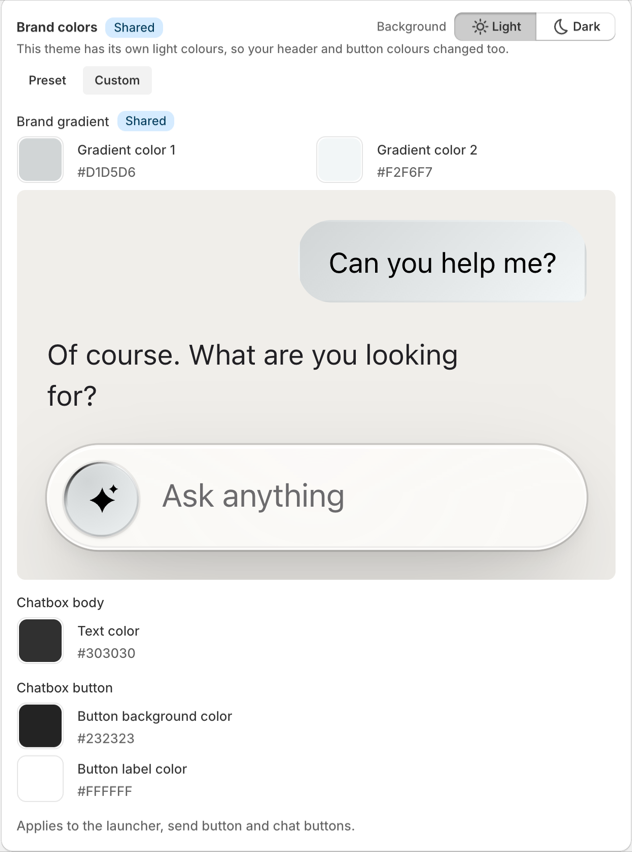
Si dos colores se leen mal juntos, aparece un aviso. Elige colores con más contraste.
Ajustes compartidos del chatbox
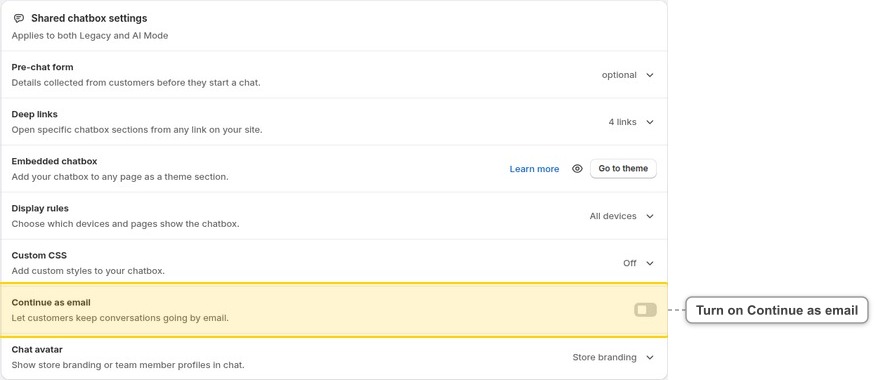
Estos ajustes están en la tarjeta Shared chatbox settings de la página Chatbox. Se aplican a AI Mode y al chatbox Legacy.
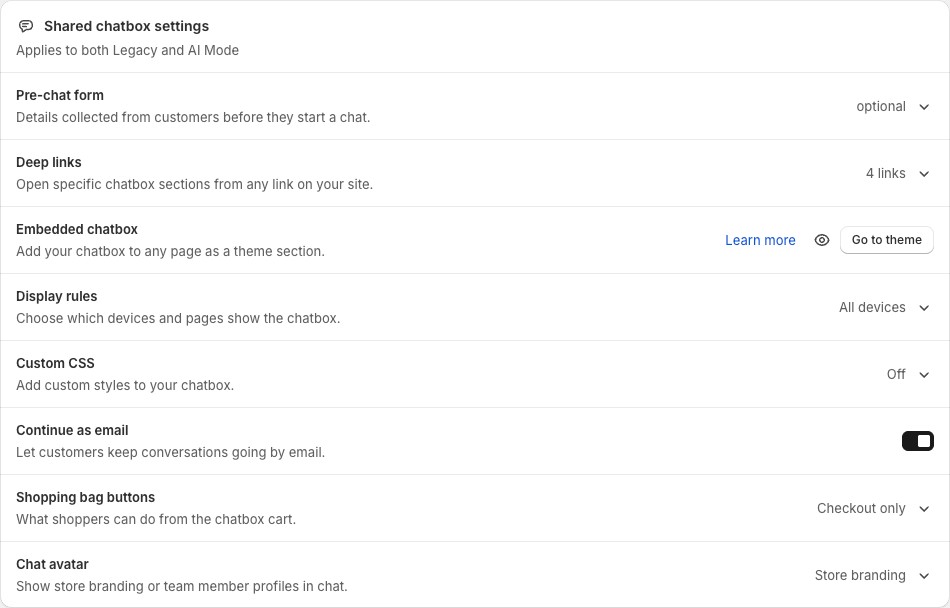
| Ajuste | Qué hace |
|---|---|
| Pre-chat form | Recoge los datos del comprador y define cómo empieza un chat. |
| Deep links | Enlaces que abren el chatbox, una sección, o una pregunta ya escrita. |
| Embedded chatbox | Coloca el chatbox dentro de una página de tu tienda. |
| Display rules | Elige los dispositivos y las páginas que muestran el chatbox. |
| Custom CSS | Añade tus propios estilos al chatbox. |
| Continue as email | Deja que el comprador pase el chat al email. |
| Shopping bag buttons | Define a dónde va el comprador desde el carrito del chatbox. |
| Chat avatar | Elige el avatar que se muestra en el chat. |
Casi todas las filas se abren al hacer clic. Embedded chatbox tiene su botón en la propia fila, y Continue as email tiene ahí su interruptor. Haz clic en Save después de un cambio.
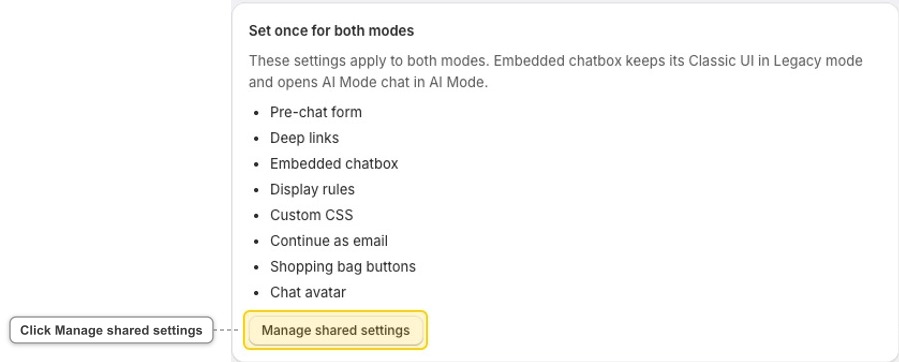
En las páginas AI Mode y Legacy chatbox, la tarjeta Set once for both modes lista los mismos ajustes. Haz clic en Manage shared settings para abrir la página Chatbox, donde está esta tarjeta.
Formulario previo al chat
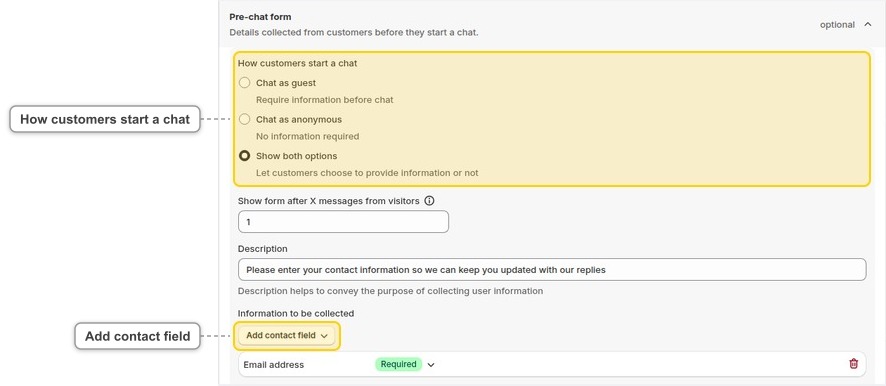
Te ayuda a recoger datos del cliente si pones "chat as guest" como forma de empezar un chat.
Puedes recoger: email, nombre y teléfono. Haz clic en Add contact field para añadir uno. Cada campo, el email incluido, puede ser Required u Optional, y puedes quitar cualquiera.
Cómo empieza el cliente un chat es una opción dentro de la misma fila:
- Chat as guest: tiene que enviar un formulario para empezar a chatear
- Chat as anonymous: se queda en anónimo y no tiene que enviar un formulario
- Show both options
Deep links
Aprende cómo usar deep links y smart links.
Chatbox incrustado
Aprende cómo añadir un chatbox incrustado a una página.
Reglas de visualización
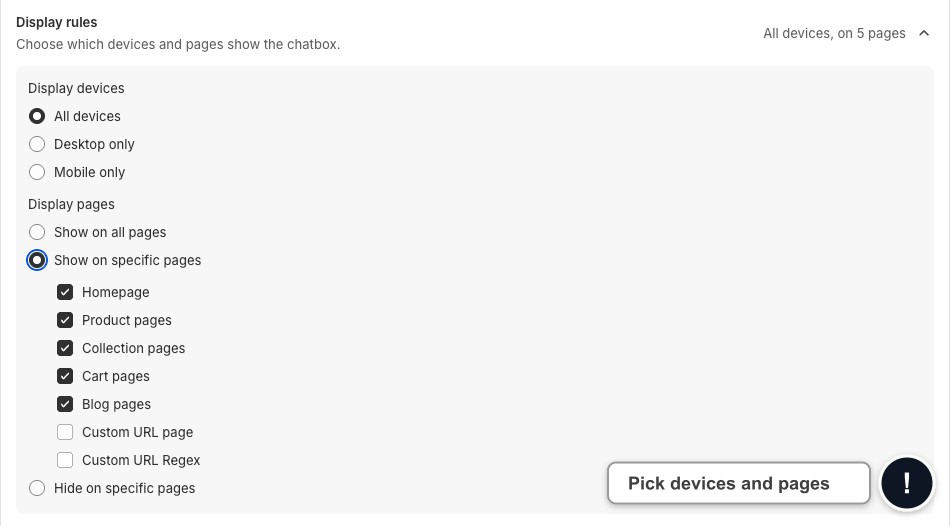
- Dispositivos: All devices, Desktop only o Mobile only
- Páginas: Show on all pages, Show on specific pages o Hide on specific pages
Aprende a coincidir páginas por patrón de URL.
CSS personalizado
Custom CSS te deja añadir estilos propios a tu chatbox. Hace falta saber de código. Si necesitas ayuda, escríbenos por el live chat de la app.
Continuar por email
Esto ayuda al cliente a seguir la conversación por email, en lugar del live chat.
Activa Continue as email en Shared chatbox settings. En el chatbox, el cliente puede elegir Continue as email para seguir la conversación por su email.
Botones de la bolsa
Shopping bag buttons define a dónde va el comprador desde el carrito del chatbox.
-
Ve a Chatbox. En la tarjeta Shared chatbox settings, haz clic en Shopping bag buttons.
-
Elige una opción.
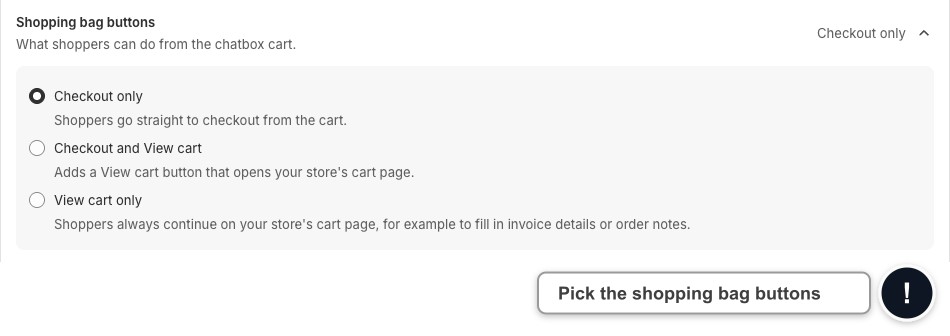
| Opción | Qué obtiene el cliente |
|---|---|
| Checkout only (predeterminado) | Un botón que va directo al checkout. Dice Complete order en AI Mode y Buy en el chatbox Legacy. |
| Checkout and View cart | El botón de checkout, más un botón View cart que abre la página de carrito de tu tienda. |
| View cart only | Solo View cart. Úsalo cuando el cliente tiene que completar algo en tu página de carrito, por ejemplo datos de factura o notas del pedido. |
- Haz clic en Save.
Resultado esperado: la bolsa de tu tienda muestra los botones que elegiste, en los dos modos del chatbox. Comprueba el cambio en tu tienda.
Avatar del chat
El avatar del chat define la imagen y el nombre que el comprador ve junto a las respuestas de tu equipo.
-
Ve a Chatbox. En la tarjeta Shared chatbox settings, haz clic en Chat avatar.
-
Elige una opción.

| Opción | Qué ve el comprador |
|---|---|
| Store branding (predeterminado) | El logo y el nombre de tu tienda en cada respuesta del equipo. Haz clic en Edit store logo para cambiar el logo. |
| Team member profile | El nombre y la foto del miembro del equipo que responde. Haz clic en team member para configurar los perfiles. |
- Haz clic en Save.
Resultado esperado: las respuestas de tu equipo muestran el avatar que elegiste. Un miembro sin foto, o una tienda sin logo, muestra las iniciales.
Este ajuste solo cambia las respuestas de tu equipo. Las respuestas de tu agente de IA mantienen el avatar de la IA.
Contador de mensajes no leídos
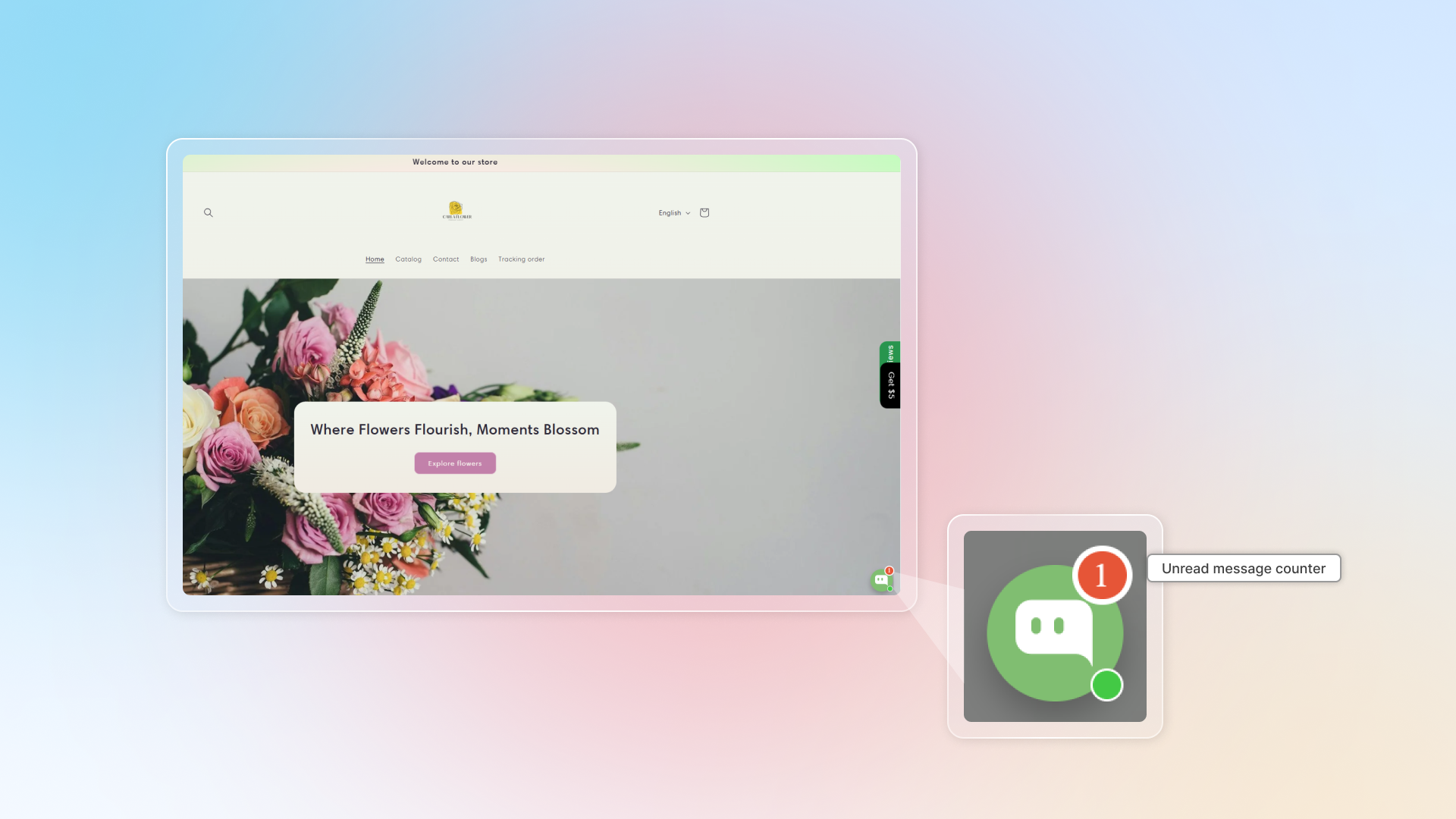
El contador de mensajes es una insignia con un número pequeño que aparece en el icono de tu widget de chat.
Muestra a tus visitantes cuántos mensajes nuevos de tu tienda todavía no han leído. El recuento se borra cuando abren el chatbox.
 Chatty Help Center