Klaviyo
¿Quién puede usar esta función?
- La integración con Klaviyo está disponible en todos los planes, incluido Free.
- Necesitas el permiso Integrations en Chatty para conectarla o desconectarla.
- Necesitas una cuenta de Klaviyo. Chatty no te crea una.
Qué hace esta integración
Klaviyo es una plataforma de marketing por email y SMS. La integración envía tus contactos de Chatty a Klaviyo como perfiles de cliente, para que armes segmentos y flows según quién te ha hablado y con qué frecuencia.
Los datos van en un solo sentido: de Chatty a Klaviyo. Chatty no lee tus listas, campañas ni suscriptores de Klaviyo de vuelta en la bandeja.
Más información sobre Klaviyo (opens in a new tab)
Antes de conectar
- Una cuenta de Klaviyo en la que puedas iniciar sesión.
- Contactos en Chatty con una dirección de email. Klaviyo identifica los perfiles por email, así que se saltan los contactos que no tienen uno.
Conecta tu cuenta de Klaviyo
Abre la integración de Klaviyo
Ve a Settings → Integrations, busca Klaviyo y haz clic en Manage.
Autoriza a Chatty
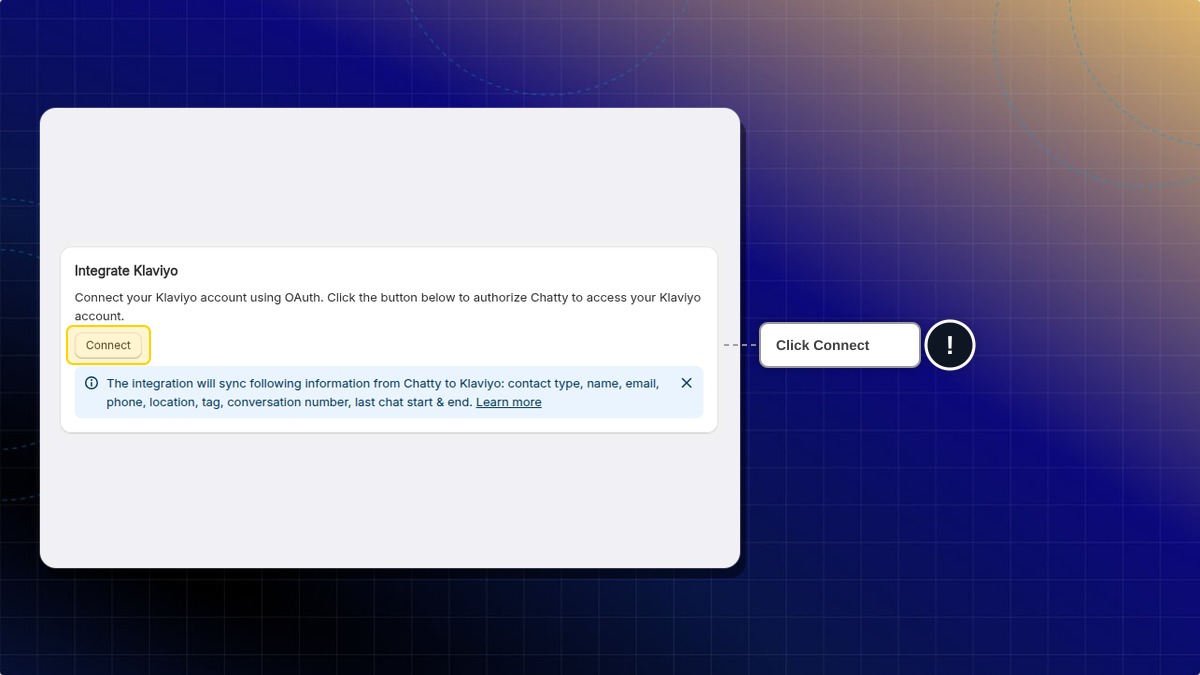
Haz clic en Connect. Chatty te lleva a Klaviyo, donde inicias sesión y confirmas el acceso. Klaviyo pide permiso para leer y escribir perfiles y listas, para leer los datos de tu cuenta y para escribir eventos.
Permite el acceso
Haz clic en Allow en la pantalla de Klaviyo. Klaviyo te devuelve a Chatty y el estado junto al título de la página pasa a Connected.
Espera la primera sincronización
Chatty envía a Klaviyo todos los contactos existentes que tienen un email válido. Se saltan los emails con tildes o caracteres poco habituales. Una insignia junto a Integrate Klaviyo muestra Syncing con el porcentaje hecho, y pasa a Synced cuando termina la sincronización. El porcentaje muestra cuántos perfiles importó Klaviyo. Las listas grandes de contactos tardan unos minutos.
¿Conectaste antes con una clave de API?
Las tiendas que conectaron con una clave de API de Klaviyo ven un aviso de que esa conexión está en desuso. La conexión por clave de API sigue funcionando, y tus contactos siguen sincronizándose hasta que cambies. Para cambiar, haz clic en Switch to OAuth en ese aviso y permite el acceso en Klaviyo. Los perfiles que ya están en Klaviyo no se ven afectados.
Si haces clic en Disconnect, no puedes volver a conectar con una clave de API. Usa Connect para reconectar.
Si cierras la pantalla de Klaviyo o rechazas la solicitud, no se conecta nada y no se envían datos. Vuelve a Settings → Integrations → Klaviyo y haz clic otra vez en Connect.
Si la página de Klaviyo muestra Klaviyo needs permission to receive Chatty events, haz clic en Reconnect Klaviyo y permite el acceso otra vez. Hasta que lo hagas, Chatty sigue sincronizando perfiles, pero no envía eventos.
Qué envía Chatty a Klaviyo
Cada contacto de Chatty se convierte en un perfil de Klaviyo, emparejado por la dirección de email. Chatty escribe estos campos:
| Campo en Klaviyo | Qué guarda |
|---|---|
email | El email del contacto. Es lo que empareja el perfil. |
Chatty contact name | El nombre del contacto en Chatty. |
Chatty phone | El teléfono del contacto. |
Chatty location | La ubicación que Chatty detectó para el contacto. |
Chatty tag | Las etiquetas de Chatty del contacto, separadas por comas. |
Chatty contact type | Si el contacto es cliente, invitado o visitante anónimo. |
Chatty conversation count | Cuántas conversaciones ha tenido el contacto. |
Chatty last chat | Cuándo chateó el contacto por última vez. |
Chatty actualiza los perfiles en Klaviyo en dos momentos:
- Justo después de conectar, se envían todos los contactos existentes con un email válido.
- Cada vez que se crea o se actualiza un contacto en Chatty, ese perfil se actualiza en Klaviyo.
Chatty también envía estos eventos al perfil del cliente en Klaviyo, para que puedas disparar flows desde ellos:
| Evento en Klaviyo | Cuándo lo envía Chatty |
|---|---|
Chatty Started Chat | Un cliente empieza una conversación nueva. |
Chatty Prechat Submitted | Un cliente envía el formulario previo al chat. |
Chatty Conversation Resolved | Se resuelve una conversación. |
Chatty CSAT Submitted | Un cliente envía una valoración de satisfacción. Se incluyen la valoración y el comentario. |
Chatty Product Suggested | El agente de IA sugiere productos en una respuesta. Se incluyen los títulos y los enlaces de los productos. |
Los eventos solo se envían cuando Chatty tiene el email o el teléfono del cliente, desde la conversación o el contacto. Un teléfono solo funciona si incluye el código de país.
No se envían las transcripciones del chat, el contenido de los mensajes ni los datos de pedidos.
Comprueba que funcionó
- El estado junto al título de la página dice Connected.
- La insignia de sincronización dice Synced.
- En Klaviyo, abre Profiles y busca un contacto que sepas que chateó contigo. Los campos
Chatty ...aparecen en el perfil.
Si la conexión falla, Chatty muestra un banner rojo en la página de Klaviyo, con un enlace para contactar con soporte.
Cómo desconectar
Ve a Settings → Integrations → Klaviyo → Manage y haz clic en Disconnect.
Desconectar detiene la sincronización al momento y quita el acceso de Chatty a tu cuenta de Klaviyo. Los perfiles que Chatty ya creó en Klaviyo se quedan allí. Bórralos en Klaviyo si no quieres conservarlos.
¿Necesitas ayuda?
Contacta con el equipo de soporte de Chatty desde tu panel. Incluye la URL de tu tienda y el email de un contacto que esperabas ver en Klaviyo.
 Chatty Help Center