Modo IA
¿Quién puede usar esta función?
- Esta función está disponible para todos los usuarios
Qué es AI Mode
AI Mode es uno de los dos modos del chatbox en Chatty. Sustituye la burbuja de chat por una barra de búsqueda que se queda en tu tienda.
El cliente puede buscar en tu catálogo, abrir un producto, añadirlo al carrito y hablar con tu IA en el mismo sitio. Así una pregunta puede convertirse en una venta, sin mandarlo a otra página.
El panel tiene tres pantallas: inicio con tus secciones sugeridas, resultados y chat. Los detalles del producto y la bolsa se abren en un panel lateral, de uno en uno. En escritorio se abre a la derecha. En el móvil sube desde abajo.
¿No sabes qué modo usar? Mira AI Mode o el chatbox Legacy.
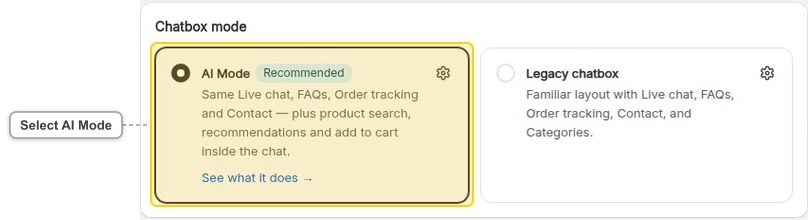
Tu tienda usa un solo modo a la vez. Legacy chatbox es la burbuja con Live chat, FAQs, Order tracking, Contact y Categories. AI Mode es la barra de búsqueda.
Si activas AI Mode, se apaga el Legacy chatbox. Los clientes ven uno o el otro, nunca los dos. El cambio se aplica en la siguiente carga de la página.
Las conversaciones se conservan cuando cambias de modo. Un cliente que vuelve sigue su última conversación en cualquiera de los dos modos, si regresa con el mismo navegador. Si había iniciado sesión en su cuenta de la tienda al empezar el chat, también puede seguir en otro dispositivo.
Cómo activar AI Mode
-
Ve a Chatbox en tu admin de Chatty.
-
Activa Display chatbox on your store. Es el interruptor principal. Si está apagado, no aparece ningún chatbox, en ninguno de los dos modos.
-
En la tarjeta Chatbox mode, selecciona AI Mode.
-
Haz clic en Save en la barra de arriba de la página.
-
Haz clic en el icono de engranaje de la tarjeta AI Mode para abrir los ajustes de AI Mode.
Resultado esperado: se abre la página de AI Mode en la pestaña General, con una vista previa en vivo a la derecha.
Cómo colocar el botón y elegir la pestaña de apertura
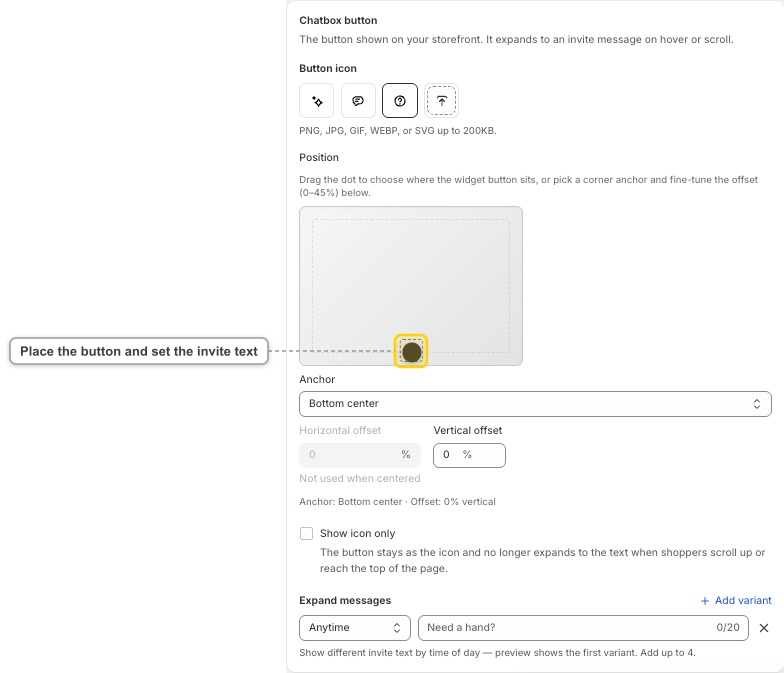
El botón de AI Mode queda abajo, en el centro de tu tienda, por defecto. Puedes moverlo, cambiar el icono y definir el texto de invitación en la tarjeta Chatbox button.
-
Ve a Chatbox → AI Mode → Appearance.
-
En Chatbox button, elige un Button icon o haz clic en Upload image. La imagen puede ser PNG, JPG, GIF, WEBP o SVG, hasta 200 KB.
-
En Position, arrastra el punto o elige un Anchor, por ejemplo Bottom right. Ajusta el Horizontal offset y el Vertical offset de 0 a 45%.
-
Marca Show icon only si el botón debe quedarse solo con el icono y no abrirse al texto de invitación.
-
En Expand messages, escribe el texto de invitación, por ejemplo "¿Te ayudo?". Haz clic en Add variant para mostrar un texto distinto según la hora en When, por ejemplo Evening (6pm–12am). Puedes añadir hasta 4 variantes, de hasta 20 caracteres.
-
Haz clic en Save.
Resultado esperado: el botón se mueve al sitio que elegiste en tu tienda. La vista previa muestra la primera variante de invitación.
¿Quieres que nuestro equipo ajuste el botón a tu tema? En el banner Want to customize AI mode like yours?, haz clic en Chat with us y cuéntanos qué necesitas.

Para elegir la pestaña de apertura:
-
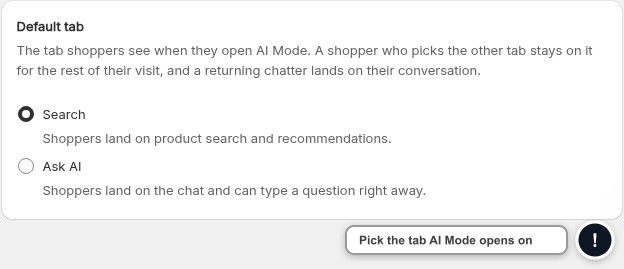
Abre General → Default tab.
-
Elige Search o Ask AI. Search es la opción por defecto.
-
Haz clic en Save.
Resultado esperado: AI Mode se abre en la pestaña que elegiste. Si el comprador cambia de pestaña, AI Mode recuerda esa elección hasta que cierre la pestaña del navegador. Quien ya tuvo una conversación en AI Mode entra directo al chat. En el móvil, las páginas de producto se abren en el chat cuando tu asistente de IA está activo.
Chats anteriores al pasar a AI Mode
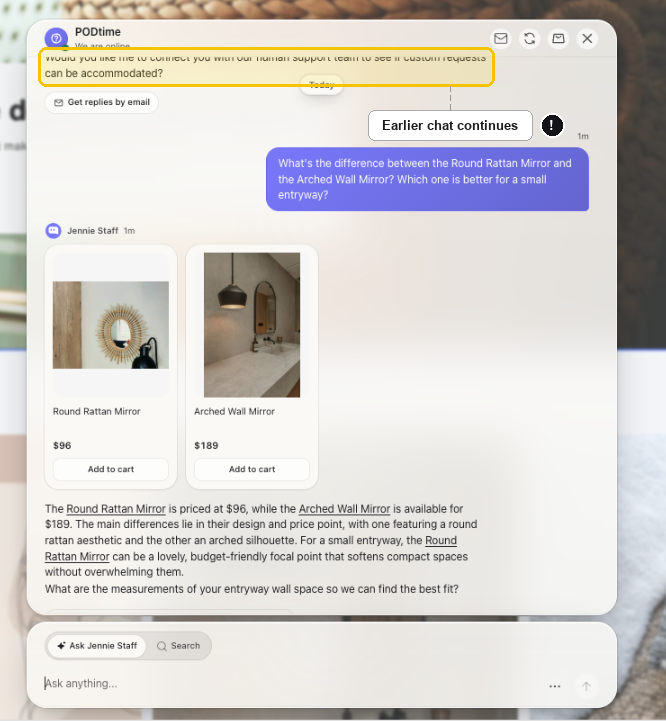
Cuando pasas el chatbox de Legacy chatbox a AI Mode, un comprador que vuelve sigue su última conversación. No hay nada que activar.
También funciona al revés. Si vuelves al Legacy chatbox, el comprador sigue su última conversación, aunque haya empezado en AI Mode.
Esto vale cuando el comprador vuelve con el mismo navegador. Si había iniciado sesión en su cuenta de la tienda al empezar el chat, también puede seguir en otro dispositivo.
Cada vez que activas AI Mode, Chatty recoge hasta 20 productos de la página de inicio de tu tienda. Los usa de respaldo cuando la búsqueda de tu tienda no responde. La búsqueda sigue cubriendo todo el catálogo.
Si tu asistente de IA está apagado, la página muestra un banner: "AI assistant is off. Chat messages in AI Mode will be answered by your team." El chat sigue funcionando, y responde tu equipo en lugar de la IA.
Cómo configurar las secciones sugeridas
La tarjeta Suggested sections, en la pestaña General, controla lo que el cliente ve antes de escribir.
Hay tres secciones, en este orden: Recommend For You, Collections y Commonly Asked. Recommend For You y Commonly Asked están activas por defecto. Collections está apagada por defecto.
Recommend For You
Esta sección muestra productos en la pantalla de inicio del panel. Lleva la insignia Manual cuando eliges tú los productos. Elige una de las dos fuentes.
| Fuente | Qué hace |
|---|---|
| AI auto-suggest (predeterminado) | Muestra hasta 8 de tus productos más vendidos. Todos los clientes ven el mismo conjunto. |
| Manually pick products | Tú eliges los productos exactos. Todos los clientes ven el mismo conjunto. |
Para elegir los productos tú mismo:
- Selecciona Manually pick products.
- Escribe en Search products, por ejemplo "Pearl Layering Necklace", o haz clic en Browse para abrir tu catálogo.
- Selecciona hasta 6 productos.
Resultado esperado: la cabecera de la tarjeta cuenta lo que elegiste, por ejemplo "3 of 6 products selected". Cada producto muestra imagen, título, precio, variante y stock.
Con Manually pick products, añade al menos un producto antes de guardar. Si no, Chatty muestra "Add at least one product to Recommend" y no guarda.
Collections
Esta sección muestra enlaces a las colecciones de tu tienda en la pantalla de inicio del panel. El cliente toca una y abre esa página de colección. Así puede ir a una categoría entera antes de buscar.
-
Activa Collections.
-
Elige una de las dos fuentes.
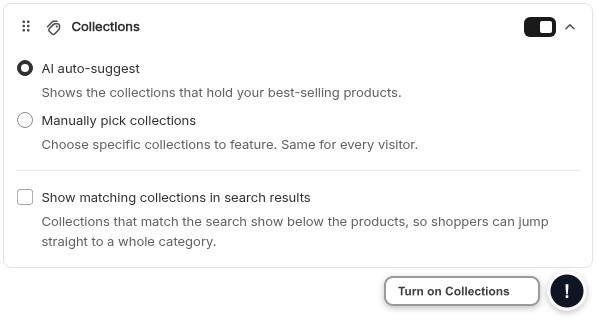
| Fuente | Qué hace |
|---|---|
| AI auto-suggest (predeterminado) | Muestra hasta 6 colecciones que reúnen más de tus productos más vendidos. Si la tienda aún no tiene ventas, se ven las colecciones con más productos. |
| Manually pick collections | Tú eliges las colecciones. Todos los clientes ven el mismo conjunto. |
Para elegir las colecciones tú mismo:
-
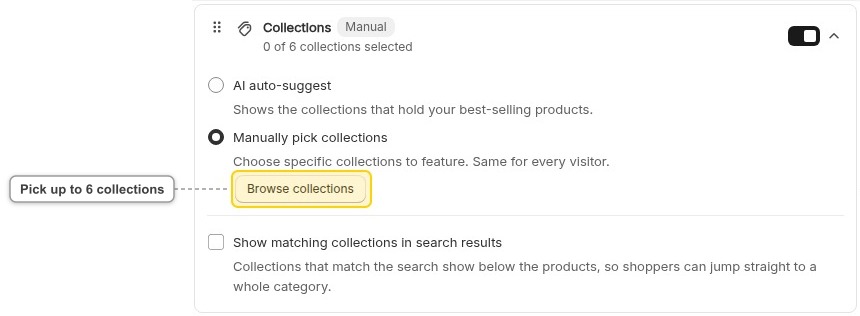
Selecciona Manually pick collections.
-
Haz clic en Browse collections y selecciona hasta 6 colecciones, por ejemplo "Summer dresses" y "New arrivals".
-
Arrastra una colección para cambiar el orden, o haz clic en el icono de quitar para sacarla.
Resultado esperado: la cabecera de la tarjeta cuenta lo que elegiste, por ejemplo "2 of 6 collections selected". Las colecciones aparecen en la pantalla de inicio del panel, en el orden que definiste.
Con Manually pick collections, añade al menos una colección antes de guardar. Si no, Chatty muestra "Add at least one collection to Collections" y no guarda.
Para mostrar colecciones también en los resultados de búsqueda, selecciona Show matching collections in search results. Aparecen hasta 5 colecciones que coinciden con la búsqueda, debajo de los productos. Esta opción funciona aunque la sección Collections esté apagada.
Commonly Asked
Esta sección lleva la insignia Shared, porque la misma lista alimenta el chatbox Legacy. Muestra preguntas rápidas que el cliente puede tocar en lugar de escribir. Úsala para lo que tu equipo responde cada día, por ejemplo "¿Dónde está mi pedido?" o "¿Cuál es la política de devoluciones?".
- Haz clic en Add question.
- Escribe la pregunta en Question, por ejemplo "¿Envías a Canadá?".
- Escribe la respuesta en Answer, por ejemplo "Sí, enviamos a Canadá en 5 a 7 días laborables."
- Haz clic en Save en el cuadro de diálogo.
- Arrastra una pregunta para cambiar el orden, o haz clic en el icono de eliminar para quitar una.
Resultado esperado: las preguntas aparecen en la pantalla de inicio del panel, en el orden que definiste.
Puedes guardar hasta 10 preguntas.
Commonly Asked se comparte con el Legacy chatbox. Editarla, reordenarla o apagarla aquí cambia la misma lista en Legacy chatbox.
Reordenar las secciones sugeridas
- Arrastra el asa ⋮⋮ de una sección para subirla o bajarla.
- Apaga una sección para ocultarla de la pantalla de inicio.
Resultado esperado: la vista previa muestra las secciones en tu orden. Si apagas todas, la pantalla de inicio queda vacía.
Cómo cambiar los ajustes compartidos del chatbox
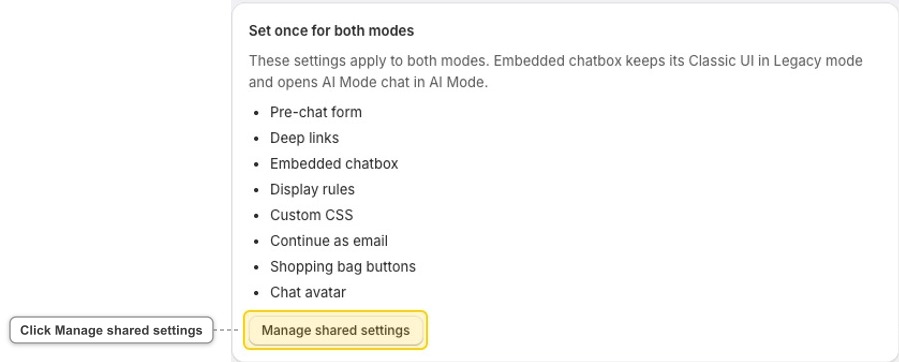
Algunos ajustes valen para los dos modos, así que no están en la página de AI Mode. La tarjeta Set once for both modes, al final de la pestaña General, los lista: formulario previo al chat, deep links, chatbox incrustado, reglas de visualización, CSS personalizado, Continue as email, botones de la bolsa y avatar del chat.
-
Ve a Chatbox → AI Mode → General.
-
En la tarjeta Set once for both modes, haz clic en Manage shared settings.
-
En la página Chatbox, cambia el ajuste una sola vez en Shared chatbox settings.
Resultado esperado: el ajuste se aplica a AI Mode y al Legacy chatbox. Aprende a configurar cada uno en Ajustes compartidos del chatbox.
Brand colors y la lista Commonly Asked también se comparten, pero los editas dentro de cada modo. AI Mode usa los colores de la cabecera para los mensajes del cliente, el icono de la IA y el avatar, y el color del botón para el botón de enviar y los botones del chat.
Qué ve el cliente en AI Mode
Antes de escribir
La barra del asistente está en tu tienda. Cerrada, muestra tus mensajes de invitación, o "Ask anything...". Un comprador que vuelve ve "Continue your conversation". También puede invitar primero al cliente, con una tarjeta de producto y un botón Ask about it.

Al abrir la barra hay dos pestañas: Ask seguido del nombre de tu asistente, y Search. Debajo están tus secciones sugeridas: Recommend for you, tus colecciones si las activaste, y Commonly Asked como preguntas para tocar. Las tarjetas de producto muestran Add to cart. Los productos sin stock no entran en Recommend for you.

Mientras escribe
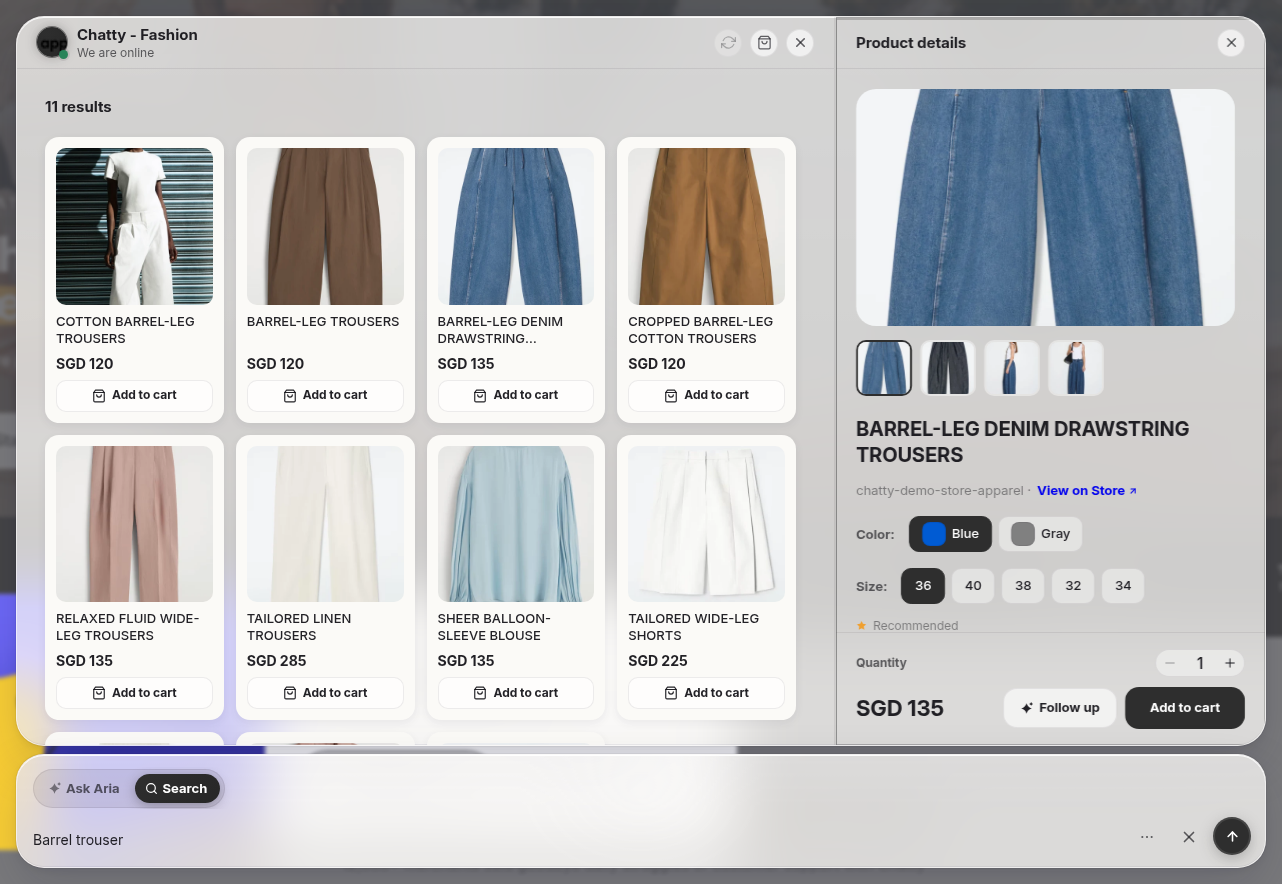
Los resultados aparecen mientras el cliente escribe, en la página de resultados, con el recuento arriba, por ejemplo "10 results". Cargan más resultados al bajar. Si tu asistente de IA está activo y el texto lleva un signo de interrogación, el panel ofrece "Looks like a question - ask" seguido del nombre de tu asistente.
Una búsqueda sin resultados muestra "No exact matches" y algunos productos bajo Popular right now, para que el cliente siempre tenga un paso siguiente. Si Recommend For You está apagado, muestra tus preguntas de Commonly Asked.

Productos y la bolsa
Tocar una tarjeta de producto en el inicio o en los resultados abre la página del producto en tu tienda, en una pestaña nueva. Tocar una tarjeta de producto en el chat abre el panel Product details. Lo mismo hace Add to cart en un producto con opciones, para que el cliente elija una.
El panel Product details muestra la galería, la descripción, las opciones, el precio y Add to cart. Follow up pregunta a la IA sobre ese producto, y View on Store abre la página del producto. Los productos sin stock muestran Out of stock.
El panel Shopping bag deja cambiar la cantidad y quitar un artículo con una confirmación. Desde ahí el cliente va al checkout, a la página de carrito de tu tienda, o a las dos, según tu ajuste de Shopping bag buttons. El checkout, el pago y los pedidos los gestiona Shopify.
El cliente puede seleccionar varios productos y preguntar por ellos a la vez. Cada tarjeta seleccionada muestra Selected, y aparece una bandeja encima del cuadro de mensaje con el recuento. Con dos o más productos, la bandeja muestra Recommend Similar y Compare. En el móvil se pueden seleccionar hasta 3 productos. Así decide en un solo sitio, sin abrir una pestaña por producto.

En el chat
La IA responde con tarjetas, no solo con texto. Una comparación, por ejemplo, vuelve como un desglose escrito de precio, material y ajuste, y después las tarjetas de producto con Add to cart.
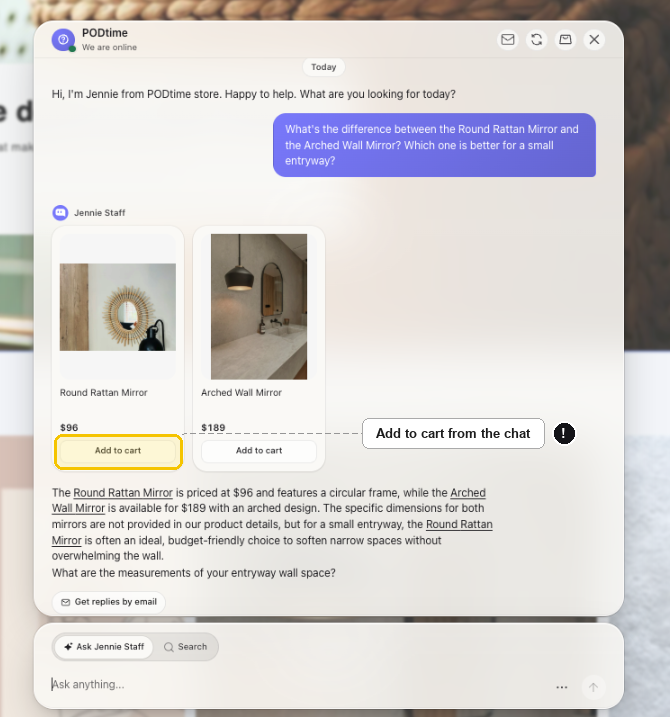
| Tarjeta | Qué muestra |
|---|---|
| Producto | Imagen, precio y un enlace al panel del producto |
| Código de descuento | Un código que el cliente puede copiar |
| Lista de ofertas | Las promociones actuales |
| Guía de tallas | Una talla recomendada y un enlace Shop now |
| Pedido y envío | Estado del pedido y seguimiento |
| Avisos de envío | Un formulario para suscribirse a los avisos de entrega |
| Formulario de contacto | Un formulario o tu lista de canales de contacto |
| Formulario postcompra | Preguntas después de un pedido |
| Formulario de newsletter | Alta por email |
| Encuesta | Una valoración de satisfacción |
| Adjunto | Archivos enviados en la conversación |
Otras cosas que puede hacer el cliente
El cliente puede empezar un chat nuevo. Si activas Continue as email, también puede seguir la conversación por email. Puede chatear como anónimo, salvo que tu Pre-chat form sea obligatorio. El contenido sigue el idioma del cliente. Los precios siguen la moneda del cliente cuando Markets & currencies está activo en tus datos de entrenamiento de la IA.
¿Puedo usar AI Mode y el Legacy chatbox a la vez?
No. Cada tienda usa un solo modo. Cuando seleccionas AI Mode y guardas, el Legacy chatbox se apaga desde la siguiente carga de la página.
¿Se pierden mis conversaciones antiguas al cambiar de modo?
No. Las conversaciones se conservan al cambiar. En los dos modos, un cliente que vuelve sigue su última conversación si regresa con el mismo navegador. Si había iniciado sesión en su cuenta de la tienda al empezar el chat, también puede seguir en otro dispositivo.
¿Por qué la pantalla de inicio solo muestra algunos de mis productos?
Recommend for you muestra hasta 8 de tus más vendidos, o hasta 6 productos que eliges tú. La búsqueda sigue cubriendo todo el catálogo, así que el cliente puede encontrar cualquier cosa escribiendo.
¿Por qué la búsqueda muestra productos que solo coinciden con parte de mis palabras?
Los resultados y su orden vienen del buscador de tu tienda. La búsqueda de Shopify es la predeterminada. Para ordenar los resultados con Searchanise, ve a Settings > Integrations > Search app.
La búsqueda de Shopify trata cada palabra por separado. Una búsqueda de "navy suit" también puede mostrar productos que solo coinciden con "navy" o solo con "suit". Con la búsqueda de Shopify, AI Mode deja de cargar más resultados cuando una página nueva no tiene ningún producto que coincida con todas las palabras. También deja fuera las sugerencias rápidas que solo comparten parte de una palabra, como una marca que empieza por "suit".
Para cambiar el orden o añadir sinónimos, usa los boosts de producto y los sinónimos en la app Search & Discovery de Shopify. Si Searchanise ordena tus resultados, cámbialos en los ajustes de Searchanise.
Una respuesta de la IA se cortó a la mitad. ¿Qué pasa?
Si la respuesta tarda demasiado, el cliente ve "AI response is taking longer than usual." con un botón Try again. Si cerró la página o perdió la conexión, Chatty vuelve a responder la pregunta la próxima vez que abra el chat.
¿Por qué desapareció mi cambio después de guardar?
Dos pestañas del navegador abiertas en el mismo ajuste se pisan. Gana el último guardado. Edita los ajustes en una sola pestaña.
¿Cuántas búsquedas puede hacer un cliente?
Hasta 120 búsquedas por minuto desde la red del mismo visitante, y hasta 1.500 por minuto para toda tu tienda. Esto protege tu tienda del tráfico automático y no afecta a una compra normal.
 Chatty Help Center