Inbox
Qué es Inbox
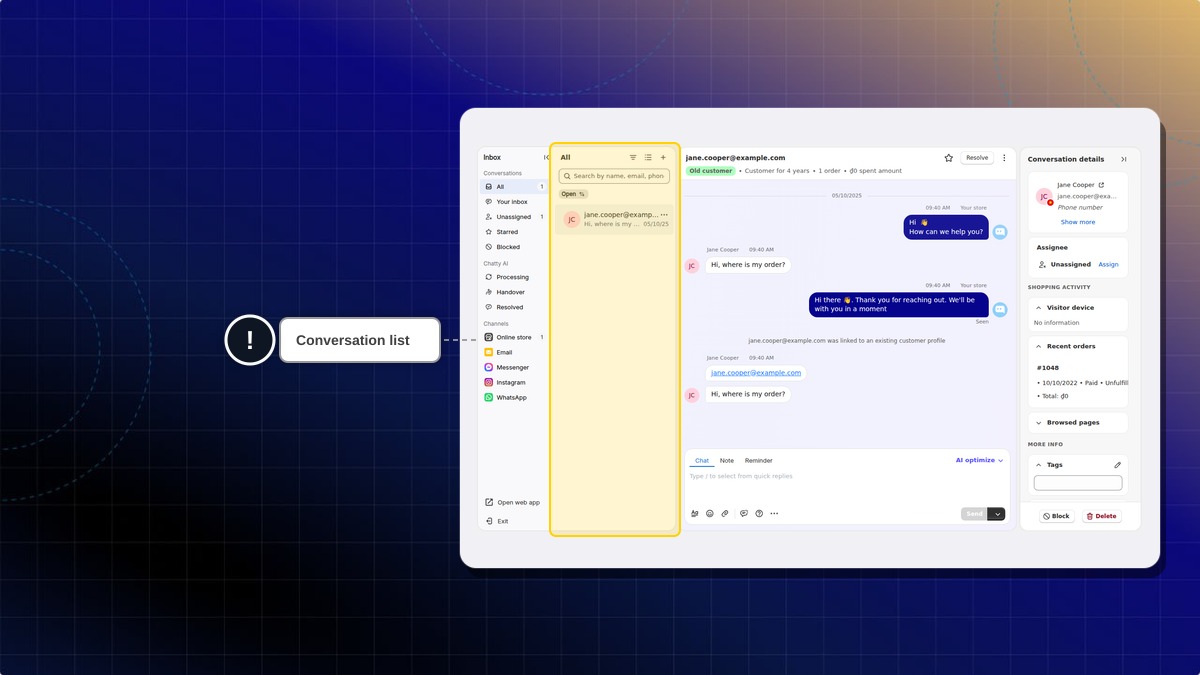
Inbox es tu centro para gestionar todas las conversaciones con los clientes, en varios canales.
Reúne los mensajes del chat en vivo, del email, de Facebook Messenger y de otros canales conectados en un solo espacio de trabajo.
Puedes seguir, responder y organizar cada interacción con el cliente.
Qué te ayuda a hacer Inbox
- Responder a todas las conversaciones de todos los canales en un solo sitio
- Encontrar una conversación fácil, con filtro y búsqueda
- Ver los datos del cliente mientras chateas
- Gestionar conversaciones: destacar, marcar como resuelta y más
Cómo usar Inbox
Accede a tu bandeja
- Ve a Chatty en tu admin de Shopify
- Haz clic en la pestaña Inbox de la navegación principal
- O haz clic en Go to inbox desde el Dashboard
Tu bandeja se abre con la lista de conversaciones a la izquierda y los detalles del chat a la derecha.
Responde a las conversaciones
Envía mensajes
- Elige una conversación de la lista
- Haz clic en el campo de mensaje, abajo
- Escribe tu mensaje
- Pulsa Enter o haz clic en Send
Si una conversación está asignada a la IA, haz clic en Join conversation para empezar a responder. Unirte detiene el modo IA. Puedes reasignarla a la IA en cualquier momento para la respuesta automática.
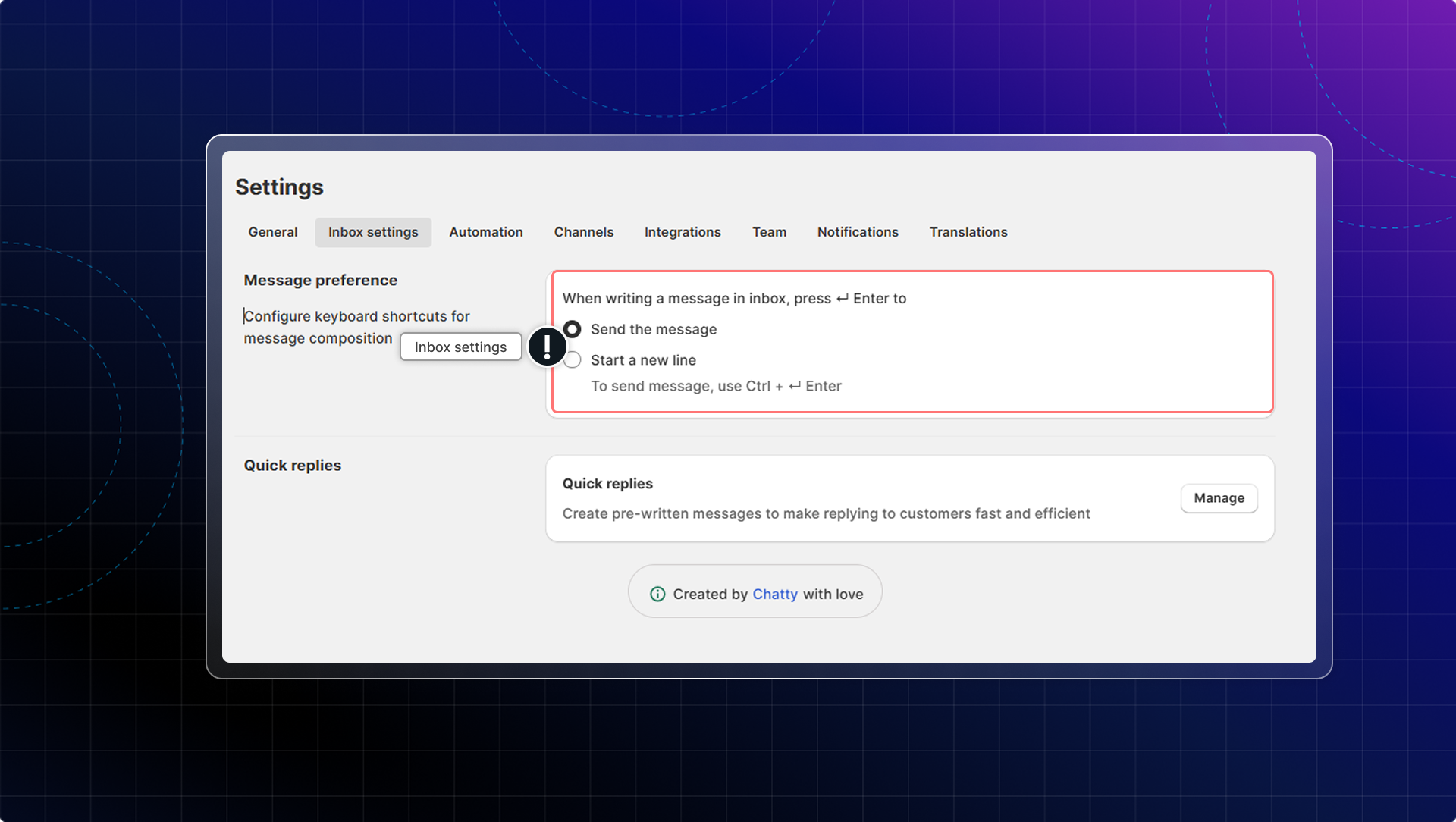
Cambia el comportamiento de envío
Por defecto, pulsar Enter envía tu mensaje. Puedes cambiarlo en los ajustes (Settings → Inbox settings → Message preference).
Más información sobre cómo responder en la zona de chat.
Filtra conversaciones
Usa la barra lateral izquierda
La barra lateral agrupa las conversaciones para que saltes al montón que te importa.
| Grupo | Elementos |
|---|---|
| Conversations | All, Your inbox, Unassigned, Starred, Blocked |
| Chatty AI | Processing, Handover, Resolved |
| Channels | Online store, Email, Messenger, Instagram, WhatsApp |
Chatty AI separa las conversaciones según lo que hizo la IA con ellas. Processing es lo que la IA está atendiendo ahora. Handover es lo que pasó a una persona. Resolved es lo que cerró sola.
Pasa entre Open y Resolved
Debajo de la barra de búsqueda hay una insignia Open. Haz clic para pasar a Resolved, y haz clic otra vez para volver. La búsqueda y los filtros solo miran dentro del estado en el que estás, así que cambia si una conversación no aparece.
Abre el menú de filtros
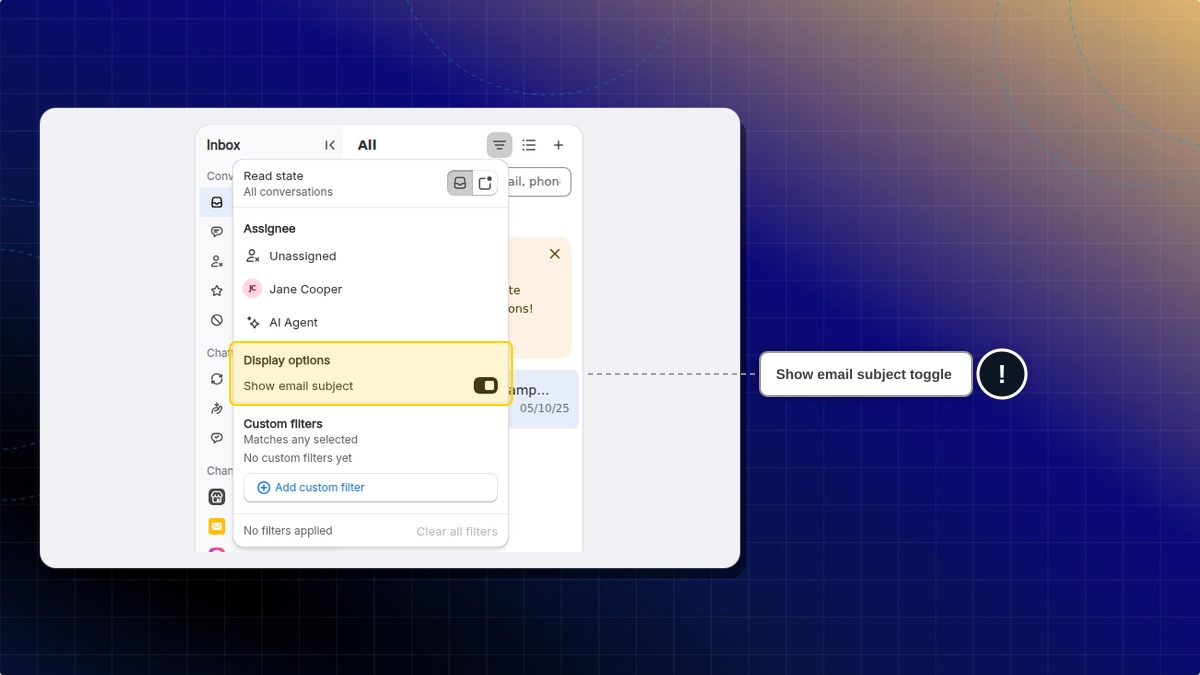
Haz clic en el icono de filtro, encima de la lista de conversaciones. El menú solo muestra las secciones que aplican a la vista en la que estás. Abajo hay un recuento de filtros activos y Clear all filters.
Muestra solo las no leídas
En el menú de filtros, ve a Read state y haz clic en el botón Unread only. Haz clic en All conversations para verlo todo otra vez. Read state se muestra en All, Your inbox, Unassigned y en cada canal.
Filtra por persona asignada
- Elige Your inbox (conversaciones asignadas a ti) o Unassigned en la barra lateral. O abre el menú de filtros y elige a una persona en Assignee.
- Ve las conversaciones asignadas a esa persona.
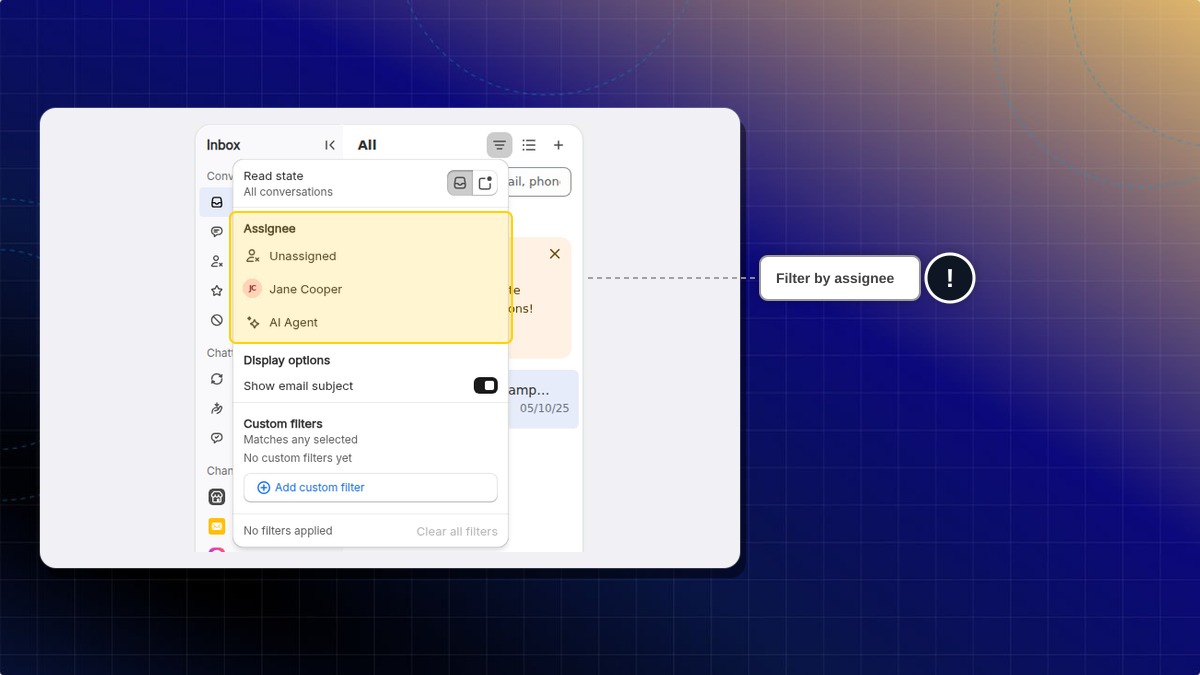
Assignee se muestra en All, en cada canal y en Handover. En All, Online store y Email también lista AI Agent, para que saques todo lo que la IA sigue teniendo. Haz clic otra vez en un nombre seleccionado para quitarlo.
Muestra u oculta los asuntos de email
Chatty muestra el asunto de cada email del cliente en cuatro sitios:
- Debajo del nombre del cliente en la lista de conversaciones, en las conversaciones de email
- Encima de cada email del cliente, dentro de la conversación
- En el encabezado de la conversación, debajo del nombre del cliente
- Arriba de Conversation details, bajo Email Subject
Para ocultarlos, abre el menú de filtros y desactiva Show email subject en Display options. Actívalo otra vez para recuperarlos.
Resultado esperado: Los asuntos desaparecen de la lista de conversaciones y de dentro de la conversación. El encabezado de la conversación y Conversation details siguen mostrando el asunto.
Show email subject viene activo. Cada miembro del equipo tiene su propio ajuste, guardado en su navegador. Otro navegador u otro ordenador empieza con él activo. La opción se oculta en Messenger, Instagram y WhatsApp, porque esos canales no tienen asunto de email.
Guarda un filtro que usas cada día
Un filtro personalizado es un conjunto de etiquetas guardado, armado en Custom filters, dentro del menú de filtros. Márcalo y la lista solo muestra las conversaciones que llevan esas etiquetas. Los filtros personalizados solo están en All y Handover. Mira Guarda un filtro que usas cada día.
Empieza tú una conversación
No tienes que esperar a que el cliente escriba primero. Haz clic en el icono de más, encima de la lista de conversaciones, escribe el email del cliente y añade un asunto si quieres. Luego haz clic en Create. Mira Empieza tú una conversación.
Ve todas las tiendas en una sola bandeja
¿Quién puede usar esta función?
- La bandeja de varias tiendas está en el plan Plus.
Abre el menú de filtros y elige All stores en Stores, o pulsa Cmd/Ctrl + Shift + A. Elige This store para volver. En la vista de todas las tiendas, la barra de búsqueda está desactivada. Vuelve a una sola tienda para buscar.
Gestiona conversaciones
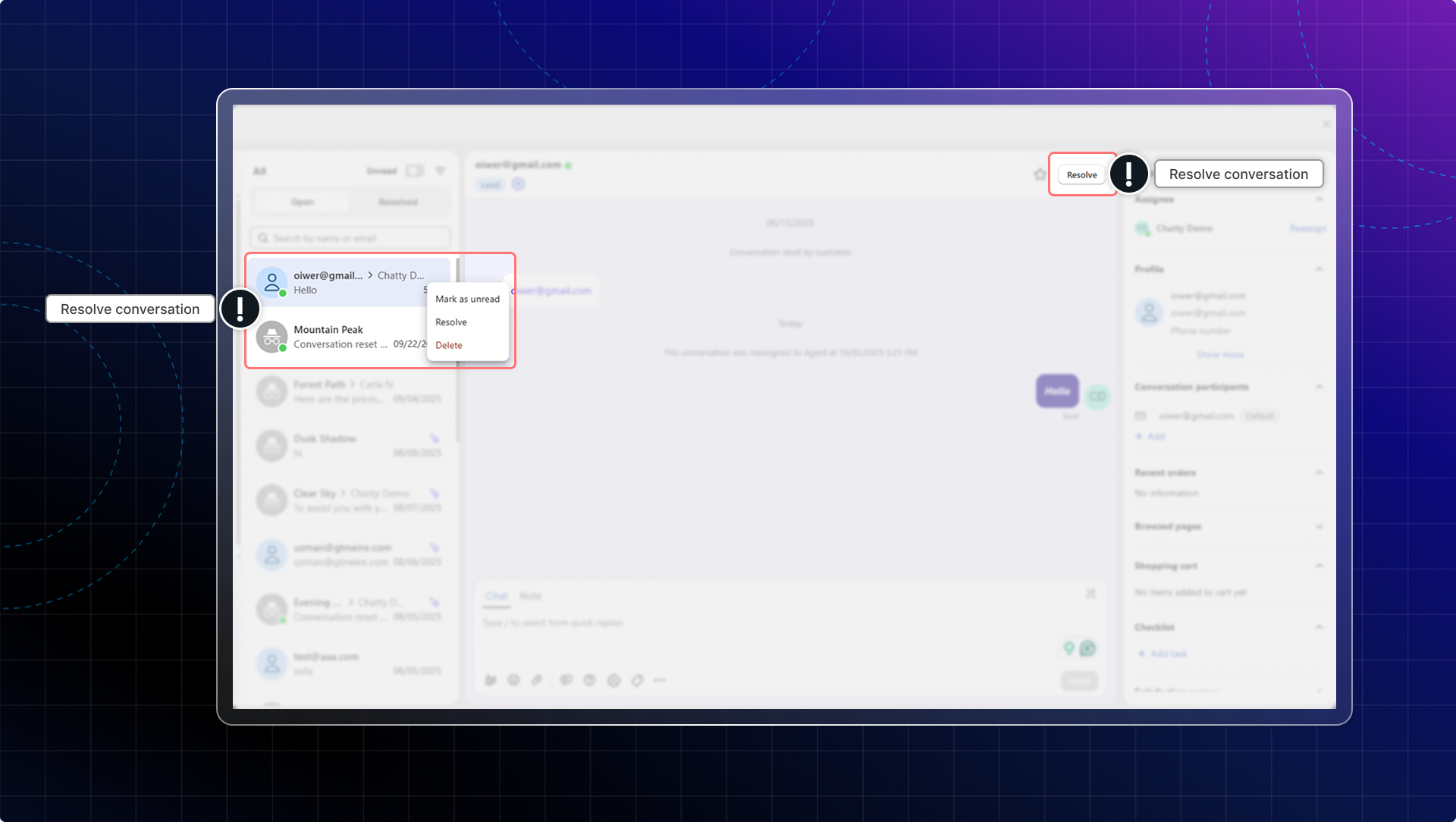
Márcala como resuelta:
- Abre la conversación
- Atiende la consulta del cliente por completo
- Haz clic en Resolve
- La conversación pasa al filtro Resolved.
Aprende a resolver conversaciones de forma automática.
Destaca conversaciones:
- Abre una conversación importante
- Haz clic en el icono de la estrella del encabezado de la conversación. La ayuda dice Star conversation
- Encuentra las conversaciones destacadas en el filtro Starred
Haz clic otra vez en la estrella para quitar el destacado.
Envía o descarga una transcripción:
Abre la conversación y haz clic en el menú de tres puntos del encabezado. El menú se muestra en el escritorio.
| Acción | Qué hace |
|---|---|
| Send transcript | Envía el chat por email. Elige To me, To [customer] o To someone else y escribe una dirección |
| Export transcript | Descarga el chat a tu ordenador. Elige CSV file o Text file en Export as y haz clic en Export |
| Set subject | Fija el asunto de email que lleva esta conversación cuando sale por email |
| Convert to ticket | Se muestra cuando Helpdesk está activo. Pasa a decir View ticket cuando ya está convertida. Más información |
Las horas del archivo exportado siguen el formato de fecha de tu tienda y la zona horaria del ordenador en el que estás.
Borra conversaciones:
- Abre la conversación que quieres borrar
- Haz clic en Delete, abajo de Conversation details
- Haz clic en Delete en el diálogo Delete conversation para confirmar
Solo los admins y los miembros con el permiso Delete conversations ven el botón.
Atiende conversaciones en lote:
Marca muchas conversaciones como leídas o no leídas, resuélvelas, vuelve a abrirlas o bórralas de un golpe. Mira Actúa sobre muchas conversaciones a la vez.
Si borras una conversación, también se borra el perfil del contacto cuando esa persona no tiene ninguna otra conversación, sea cual sea su tipo. Esto no se puede deshacer.
Si borras contactos, se borran todas las conversaciones de ese contacto.
Revisa los datos del cliente
Ve información importante del cliente mientras chateas:
- Datos de contacto (email, teléfono)
- Historial de pedidos y detalles de compra
- Etiquetas y notas del cliente
- Páginas que ha visitado en tu tienda
- Acciones en tiempo real:
- Ve FAQs
- Añade productos a un carrito vacío (con los detalles del producto)
- Añade productos a un carrito que ya existe (con los detalles del producto)
- Quita productos del carrito (con los detalles del producto)
- Hace un pedido
Estos comportamientos te ayudan a entender la intención del cliente y a responder como corresponde.
Úsalo con los miembros del equipo
Cuando trabajas con miembros del equipo:
- Asigna conversaciones: elige al miembro del equipo en los detalles de la conversación
- Añade notas: deja contexto para los compañeros que atienden la conversación
- Sigue las asignaciones: filtra por las conversaciones asignadas
- Colabora: varios miembros del equipo pueden ver el historial de la conversación
Más información sobre la colaboración del equipo.
¿Por qué algunas conversaciones de email no muestran asunto?
Los emails que llegaron antes del 22 de septiembre de 2026 no tienen un asunto guardado, así que sus filas se quedan vacías. Los emails recibidos después de esa fecha muestran su asunto. Puedes añadir uno tú con Set subject, en el menú de tres puntos.
¿Los asuntos de email se muestran en los mensajes que envía mi equipo?
No. La línea de asunto solo se muestra encima de los emails del cliente.
 Chatty Help Center