Channels
Chatty te permite gestionar conversaciones de varios canales en un solo sitio.
Puedes gestionar todos los mensajes de email, Facebook Messenger, Instagram y WhatsApp dentro de Chatty, junto a tus conversaciones de chat en vivo.
Al conectar el email, recibes los emails de los clientes dentro de Chatty. El plan Free conecta un email. En un plan de pago, haz clic en Add email para conectar más. Si vuelves a Free, Chatty puede desactivar tus emails extra. Conserva el email que añadiste más recientemente, y elige primero uno verificado.
En Inbox, la conversación de email se muestra con el icono de email.
En el email puedes configurar:
- Email forwarding: el email que quieres conectar a Chatty. Todas las bandejas de ese email se envían a la Inbox de Chatty.
- Email sender: este email lo usas para responder a los emails de los clientes en la Inbox de Chatty.
- Email signature: la firma se usa en los emails de respuesta a los clientes.
Conecta el reenvío de email
Sigue las instrucciones para terminar de conectar el reenvío de email:
EmailActualiza el remitente del email
Por defecto, usamos [email protected] para enviar las respuestas por email a tu cliente.
Para actualizar el remitente del email:
- Ve a Email sender
- Elige Own email address
- Haz clic en Add and verify email
- Escribe tu email y haz clic en Verify
- Revisa el email, busca el enlace de verificación y síguelo para verificar
- Vuelve a la app y haz clic en Done
- Escribe un nombre para tu email
Verifica el dominio del remitente
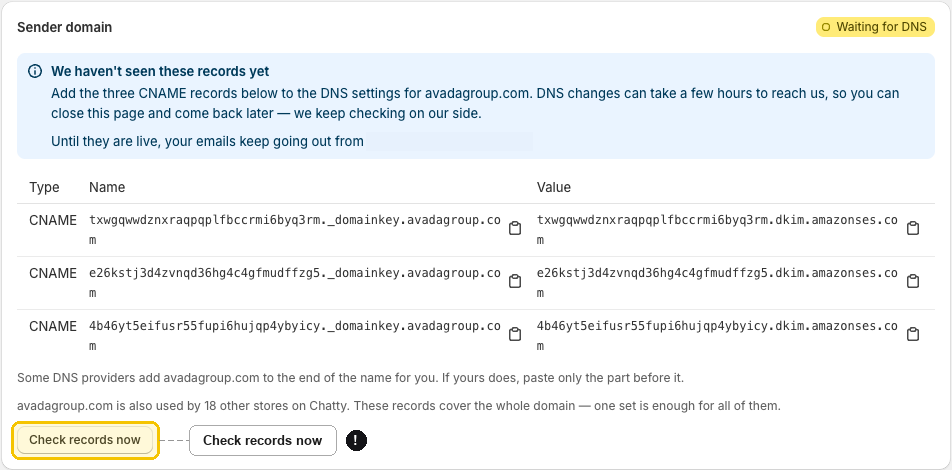
Después de verificar tu propia dirección de email, Chatty muestra una tarjeta Sender domain con tres registros CNAME. Añádelos donde gestionas el DNS, para que las bandejas sepan que el correo sale de verdad de ti.
- Ve a Settings → Channels → Email → Email sender.
- En Sender domain, copia el Name y el Value de cada uno de los tres registros CNAME.
- Añade los tres registros en tu DNS. Si tu proveedor añade tu dominio al final del nombre, pega solo la parte de antes.
- De vuelta en Chatty, haz clic en Check records now.
Resultado esperado: La tarjeta muestra Domain verified, y los emails salen desde tu propia dirección.
El DNS puede tardar unas horas. Chatty también comprueba una vez al día. Las direcciones de buzones compartidos (Gmail, Outlook, Hotmail, Yahoo, iCloud, AOL y similares) o de Zendesk siempre salen desde la dirección de Chatty. Usa una dirección de un dominio de tu tienda si quieres tu propio nombre en el correo.
| Estado | Qué ves |
|---|---|
| Waiting for DNS | Los registros todavía no se encuentran. |
| Delivery at risk | Tu dominio rechaza el correo sin firmar. Hasta que se encuentren los registros, Chatty envía desde su propia dirección, y las respuestas siguen llegándote. |
| Domain verified | Chatty firma el correo desde tu dirección. Conserva los tres registros. |
| Setup expired | Haz clic en Start verification again y comprueba que los registros de la tarjeta están en tu DNS. |
Escribe la línea de respuesta en los emails del chat
- Ve a Settings → Channels → Email → Email signature.
- Deja la línea de respuesta activa, desactívala o escribe la tuya. Pon
{{go_to_chat}}donde debe ir el enlace del chat. Deja el campo vacío para conservar el texto por defecto. - Haz clic en Save.
Resultado esperado: Los emails del chat usan tu línea. La línea de respuesta viene activa por defecto.

Pega una firma en HTML
- Ve a Settings → Channels → Email → Email signature.
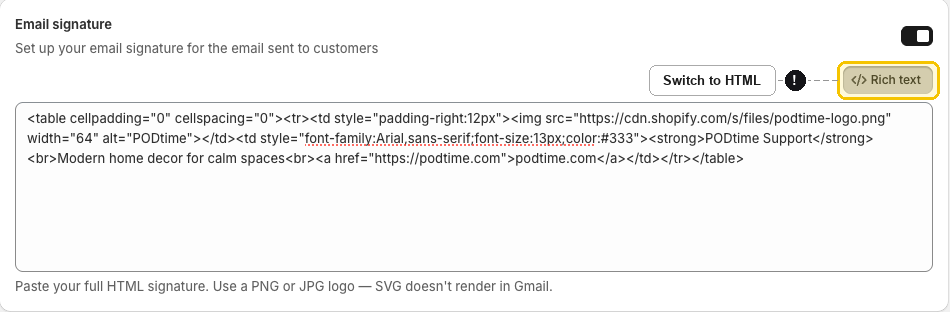
- Cambia a HTML.
- Pega tu firma. Usa un logo PNG o JPG, porque Gmail no muestra imágenes SVG. Chatty quita los scripts cuando se envía el email.
- Haz clic en Save.
Resultado esperado: Los emails al cliente muestran tu firma. Puedes volver a Rich text en el mismo sitio.
Edita el email de confirmación de suscripción
- Ve a Settings → Translations, haz clic en tu idioma y luego en Chatbox → Live chat → Subscribe confirmation email.
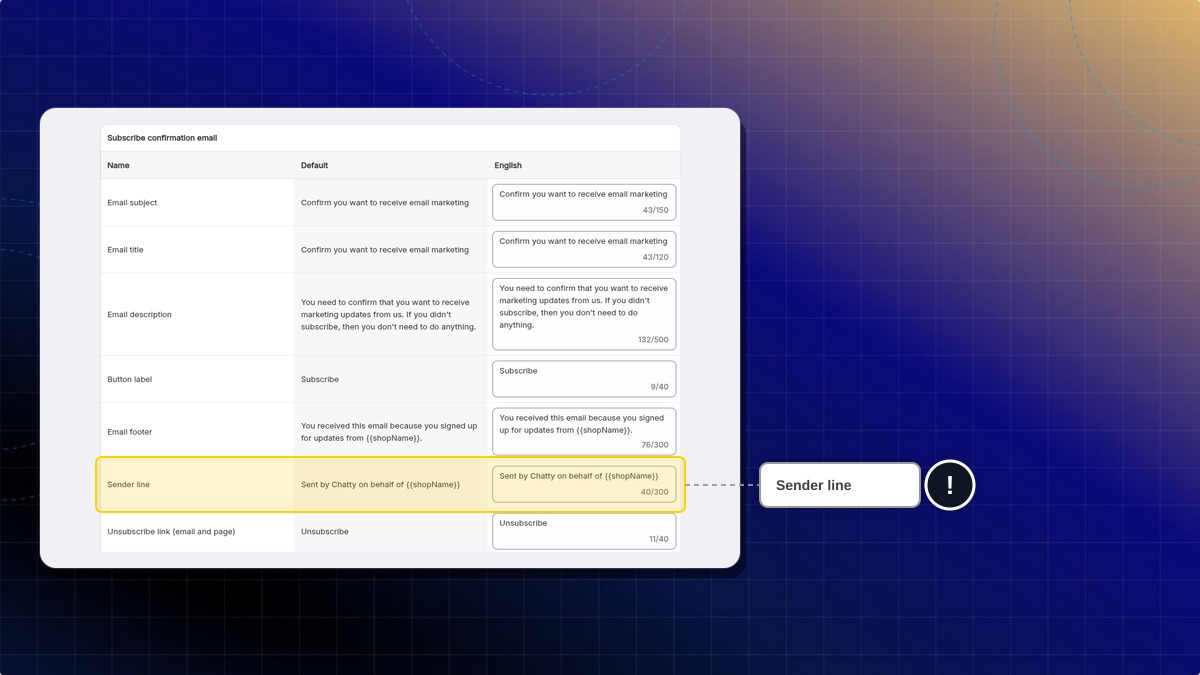
- Edita el asunto, el título, la descripción, el botón, el pie, la línea del remitente, el enlace de baja, las páginas que se muestran después de suscribirse y de darse de baja, o la página de error. Los campos que dejes vacíos conservan el texto por defecto.
- Haz clic en Save.
Resultado esperado: El email de confirmación usa tu texto. Los cambios en tu idioma por defecto se traducen a tus otros idiomas de traducción automática. El plan Free no incluye la traducción automática.
La Sender line es la línea pequeña debajo del pie. Por defecto dice Sent by Chatty on behalf of {{shopName}}. Conserva {{shopName}} donde debe ir el nombre de tu tienda, por ejemplo Sent by the {{shopName}} team. Admite hasta 300 caracteres.
No se permiten enlaces ni direcciones de email en estos campos. Chatty no guarda un texto que contenga uno.
Email en CC por defecto
Define una lista de direcciones de email en CC una vez, y Chatty las añade solo a los emails que envías a los clientes desde una conversación. Así los destinatarios internos siguen el hilo, sin que los agentes tengan que añadirlos a mano cada vez.
Para configurar los emails en CC por defecto:
- Ve a Settings → Channels → Email → Email sender
- Busca la sección Cc email address y actívala
- Escribe hasta 5 direcciones de email, separadas por comas
- Haz clic en Save
Chatty añade la lista de CC por defecto a:
- Email replies en las conversaciones
- Messages you send by email cuando el cliente ha salido del chat
Cuando el cliente está desconectado, Chatty pregunta si quieres enviar tu mensaje por email. Debajo del campo del destinatario ves A copy will also be sent to: con tus direcciones de CC. No puedes cambiarlas para un solo mensaje.
Facebook Messenger/Instagram
Al conectar Facebook a Chatty, puedes recibir y responder mensajes de Facebook e Instagram dentro de Chatty.
Sigue las instrucciones para conectar la página de Facebook:
Facebook Messenger & InstagramDespués de conectar tu cuenta de Facebook, puedes ver aquí las páginas que has conectado.
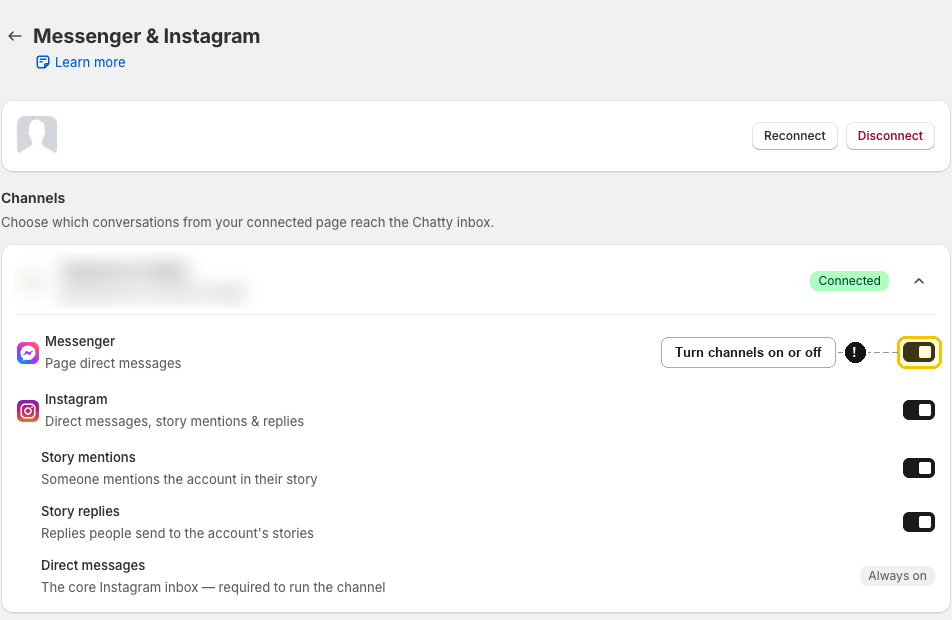
Los mensajes de las páginas conectadas se sincronizan con la bandeja de Chatty.
En Inbox, los mensajes de Facebook llevan el icono de Messenger al lado. Los de Instagram llevan el icono de Instagram.
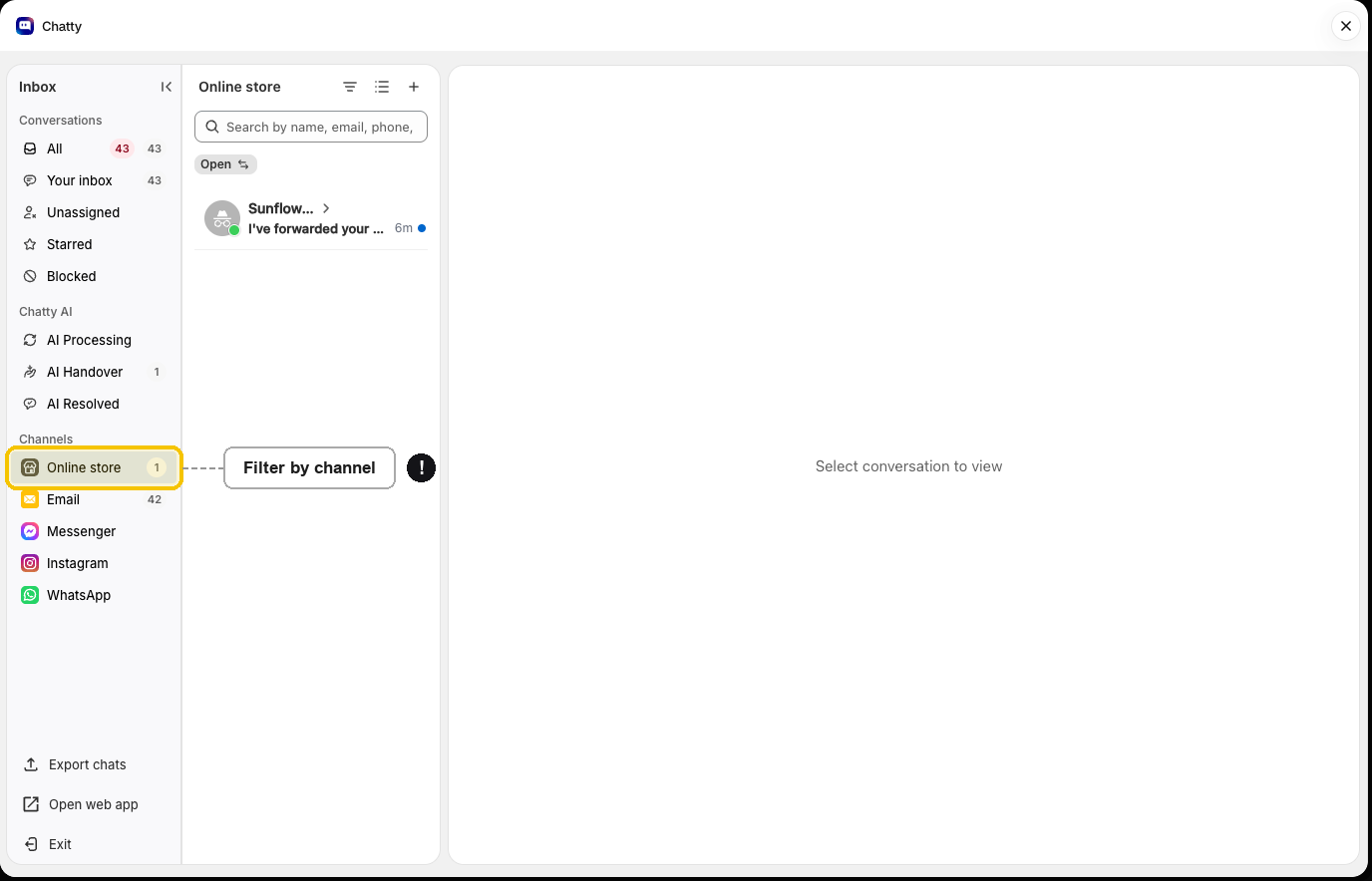
También puedes filtrar Inbox por canal para ver solo estas conversaciones.
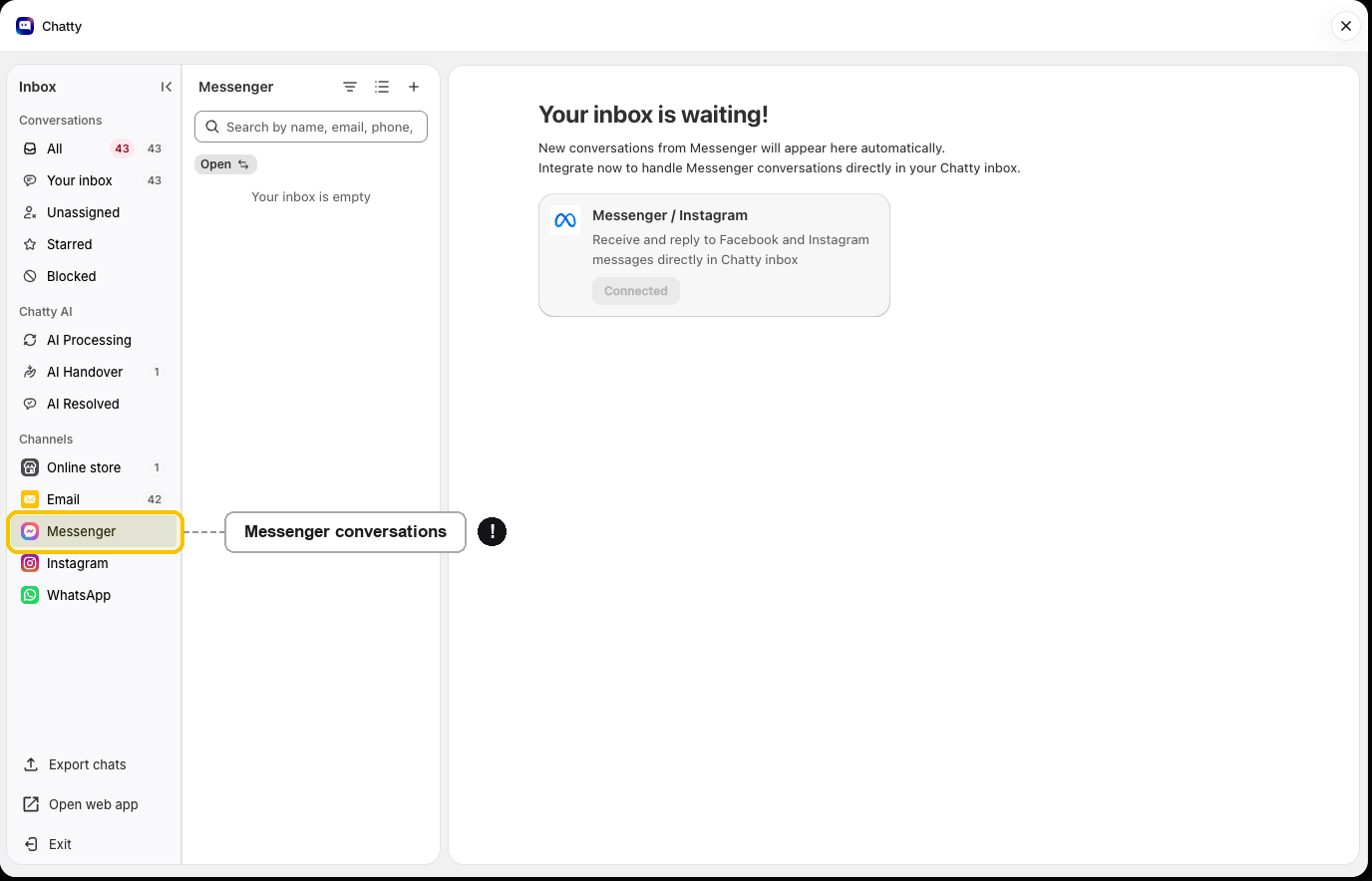
Si te desconectas de las páginas de Facebook, las conversaciones que ya existen se quedan en Inbox sin actualización.
¿Por qué Chatty necesita acceso a mi Facebook Page?
Chatty necesita acceso a tu Facebook Page para esto:
- Mostrar tus mensajes de Facebook en la app de Chatty. Así ves y gestionas todas tus conversaciones en un solo sitio.
- Dejarte responder a los mensajes desde Chatty. Así respondes a la gente sin cambiar de app.
- Organizar tus conversaciones y vincular los mensajes a la Facebook Page correcta. Así tus mensajes quedan ordenados y fáciles de encontrar.
Al conectar WhatsApp, puedes ver los mensajes de WhatsApp dentro de Chatty.
Antes de conectar WhatsApp a Chatty, comprueba que tienes:
- Una cuenta de WhatsApp Business
- Acceso al Facebook Business Manager de tu empresa
- Un número de teléfono de la empresa para WhatsApp que pueda recibir llamadas o SMS
- El nombre legal y la dirección de tu negocio
Puedes conectar varias cuentas de WhatsApp a Chatty.
Sigue las instrucciones para conectar WhatsApp:
WhatsApp Chatty Help Center