Vertaling
Wie kan deze functie gebruiken?
- Free: alleen de standaardtaal. Je kunt geen nieuwe talen toevoegen en geen auto-translate gebruiken.
- Basic, Pro, Plus: voeg meerdere talen toe en zet auto-translate aan. De limieten verschillen per plan.
- Alleen teamleden met beheerderstoegang zien Translations in Settings.
Wat is vertaling?
Vertaling laat je chatbox en FAQ's automatisch in de taal van je klanten verschijnen.
Chatty toont niet iedereen dezelfde taal. Elke bezoeker ziet de taal die je storefront op dat moment toont.
Je hoeft dit niet per klant met de hand te doen.
Hoe vertaling werkt
Talen
Een taal in Chatty is een weergavetaal voor je chatbox.
Chatty toont de taal waarin je storefront op dat moment staat.
De talen van je winkel stel je in de Shopify-admin in onder Settings → Languages.
Bekijkt een klant je winkel in het Frans, dan toont de chatbox Frans alleen als Frans in Chatty is gepubliceerd.
Zo niet, dan valt de chatbox terug op je standaardtaal.
Auto-translate
Auto-translate vertaalt met een machine je FAQ-onderwerpen en vragen, voorgestelde FAQ's en homepagevragen.
Ook de AI-denkstatussen, de uitnodigingsberichten van AI Mode en de inhoud van het Help center.
Bewerk je een FAQ, dan worden talen met auto-translate aan opnieuw vertaald.
Labels in de chatbox werken anders. Chatty vult die vanuit kant-en-klare vertalingen.
Schreef je zelf labeltekst, dan blijft die staan zoals jij hem schreef. Controleer die tekst dus in elke taal.
Staat auto-translate uit, dan kun je een taal nog toevoegen en publiceren, maar je vertaalt de inhoud zelf.
Talen met auto-translate aan zijn gemarkeerd in de talenlijst.
Standaardtaal
Je standaardtaal zien alle bezoekers als hun taal niet is gepubliceerd in Chatty.
Engels is de standaard als je Chatty net installeert.
Je kunt elk van de 41 ondersteunde talen als standaard kiezen.
Talen instellen
(Basic en hoger)
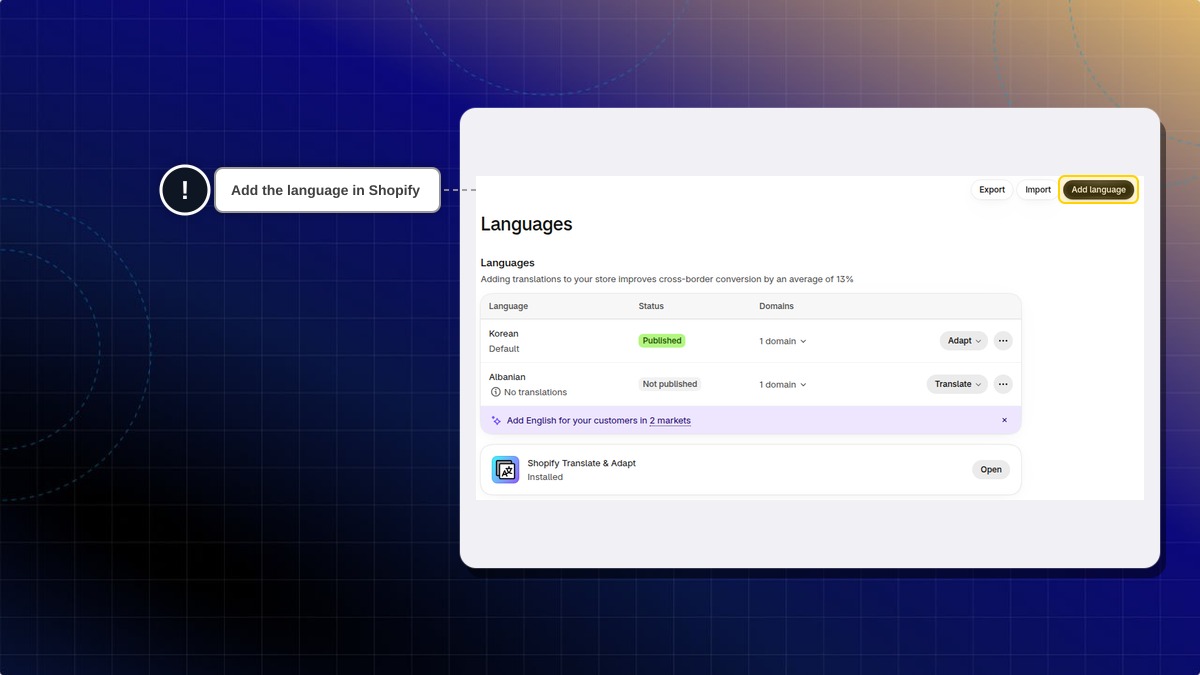
Stap 1: voeg de taal toe in Shopify
Controleer voor je een taal in Chatty toevoegt of je winkel die taal kan tonen.
- Ga in de Shopify-admin naar Settings → Languages
- Klik op Add language en kies je taal
- Publiceer de taal in Shopify zodat klanten ernaar kunnen schakelen
Stap 2: toevoegen en publiceren in Chatty
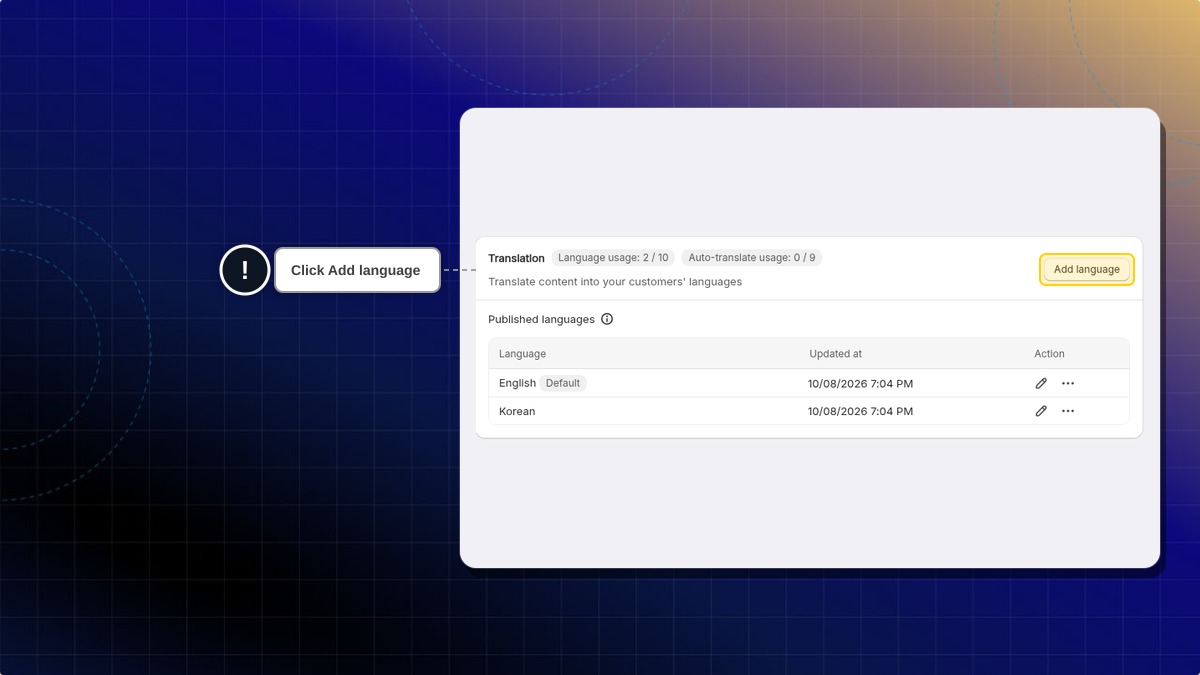
- Ga in Chatty naar Settings → Translations en klik op Add language
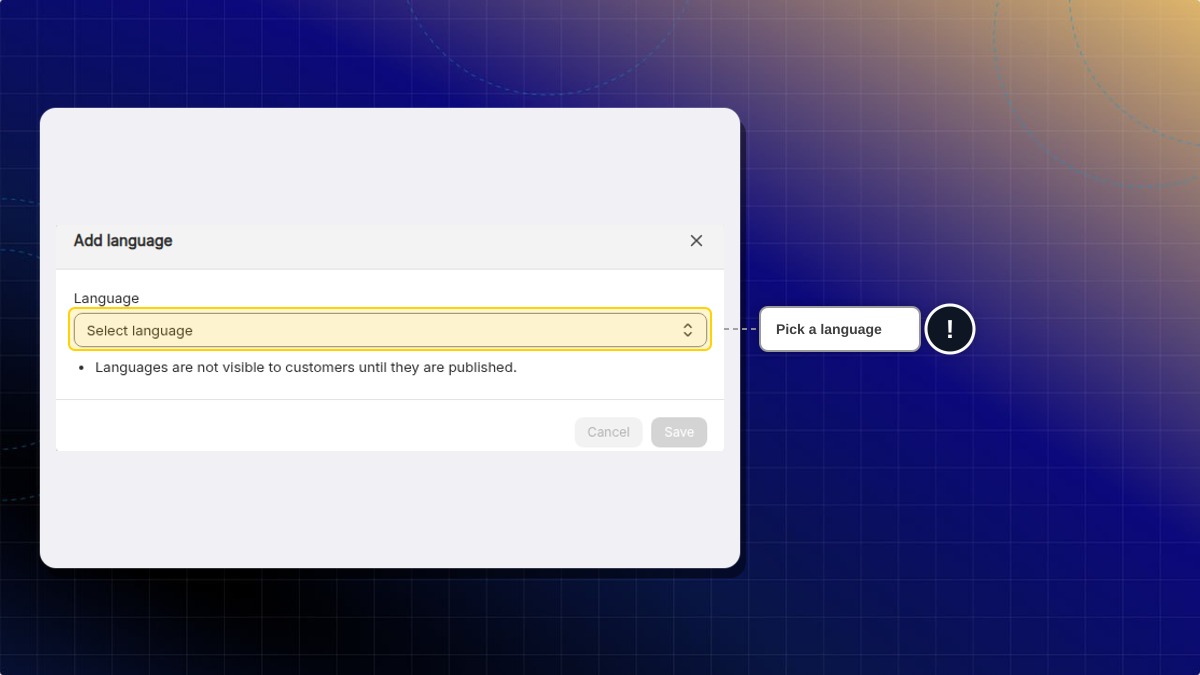
- Kies een taal in de lijst Language, bijvoorbeeld French, en klik op Save
- De taal verschijnt bij je niet-gepubliceerde talen. Heb je nog auto-translate-plekken over, dan wordt de inhoud automatisch vertaald
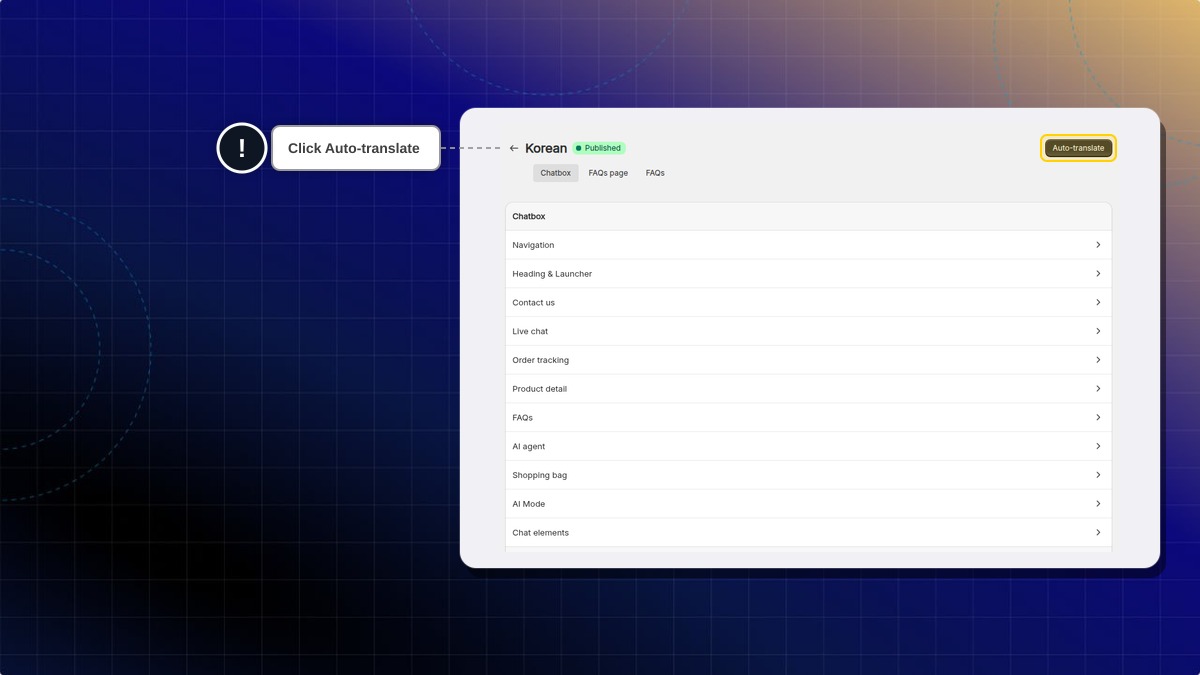
- Klik op het potloodicoon op de taalrij om de tabbladen Chatbox, FAQs page en FAQs te controleren
- Klik op Auto-translate bovenaan de pagina om alle inhoud tegelijk te vertalen. Je kunt vertalingen ook zelf typen
- Sla je wijzigingen op
- Klik op het icoon ... op de taalrij en dan op Publish
Niet-gepubliceerde talen zijn niet zichtbaar voor klanten tot ze zijn gepubliceerd.
Auto-translate bovenaan de bewerkpagina is niet beschikbaar op Free of voor je standaardtaal.
Staat auto-translate aan voor een taal, dan vertaalt de knop de inhoud opnieuw.
Teksten van AI Mode vertalen
Je kunt elke tekst vertalen die bezoekers in AI Mode zien.
Dat gaat om de zoektabs, chatberichten, productknoppen, chatgeschiedenis en het contactformulier.
- Ga naar Settings → Translations
- Klik op het potloodicoon van de taal, bijvoorbeeld Korean
- Klik op het tabblad Chatbox op AI Mode
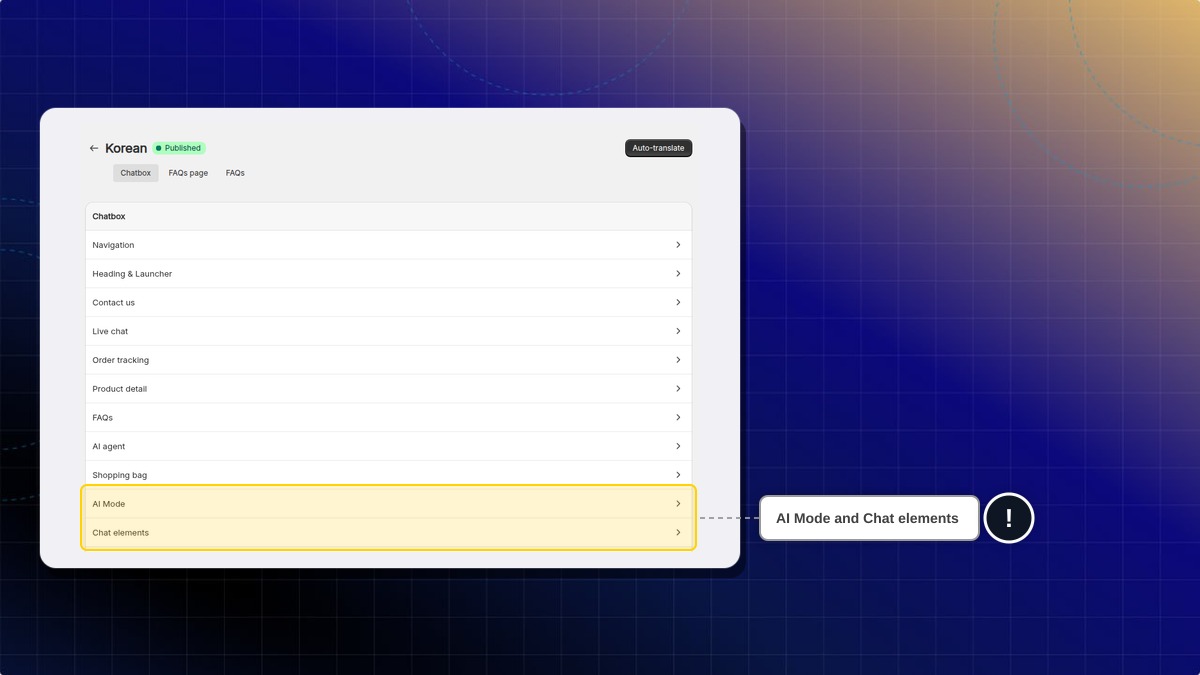
- Typ je vertaling naast elke tekst. De kolom Default toont de oorspronkelijke tekst
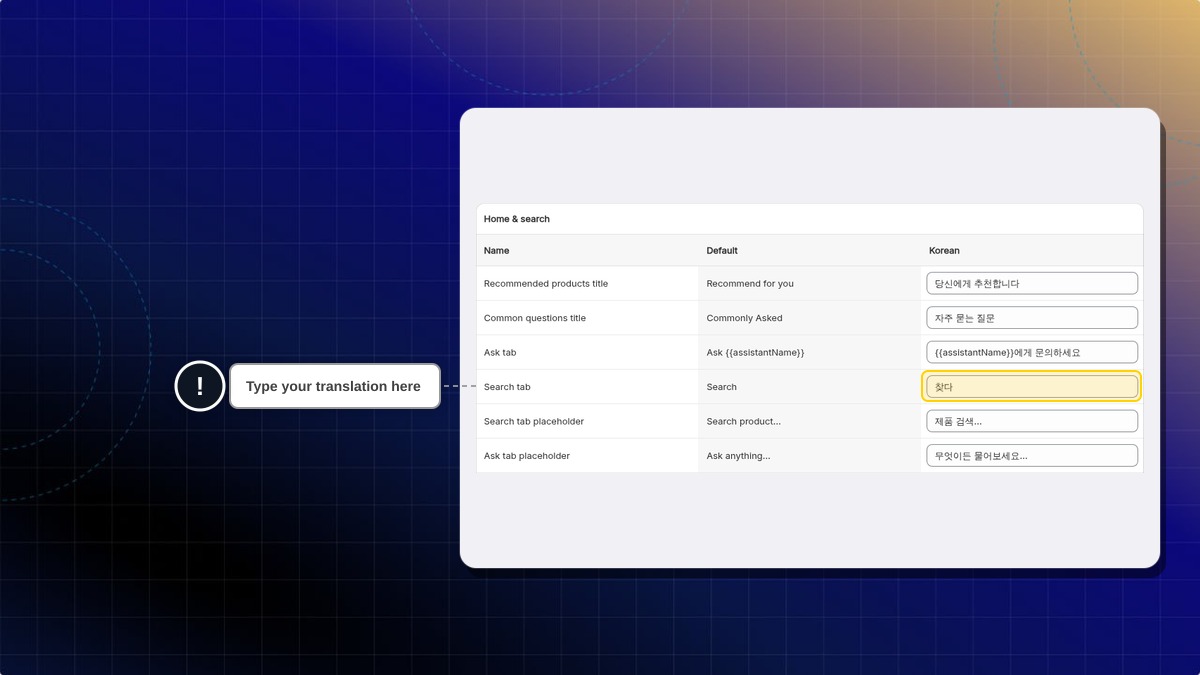
- Sla je wijzigingen op
Verwacht resultaat: Bezoekers die je winkel in die taal bekijken, zien AI Mode in hun taal.
Teksten van AI Mode staan in Home & search, Search suggestions, Chat, Attachments, Chat history, Products, Compare & select en Contact form.
Teksten die de chatbox deelt, staan in Chat elements.
Dat zijn Time labels, Attachments, Products, Size guide, coupons & orders en Forms & surveys.
Laat placeholders zoals {{assistantName}} of {{count}} staan. Chatty vervangt ze door echte waarden.
Waar vertaal ik mijn uitnodigingsberichten van AI Mode?
In het deel AI agent van het tabblad Chatbox, onder AI Mode invite messages.
Elk uitnodigingsbericht mag tot 20 tekens.
Heb je er nog geen, klik dan op Manage AI Mode invite messages om ze eerst in te stellen.
Berichten van proactive chat vertalen
Elke proactive chat heeft eigen teksten per taal: het bericht, knoppen en snelle vragen.
Sommige sjablonen hebben ook product- en kortingsberichten.
- Ga naar Settings → Translations
- Klik op het potloodicoon van de taal, bijvoorbeeld Korean
- Scroll op het tabblad Chatbox naar Proactive chat en klik een proactive chat, bijvoorbeeld Welcome visitors
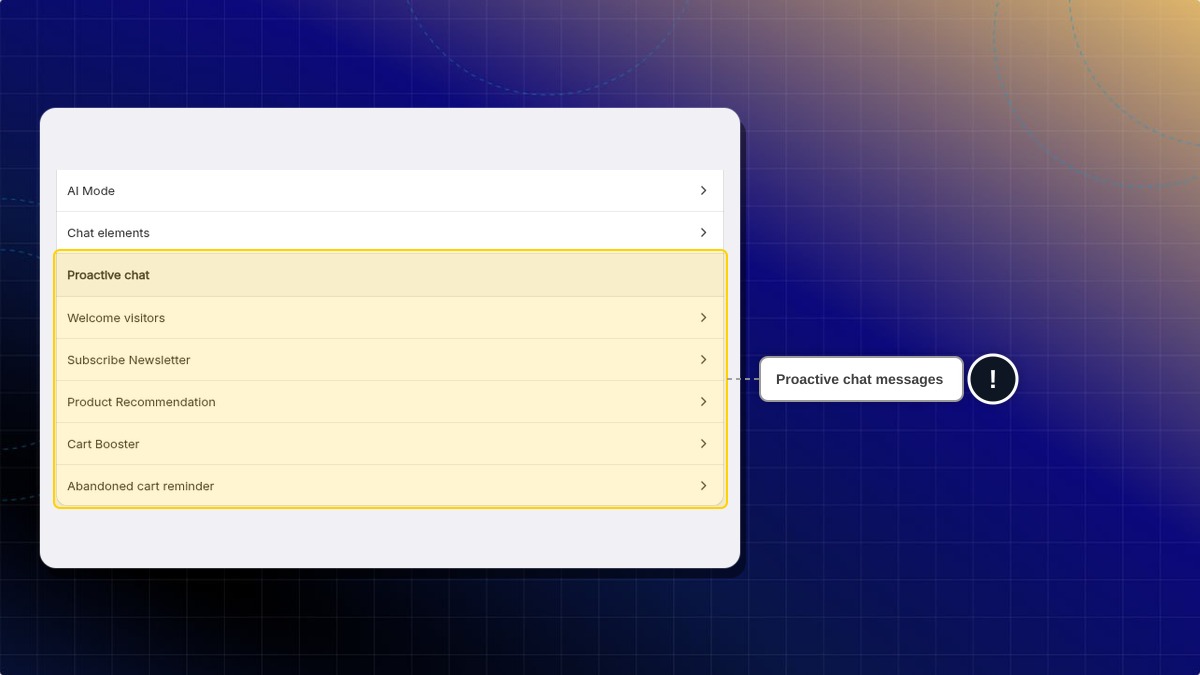
- Typ je vertaling naast elke tekst. De kolom Default toont de oorspronkelijke tekst
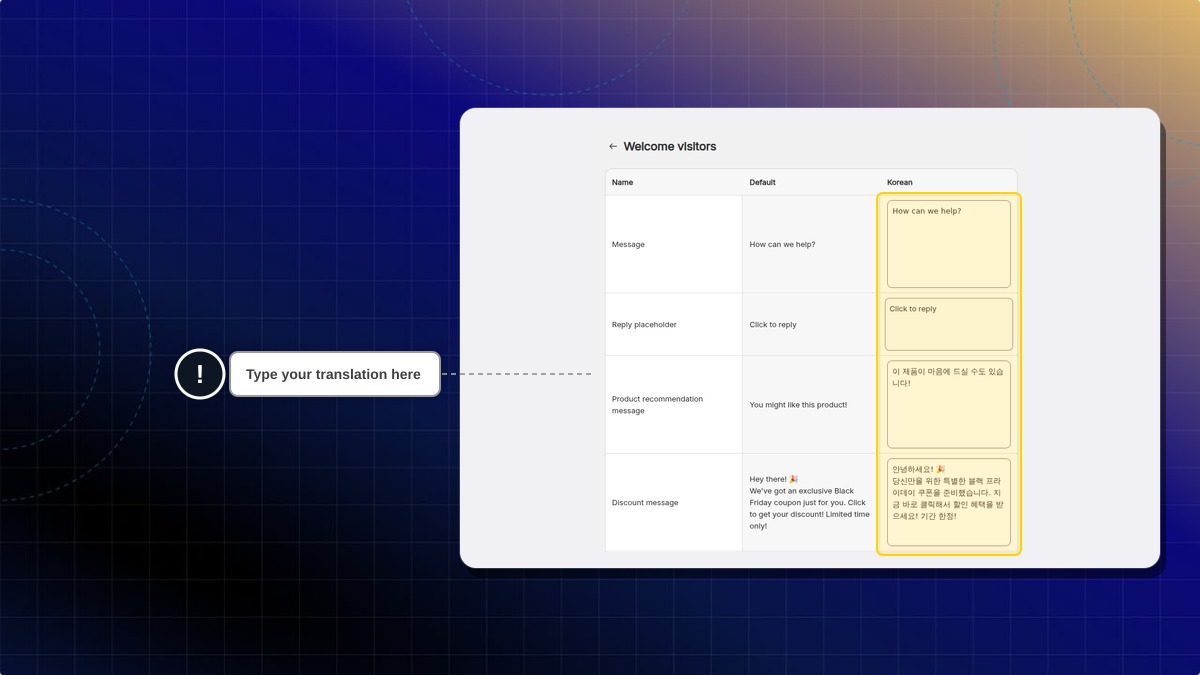
- Sla je wijzigingen op
Verwacht resultaat: Bezoekers die je winkel in die taal bekijken, zien de proactive chat in hun taal.
Elk veld heeft een waarde nodig. Chatty slaat een leeg veld niet op.
Voeg je een taal toe, dan vult Chatty sommige velden met een kant-en-klare vertaling.
Andere velden, ook sommige standaardteksten van Chatty, houden de oorspronkelijke tekst.
Controleer elk veld.
Bewerk je de tekst van een proactive chat, dan bouwt Chatty de vertalingen in elke taal opnieuw.
Talen met auto-translate aan krijgen een nieuwe machinevertaling.
Andere talen gaan terug naar de kant-en-klare vertaling of je oorspronkelijke tekst.
Vertalingen die je zelf typte voor die proactive chat worden vervangen, ook de reply-placeholder.
Controleer ze dus opnieuw na elke bewerking.
Standaardtaal wijzigen
- Ga naar Settings → Translations
- Klik op het icoon ... van de taal en kies Mark as default, en klik daarna op Confirm
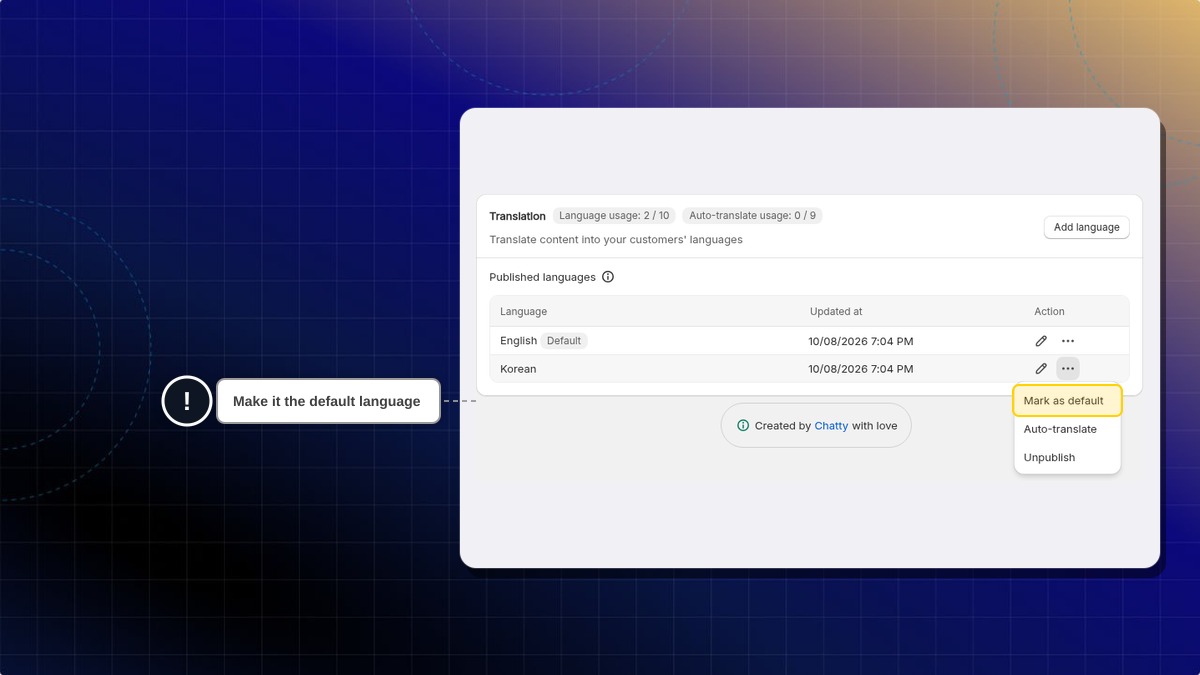
Je kunt ook op het icoon ... van je huidige standaardtaal klikken en Change default kiezen.
Kies 1 van de 41 talen en klik op Save.
Een taal die je nog niet toevoegde, wordt voor je aangemaakt.
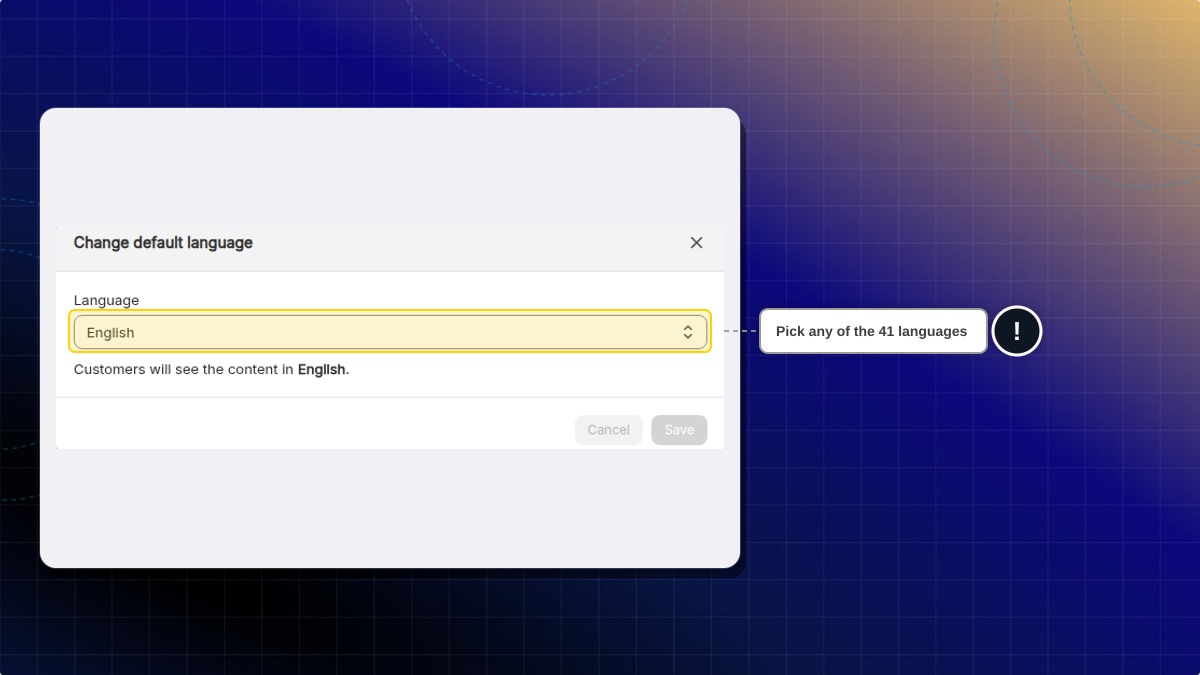
Verwacht resultaat: De badge Default gaat naar de nieuwe taal.
Op het plan Free geldt dit voor winkels die Chatty installeerden onder de huidige prijzen.
Wijzigen ze de standaardtaal, dan wordt de oude standaardtaal niet meer gepubliceerd.
Free-winkels op de oudere prijzen houden die taal gepubliceerd.
Vertaling bijwerken als FAQ's wijzigen
Voeg je FAQ's toe of bewerk je ze, dan worden talen met auto-translate aan opnieuw vertaald.
Andere talen worden gemarkeerd als verouderd.
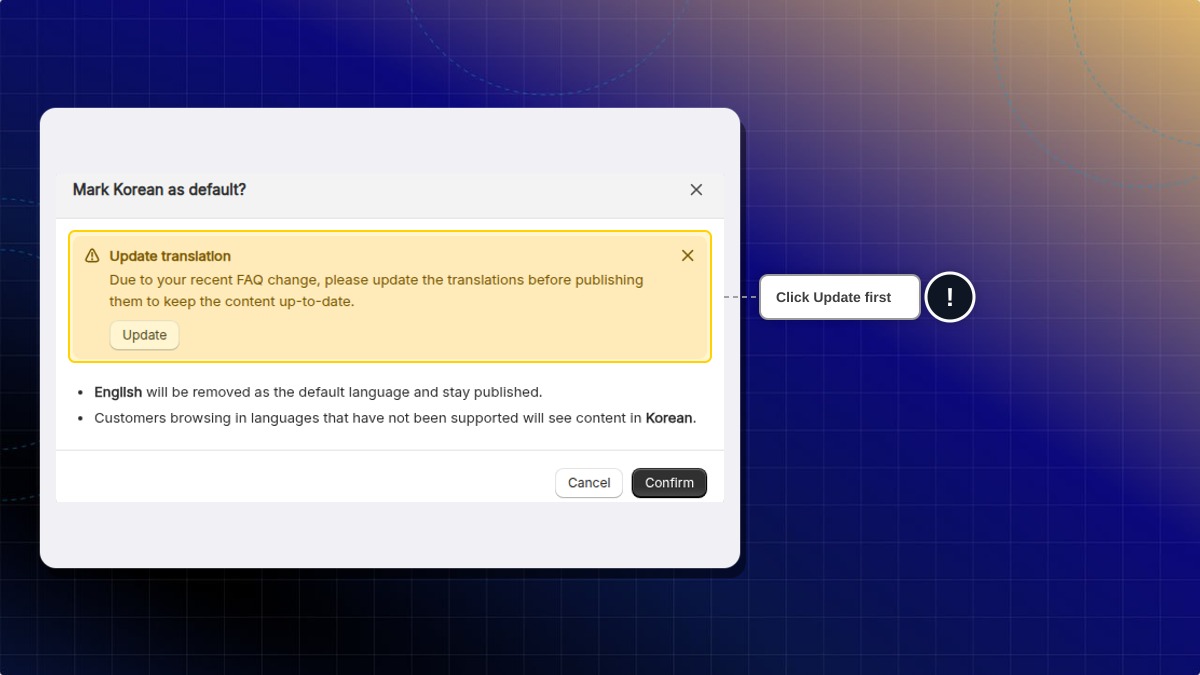
Publiceer je zo'n taal of maak je hem standaard, dan toont het venster een melding Update translation.
Klik op Update om de vertaling bij te werken.
Ondersteunde talen
Chatty ondersteunt 41 talen:
- Arabisch, Bosnisch, Bulgaars, Catalaans en Chinees (vereenvoudigd)
- Chinees (traditioneel), Kroatisch, Tsjechisch, Deens, Nederlands en Engels
- Ests, Fins, Frans, Duits, Grieks, Hebreeuws en Hindi
- Hongaars, Indonesisch, Italiaans, Japans, Koreaans, Lets en Litouws
- Maleis, Noors, Pools, Portugees, Roemeens, Russisch en Servisch
- Slowaaks, Sloveens, Spaans, Zweeds, Thai, Turks en Oekraiens
- Urdu en Vietnamees
Limieten per plan
| Free | Basic | Pro | Plus | |
|---|---|---|---|---|
| Talen | 1 (alleen standaard) | 3 | 10 | Onbeperkt |
| Auto-translate | geen | 2 talen | 9 talen | Onbeperkt |
Taalgebruik: staat als Language usage: X / Y bovenaan de vertaalpagina.
Het telt gepubliceerde talen, inclusief je standaardtaal.
Zit je op de limiet, dan kun je geen taal meer toevoegen of publiceren.
Auto-translate-gebruik: staat als Auto-translate usage: X / Y.
Het telt talen met auto-translate aan, zonder je standaardtaal.
Veelgestelde vragen
Mijn taal staat in Chatty, maar klanten zien nog steeds Engels. Waarom?
Controleer 2 dingen. De taal moet gepubliceerd zijn in Chatty, en je storefront moet die taal tonen.
Voeg de taal toe in de Shopify-admin via Settings → Languages als die er nog niet staat.
Kan ik inhoud met de hand vertalen, zonder auto-translate?
Ja. Voeg een taal toe en publiceer die. Klik daarna op het potloodicoon om de inhoud zelf bij te werken.
Wat gebeurt er als ik mijn auto-translate-limiet haal?
Talen die auto-translate al gebruiken, blijven werken.
Nieuwe talen die je toevoegt, worden niet automatisch vertaald. Die vertaal je zelf.
Worden vertalingen automatisch bijgewerkt als ik nieuwe FAQ's toevoeg?
Alleen als auto-translate aanstaat voor die taal.
Zo niet, dan wordt de taal gemarkeerd als verouderd en werk je die zelf bij.
Mijn taal staat niet in de lijst. Wat nu?
Je kunt alleen de 41 talen hierboven toevoegen. Er is geen optie om een eigen taal toe te voegen.
 Chatty Help Center