Chatbox-instellingen
Stel de chatbox een keer in. Zet die aan, kies een modus en kies de instellingen die beide modi delen.
De chatbox is het chatvenster op je winkel. Bezoekers stellen er vragen, volgen orders en nemen contact met je op.
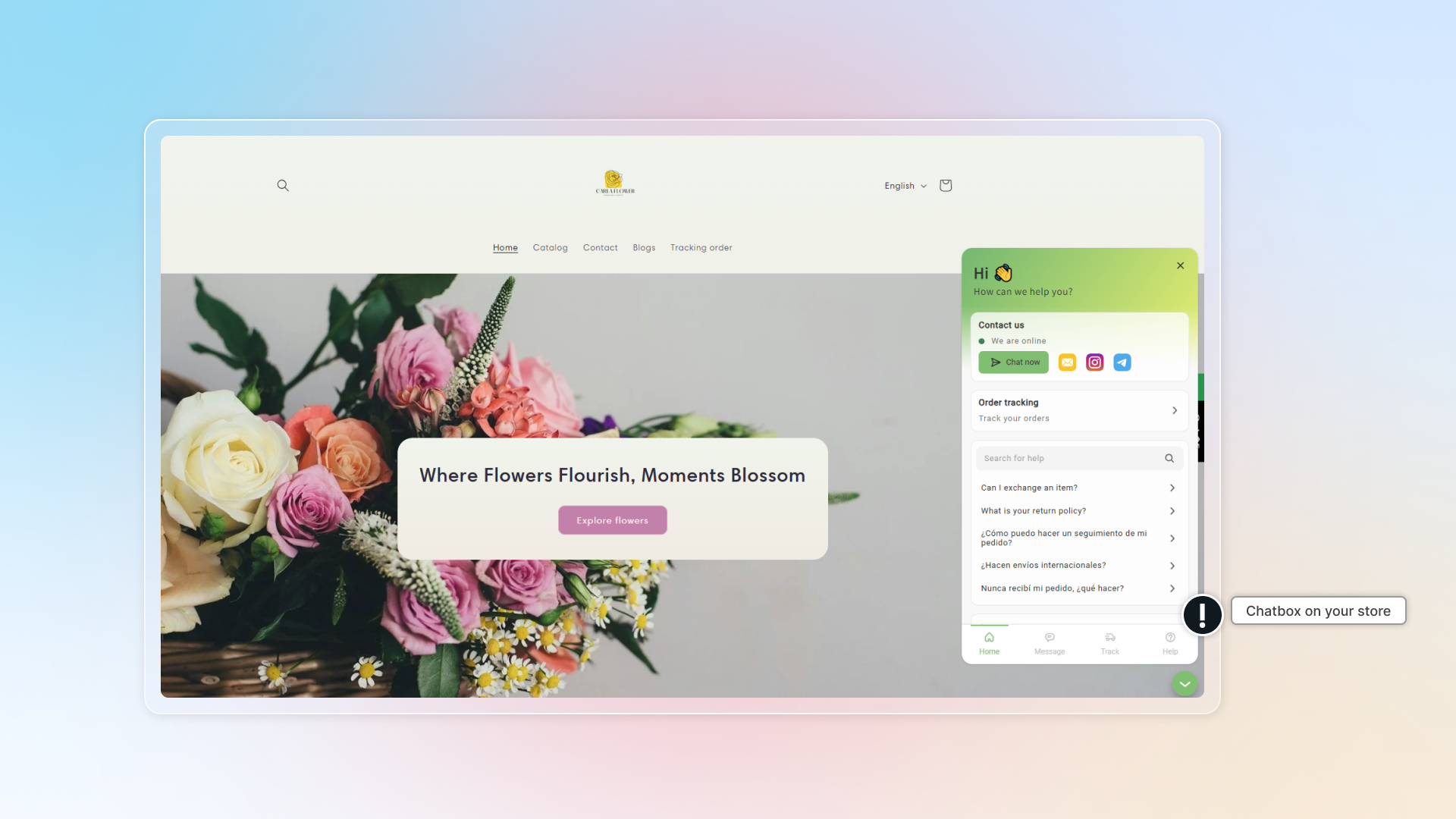
Waar je de chatbox-instellingen vindt
Ga naar Chatbox in je Chatty-admin. De pagina heeft drie delen, van boven naar beneden:
| Deel | Wat het doet |
|---|---|
| Display chatbox on your store | Zet de chatbox aan of uit. |
| Chatbox mode | Kiest AI Mode of Legacy chatbox. Elke modus heeft een tandwiel dat de eigen instellingen opent. |
| Shared chatbox settings | Instellingen die voor beide modi gelden. |
Hoe de instellingen samenwerken
- Zet de chatbox aan. Op je winkel verschijnt niets tot die aan staat.
- Kies een modus. Je winkel draait telkens een modus.
- Stel die modus in. De eigen pagina van de modus bevat de berichten en het uiterlijk.
- Stel de gedeelde instellingen in. Die gelden voor beide modi, dus je stelt ze een keer in.
Chatbox aanzetten
Gebruik de schakelaar Display chatbox on your store bovenaan de pagina Chatbox. Die slaat op zodra je de schakelaar omzet.
De chatbox-modus kiezen
| Modus | Instellen in |
|---|---|
| AI Mode | AI Mode |
| Legacy chatbox | Legacy chatbox |
Twijfel je welke past? Lees AI Mode of Legacy.
Uiterlijk
Elke modus heeft een eigen tabblad Appearance. Ga naar Chatbox, klik op het tandwiel van de modus en klik daarna op Appearance.
| Kaart | AI Mode | Legacy chatbox |
|---|---|---|
| Brand colors | Gedeeld met Legacy. Zie Brand colors hieronder. | Gedeeld met AI Mode. Zie Brand colors hieronder. |
| Chatbox button | De knop van AI Mode instellen | De knop van de Legacy chatbox instellen |
| Chatbox style | Niet beschikbaar | De stijl van de Legacy chatbox instellen |
Brand colors
Brand colors bepalen de kleuren van je chatbox. Ze zijn gedeeld. Een wijziging in de ene modus zie je ook in de andere.
- Open AI Mode of Legacy chatbox en klik daarna op Appearance.
- Kies bij Brand colors een lichte of donkere achtergrond.
- Kies kleuren op een van deze twee manieren:
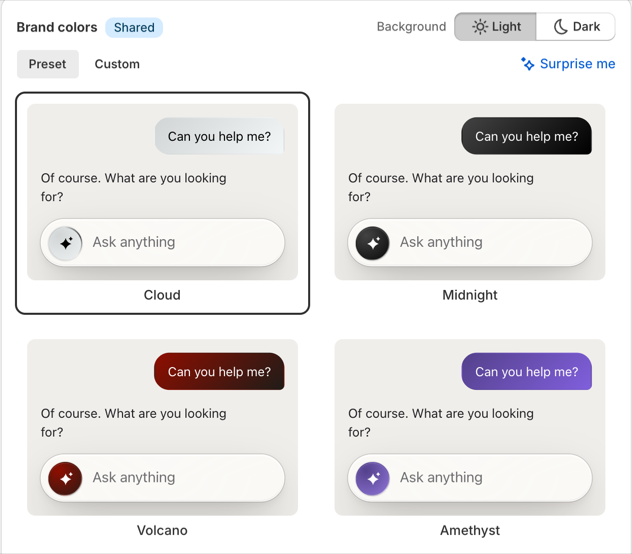
- Preset: kies een van 10 kleurthemes. Cloud is de standaard. Vindt Chatty de kleur van je winkel, dan staat het theme Your brand vooraan. Klik op Surprise me voor een willekeurig theme.
- Custom: stel elke kleur zelf in.
- Klik op Save.
Sommige themes hebben eigen kleuren voor licht en donker. Wissel je de achtergrond, dan wijzigen ook je headerkleuren en knopkleuren. Een notitie zegt dat.
AI Mode gebruikt hetzelfde theme als de Legacy chatbox. De twee headerkleuren van een theme vullen de berichten van de klant, het AI-icoon en de avatar. Ze geven ook een lichte tint aan de bovenkant van het chatpaneel. De knopkleur geldt voor de verzendknop, de chatknoppen en de omlijning. Tekst houdt de eigen kleuren van AI Mode, zodat die leesbaar blijft. In AI Mode toont elke preset een klein voorbeeld van AI Mode in dat theme.
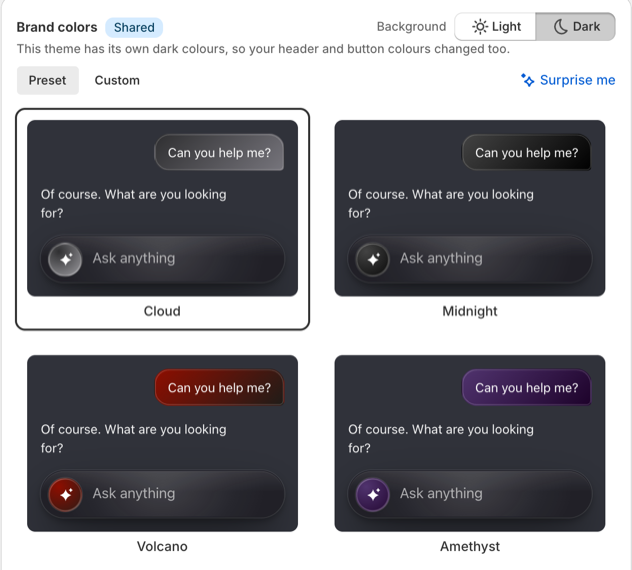
Het tabblad Custom toont in elke modus andere kleuren:
| Kleuren | AI Mode | Legacy chatbox |
|---|---|---|
| Headerkleuren | Brand gradient met Gradient color 1 en Gradient color 2. Een voorbeeld eronder toont hoe AI Mode eruitziet. | Header background color, of Gradient header met 2 kleuren. Dezelfde kleuren als de brand gradient van AI Mode. |
| Header text color | Niet beschikbaar. AI Mode houdt de eigen tekstkleuren. | Ja |
| Text color | Ja | Ja |
| Button background color, Button label color | Ja. Geldt voor de verzendknop, de chatknoppen en de omlijning. | Ja |
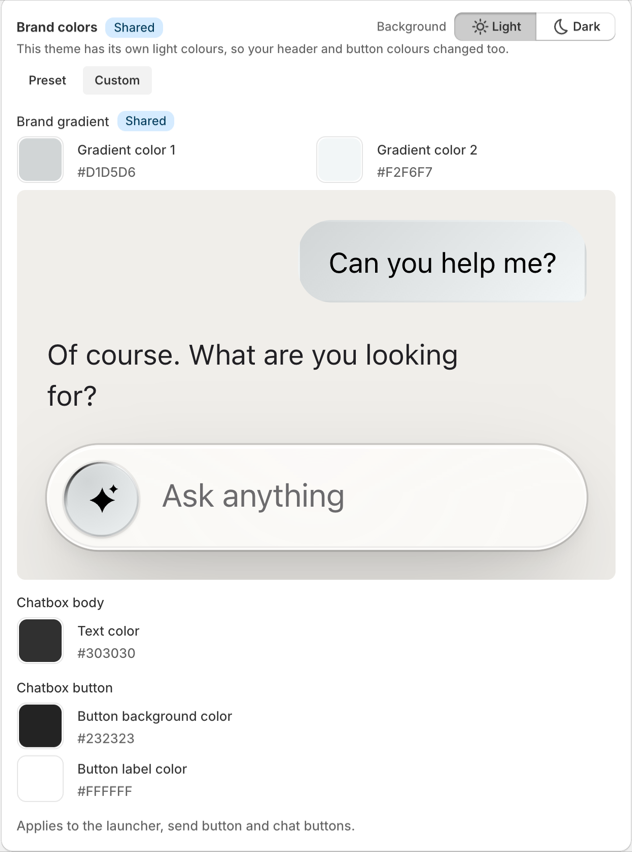
Zijn twee kleuren samen moeilijk te lezen, dan verschijnt een waarschuwing. Kies kleuren met meer contrast.
Gedeelde chatbox-instellingen
Deze instellingen staan in de kaart Shared chatbox settings op de pagina Chatbox. Ze gelden voor AI Mode en de Legacy chatbox.
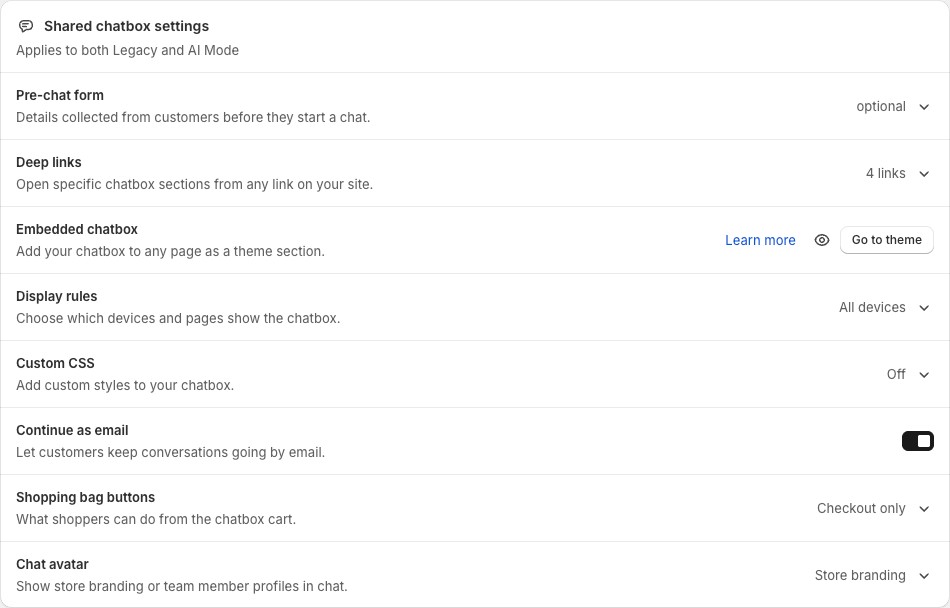
| Instelling | Wat het doet |
|---|---|
| Pre-chat form | Verzamelt de gegevens van de bezoeker en bepaalt hoe een chat start. |
| Deep links | Links die de chatbox openen, een onderdeel ervan, of een ingevulde vraag. |
| Embedded chatbox | Zet de chatbox in een pagina van je winkel. |
| Display rules | Kiest de apparaten en pagina's die de chatbox tonen. |
| Custom CSS | Voegt je eigen stijlen toe aan de chatbox. |
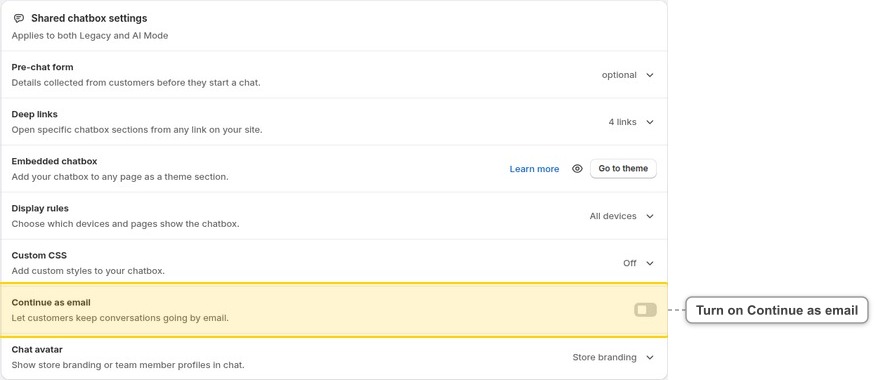
| Continue as email | Laat bezoekers de chat naar e-mail verplaatsen. |
| Shopping bag buttons | Bepaalt waar bezoekers naartoe gaan vanuit de winkelwagen van de chatbox. |
| Chat avatar | Kiest de avatar die in de chat staat. |
De meeste rijen openen als je erop klikt. Embedded chatbox heeft de knop op de rij zelf. Continue as email heeft daar de schakelaar. Klik na een wijziging op Save.
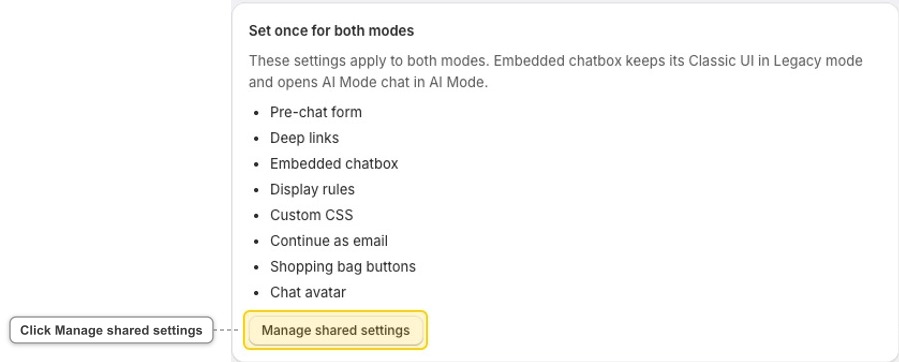
Op de pagina's AI Mode en Legacy chatbox noemt de kaart Set once for both modes dezelfde instellingen. Klik daar op Manage shared settings om de pagina Chatbox te openen, waar deze kaart staat.
Pre-chat form
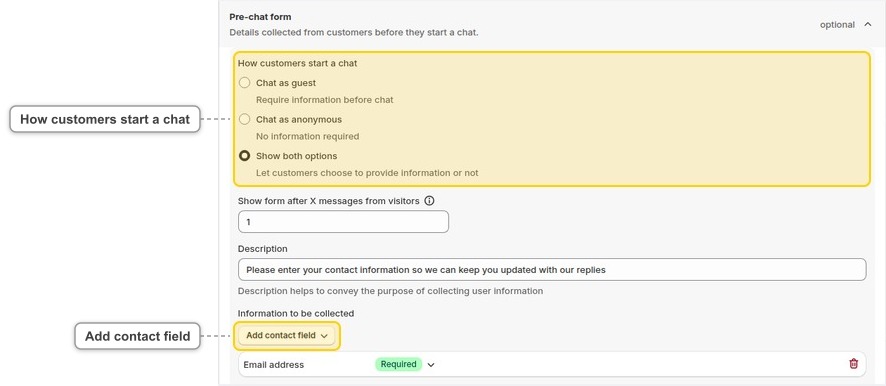
Hiermee verzamel je klantgegevens als je "chat as guest" kiest om een chat te starten.
Je kunt e-mail, naam en telefoonnummer verzamelen. Klik op Add contact field om een veld toe te voegen. Elk veld, ook e-mail, zet je op Required of Optional. Je kunt elk veld verwijderen.
Hoe klanten een chat starten, kies je in dezelfde rij:
- Chat as guest: een formulier versturen om te kunnen chatten
- Chat as anonymous: anoniem blijven, zonder formulier
- Show both options: beide opties tonen
Deep links
Lees hoe je deep links en smart links gebruikt.
Embedded chatbox
Lees hoe je een embedded chatbox op een pagina zet.
Display rules
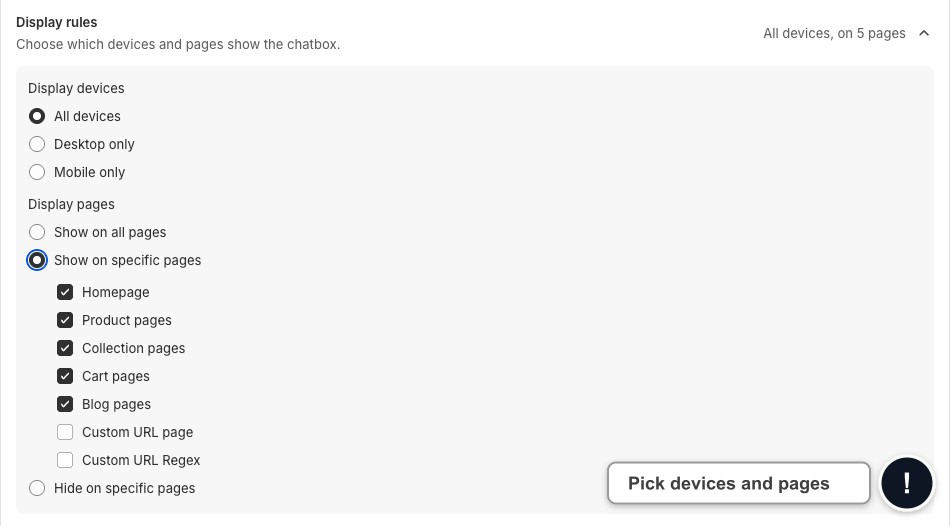
- Apparaten: All devices, Desktop only of Mobile only
- Pagina's: Show on all pages, Show on specific pages of Hide on specific pages
Lees hoe je pagina's koppelt op URL-patroon.
Custom CSS
Custom CSS laat je eigen stijlen aan de chatbox toevoegen. Daarvoor heb je kennis van code nodig. Hulp nodig? Neem contact op via de live chat in de app.
Continue as email
Hiermee kunnen klanten het gesprek voortzetten per e-mail, in plaats van via live chat.
Zet Continue as email aan in Shared chatbox settings. In de chatbox kunnen klanten Continue as email kiezen om het gesprek via hun e-mail voort te zetten.
Shopping bag buttons
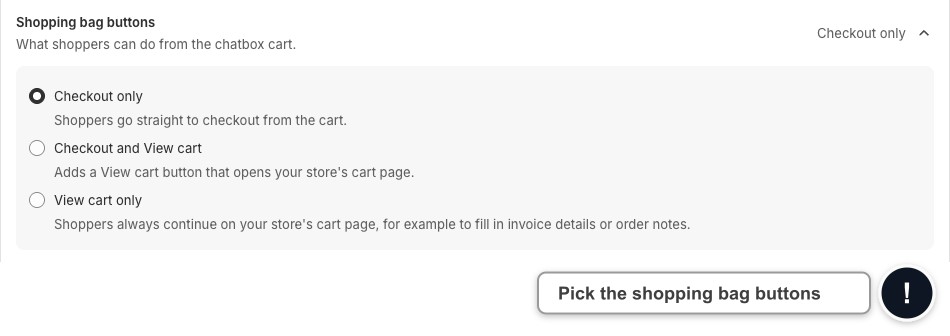
Shopping bag buttons bepaalt waar bezoekers naartoe gaan vanuit de winkelwagen van de chatbox.
-
Ga naar Chatbox. Klik in de kaart Shared chatbox settings op Shopping bag buttons.
-
Kies een optie.
| Optie | Wat klanten krijgen |
|---|---|
| Checkout only (standaard) | Een knop die direct naar checkout gaat. Die heet Complete order in AI Mode en Buy in de Legacy chatbox. |
| Checkout and View cart | De checkout-knop, plus een knop View cart die de winkelwagenpagina van je winkel opent. |
| View cart only | Alleen View cart. Gebruik dit als klanten iets op je winkelwagenpagina moeten invullen, bijvoorbeeld factuurgegevens of een notitie bij de order. |
- Klik op Save.
Verwacht resultaat: De winkeltas in je winkel toont de knoppen die je koos, in beide chatbox-modi. Controleer de wijziging in je winkel.
Chat avatar
Chat avatar bepaalt het beeld en de naam die bezoekers zien naast antwoorden van je team.
-
Ga naar Chatbox. Klik in de kaart Shared chatbox settings op Chat avatar.
-
Kies een optie.

| Optie | Wat bezoekers zien |
|---|---|
| Store branding (standaard) | Je winkellogo en naam bij elk antwoord van je team. Klik op Edit store logo om het logo te wijzigen. |
| Team member profile | De naam en foto van het teamlid dat antwoordt. Klik op team member om profielen in te stellen. |
- Klik op Save.
Verwacht resultaat: Antwoorden van je team tonen de avatar die je koos. Een teamlid zonder foto, of een winkel zonder logo, toont initialen.
Deze instelling wijzigt alleen antwoorden van je team. Antwoorden van je AI-agent houden de eigen avatar van de AI.
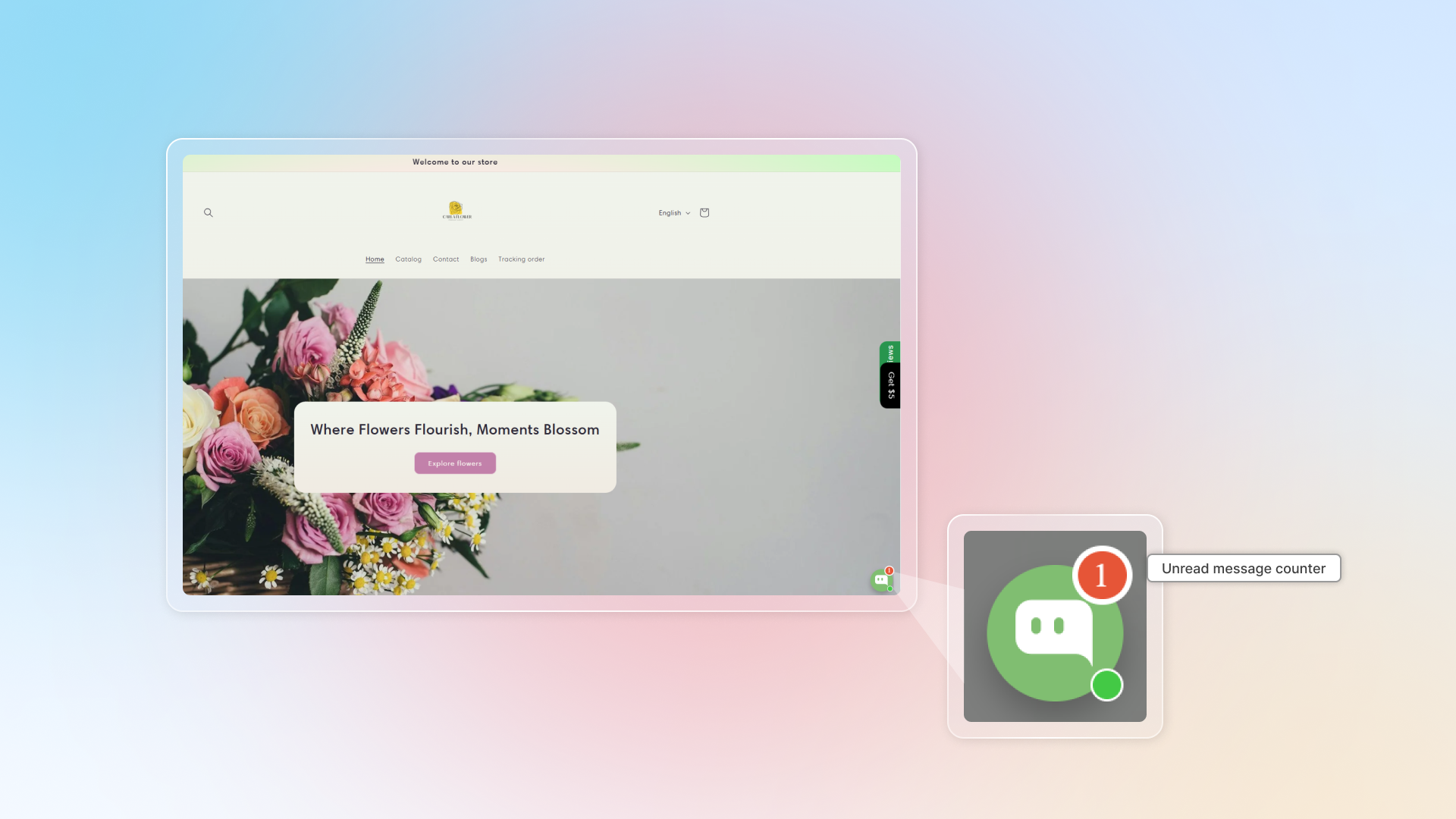
Teller voor ongelezen berichten
De berichtenteller is een kleine badge met een getal op het icoon van je chatwidget.
Bezoekers zien hoeveel nieuwe berichten van je winkel ze nog niet hebben gelezen. Het getal verdwijnt als ze de chatbox openen.
 Chatty Help Center