Koppel je eigen API
Wie kan deze functie gebruiken?
- Deze functie is beschikbaar voor alle gebruikers.
- Teamleden hebben het recht Skills nodig, onder AI → Behavior.
Wat is Connect your own API
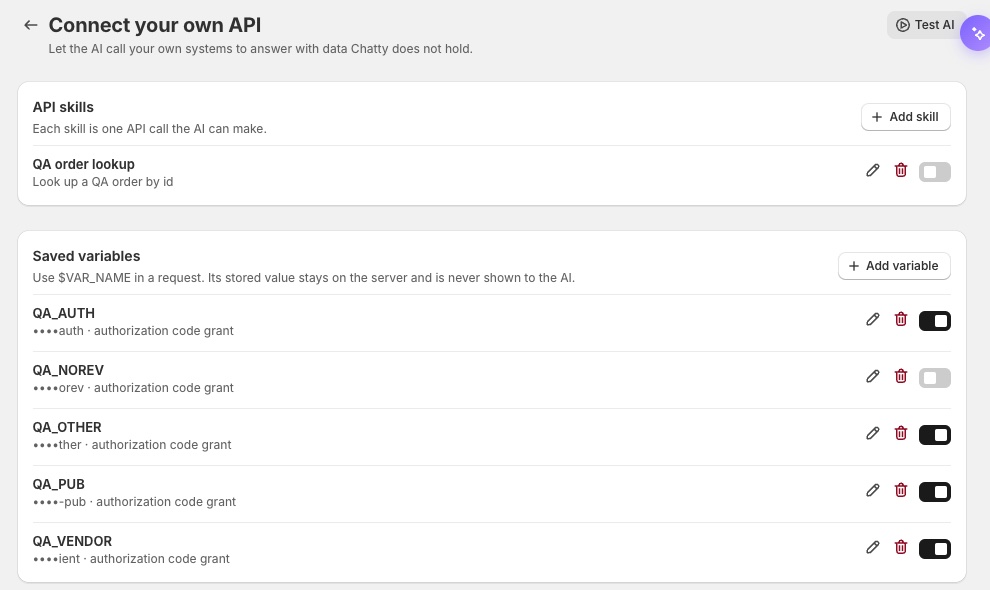
Connect your own API laat de AI tijdens een klantchat je eigen systemen aanroepen. De AI kan dan antwoorden met data die Chatty niet heeft. Denk aan een loyaliteitssaldo, een order in je ERP, of een boeking in een andere app.
Dit is een geavanceerde functie. Hij is bedoeld voor winkeliers en ontwikkelaars die al een HTTPS-API hebben die de AI moet gebruiken.
De pagina heeft twee delen:
- API skills: elke skill is 1 API-aanroep die de AI kan doen.
- Saved variables: API-sleutels, logins en OAuth-koppelingen. Je gebruikt ze in een verzoek als
$VAR_NAME. De waarden blijven versleuteld op de server van Chatty. Ze worden nooit aan de AI getoond.
Connect your own API openen
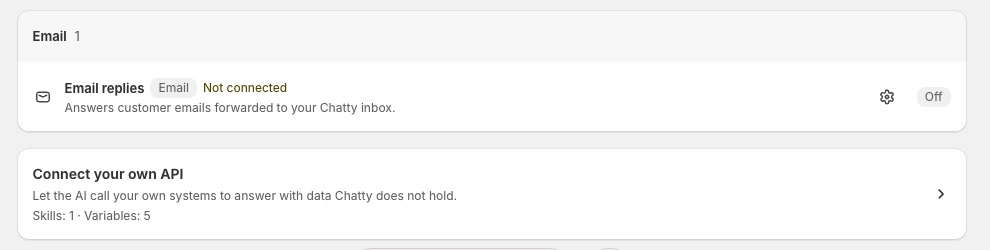
- Ga naar AI agent → Skills.
- Scroll naar het einde van de pagina en klik op Connect your own API.
De rij toont hoeveel skills en variabelen je hebt, bijvoorbeeld Skills: 2 · Variables: 1. Hij toont ook een badge Reconnect needed als een koppeling je aandacht nodig heeft.
Zo sla je een variabele op
Sla eerst de sleutel of login op die je API nodig heeft. Daarna kun je die vanuit elke skill meesturen.
-
Klik op Connect your own API, onder Saved variables, op Add variable.
-
Kies een Credential type:
Credential type Gebruik dit als Fixed value Je API 1 sleutel of token vraagt, bijvoorbeeld een API-sleutel Username and password (Basic) Je API logt in met een gebruikersnaam en wachtwoord OAuth 2.0 client credentials grant Je API geeft je een client-ID en een secret, en Chatty haalt zelf access tokens op OAuth 2.0 authorization code grant Iemand moet toegang goedkeuren op de pagina van de andere dienst -
Vul een Variable name in met hoofdletters, cijfers en underscores. Voorbeeld:
API_KEY. -
Vul de gegevens in. Plak bij Fixed value de sleutel in Value.
-
Klik in de bovenbalk op Save.
Verwacht resultaat: De variabele staat onder Saved variables, met de waarde verborgen, bijvoorbeeld ••••a1b2.
De waarde wordt bij het opslaan versleuteld en is daarna niet meer te zien. Je kunt de naam of het credential type later niet wijzigen. Wil je de waarde wijzigen, bewerk dan de variabele en vul de nieuwe waarde in.
Een OAuth 2.0-dienst koppelen
Bij beide OAuth-types kun je de Issuer URL (optional) van de dienst invullen en op Detect klikken. Chatty vult de endpoints in die de dienst publiceert. Vindt Detect niets, kopieer dan de endpoints uit de documentatie van de dienst.
Bij OAuth 2.0 client credentials grant is er geen goedkeuringsstap. Chatty vraagt een nieuw access token zodra het oude verloopt.
Bij OAuth 2.0 authorization code grant:
- Kopieer het Redirection endpoint en voeg het in je app bij de andere dienst toe als retouradres.
- Vul het Authorization endpoint, het Token endpoint, de Client identifier en het Client secret in.
- Zet Connection aan.
- Klik op Save, en keur daarna de toegang goed op de pagina van de andere dienst.
Verwacht resultaat: Je komt terug in Chatty en ziet Connected.
Je kunt per keer opslaan 1 dienst koppelen. Zet je Connection uit en sla je op, dan verbreekt de koppeling. Skills die de dienst gebruiken, stoppen tot je opnieuw koppelt.
Zo voeg je een API-skill toe
Sla voor je begint de variabelen op die het verzoek nodig heeft. Dit voorbeeld zoekt een order op in je eigen systeem.
-
Klik op Connect your own API, onder API skills, op Add skill.
-
Vul onder What this skill is een Name in. Voorbeeld:
Order lookup. -
Vul een Description in. De AI leest die om te beslissen wanneer hij de skill gebruikt. Voorbeeld:
Look up an order in our order system when a customer asks about order status or delivery date. -
Optioneel: vertel onder Instructions for the AI (optional) hoe de AI het antwoord leest, en wat hij nooit herhaalt. Voorbeeld:
Share only the status and delivery date. Never share the customer's address or internal notes. -
Kies onder Request de methode en vul de HTTPS URL in. Voorbeeld:
GETenhttps://api.yourapp.com/v1/orders/{orderId}. -
Klik op Add header. Vul
Authorizationin als sleutel enBearer $API_KEYals waarde.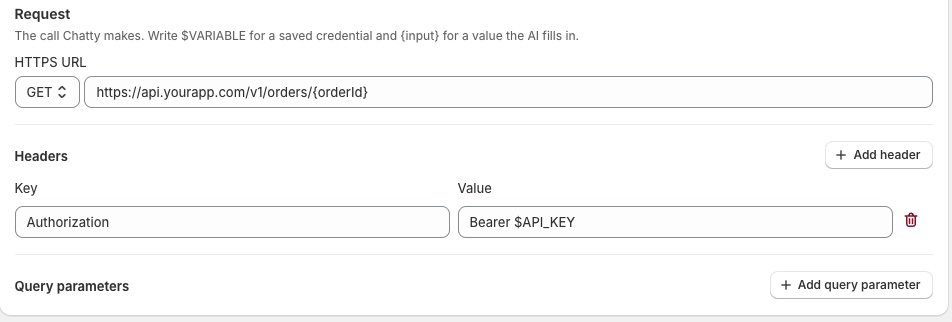
-
Klik onder Values the AI fills in for each customer op Add input.
-
Vul
orderIdin als Input name. Houd Text als Type en laat Required aangevinkt. -
Vul onder Tell the AI where to get this value dit in:
The order number the customer gave. Ask for it if missing. -
Controleer dat Skill status bovenaan de pagina aan staat. Klik daarna in de bovenbalk op Save.
Verwacht resultaat: De skill staat onder API skills. Vraagt een klant naar een order, dan vraagt de AI het ordernummer als dat nodig is. Hij roept je API aan en antwoordt vanuit het resultaat.
In een verzoek stuurt $VAR_NAME een opgeslagen variabele, en {input} een waarde die de AI invult. Je kunt beide gebruiken in de URL, de headers en de queryparameters. Bij POST, PUT en PATCH ook in de JSON body.
Een skill met een andere methode dan GET kan data in je systeem wijzigen. De AI roept hem alleen aan nadat de klant elke verplichte waarde heeft gegeven. Dat gebeurt hoogstens 1 keer per AI-antwoord.
Zo test je een skill
Je kunt een skill testen nadat je hem hebt opgeslagen.
- Open de skill. Klik aan het einde van de pagina, in de kaart Test this skill, op Test this skill.
- Vul voorbeeldwaarden in voor de inputs. Voorbeeld:
orderId=1001. - Start de test.
Verwacht resultaat: Je ziet de Status, de Duration en het antwoord van je API.
Is het antwoord JSON, dan kun je kiezen welke velden de AI ontvangt. De velden staan in een lijst. Haal de velden weg die de AI niet nodig heeft, en klik daarna op Save bij de skill. Zo blijft data die niet openbaar mag zijn uit het antwoord van de AI. De AI leest tot ongeveer 4000 tekens van een antwoord. Kleinere antwoorden werken beter.
Een skill aan- of uitzetten
- Gebruik op Connect your own API de schakelaar in de rij van de skill.
- Klik in de bovenbalk op Save.
Schakelaars op deze pagina, ook de schakelaars Connection van variabelen, gelden pas nadat je op Save klikt.
Hoe Chatty je API veilig houdt
- Verzoeken moeten
httpsgebruiken. De AI mag een deel van het pad invullen, maar nooit het domein. - Chatty blokkeert interne adressen en adressen die niet openbaar zijn.
- Een verzoek dat langer dan 10 seconden duurt, stopt.
- Opgeslagen waarden worden nooit aan de AI getoond. Stuurt je API een opgeslagen waarde terug, dan verbergt Chatty die voordat de AI het antwoord leest.
- Chatty slaat het API-antwoord niet op bij het gespreksbericht.
Waarom mislukt mijn test?
Lees het bericht in het venster Test this skill:
| Bericht | Wat je doet |
|---|---|
| The API rejected the credentials. | Controleer de variabele die de skill stuurt. Koppel hem opnieuw als hij OAuth gebruikt. |
| The API answered with an error. | Controleer de URL, de inputs en de Status tegen de documentatie van je API. |
| That address cannot be called. | Gebruik een openbaar adres dat met https begint. |
| The API did not answer within 10 seconds. | Laat je API sneller antwoorden, of roep een lichter endpoint aan. |
| The variable this skill sends is not connected yet. | Zet de Connection van de variabele aan en klik op Save. |
| The API response is too large to filter safely. | Maak het verzoek smaller, bijvoorbeeld met een queryparameter, en test opnieuw. |
Wat betekent Reconnect needed?
De login van een variabele OAuth 2.0 authorization code grant is verlopen of is geannuleerd. Skills die hem gebruiken, kunnen niet draaien. Zet zijn Connection aan en klik op Save om de toegang opnieuw goed te keuren.
Waarom gebruikt de AI mijn skill niet?
De AI kiest een skill op basis van de Description. Beschrijf de klantvraag die hij beantwoordt, in gewone woorden. Voorbeeld: Look up a customer's loyalty points balance when they ask how many points they have. Controleer ook dat de schakelaar van de skill aan staat, en dat elke variabele die hij stuurt gekoppeld is.
Kan ik een variabele verwijderen die een skill gebruikt?
Nee. Wijzig of verwijder eerst de skills die de variabele gebruiken.
Waarom verbreekt Chatty mijn OAuth-dienst als ik hem bewerk?
Wijzig je een van deze velden van een gekoppelde variabele OAuth 2.0 authorization code grant, dan stopt de koppeling. Dat zijn het Authorization endpoint en het Token endpoint. Ook de clientgegevens, Scope (optional) en de PKCE method. Chatty waarschuwt je voor je opslaat. Zet Connection weer aan en klik op Save om opnieuw te koppelen.
 Chatty Help Center