Algemene instellingen
Wie kan deze functie gebruiken?
- De meeste van deze instellingen zijn beschikbaar op alle plannen.
- Manage keys heeft het plan Pro of Plus nodig.
- Teamleden hebben het recht Chat appearance nodig om Settings → General te openen.
- Alleen beheerders zien Data retention.
De meeste instellingen hieronder staan op Settings → General.
Disclaimer consent en Follow-up email staan op Chatbox → Shared chatbox settings.
Winkelnaam en avatar instellen
- Ga naar Settings → General
- Wijzig in Store information de Name, en klik op Upload avatar om de avatar te wijzigen
- Klik op Save
Je kunt je eigen afbeelding als avatar uploaden.
Gebruik PNG, JPG, JPEG, GIF, SVG of WEBP, en houd het bestand kleiner dan 200 KB.
Taal
Language zet de taal van de Chatty-admin. Dat zijn de menu's en instellingen waarin jij en je team werken.
Het verandert niet wat klanten in de chatbox zien.
De taal voor klanten regel je in Vertaling.
Markten
Verkoopt je Shopify-winkel in 2 of meer markten, dan verschijnt een kaart Markets met Advanced widget settings for markets.
Klik op Manage. Je krijgt een tekstvak met 1 deel per markt, genoemd naar de market handle.
In elk deel kun je de winkelnaam en de naam van de AI-agent alleen voor die markt overschrijven.
Markten die je overslaat, houden de instellingen hierboven.
De kaart blijft verborgen tot je winkel minstens 2 markten heeft in Shopify.
Lettertype
Font kiest het lettertype van je chatbox, je FAQ-blok en je FAQ-pagina.
1 keuze geldt voor alle drie.
Datumnotatie
Date format verandert hoe datums in de hele app staan. Dat geldt voor gesprekken, contacten en analytics.
Er zijn 5 opties. Elke optie toont de datum van vandaag als live voorbeeld, zodat je ziet wat je kiest.
Sleutels beheren
Manage keys is waar je de App ID en de Secret key maakt waarmee een ander systeem met Chatty praat.
Het heeft het plan Pro of Plus nodig.
Zie Authenticatie voor wat je met de sleutels doet.
Gegevens bewaren
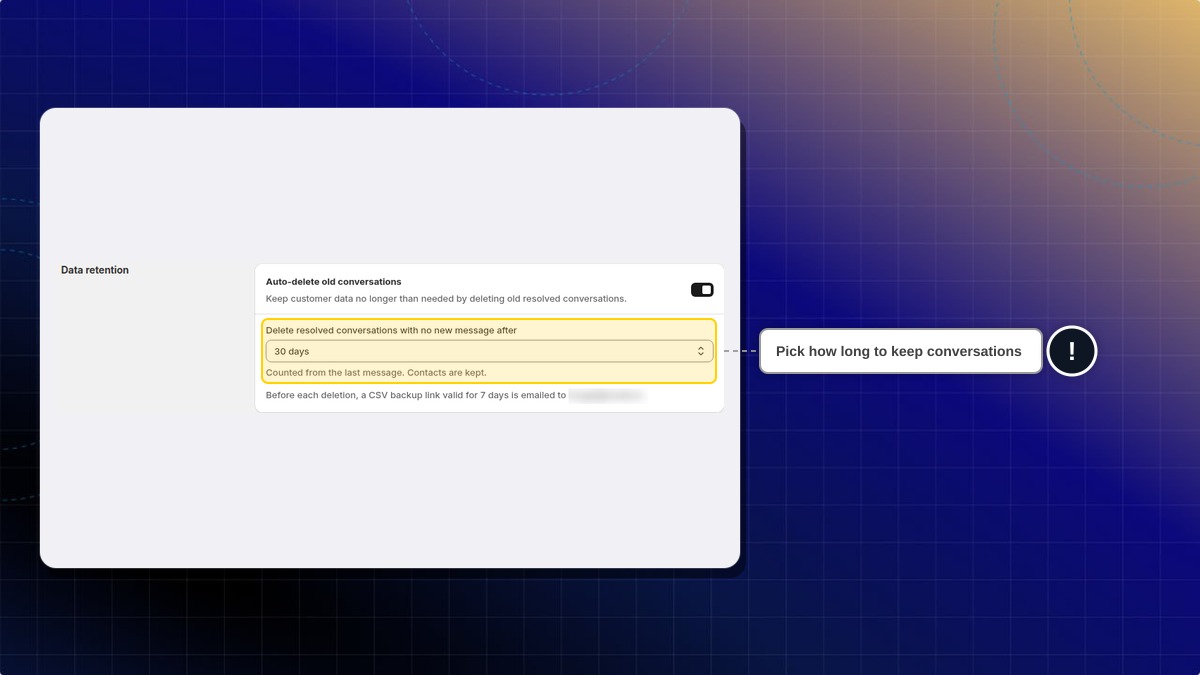
Data retention laat Chatty oude opgeloste gesprekken voor je verwijderen.
Zo bewaar je klantdata niet langer dan je nodig hebt.
Het staat standaard uit. Staat het uit, dan blijven gesprekken staan tot je ze verwijdert of de app verwijdert.
-
Ga naar Settings → General.
-
Scroll naar Data retention.
-
Zet Auto-delete old conversations aan.
-
Kies bij Delete resolved conversations with no new message after hoe lang je ze bewaart. Kies bijvoorbeeld 90 dagen.
-
Klik op Save.
-
Chatty toont hoeveel gesprekken worden verwijderd. Vink het vak aan dat je het begrijpt, en bevestig daarna.
Je kunt 30, 45, 60, 90, 180 of 365 dagen kiezen. De tijd telt vanaf het laatste bericht in het gesprek.
Verwacht resultaat: In de eerste 24 uur wordt niets verwijderd. De kaart toont wanneer het verwijderen start, zodat je het daarvoor nog kunt uitzetten.
Verwijderde gesprekken kun je niet terughalen.
Contacten blijven staan, maar hun berichten en bestanden in die gesprekken zijn weg.
Welke gesprekken worden verwijderd?
Alleen opgeloste gesprekken zonder nieuw bericht in de periode die je koos.
Open gesprekken worden nooit verwijderd.
Schrijft een klant opnieuw voor het verwijderen start, dan houdt Chatty dat gesprek.
Krijg ik een kopie voor er iets wordt verwijderd?
Ja. Voor elke verwijdering mailt Chatty een CSV-back-uplink naar het e-mailadres van je winkel.
De link werkt 7 dagen.
Het bestand heeft 1 rij per bericht, met klantnaam, e-mail, kanaal, tijd, afzender en bericht.
Kan de e-mail niet worden verstuurd, dan slaat Chatty de verwijdering die dag over.
Ik heb duizenden oude gesprekken. Worden die allemaal tegelijk verwijderd?
Nee. Chatty verwijdert tot 1000 gesprekken per dag, de oudste eerst.
Een lange geschiedenis duurt meerdere dagen, met elke dag een nieuwe back-upmail.
Wat gebeurt er als ik de periode wijzig?
Kies je een kortere periode, dan vraagt Chatty opnieuw om bevestiging en wacht het nog 24 uur.
Kies je een langere periode, dan geldt die vanaf de volgende dagelijkse run.
Kan ik het stoppen?
Ja. Zet Auto-delete old conversations uit en klik op Save.
Chatty stopt met verwijderen, ook midden in een run.
Gesprekken die al weg zijn, komen niet terug.
Waarom zie ik Data retention niet?
Alleen beheerders zien deze kaart. Vraag een beheerder van je winkel om het aan te zetten.
Chatbeschikbaarheid
De kaart Chat availability brengt je naar je werktijden, pauzes, feestdagen, statusberichten en het eerste automatische antwoord.
Zie Online uren.
Rapporten
De kaart Reports brengt je naar je wekelijkse prestatie-mail en de herinnering voor open vragen.
Zie Rapporten.
Toestemming voor de disclaimer
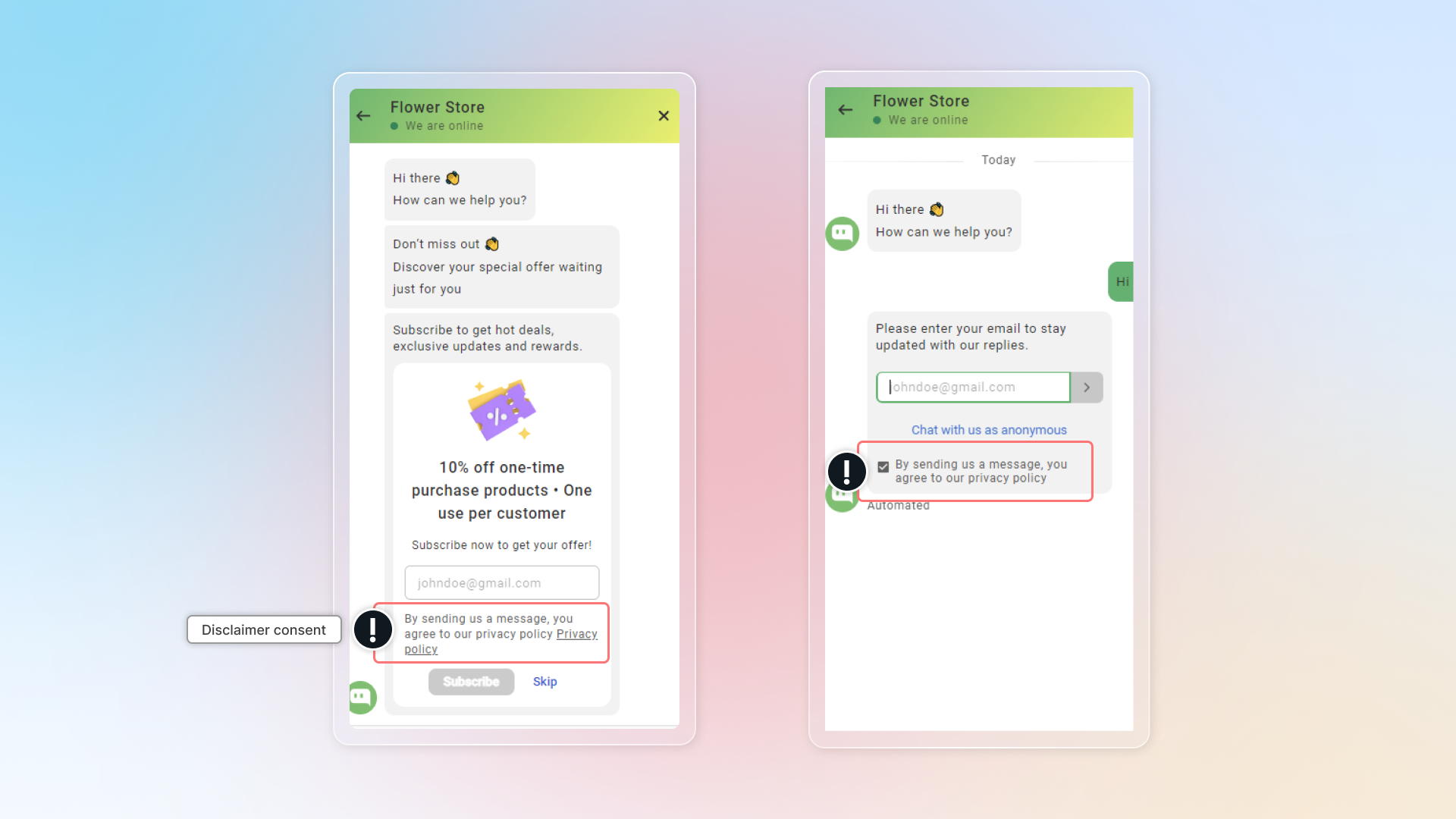
Met Disclaimer consent toon je je privacybeleid onder het contactformulier in het gesprek.
Zo zien klanten hoe hun data wordt gebruikt voor ze een gesprek starten of zich aanmelden.
- Ga naar Chatbox
- Open in Shared chatbox settings het Pre-chat form
- Vink Disclaimer consent aan, schrijf je bericht en voeg de link naar je privacybeleid toe
- Klik op Save
Opvolgmail
Dit helpt klanten het gesprek voort te zetten via e-mail in plaats van live chat.
In de app heet de instelling Continue as email.
- Ga naar Chatbox
- Zet in Shared chatbox settings de optie Continue as email aan
- Klik op Save
In de chatbox kunnen klanten dan Continue as email kiezen om het gesprek via hun e-mail voort te zetten.
 Chatty Help Center