De chatzone
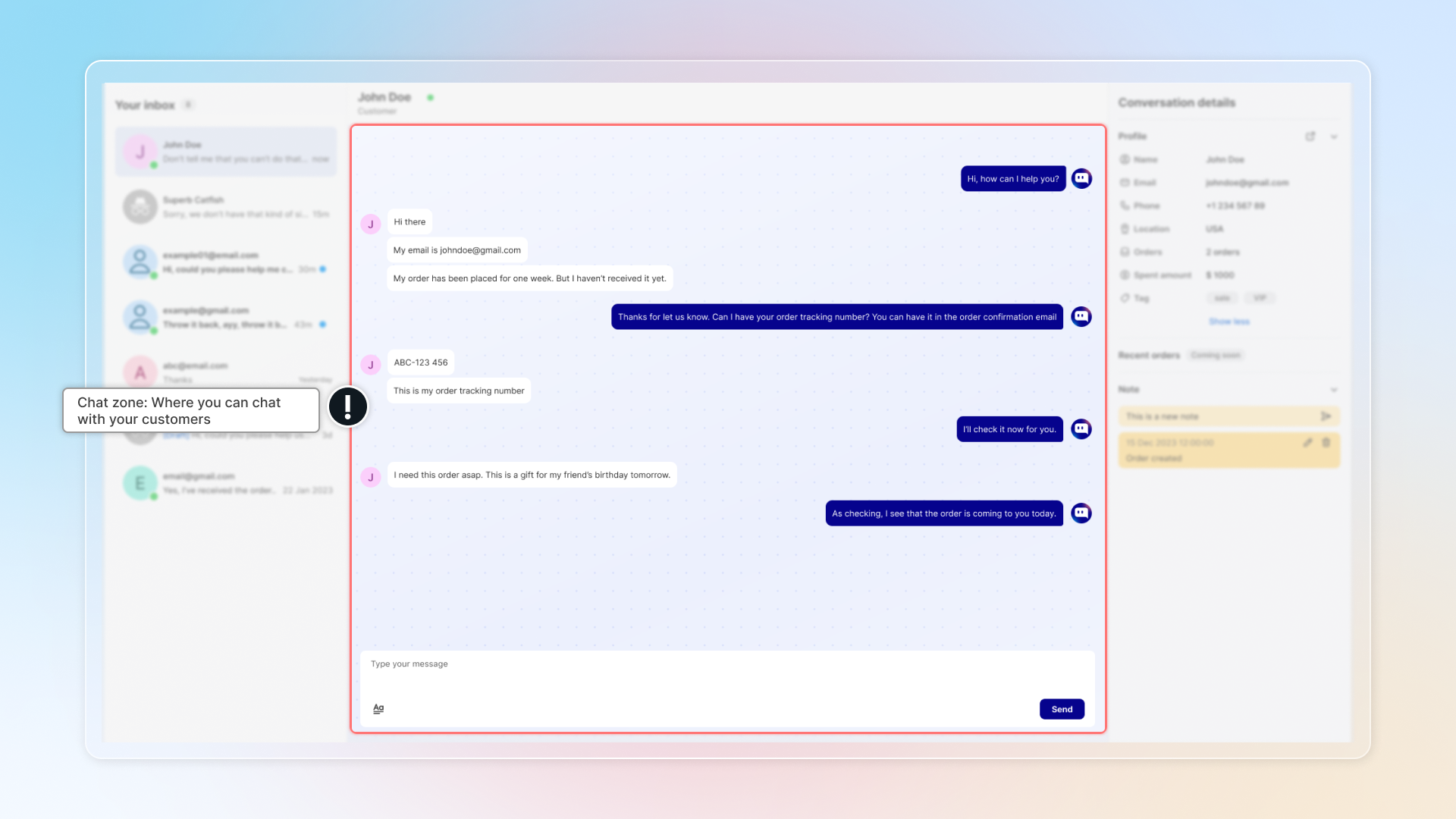
Sneltoetsen
| Sneltoets in de chatzone | Actie |
|---|---|
/ | Opent quick replies |
? | Voegt FAQ's in |
% | Voegt kortingen in |
! | Voegt producten in |
Ctrl + B | Vetgedrukte tekst |
Ctrl + I | Cursieve tekst |
@ (in Note) | Tag een teamlid |
Typ het teken in het berichtvak. De kiezer opent op de plek waar je typt. Je kunt ook op het bijpassende icoon in de werkbalk klikken.
De tabbladen Chat, Note en Reminder
Boven het berichtvak staan drie tabbladen. Elk tabblad stuurt een ander soort bericht.
| Tabblad | Wat het doet | Knop om te versturen |
|---|---|---|
| Chat | Stuurt het bericht naar de klant | Send |
| Note | Slaat een interne notitie op voor je team. Typ @ om een lid te taggen en te waarschuwen | Send |
| Reminder | Zet een herinnering om later naar dit gesprek terug te komen | Set |
Notities en herinneringen ziet de klant nooit.
Quick replies, FAQ's, producten en kortingen kun je invoegen in de tabbladen Chat en Note. In het tabblad Reminder staan ze uit.
Zet een herinnering
Gebruik een herinnering wanneer je later moet opvolgen, bijvoorbeeld terwijl je wacht tot een leverancier de voorraad bevestigt.
Klik in het gesprek op het tabblad Reminder.
Typ je herinneringsnotitie.
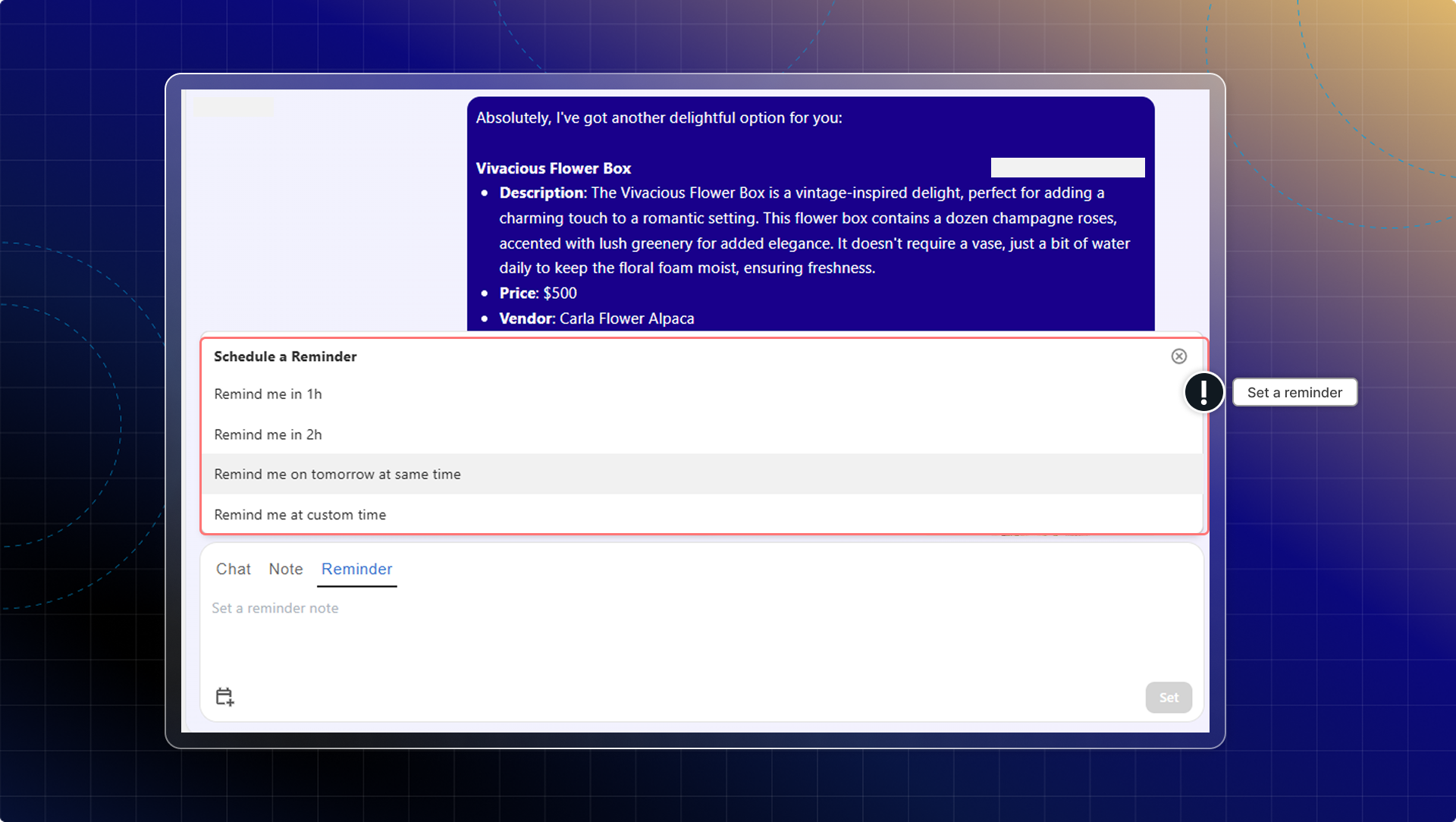
Het venster Schedule a Reminder opent wanneer je naar het tabblad gaat. Heb je het gesloten, klik dan op het kalendericoon Set reminder time.
Kies een tijd. De opties zijn Remind me in 1h en Remind me in 2h. Of kies Remind me on tomorrow at same time, of Remind me at custom time.
Klik op Assign to om Select reminder assignee te openen. Kies daarna het teamlid dat de herinnering moet krijgen.
Klik op Set.
Alleen actieve teamleden staan in de lijst. Kies je niemand, dan gaat de herinnering naar de persoon op het gesprek. Is er niemand toegewezen, dan gaat de herinnering naar jezelf. Je kunt de opvolging geven aan wie er dienst heeft wanneer de herinnering afgaat.
Wanneer de herinnering afgaat, gebeuren er drie dingen tegelijk:
- De toegewezen persoon krijgt een e-mail. De titel is Reminder: conversation with plus de naam van de klant. In de mail staan je notitie en de laatste drie berichten.
- De toegewezen persoon krijgt een pushmelding.
- Het gesprek wordt weer ongelezen en gaat naar Open, ook als het was opgelost.
Elke herinnering hoort bij 1 gesprek. Zet dus een aparte herinnering voor elke opvolging die je nodig hebt.
Verwijder een herinnering
De herinnering staat als een interne kaart in het gesprek, met de tijd, wie hem maakte, en de notitie. Klik op het prullenbak-icoon op die kaart en bevestig om hem te annuleren. Het icoon verdwijnt zodra de herinnering is afgegaan.
Schrijfhulp van de AI
Open in het tabblad Chat AI optimize naast het berichtvak. Op mobiel heet het AI.
Improve writingherschrijft je concept zodat het beter leest. Dit werkt alleen in het tabblad Chat.- Chat summary leest het gesprek en zet een samenvatting in het berichtvak. De tekst is gesplitst in Chat summary, Main issues en Recommendations. Dit werkt in het tabblad Chat en in het tabblad Note.
Beide tools schrijven in het berichtvak. Er gaat niets weg tot je op Send klikt. Je kunt het resultaat dus eerst bewerken.
Online status van de klant
Je ziet op de banner bovenaan of de klant online is.
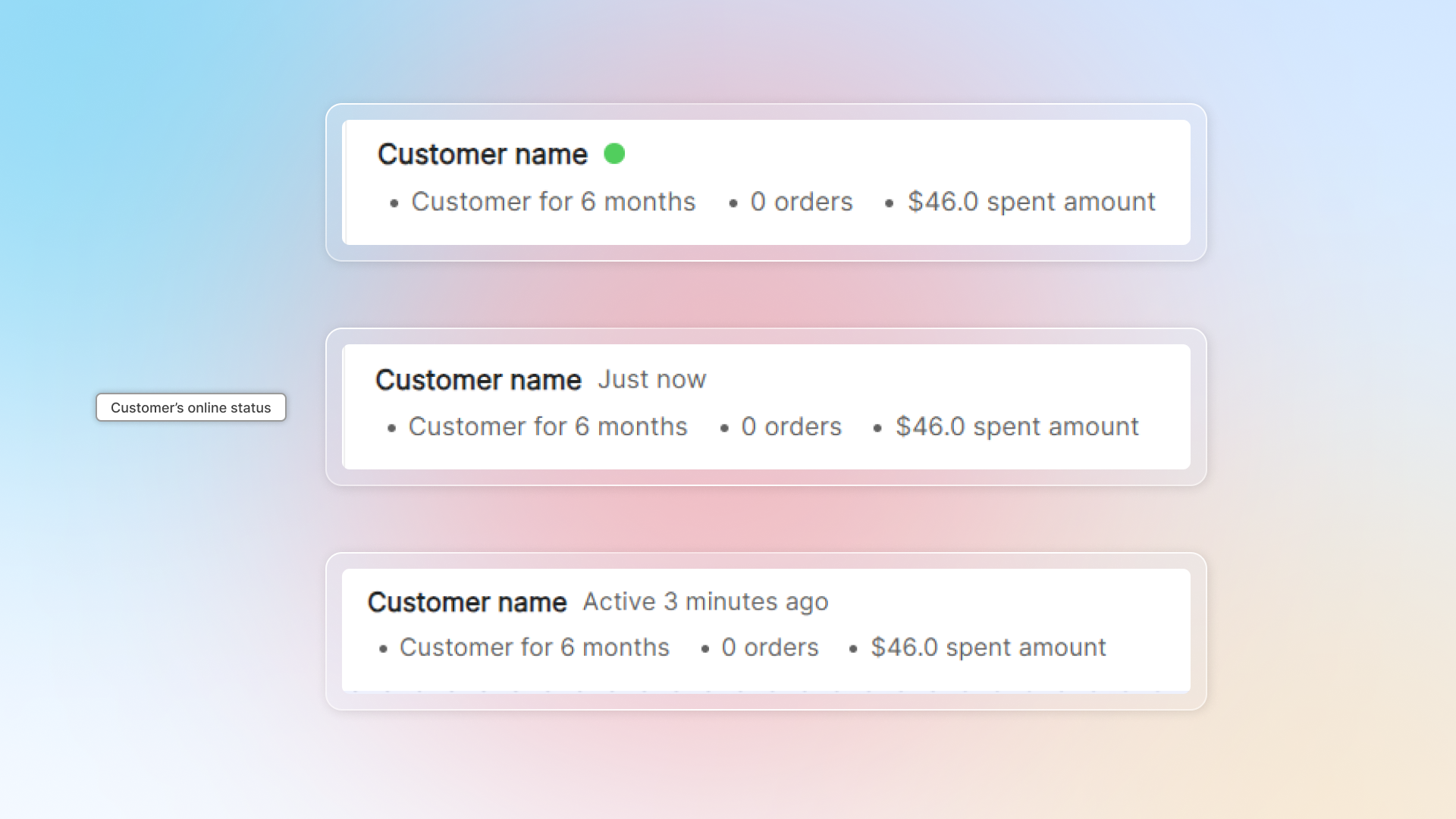
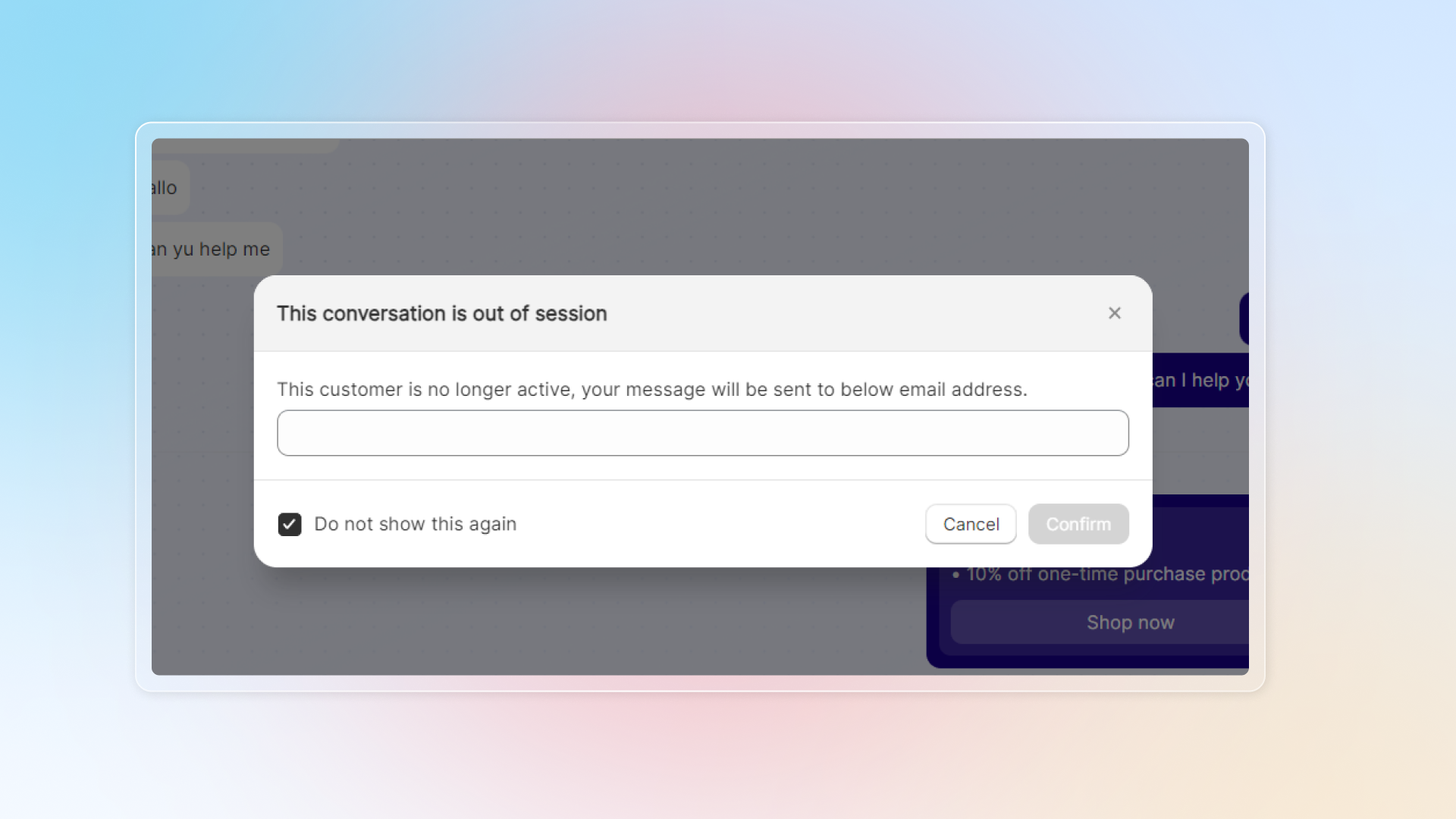
Gaat de klant offline, dan vraagt Send of je het antwoord per e-mail wilt sturen. Anonieme bezoekers hebben geen e-mail. Vraag erom als je per e-mail wilt doorgaan.
Mail een antwoord terwijl de klant online is
De knop Send heeft een pijl ernaast. Gebruik die wanneer de banner zegt dat de klant online is, maar je het antwoord toch in de e-mail wilt.
-
Open het gesprek en blijf op het tabblad Chat.
-
Typ je antwoord.
-
Klik op de pijl naast Send.
-
Klik op Send and email.
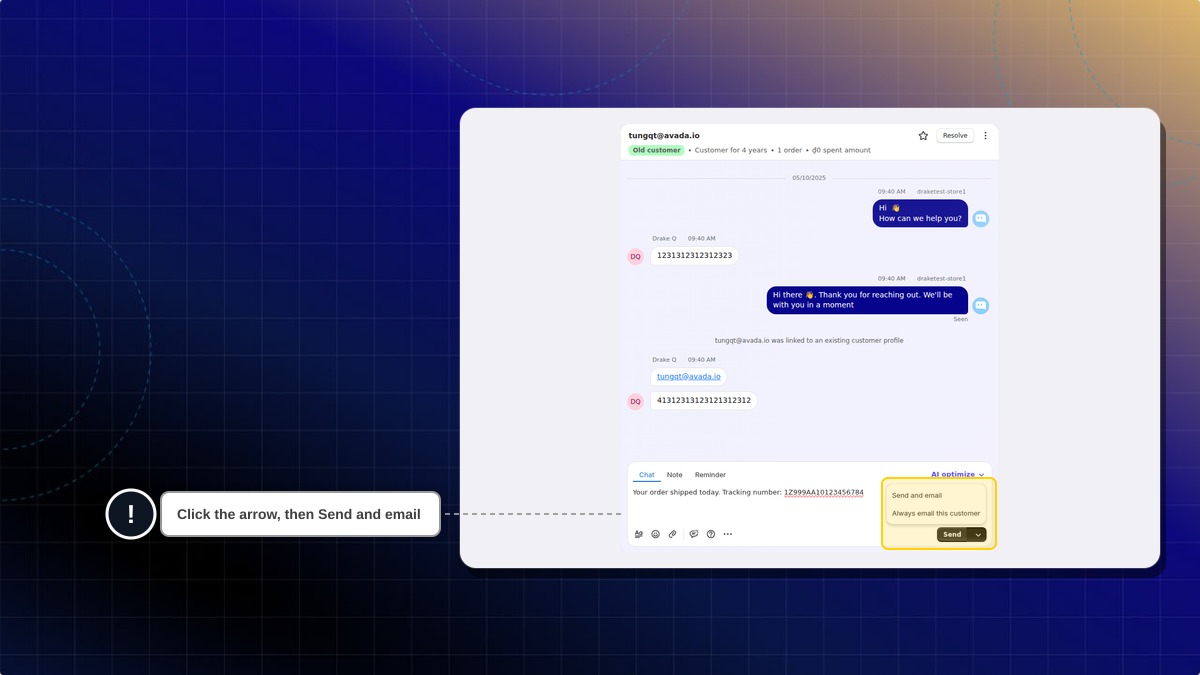
Verwacht resultaat: Het antwoord staat in de chat. De status eronder is Sent to email, en daarna Read in email zodra de klant het heeft gezien. Je volgende Send gaat alleen naar de chat.
Wil je elk antwoord in dit gesprek mailen, klik dan in hetzelfde menu op Always email this customer. De tekst wordt dan Stop emailing this customer. Deze keuze staat standaard uit. Chatty bewaart hem voor dit gesprek in de browser die je gebruikt.
De pijl verschijnt alleen bij een websitechat, op het tabblad Chat, wanneer de klant een e-mailadres heeft.
Wil je het verzoek als ticket volgen, maak dan van het gesprek een Helpdesk-ticket.
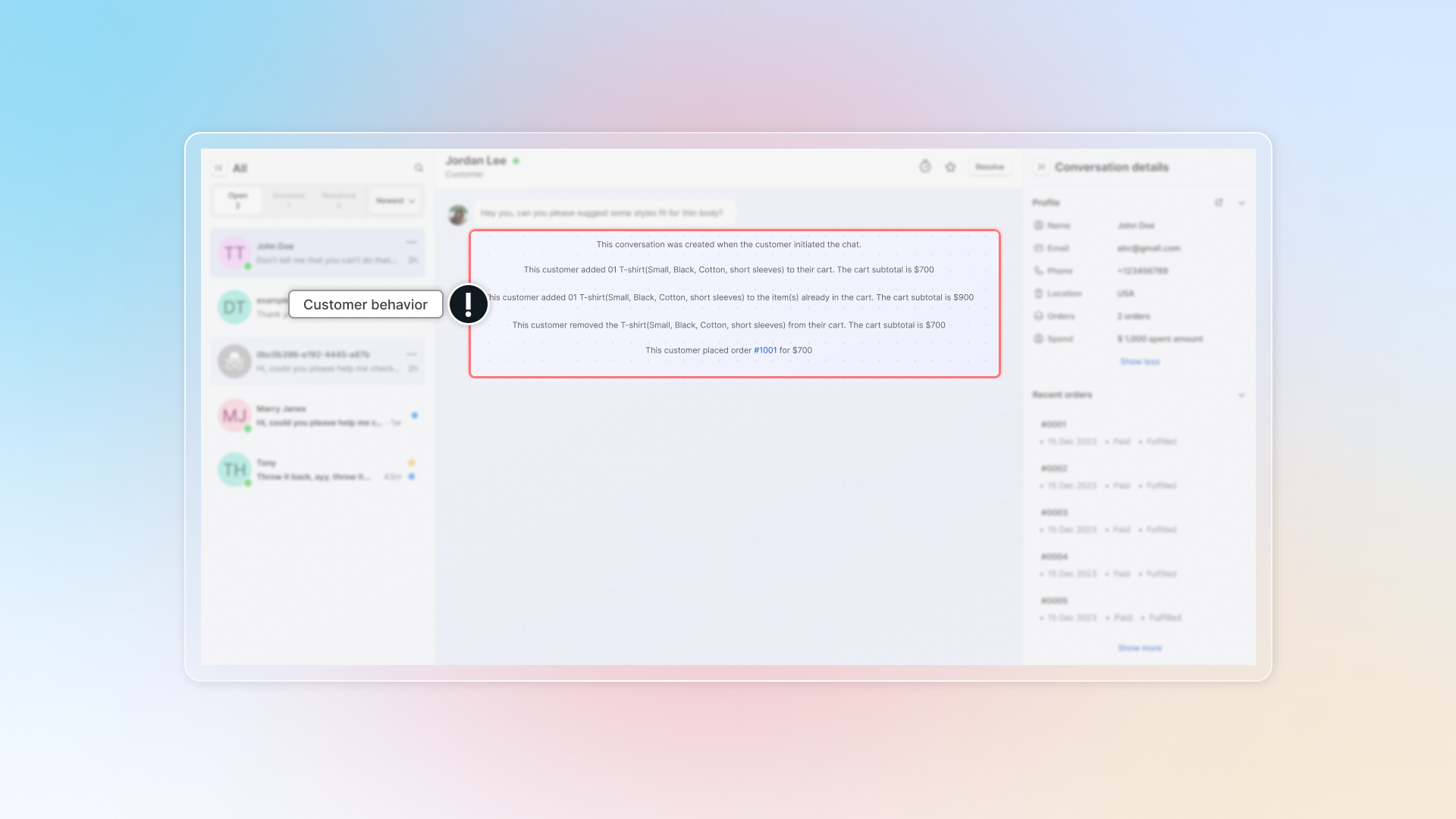
Gedrag van de klant
In de chatzone zie je gedrag van de klant, zoals iets in de winkelwagen leggen of een bestelling plaatsen.
Lijst met gedrag van de klant:
- Start een chat
- Legt producten in een lege winkelwagen, met productdetails
- Legt producten in een bestaande winkelwagen, met productdetails
- Haalt producten uit de winkelwagen, met productdetails
- Plaatst een bestelling
Verstuur een bericht
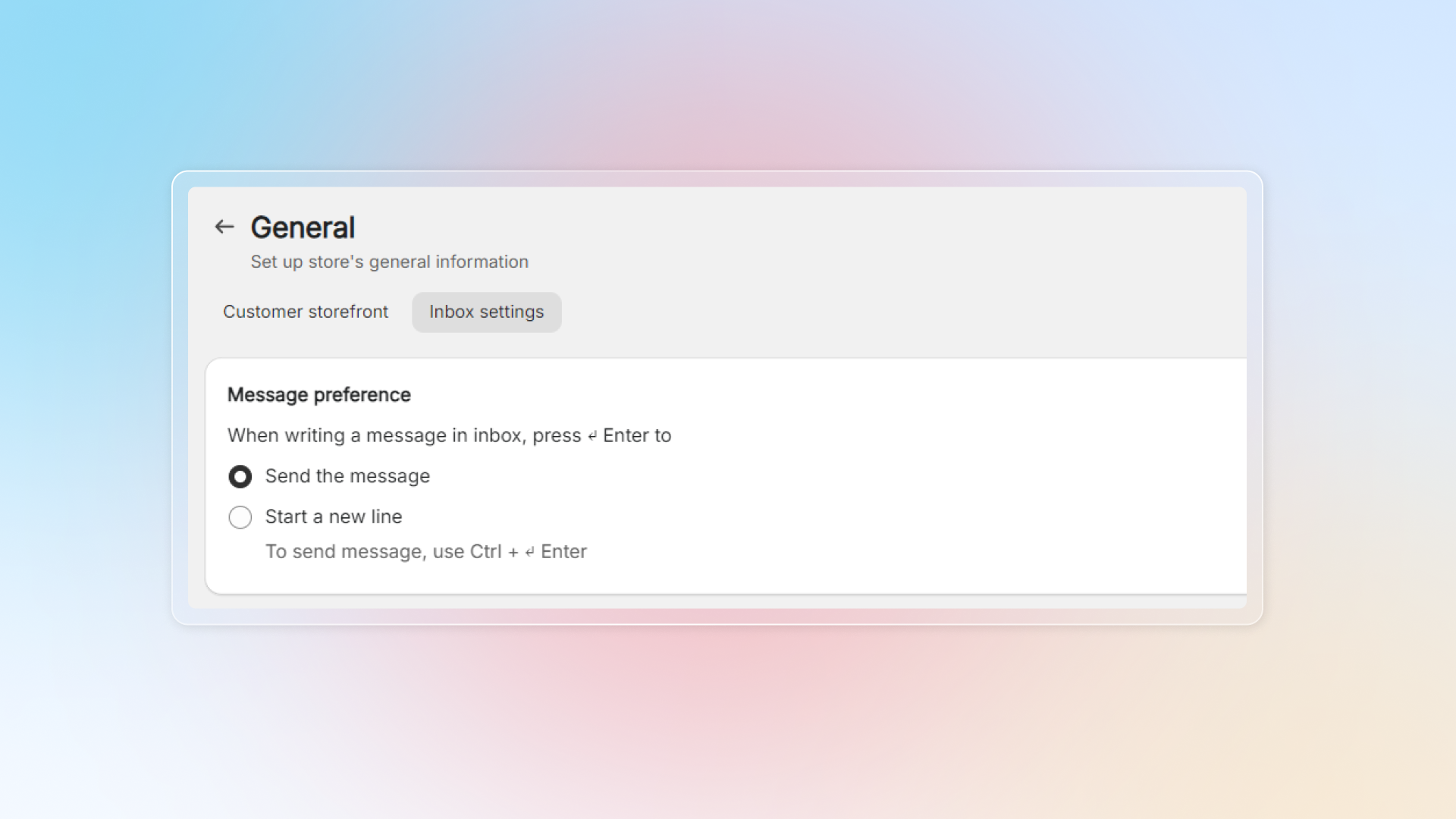
Typ in de chatzone je bericht. Klik op Send of op Enter om te versturen.
Je kunt de actie van Enter wijzigen in de instellingen.
Ga naar Settings, dan Inbox settings, dan Message preference. Kies daarna wat Enter doet onder When writing a message in inbox, press ↵ Enter to.
Maak tekst op
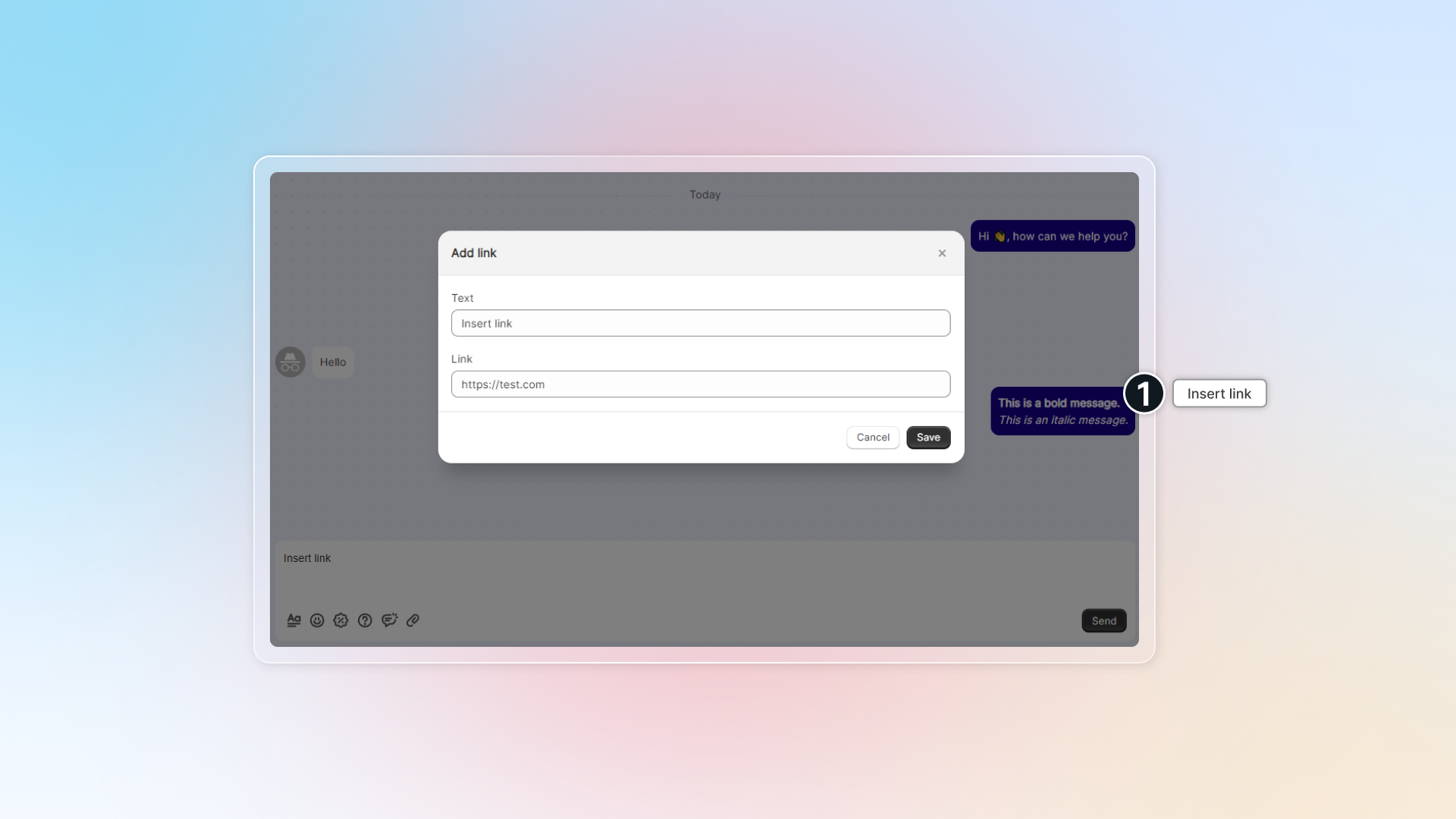
Maak je berichten duidelijker met opmaak: Bold text, Italic text en Insert link.
Je kunt het icoon B, I of een sneltoets gebruiken. Dat zijn Ctrl + B en Ctrl + I.
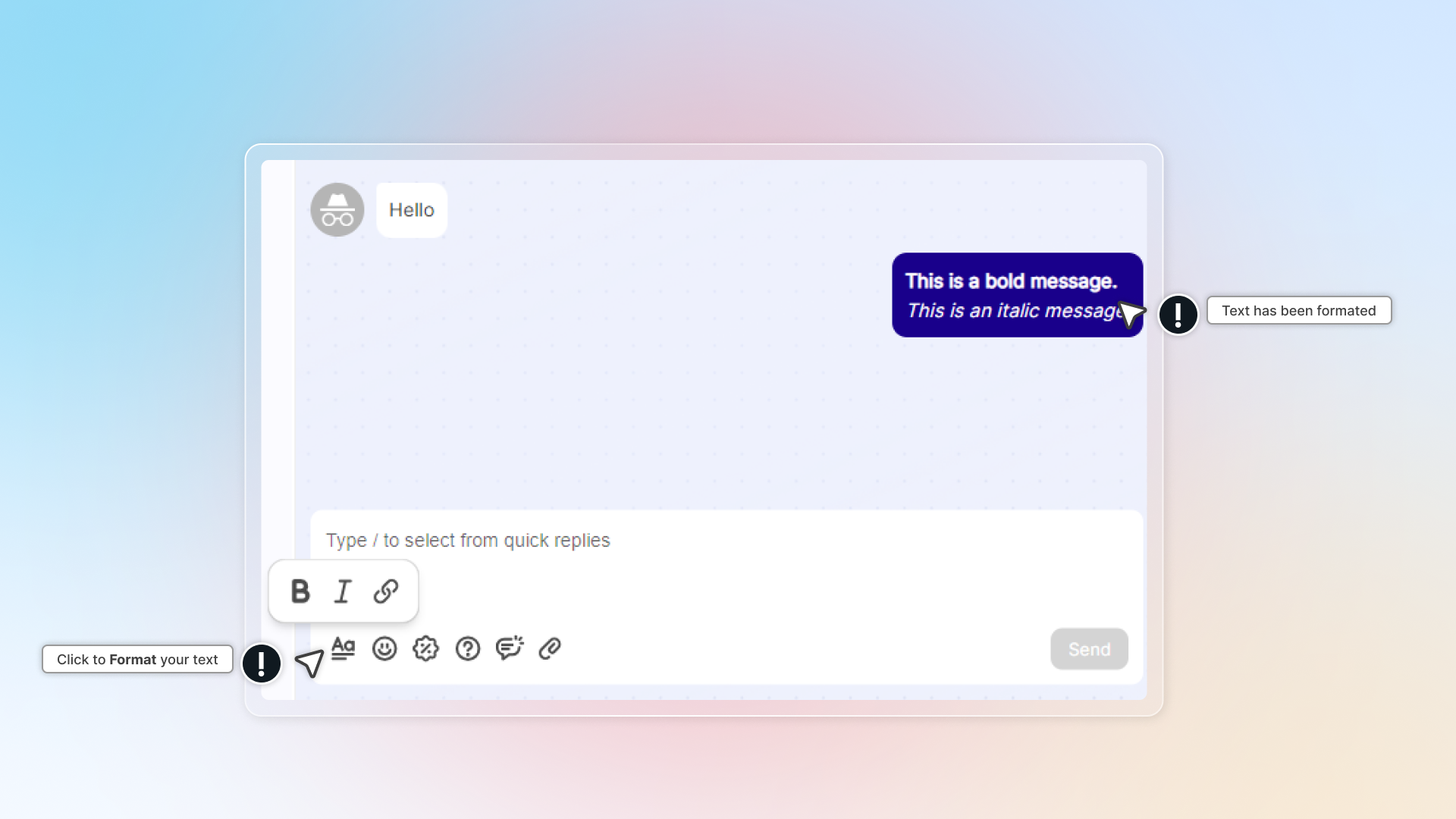
Zo voeg je een link toe in de chat:
- Klik op het icoon en vul je tekst en je link in
- Typ je tekst in de chat, selecteer de tekst en klik op het icoon. Vul daarna je link in
- Typ je link in de chat en klik op Edit
Stuur een emoji
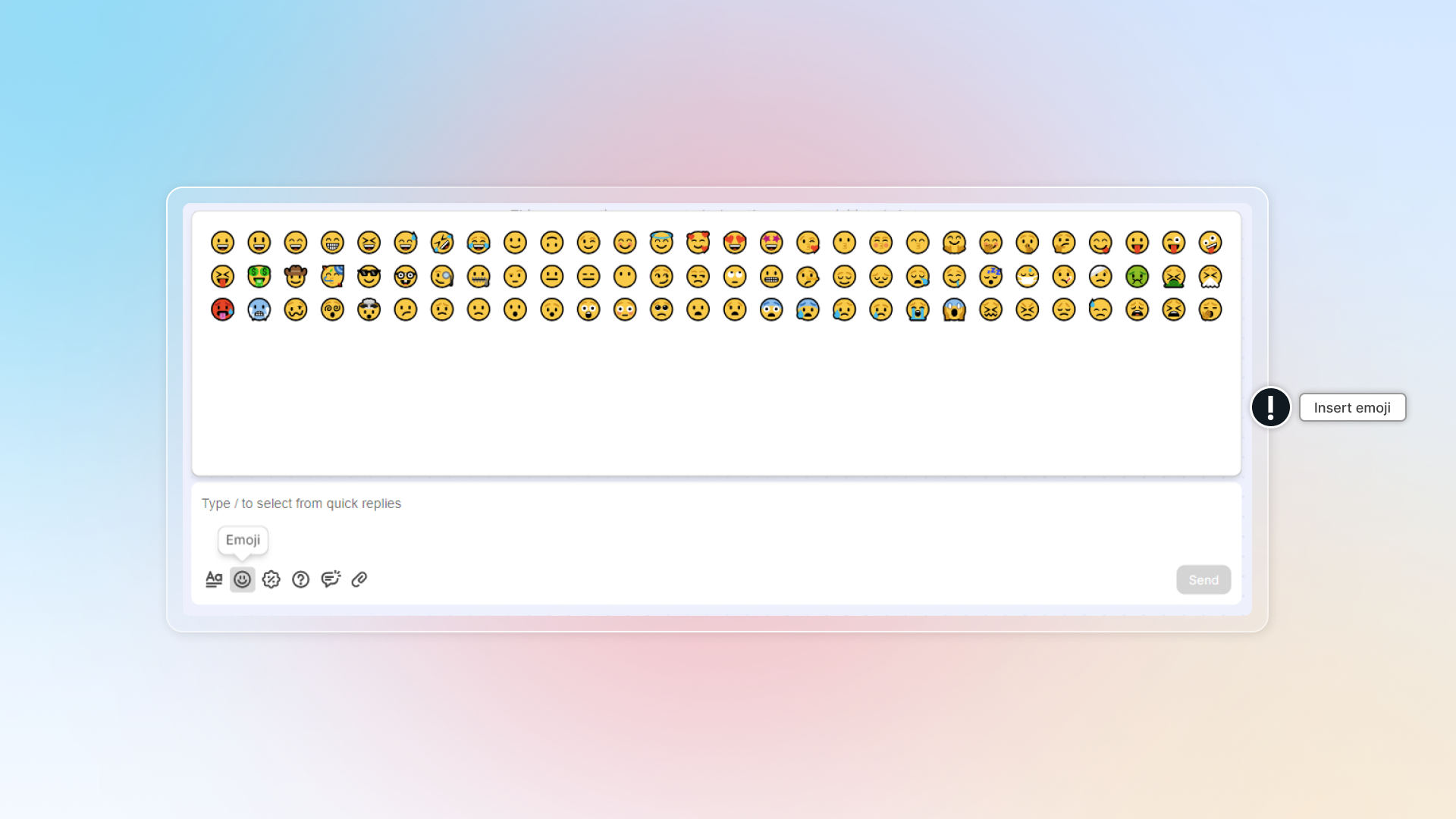
Stuur een emoji naar je klant in het gesprek door op het icoon te klikken.
Dezelfde kiezer heeft een tabblad GIF. Zoek in de GIF-bibliotheek, en klik op een resultaat om het te sturen.
Reageer op een bericht en antwoord erop
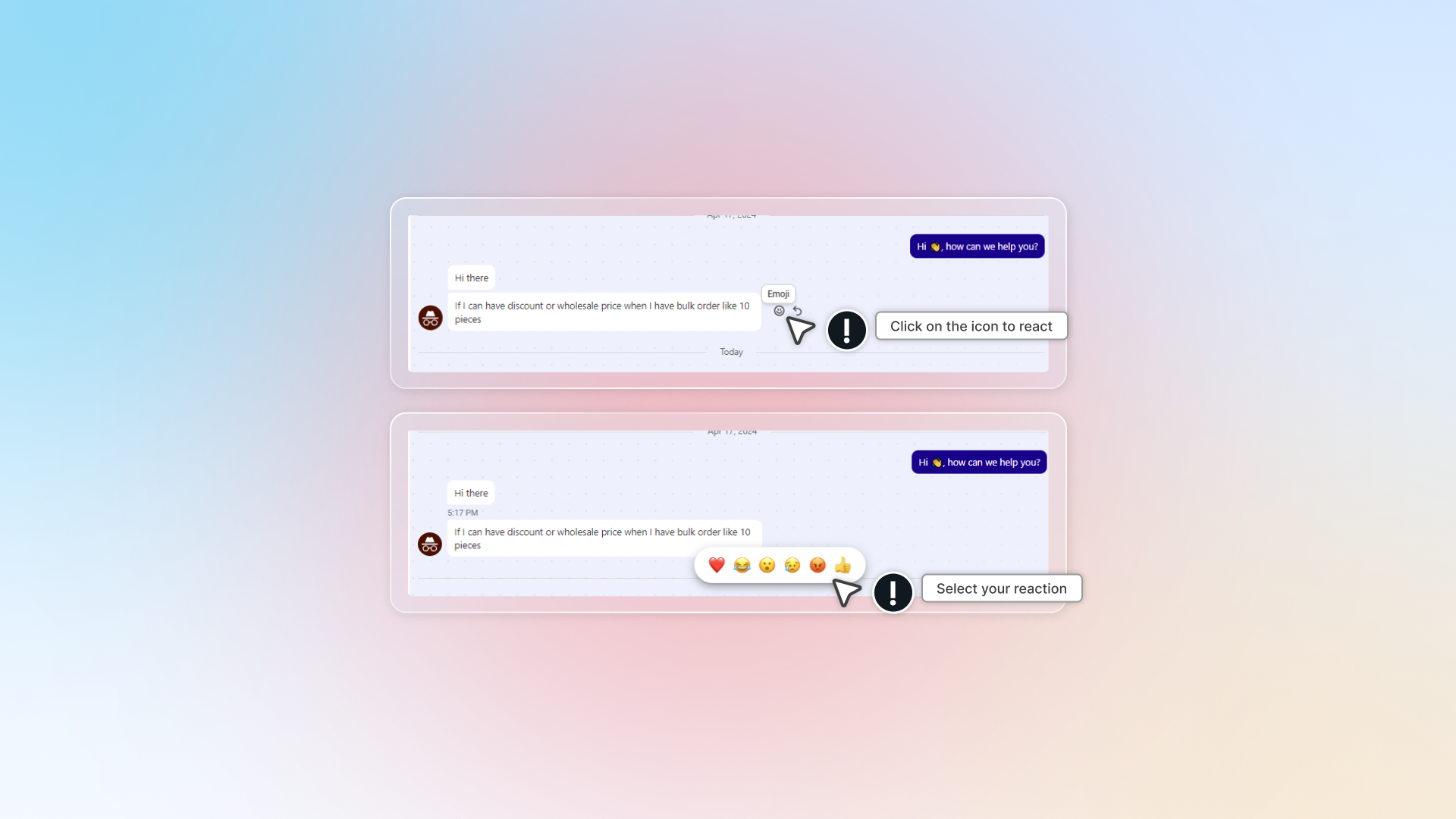
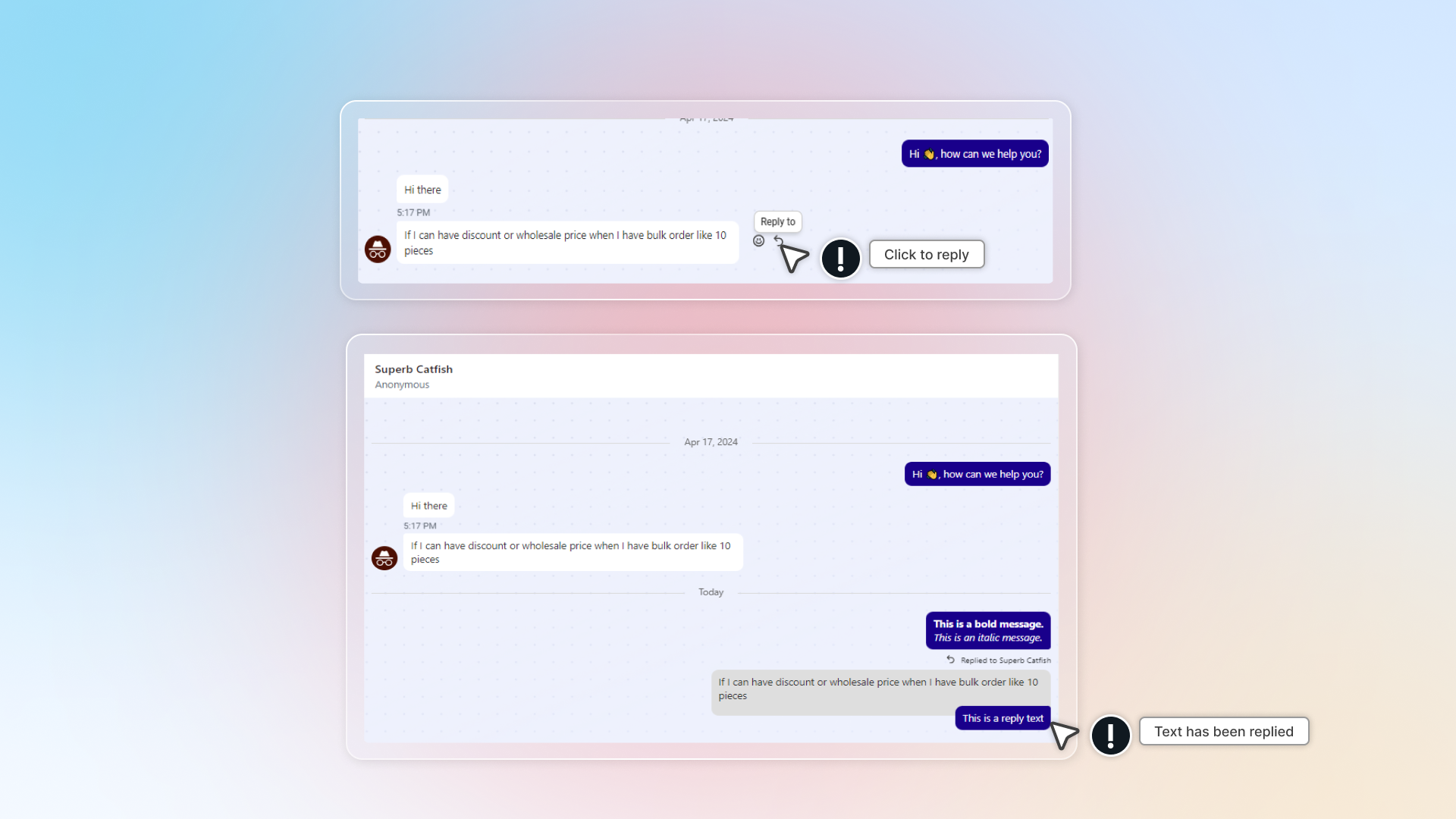
In de chat kun je op een bericht reageren of erop antwoorden.
Vertaling in realtime
Vertaling in realtime herkent de taal van de klant. Je vertaalt berichten daarmee in Inbox.
Wie kan deze functie gebruiken?
- Deze functie zit in betaalde plannen. Elk plan heeft een quotum per maand voor vertalingen: Basic 50, Pro 300, Plus 700. Het plan Free heeft geen quotum.
Klik op de balk boven de chat op Translate to [your language] om te starten. Klik op Stop om terug te gaan naar de oorspronkelijke taal. Zie Vertaling in realtime.
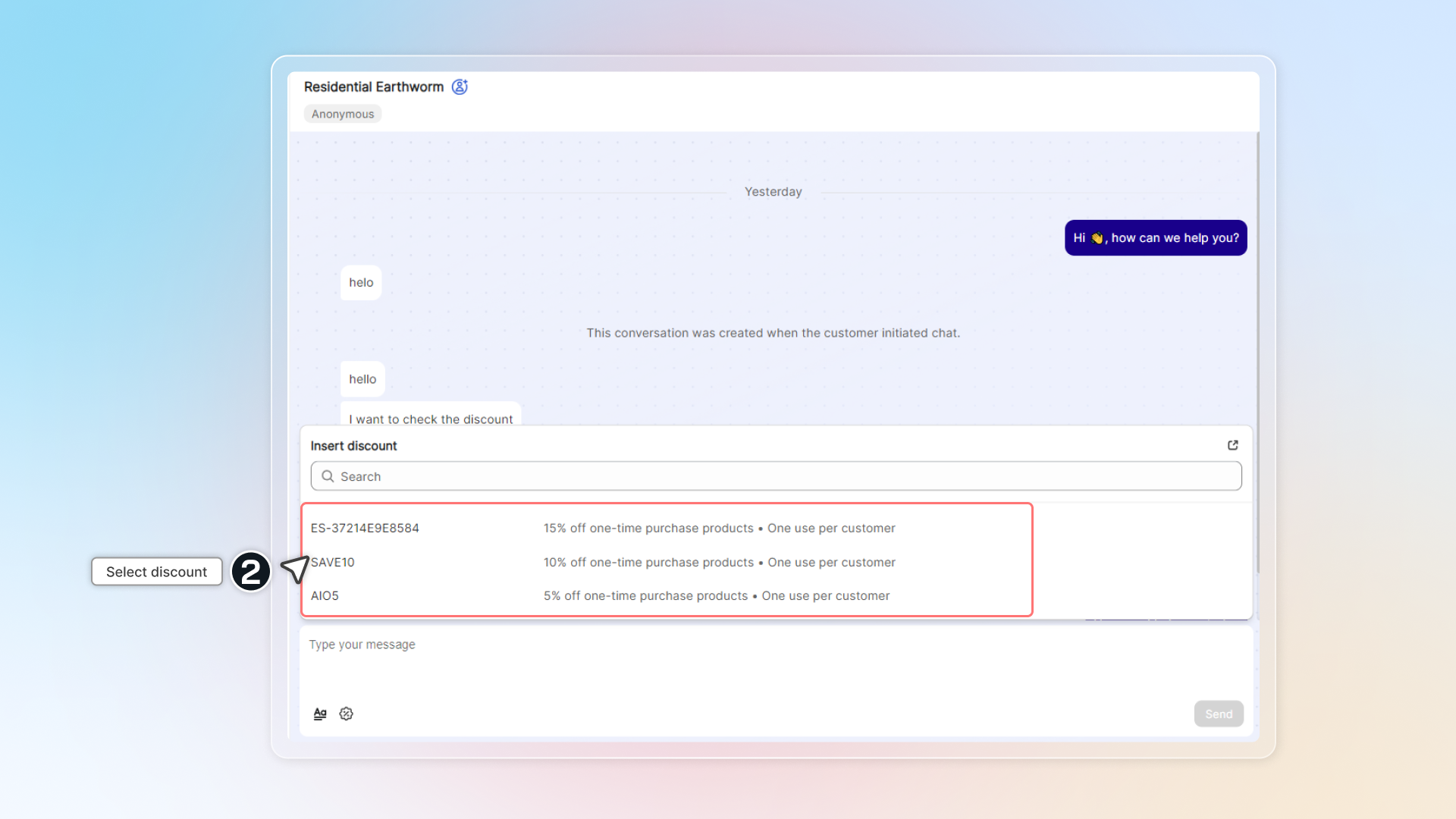
Voeg een korting in
In de chatzone kun je kortingen uit je winkel invoegen en naar de klant sturen.
-
Klik in het gesprek op het icoon
-
Kies je korting
-
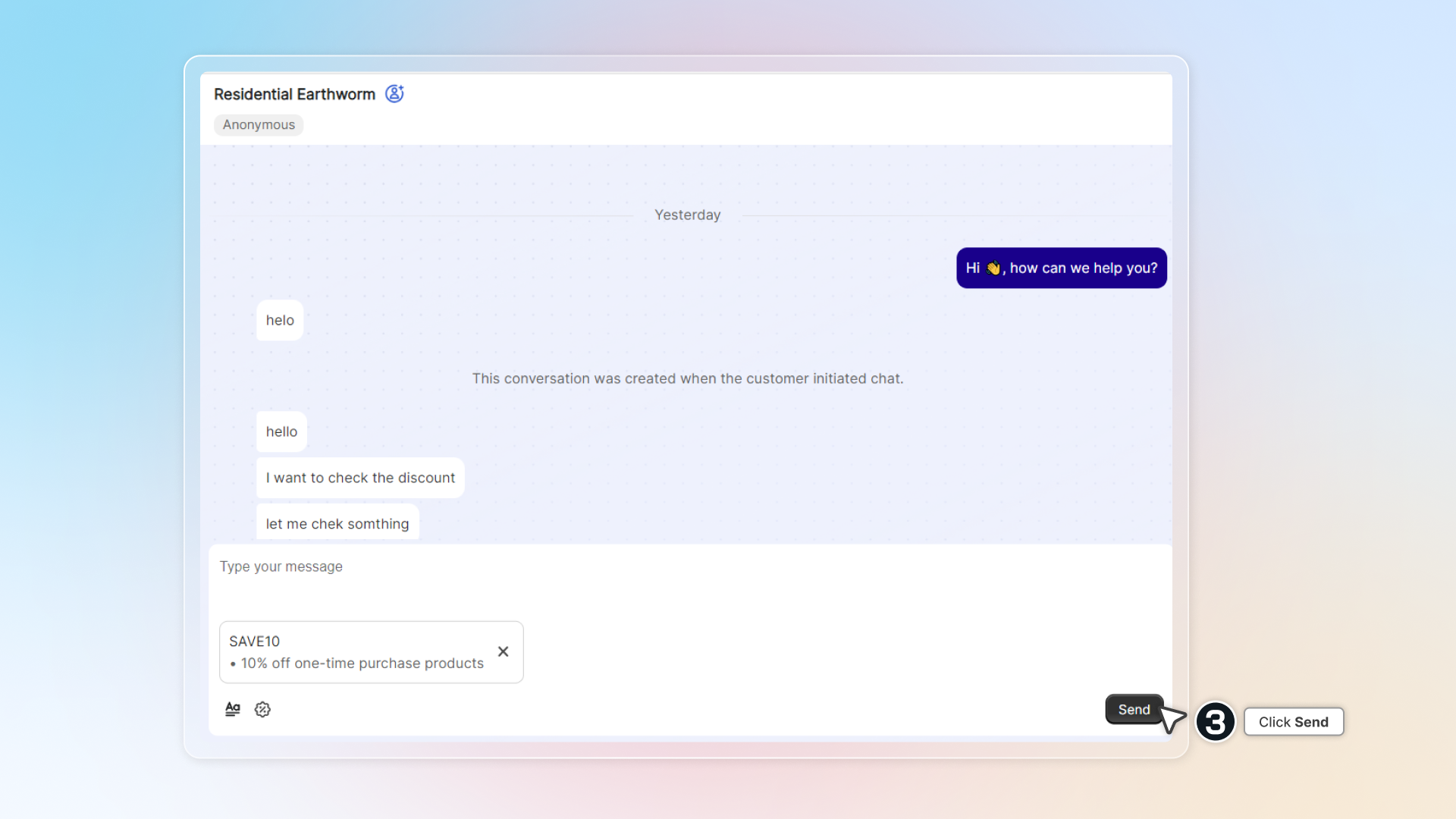
Klik op Send
-
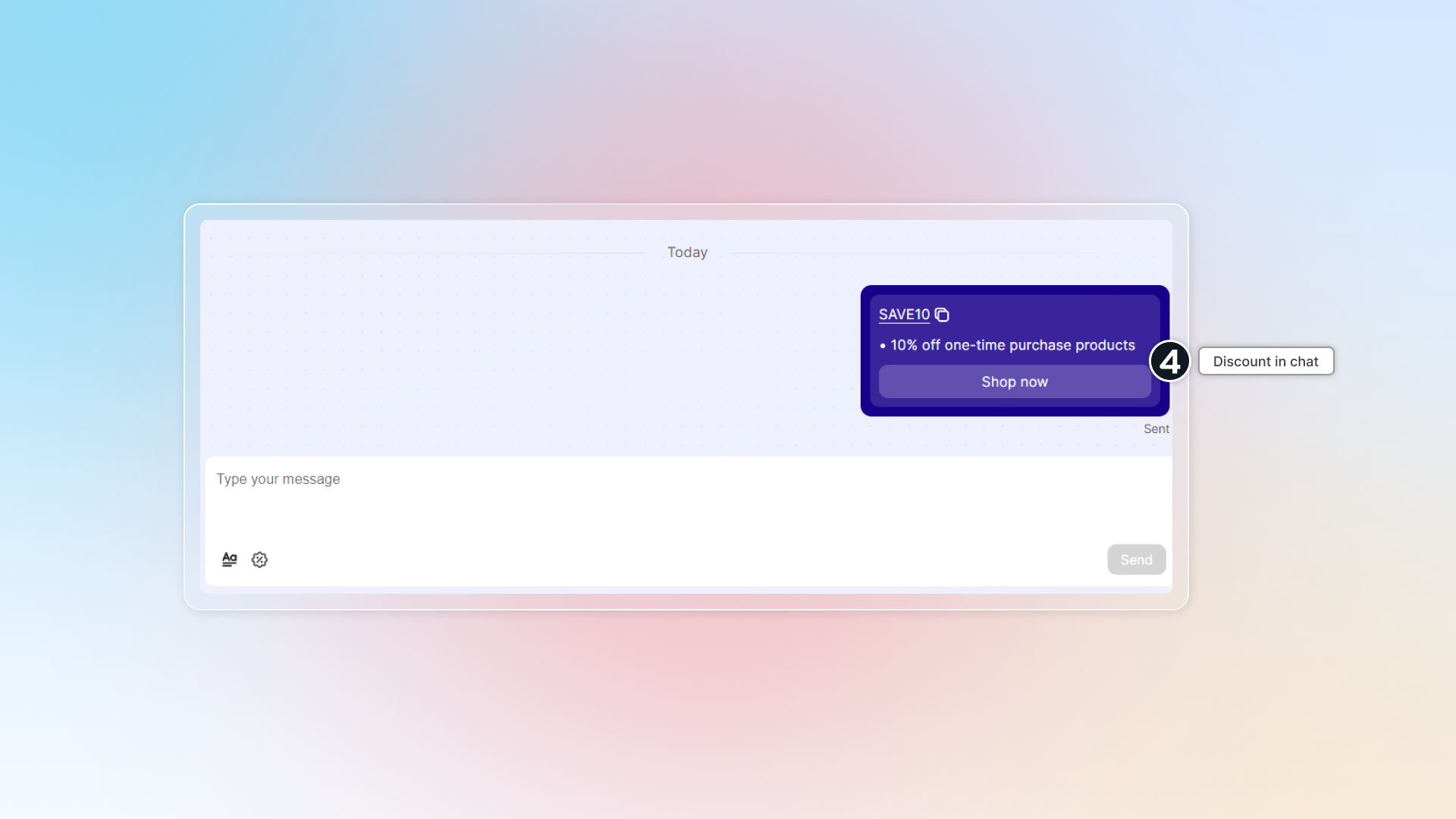
De korting verschijnt in het gesprek met de knop Shop now. De klant kan op Shop now klikken om met je korting te winkelen.
Voeg FAQ's in
Je kunt antwoorden uit je FAQ-hub rechtstreeks in de chat sturen.
Klik in het gesprek op het icoon om de FAQ-hub te openen. Klik om je antwoord snel in te voegen en te versturen.
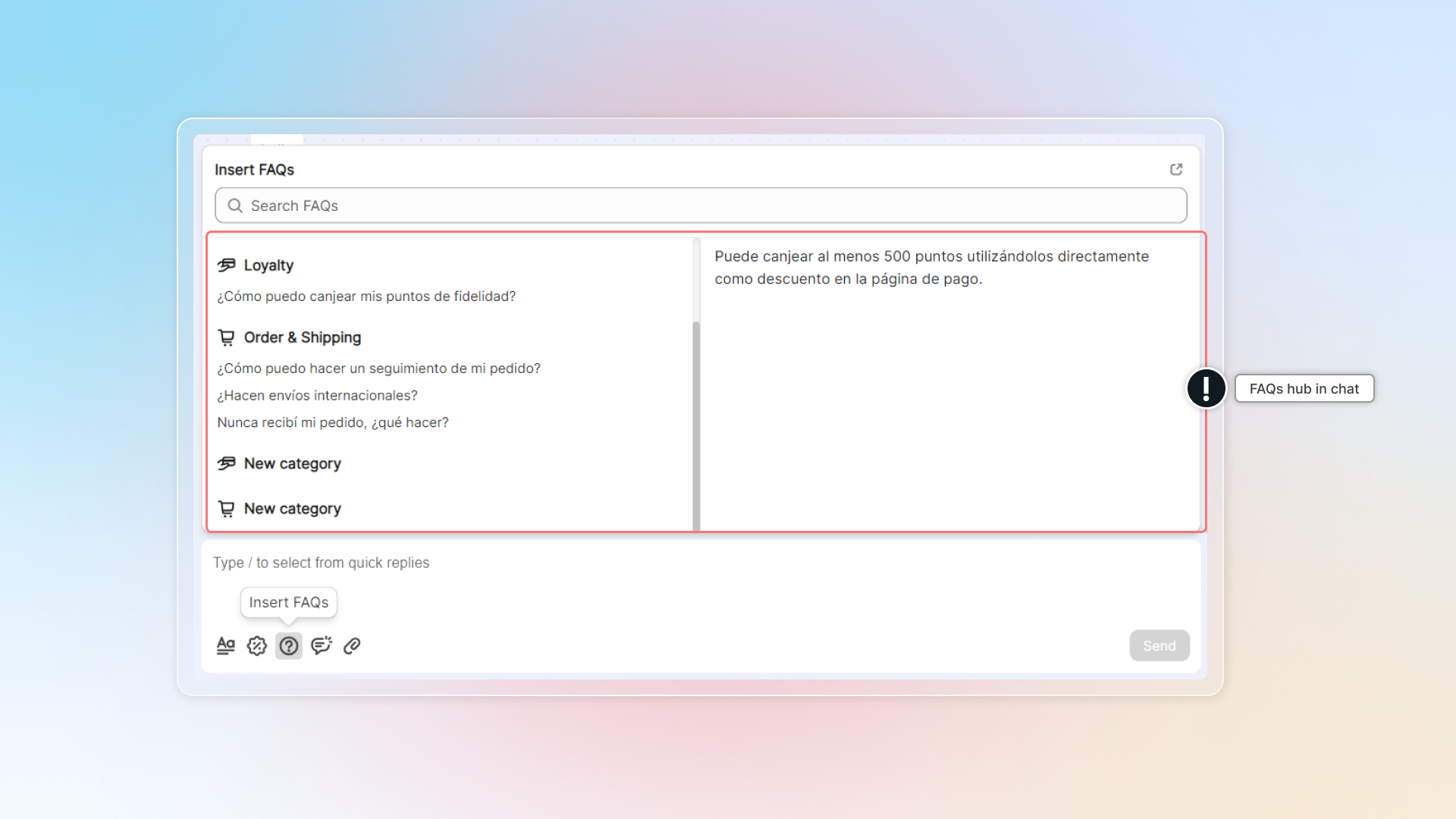
Je kunt alleen FAQ's in de standaardtaal toevoegen.
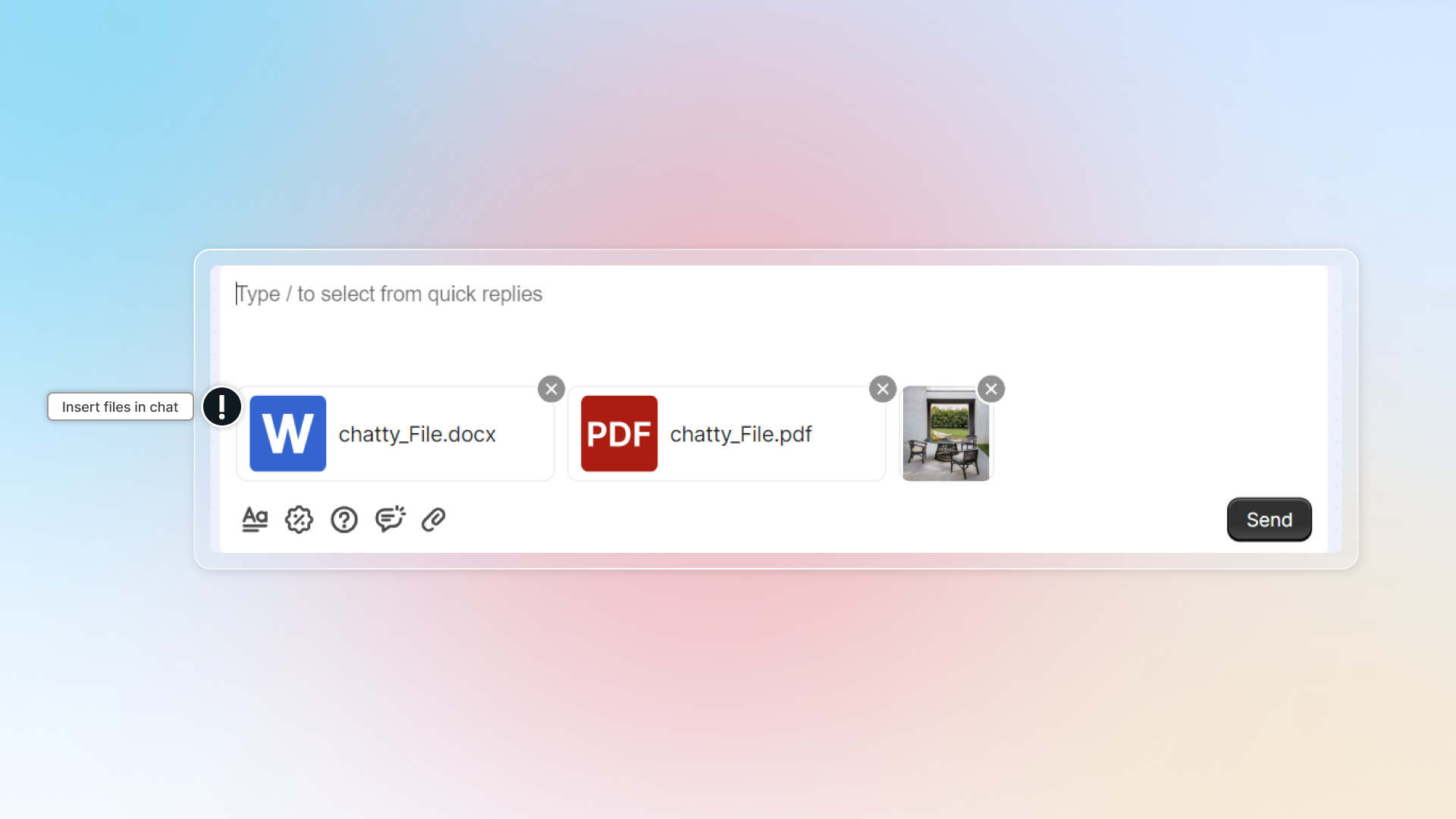
Stuur bestanden
-
Klik in het gesprek op het icoon
-
Kies je bestanden. Je kunt onbeperkt afbeeldingen en bestanden in de chat sturen, hoogstens 10 per keer.
Ondersteunde afbeeldingstypen zijn JPG, JPEG, PNG, GIF en WEBP. Het bestand moet kleiner zijn dan 20MB. Wat je verder kunt sturen, hangt af van het kanaal:
- Online store en Email: afbeeldingen, PDF, DOCX, archieven zoals ZIP, en video
- Messenger: afbeeldingen, PDF en DOCX
- Instagram: alleen afbeeldingen
- WhatsApp: afbeeldingen JPG of PNG onder 5MB, video MP4 of 3GP onder 16MB, en PDF of DOCX onder 20MB
-
Klik op Send
Snelle antwoorden
Klik in het gesprek op het icoon, of typ /, om quick replies te openen. Klik daarna om een quick reply te kiezen.
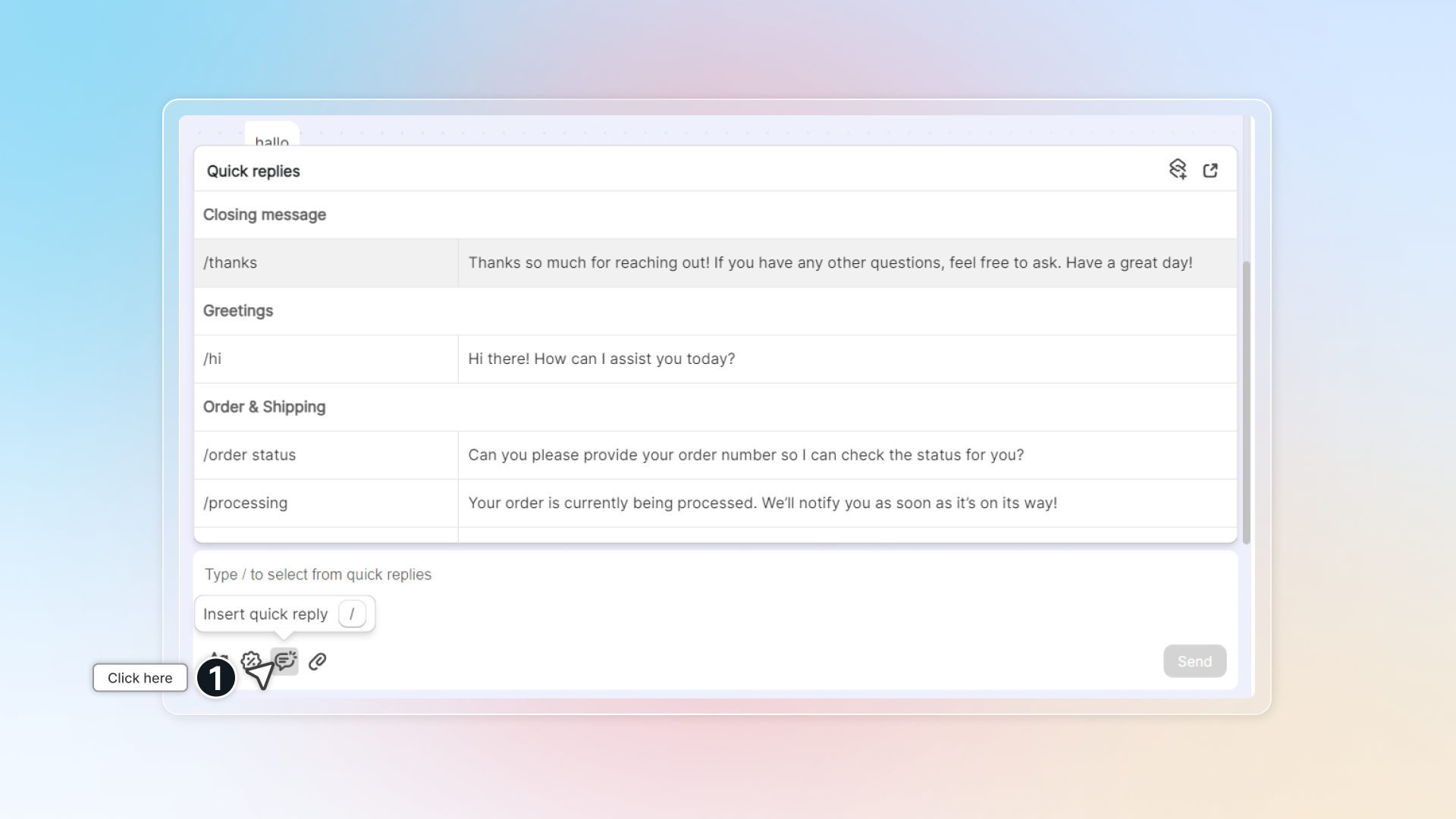
Ga naar Settings, dan Inbox settings, dan Quick replies, en klik op Manage om quick replies in te stellen. Lees meer over quick replies instellen.
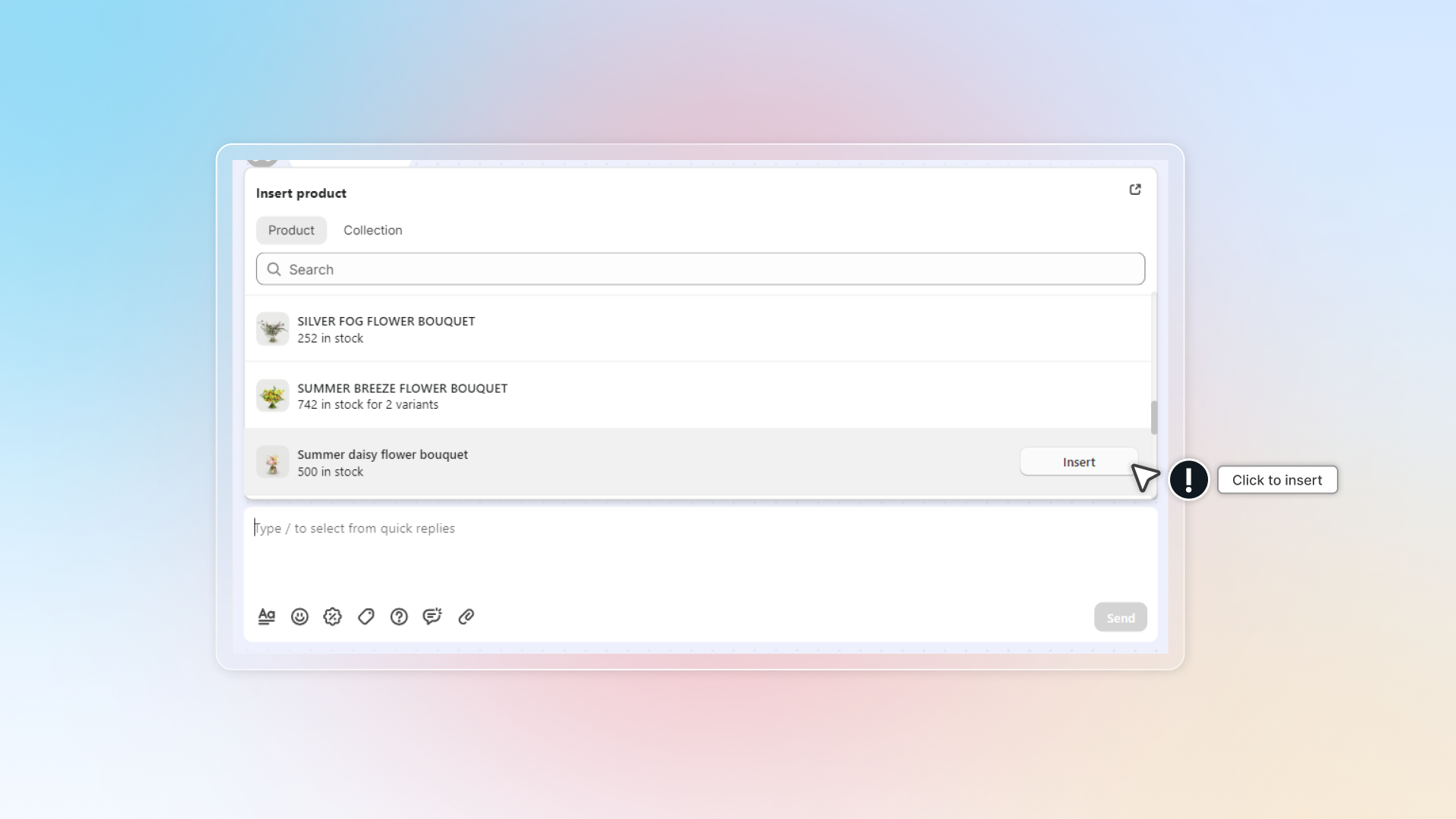
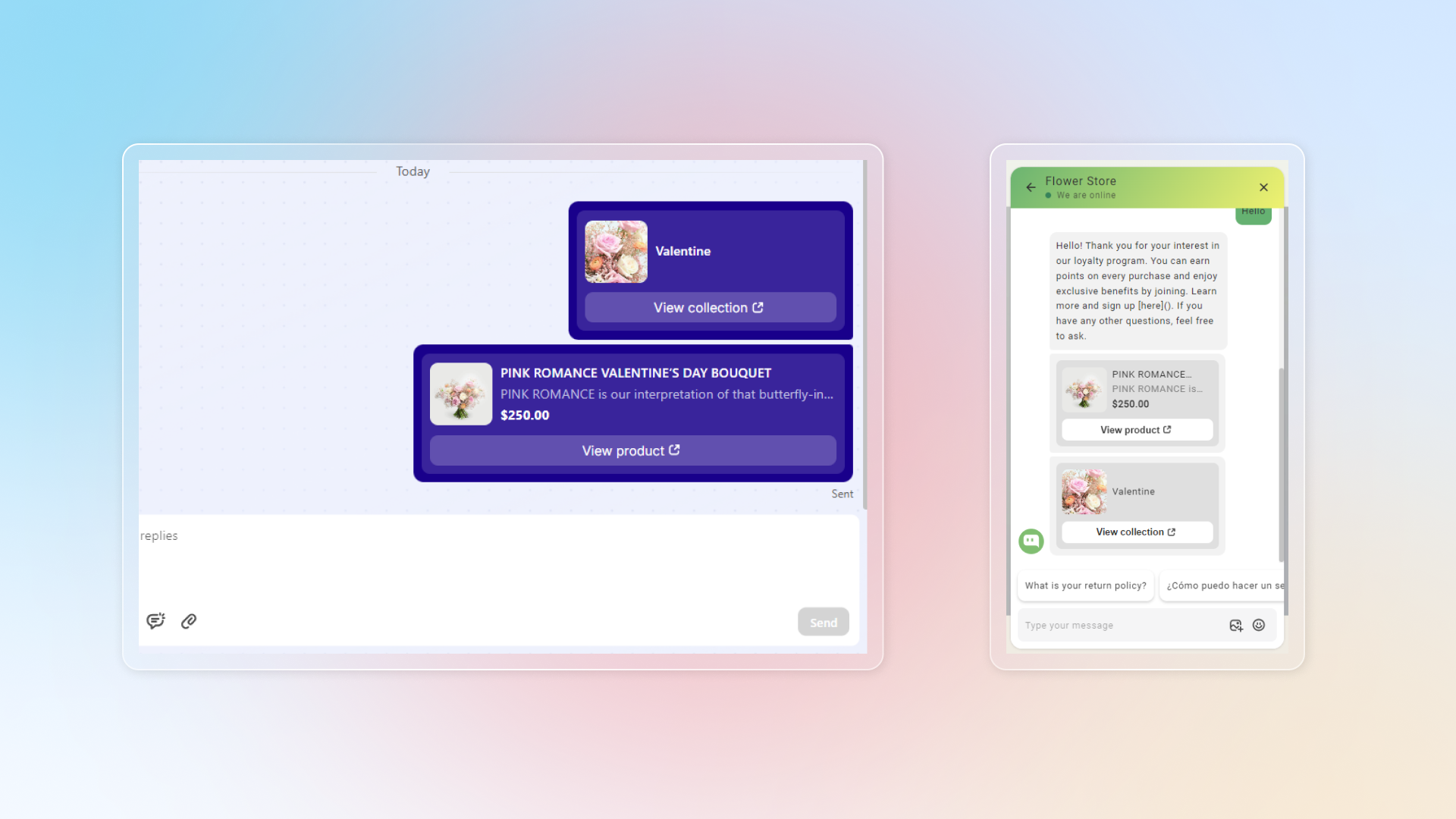
Voeg producten in
Je kunt producten, varianten of collecties naar de klant sturen in de chat.
Klik in het gesprek op het icoon, kies een product of een collectie, en klik op Insert.
Insert product en Insert discount zijn niet beschikbaar in een gesprek op WhatsApp.
Kies welke acties op de werkbalk blijven
De werkbalk toont alleen de acties die je vastzet. Zo blijven de acties die je team elke dag gebruikt binnen 1 klik. Je kunt Insert product en Insert discount vastzetten.
Klik in het berichtvak op het icoon met drie puntjes om de actielijst te openen.
Zoek Insert product of Insert discount.
Klik op het pin-icoon op die rij.
Een vastgezette actie staat op de werkbalk. Klik opnieuw op de pin om hem los te maken. Je keuze wordt voor de winkel bewaard. Die blijft staan nadat je herlaadt. Vastzetten kan alleen op een desktop.
Zie waarom de AI zo antwoordde
Onder elk antwoord van de AI staat een knop Review sources. Klik erop om te zien waar het antwoord op steunt. Dat kunnen scenario-instructies, FAQ's, vragen en producten zijn. Ook productpagina's, URL's, bestanden, product-FAQ's en kortingen tellen mee.
Klik in hetzelfde paneel op Add Q&A om een eigen antwoord toe te voegen. De volgende klant met dezelfde vraag krijgt dan het antwoord dat je wilt. Klik op Add other sources om je trainingsgegevens te openen.
Geef feedback op een antwoord van de AI
Naast Review sources staat een knop Feedback. Klik erop om Share feedback te openen. Schrijf wat er mis of goed was aan dat antwoord, tot 1000 tekens.
Feedback gaat naar het team dat de AI traint. Het antwoord dat de klant al kreeg, verandert niet.
 Chatty Help Center