Teamlid
Wie kan dit gebruiken?
- Deze functie zit in betaalde plannen, vanaf Basic.
- Deze gids is voor teamleden die zijn uitgenodigd voor het supportteam van Chatty.
Als teamlid in Chatty werk je samen met je team om gesprekken te beheren.
Ga naar de webapp om in te loggen: https://app.chatty.net/ (opens in a new tab)
Rechten van een teamlid
Chatty laat meerdere teamleden samen gesprekken beheren. Standaard kan elk teamlid dit:
- Antwoorden op gesprekken van alle kanalen (Live chat, Email, Facebook messenger en meer)
- Gespreksgeschiedenis en het klantprofiel openen
- Een notitie achterlaten
- Een gesprek Resolve, als ongelezen markeren of Block
- Gesprekken toewijzen
- Meldingen instellen en het profiel bijwerken
Admins kunnen per teamlid aanpassen wat die mag zien of bewerken in Permissions. Een teamlid kan geen gesprekken verwijderen tot een admin het recht Delete conversations geeft.
Zo geef je een teamlid het recht om gesprekken te verwijderen
Alleen een admin kan dit. Admins kunnen altijd gesprekken verwijderen.
- Ga naar Settings, dan Team.
- Klik op de rij van het teamlid.
- Klik in de kaart Permissions op Inbox.
- Kies in de rij Delete conversations de optie Edit.
- Klik op Save.
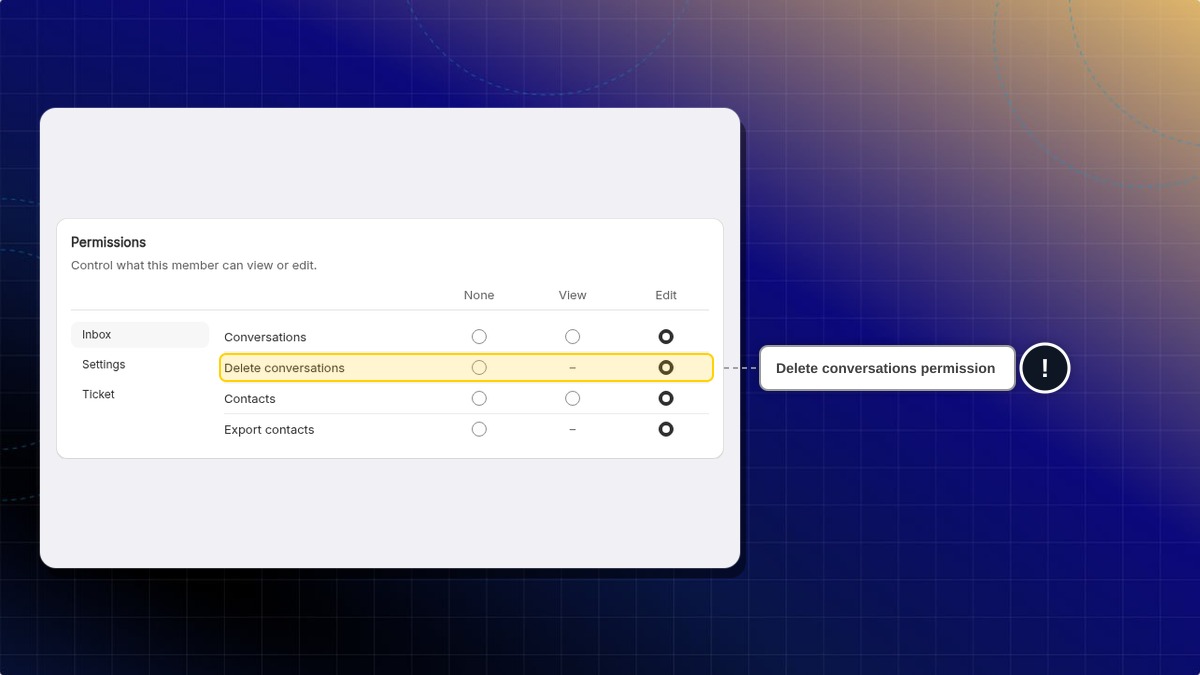
Verwacht resultaat: het teamlid ziet Delete in de Inbox. Het teamlid kan 1 gesprek verwijderen, of meerdere tegelijk met bulkacties.
Om het recht weg te halen kies je None in dezelfde rij en klik je op Save.
Een verwijderd gesprek kun je niet terughalen.
Aan de slag als teamlid
Uitnodiging accepteren
Ga naar je e-mail en open de uitnodiging van Chatty.
Klik in de mail op Create account.
Account maken
Maak een wachtwoord voor je e-mail. Daarmee maak je het account om in te loggen bij Chatty.
Ben je ingelogd, ga dan naar Settings om je naam en profielfoto te wijzigen.
De app leren kennen
Je hoofdscherm is de Inbox.
Je hebt een lijst met gesprekken en de instellingen van je account.
Meldingen instellen
Je kunt meldingen voor berichten instellen, zodat je alle berichten opvolgt.
Ga naar Settings en stel meldingen in op je apparaten.
Lees meer over Meldingen.
Status online of offline
Chatty toont je als online zodra Chatty open staat, in de webapp of in de Shopify admin. Zet Away mode aan als Chatty open staat en je niet antwoordt, bijvoorbeeld tijdens een meeting.
De schakelaar Away mode zit alleen in de webapp van Chatty. Chatty in de Shopify admin heeft geen schakelaar. Open de webapp om hem aan of uit te zetten. Away mode geldt daarna overal waar Chatty open staat.
- Klik rechtsboven op je avatar.
- Zet Away mode aan.
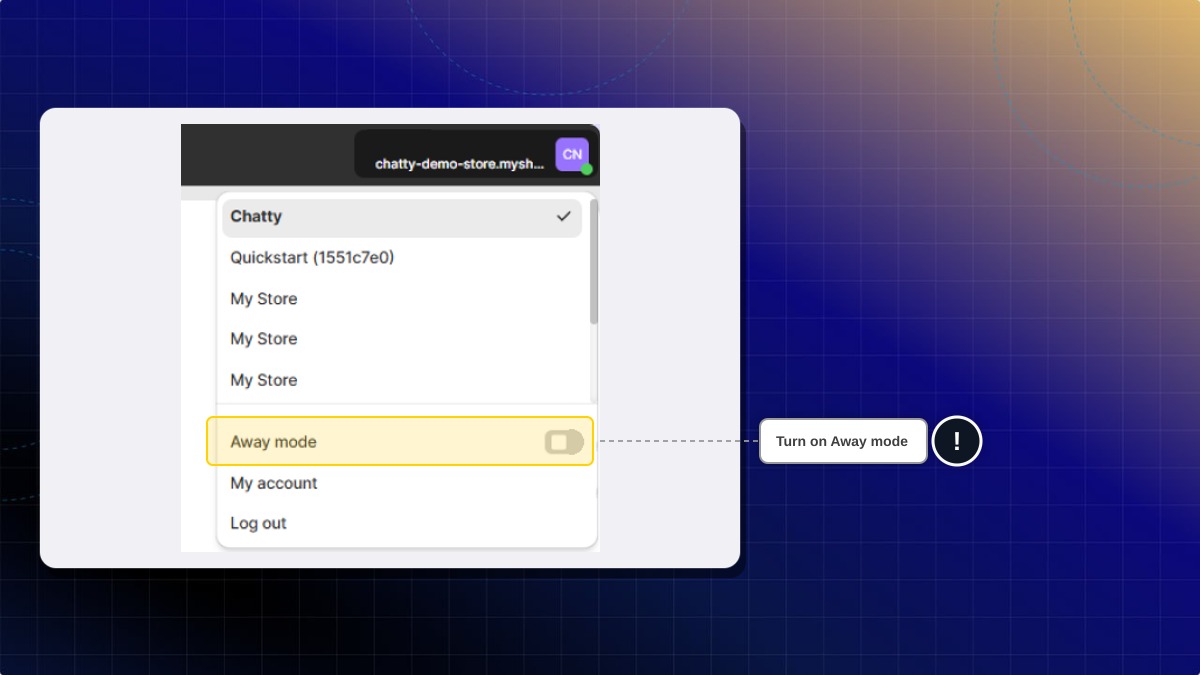
Verwacht resultaat: de groene stip verdwijnt van je avatar. Je teamgenoten zien je niet meer als online.
Away mode blijft aan tot je hem uitzet. Hij geldt op elk apparaat en elk browsertabblad waar je bent ingelogd.
Blijven nieuwe gesprekken aan mij toegewezen?
Dat hangt af van de toewijzing in je inbox. Wijst je winkel nieuwe chats alleen toe aan online leden, dan krijgen leden in Away mode geen nieuwe chats. Admins kunnen wel nieuwe chats krijgen terwijl ze away zijn.
Gesprekken die al aan je zijn toegewezen, blijven bij je.
Is Away mode hetzelfde als uitloggen?
Nee. Je houdt volledige toegang tot de inbox en je kunt nog antwoorden.
Krijg je nog meldingen als je away bent?
Ja. Away mode zet meldingen niet uit. Je krijgt nog push en e-mail voor gesprekken die aan je zijn toegewezen.
Wat zien mijn teamgenoten?
Een groene stip naast je avatar als je beschikbaar bent. De stip verdwijnt als je away bent. Chatty toont geen statustekst.
Zien klanten een verschil als elke agent away is?
Dat hangt af van Show online status in Online uren.
- During working hours: voor klanten verandert er niets.
- During working hours, or when any agent is online: de chatbox toont offline buiten de werkuren.
- Only when an agent is online during working hours: de chatbox toont ook offline tijdens de werkuren.
De status kan tot ongeveer 90 seconden nodig hebben om bij te werken.
Wisselen tussen meerdere winkels
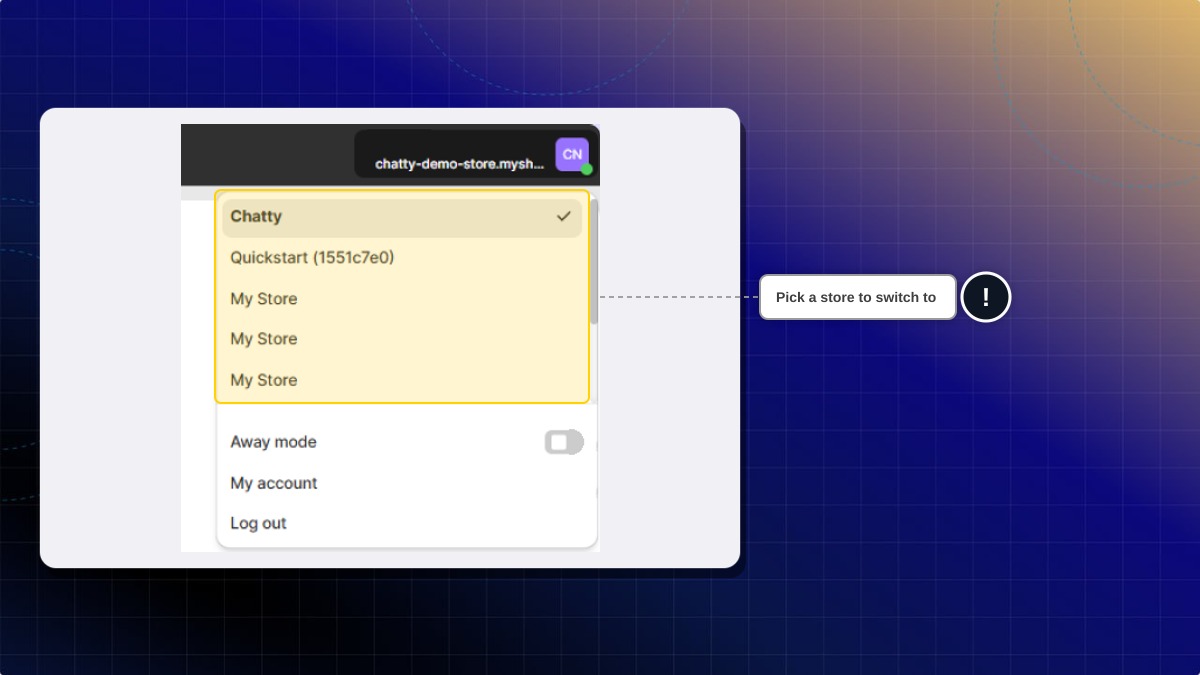
Klik in de webapp van Chatty rechtsboven op je avatar. Het menu toont elke winkel waar je e-mail een teamlid is, met een vinkje bij de winkel waar je nu zit. Klik op een winkel om te wisselen. Chatty opent dan de Inbox van die winkel.
Dit menu zit alleen in de webapp. Chatty in de Shopify admin opent 1 winkel per keer.
Om gesprekken van meerdere winkels te lezen zonder te wisselen, zie Inbox voor alle winkels (plan Plus).
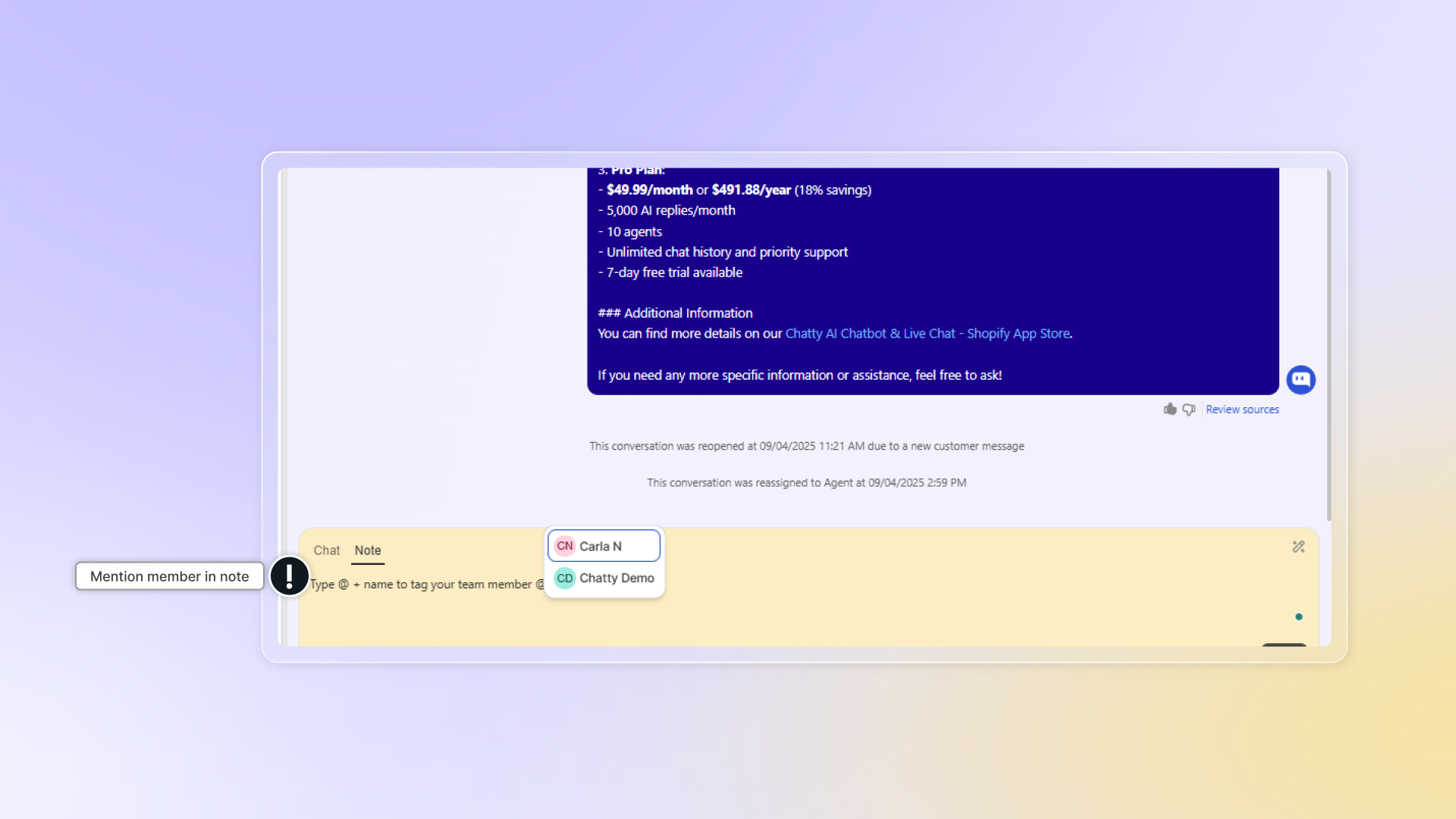
Noem een teamlid in het gesprek
Je en je team kunnen interne opmerkingen in een gesprek zetten via Internal note.
 Chatty Help Center