Regels voor prijsweergave
Wie kan deze functie gebruiken?
- Deze functie is beschikbaar voor alle gebruikers.
Wat zijn regels voor prijsweergave
Regels voor prijsweergave bepalen wanneer je AI een productprijs verbergt. De pagina heeft twee aparte regels:
- Hide prices from logged-out visitors: alleen ingelogde klanten zien prijzen in Chatty.
- Quote-only products: producten die je met de hand offreert, tonen een label zoals Call for Price in plaats van een prijs.
Elke regel heeft een eigen productlijst en een eigen label. Passende producten verliezen in de chat ook de knop om toe te voegen aan de winkelwagen.
Zo verkoop je artikelen op aanvraag, alleen op offerte, of groothandel, zonder dat de AI een verkeerde prijs toont zoals "0.00".
Zo zet je regels voor prijsweergave aan
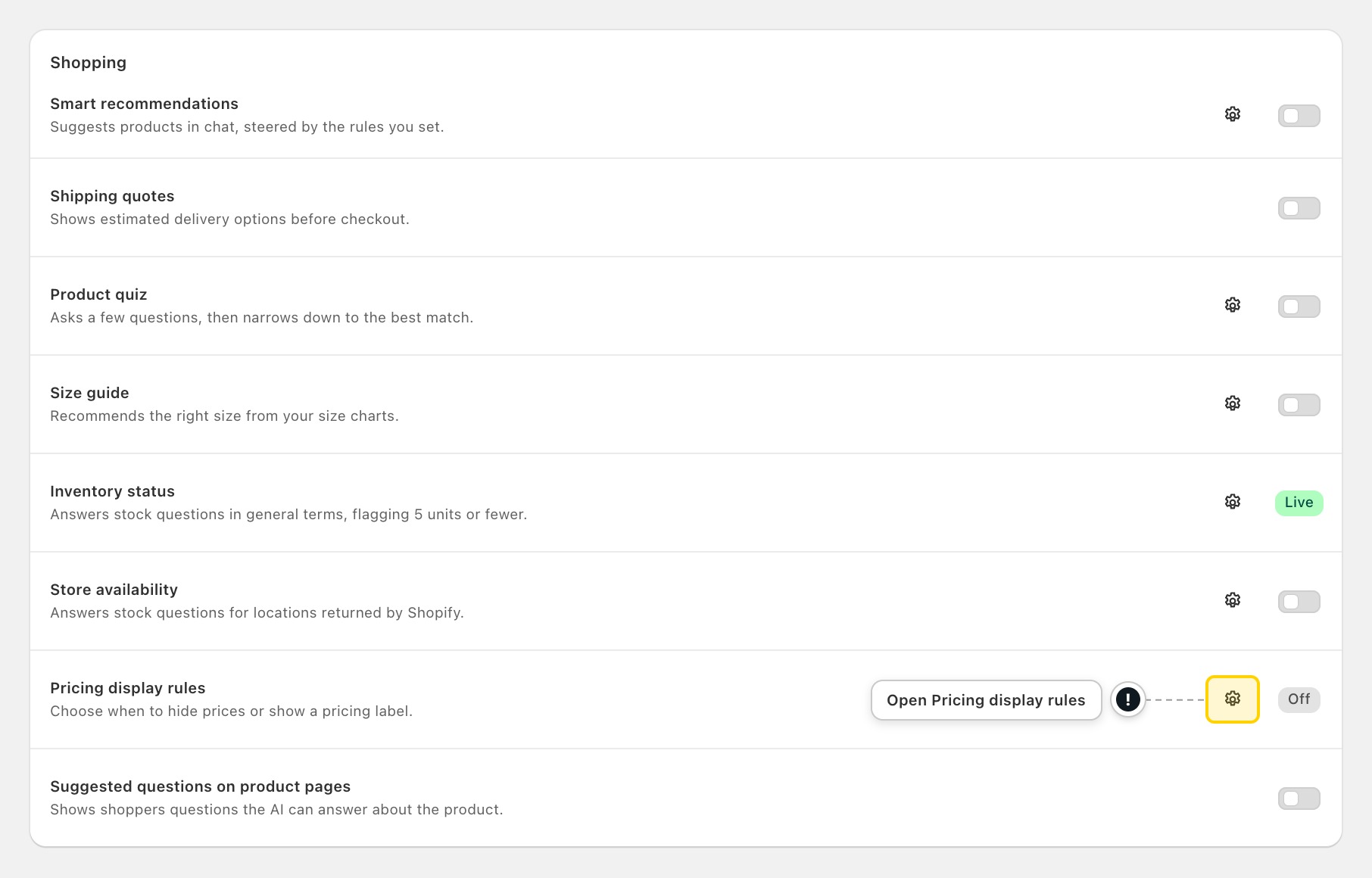
Open Pricing display rules
Ga naar AI agent → Skills. Zoek onder Shopping de rij Pricing display rules en klik op het instellingenicoon ernaast.
Zet de regel aan
Zet de schakelaar aan van de regel die je nodig hebt: Hide prices from logged-out visitors, Quote-only products, of beide. De instellingen van de regel openen onder de schakelaar.
Sla je wijziging op
Klik in de bovenbalk op Save.
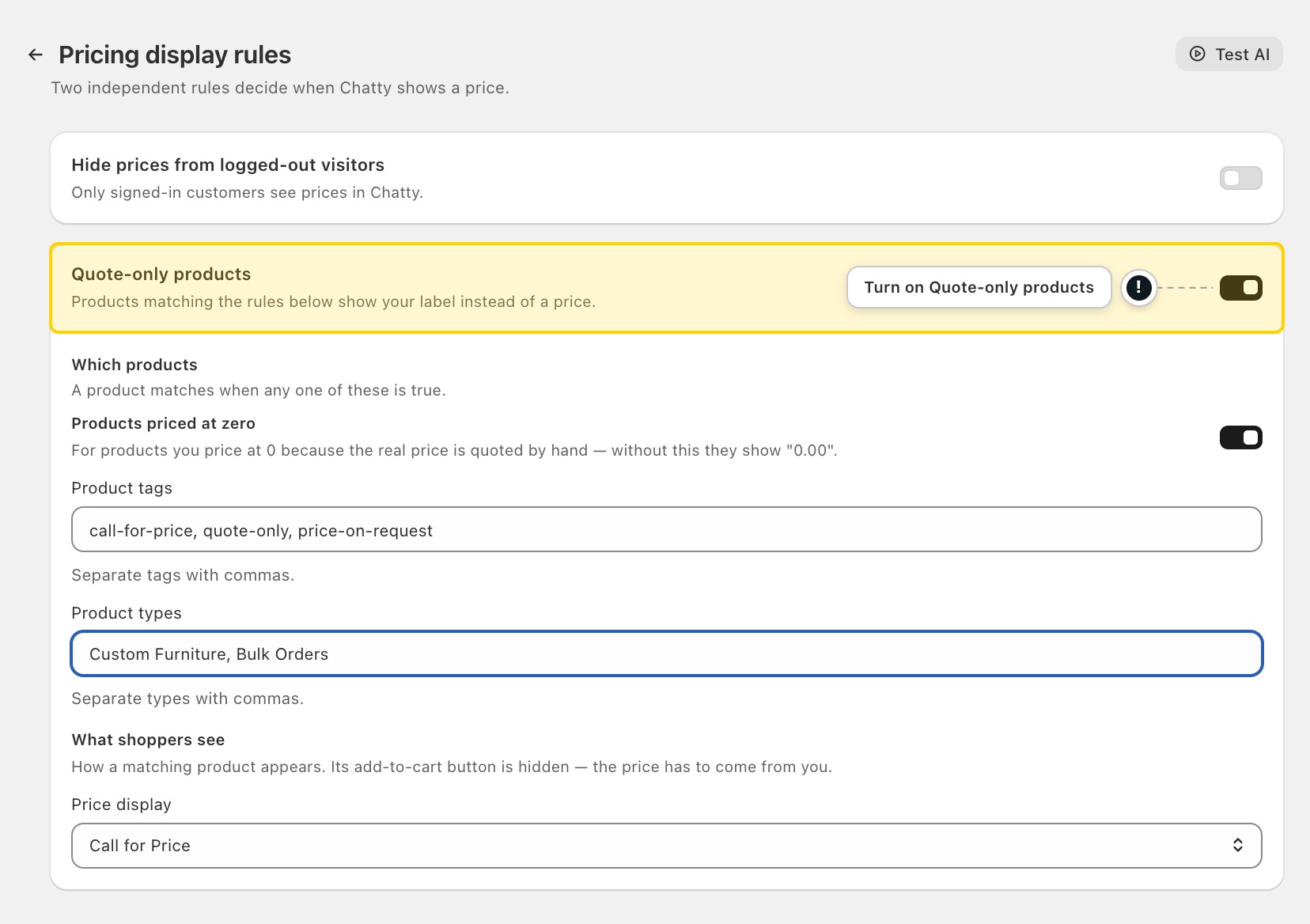
Verwacht resultaat: De tekst onder Quote-only products verandert in deze zin.
"Products matching the rules below show your label instead of a price."
Kies daarna welke producten de regel dekt.
Beide regels staan standaard uit. De rij Pricing display rules in Skills heeft geen schakelaar. Hij toont een status: Off als beide regels uit staan.
Zo kies je welke producten de regel dekt
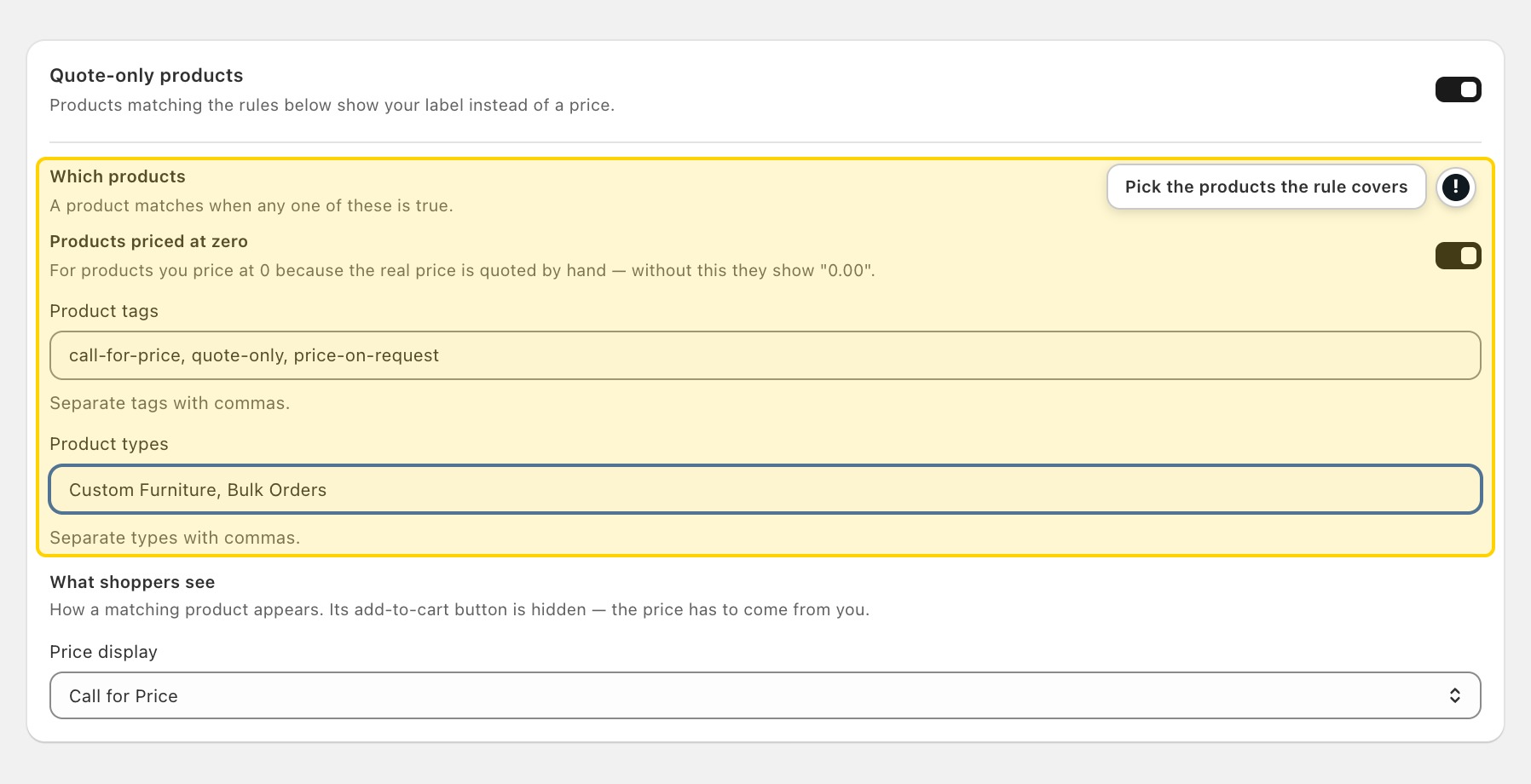
Elke regel heeft een eigen sectie Which products. Vul alleen de velden in die passen bij hoe je deze producten in Shopify hebt gezet. Een product volgt de regel als het op minstens 1 daarvan past.
Dek producten met prijs nul
Zet Products priced at zero aan als je deze producten in Shopify op prijs 0 zet. Zonder dit toont de AI ze als "0.00".
Voeg producttags toe
Vul bij Product tags de Shopify-tags in die deze producten markeren. Bijvoorbeeld call-for-price, quote-only, price-on-request.
Voeg producttypes toe
Vul bij Product types de Shopify-producttypes in die nooit een vaste prijs hebben. Bijvoorbeeld Custom Furniture, Bulk Orders.
Sla je wijziging op
Klik in de bovenbalk op Save.
Verwacht resultaat: Een product volgt nu de regel als het een genoemde tag of een genoemd type heeft. Ook bij een prijs van 0, als die schakelaar aan staat.
Scheid elke tag of elk type met een komma. Hoofdletters maken niet uit. Elke invoer moet wel de hele tag of het hele type in Shopify zijn. quote past bijvoorbeeld niet op een product met de tag quote-only.
Wil je de tags en het type van een product controleren, ga dan naar Shopify admin → Products en open het product. Beide staan in de kaart Product organization.
Zo kies je wat kopers zien
-
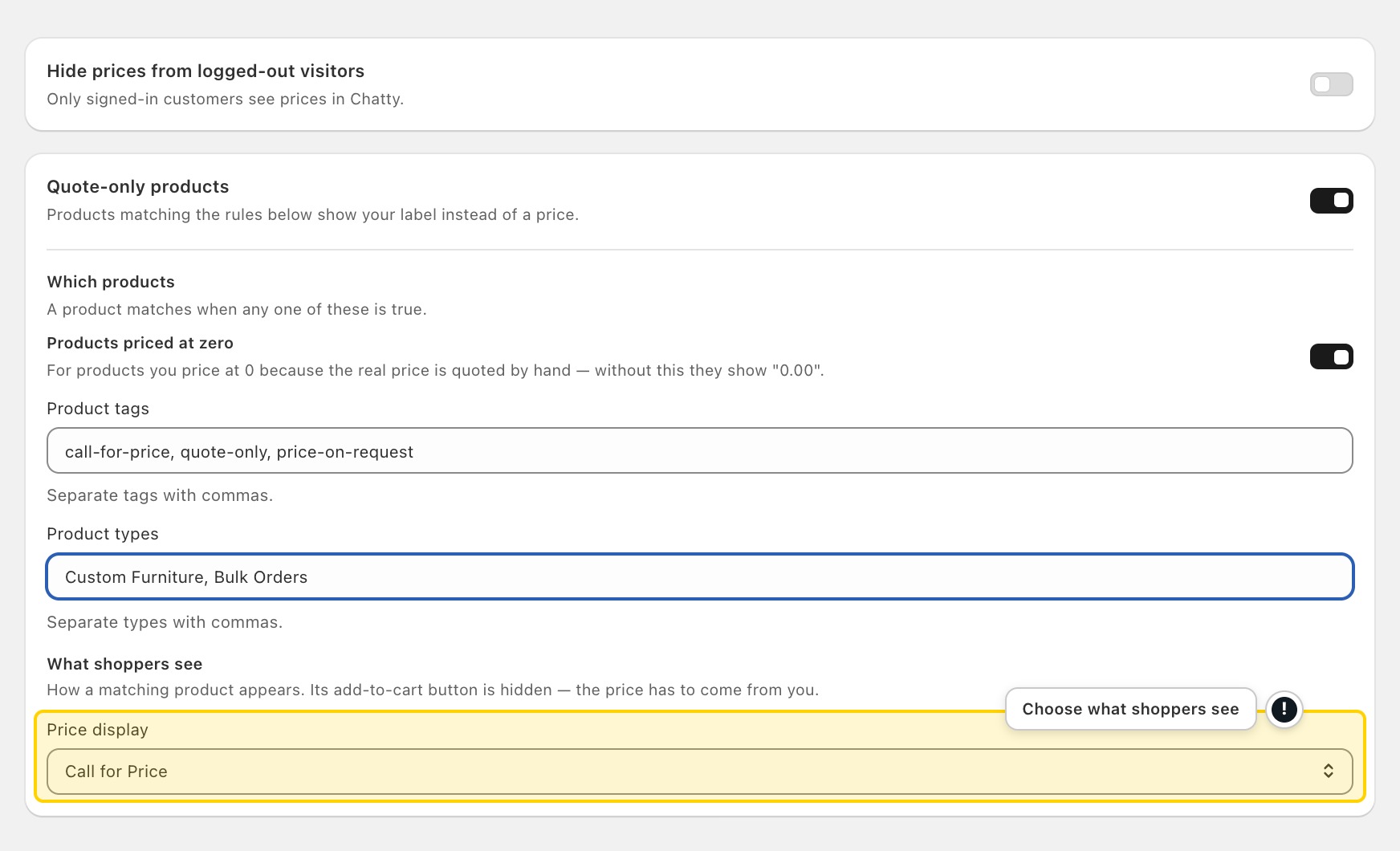
Open in de sectie What shoppers see van de regel het menu Price display.
-
Kies het label dat past bij hoe kopers een prijs van je krijgen.
-
Klik in de bovenbalk op Save.
| Optie | Wat kopers zien | Past bij |
|---|---|---|
| Log in to view price (alleen de regel voor uitgelogde bezoekers, daar de standaard) | Een link "Log in to view price" in plaats van een getal | Groothandel of prijzen alleen voor leden |
| Call for Price (standaard voor alleen offerte) | De kaart toont "Call for Price" in plaats van een getal | Artikelen die je per telefoon prijst |
| Contact for pricing | "Contact for pricing" staat op de plek van de prijs | Winkels die via chat of e-mail antwoorden |
| Price on request | De kaart toont "Price on request" in plaats van de prijs | Artikelen op maat |
| Request a quote | Een regel "Request a quote" vervangt de prijs | Bulk en groothandel |
| Hide the price | De plek van de prijs blijft leeg, zonder label | Artikelen waarbij je liever niets zegt |
Verwacht resultaat: Passende producten tonen je keuze in de chat en op AI-productkaarten. De knop om toe te voegen aan de winkelwagen is weg op die kaarten.
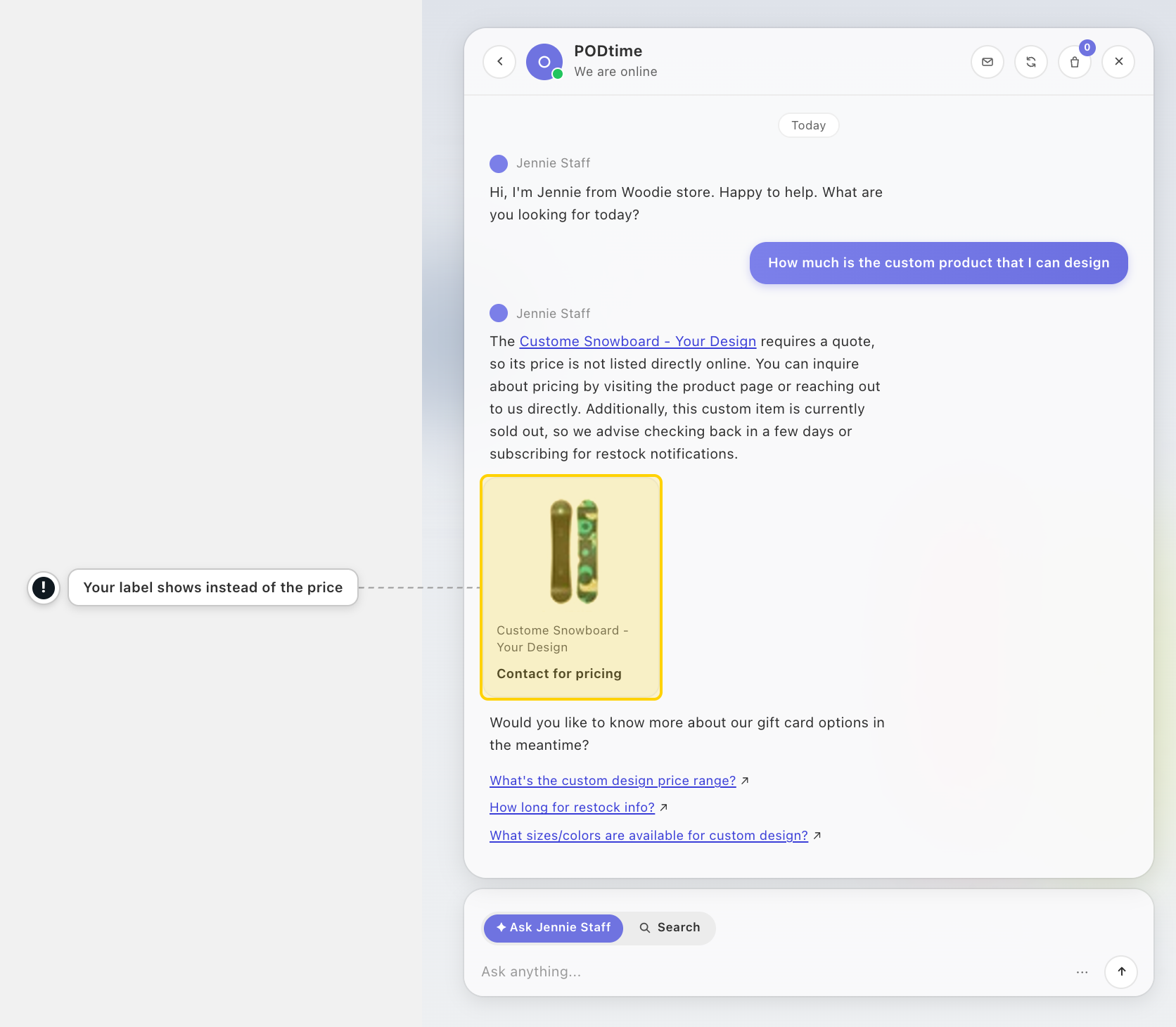
Chatty vertaalt het label naar de taal van de koper. Je kunt alleen kiezen uit de labels in dit menu. Je kunt geen eigen tekst typen.
Zo verberg je prijzen voor uitgelogde bezoekers
Zorg voor je begint dat je winkel klanten laat inloggen op een klantaccount.
Dit voorbeeld verbergt prijzen alleen op groothandelsproducten, voor kopers die niet zijn ingelogd.
- Ga naar AI agent → Skills → Pricing display rules.
- Zet Hide prices from logged-out visitors aan.
- Vul bij Product tags van die regel
wholesalein. - Houd bij Price display van die regel Log in to view price.
- Klik in de bovenbalk op Save.
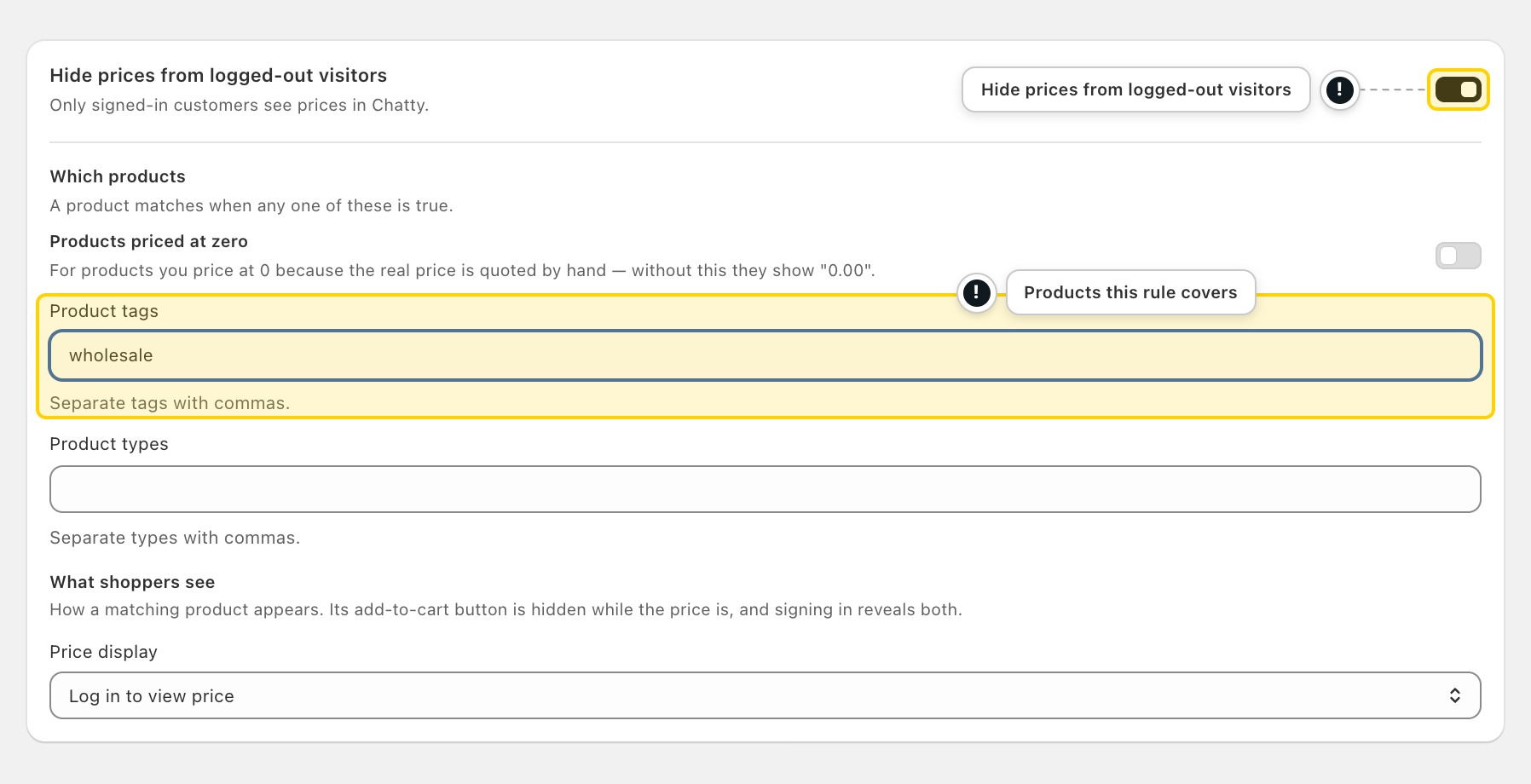
Verwacht resultaat: Uitgelogde kopers zien Log in to view price in plaats van een prijs, op producten met de tag wholesale. De knop om toe te voegen aan de winkelwagen is verborgen. Na het inloggen zien ze de prijs en de knop weer. Kaarten van de maattabel zijn de uitzondering. Die blijven zonder prijs. Andere producten houden hun normale prijs.
Wil je prijzen op elk product verbergen voor uitgelogde bezoekers, laat dan elke voorwaarde in deze regel leeg.
Wat je AI doet bij passende producten
Vraagt een koper naar een product dat bij Quote-only products past, dan doet je AI dit:
- Noemt nooit een prijs, raadt er geen, en verzint er geen
- Zegt nooit dat het product gratis is
- Zegt niet of het in het budget van de koper past
- Voegt het niet toe aan de winkelwagen, en zegt dat het niet kon worden toegevoegd
- Wijst de koper naar de productpagina, of naar een contactmethode die je winkel heeft gedeeld, zodat hij een prijs kan vragen
Geldt Hide prices from logged-out visitors en is het label Log in to view price, dan zegt je AI dit. Vraagt een koper de prijs, dan moet hij inloggen. De AI deelt de loginlink van je winkel. Hij beantwoordt nog wel de andere vragen over het product.
Producten die niet passen, houden hun normale prijs en de knop om toe te voegen aan de winkelwagen.
Werkt de regel op Messenger, Instagram en WhatsApp?
Ja. Passende producten tonen op deze kanalen geen prijs. Ze tonen de productnaam en de link, maar niet je label.
Dekt de regel antwoorden van de maattabel?
Ja. Kaarten van de maattabel voor passende producten tonen geen prijs.
Met Hide prices from logged-out visitors geldt dit ook nadat de koper inlogt. De kaart van de maattabel blijft zonder prijs of label. Productkaarten en AI-antwoorden tonen de prijs weer zoals gebruikelijk.
Ik koos Hide the price. Hoe krijg ik mijn label terug?
Open Price display opnieuw en kies het label dat je wilt. Klik daarna op Save.
Wat als ik de regel aanzet maar elke voorwaarde leeg laat?
Dat hangt van de regel af. Bij Quote-only products past geen product, dus elk product toont nog zijn prijs. Bij Hide prices from logged-out visitors past elk product, dus uitgelogde kopers zien helemaal geen prijzen.
Wat gebeurt er als een product bij beide regels past?
Standaard wint de quote-only-regel. Zet je beide regels aan, dan verschijnt daaronder een menu When both rules match. Kies Quote-only rule wins of Logged-out visitor rule wins. Klik daarna op Save.
Veranderen productkaarten uit eerdere chats?
Nee. Kaarten die al zijn verstuurd, houden wat ze toen toonden. De regel geldt alleen voor nieuwe antwoorden. Dit werkt ook andersom. Zet je de regel uit, dan houden oude kaarten het label.
Hoeveel tags en producttypes kan ik toevoegen?
Je kunt in elke regel tot 100 tags en 100 producttypes toevoegen. Elk mag maximaal 200 tekens zijn.
Wijzigt dit de prijs in mijn Shopify-winkel?
Nee. De regel wijzigt alleen wat je AI in de chat zegt en toont. De productpagina's van je thema en de prijzen in Shopify blijven gelijk.
 Chatty Help Center