Analyse
Wie kan deze functie gebruiken?
- Free: alleen het tabblad Overview. De andere tabbladen blijven wazig achter een link Upgrade.
- Basic, Pro en Plus: elk tabblad.
- Export this report op het tabblad Overview vraagt het plan Pro of Plus. Alleen admins zien de knop Export.
Wat is Analytics?
Analytics laat zien wat er in je klantgesprekken gebeurt. Je ziet hoe je AI-assistent presteert, wat de chat aan verkoop bijdraagt, en hoe klanten je FAQ's gebruiken.
Open Analytics in het hoofdmenu. Er zijn zes tabbladen:
- Overview: de hoofdcifers voor de hele winkel
- Human agent: hoe je team gesprekken afhandelt
- AI agent: hoe je AI ze afhandelt
- Sales: omzet en bestellingen uit gesprekken
- Customer intents: wat klanten willen, van bladeren tot na de aankoop
- FAQs: hoe klanten je zelfhulp-antwoorden gebruiken
Gebruikt je winkel Helpdesk, dan verschijnt na FAQs een zevende tabblad: Help center.
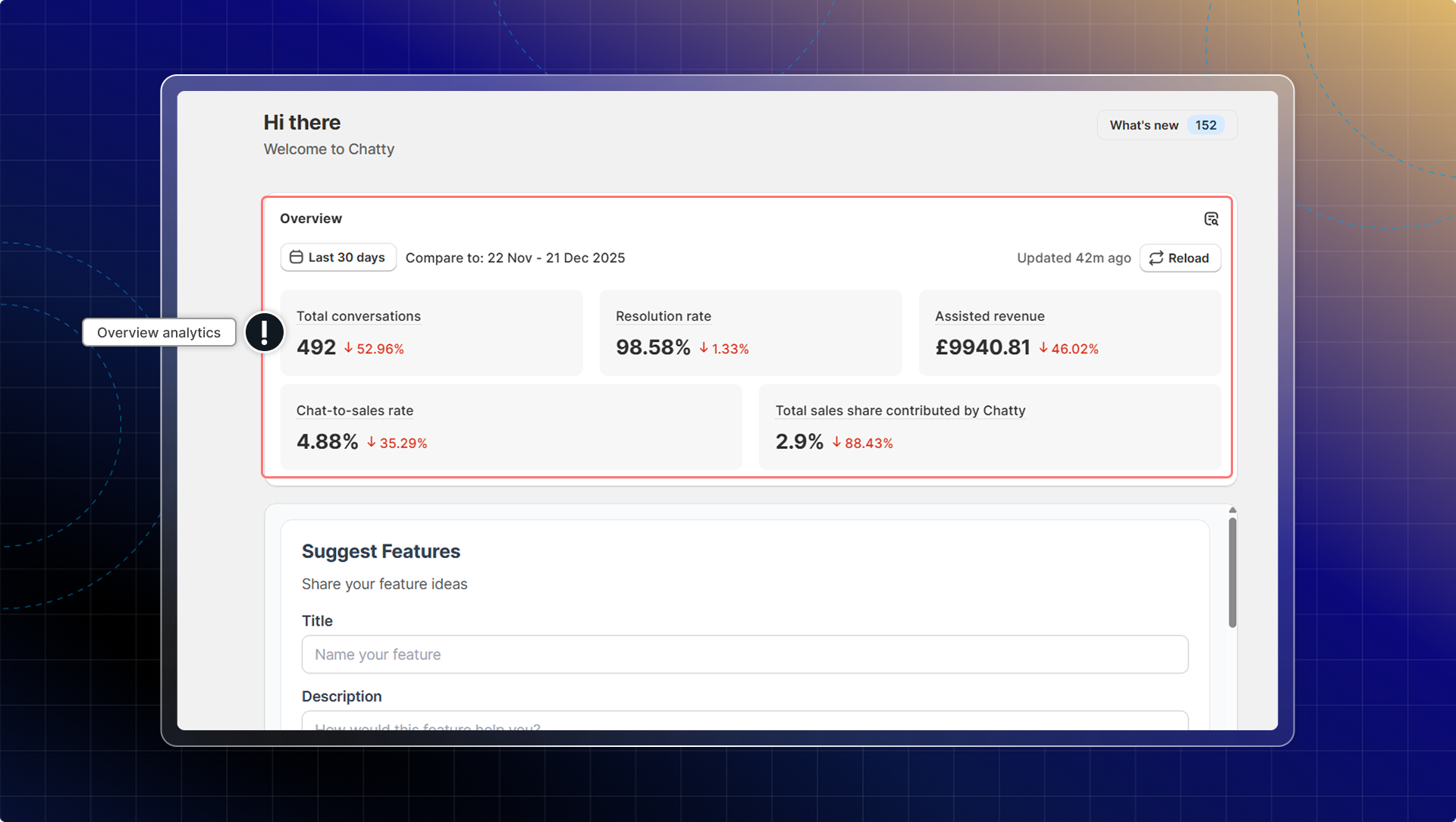
Home heeft ook een kleine kaart Overview met dezelfde hoofdcifers. Het icoon rechts opent de volledige pagina Analytics.
Stel de periode in
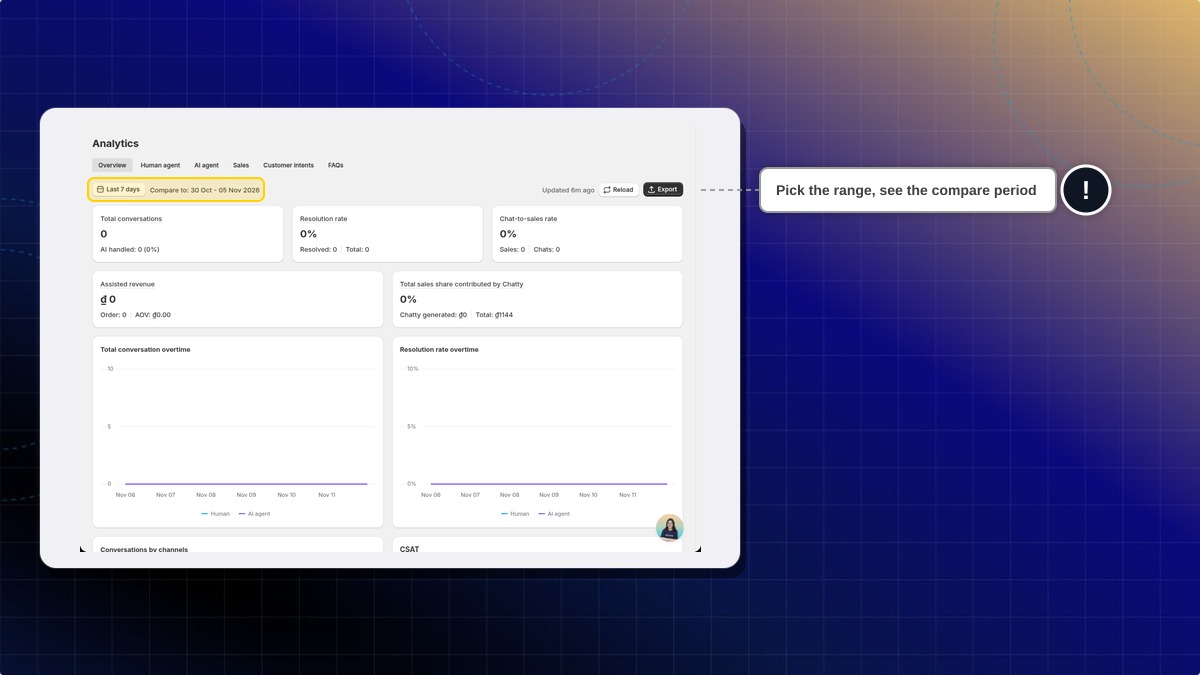
De balk boven elk van de zes tabbladen bepaalt waar de cijfers op dat tabblad over gaan. Het tabblad Help center heeft een eigen lijst met perioden.
- Kies een periode: Today, Yesterday, Last 3 days, Last 7 days of Last 30 days.
- Of kies This month, Last month, of Custom time voor je eigen datums.
- Compare to noemt de periode waarmee elke trendpijl wordt vergeleken. Chatty kiest de periode die er net aan voorafgaat. Je stelt die niet in.
- Updated zegt hoe oud de cijfers zijn. Klik op Reload om ze opnieuw op te halen.
Tabblad Overview
| Metric | Wat het betekent |
|---|---|
| Total conversations | Totaal aantal gesprekken. |
| Resolution rate | Percentage gesprekken dat is opgelost. |
| Chat-to-sales rate | Percentage gesprekken dat tot verkoop leidde, van het totaal aantal gesprekken. |
| Assisted revenue | Totaalbedrag van alle bestellingen uit gesprekken van Chatty. |
| Total sales share contributed by Chatty | Percentage van de totale winkelverkoop dat uit gesprekken van Chatty kwam. |
Onder de kaarten staan twee grafieken: Total conversation overtime en Resolution rate overtime. Daarna staan twee kaarten naast elkaar.
Conversations by channels verdeelt je gesprekken over de kanalen die je hebt gekoppeld, als een donutgrafiek.
CSAT leest de vragenlijst na de chat die je klanten invullen.
| Metric | Wat het betekent |
|---|---|
| CSAT rate | Percentage klanten dat na een gesprek aangaf tevreden te zijn. |
| Response rate | Percentage klanten dat de tevredenheidsvragenlijst invulde. |
| Average rating | Gemiddelde score van alle ingestuurde antwoorden, op een schaal van 5. |
| Ratings | Totaal aantal scores in deze periode. |
De kaart toont ook hoe de scores over de vijf niveaus zijn verdeeld. Zo zie je of een gemiddelde door een paar heel hoge of heel lage scores komt.
CSAT blijft leeg tot klanten de vragenlijst invullen. Zet hem aan via Settings → Automation → Satisfaction survey.
Een kaart Cross-store summary verschijnt bovenaan het tabblad alleen wanneer meer dan 1 winkel aan je account hangt. Hij toont per winkel de open, opgeloste en ongelezen gesprekken, met een totaalrij. Zo zie je welke winkel aandacht vraagt, zonder ernaartoe te gaan.
Exporteer je KPI's
Export zet de hoofdcifers in een spreadsheet, voor een presentatie of een eigen rapport.
Export this report vraagt het plan Pro of Plus. Op een lager plan heeft dat menu-item een badge Pro. Een klik toont een melding om te upgraden. Teamleden die geen admin zijn, zien de knop Export niet.
Ga naar Analytics, dan Overview, en klik op Export
Er opent een menu. Klik op Export this report. Het venster Export AI KPI Data opent.
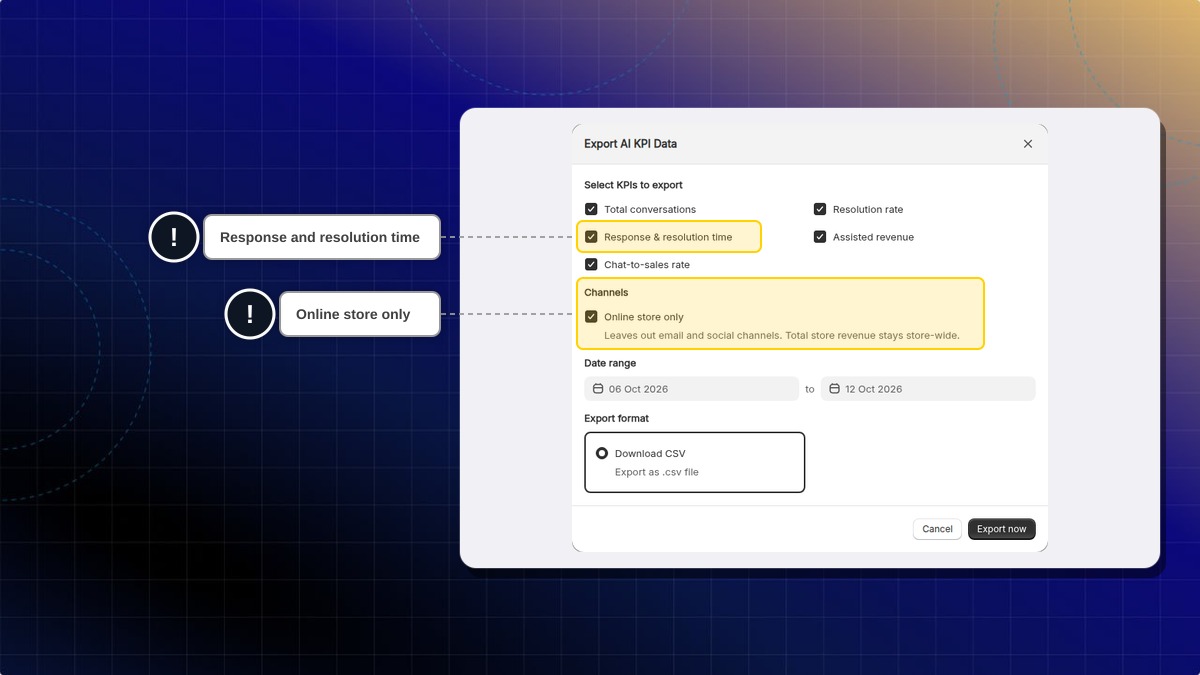
Kies de KPI's
Kies uit Total conversations, Resolution rate, Response & resolution time, Assisted revenue en Chat-to-sales rate. Kies er minstens 1.
Kies de kanalen
Vink Online store only aan om alleen chats van de chatwidget van je winkel te tellen. E-mail en sociale kanalen blijven er dan buiten. Total store revenue dekt nog steeds je hele winkel.
Laat het uitgevinkt om elk kanaal te exporteren. De bestandsnaam eindigt op -online-store wanneer het vak aan staat.
Stel de periode in
Onder Date range kies je de startdatum en de einddatum. De periode mag hoogstens 90 dagen beslaan.
Kies het formaat
Download CSV slaat een bestand .csv op.
Klik op Export now
Wat de kolommen voor responstijd betekenen
Response & resolution time voegt acht kolommen toe, met 1 rij per dag. Elke waarde staat in seconden. Formules in de spreadsheet werken er dan direct op.
| Kolom | Wat het meet |
|---|---|
| First Response Time - All | Tijd tot het eerste antwoord in een gesprek, van de AI of een teamlid. |
| First Response Time - Human | Tijd vanaf het toewijzen aan een teamlid tot het eerste antwoord van die persoon. Heel late antwoorden op een oude achterstand tellen niet mee. |
| Resolution Time - All | Tijd tot een gesprek is opgelost, inclusief de tijd die de AI het afhandelde. |
| Resolution Time - Human | Tijd tot opgelost, voor gesprekken waarop een teamlid antwoordde. De tijd waarin de AI het gesprek afhandelde, telt niet mee. |
First Response Time - Human kan kleiner zijn dan All. De klok Human start pas wanneer het gesprek is toegewezen, niet terwijl de klant daarvoor wacht.
Elke meting komt als Average en Median. De mediaan slaat een paar heel trage gesprekken over. Het tabblad Human agent toont medianen alleen voor je team. Vergelijk die met de kolommen Human, Median. De rij TOTAL geeft het cijfer voor de hele periode, niet een som van de dagen.
Zo exporteer je gesprekken
Je kunt jezelf een CSV van je gesprekken mailen, met de transcripties en de bestellingen die eraan zijn toegeschreven.
Alleen admins zien de knop Export. Export conversations heeft geen planlimiet.
-
Ga naar Analytics → Overview.
-
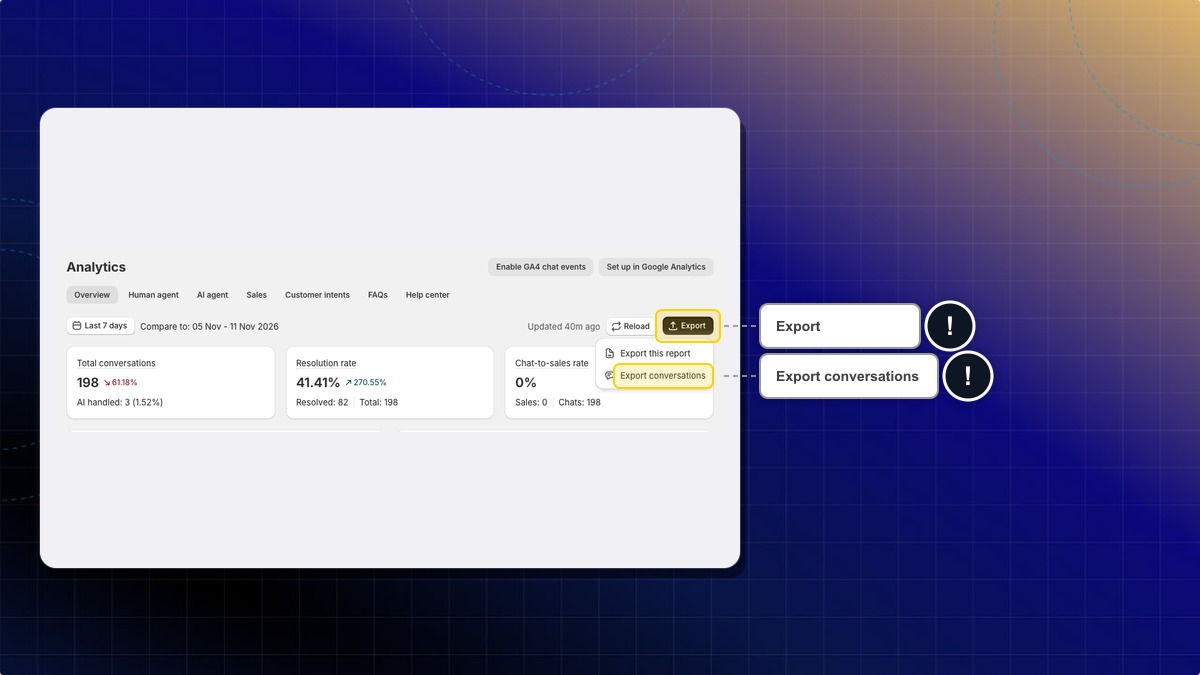
Klik op Export, en klik daarna op Export conversations.
-
Stel de Start date en de End date in. De periode mag tot 92 dagen beslaan.
-
Klik op Export CSV.
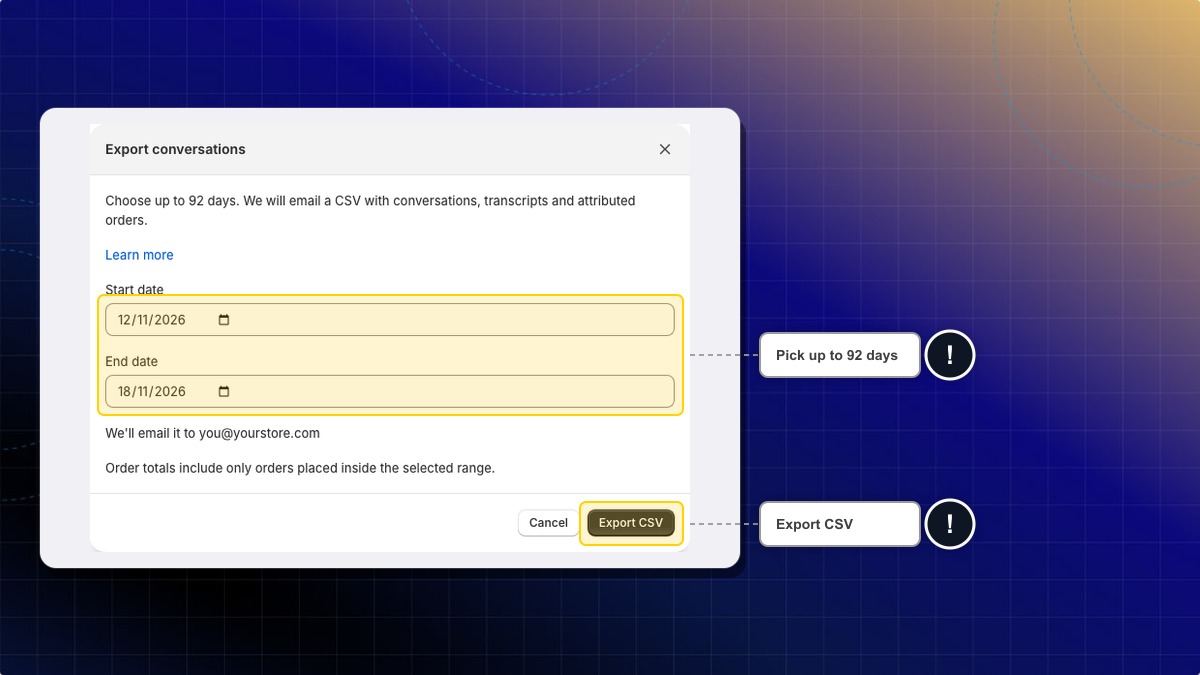
Verwacht resultaat: Een bericht bevestigt dat je export in de wachtrij staat. Chatty mailt een downloadlink naar het e-mailadres van het account waarmee je bent ingelogd. Het venster toont dat adres voordat je exporteert.
Wat de CSV bevat
| Kolom | Wat het betekent |
|---|---|
| Conversation ID | Het ID van het gesprek in Chatty. |
| Customer Name, Customer Email | Wie de klant is, wanneer dat bekend is. |
| Status, Type, Channels | De status, het type en de kanalen van het gesprek. |
| Created At, Updated At | Wanneer het gesprek startte en voor het laatst veranderde. |
| Attributed orders | Bestellingen die aan het gesprek zijn toegeschreven. |
| Order total | Het totaal van die bestellingen, gesplitst per valuta. |
| Product suggested | Yes wanneer een bestelling een product bevat dat in de chat is getoond. |
| Transcript | Het volledige gesprek. |
Ordertotalen tellen alleen bestellingen die binnen de gekozen periode zijn geplaatst. Een gesprek telt mee wanneer het berichten in die periode heeft.
Hoe lang werkt de downloadlink?
7 dagen. Daarna exporteer je opnieuw.
Waarom kan ik geen tweede export starten?
Er loopt al een export voor je winkel. Wacht op de e-mail, en probeer het daarna opnieuw.
Kan ik gesprekken exporteren vanuit Inbox?
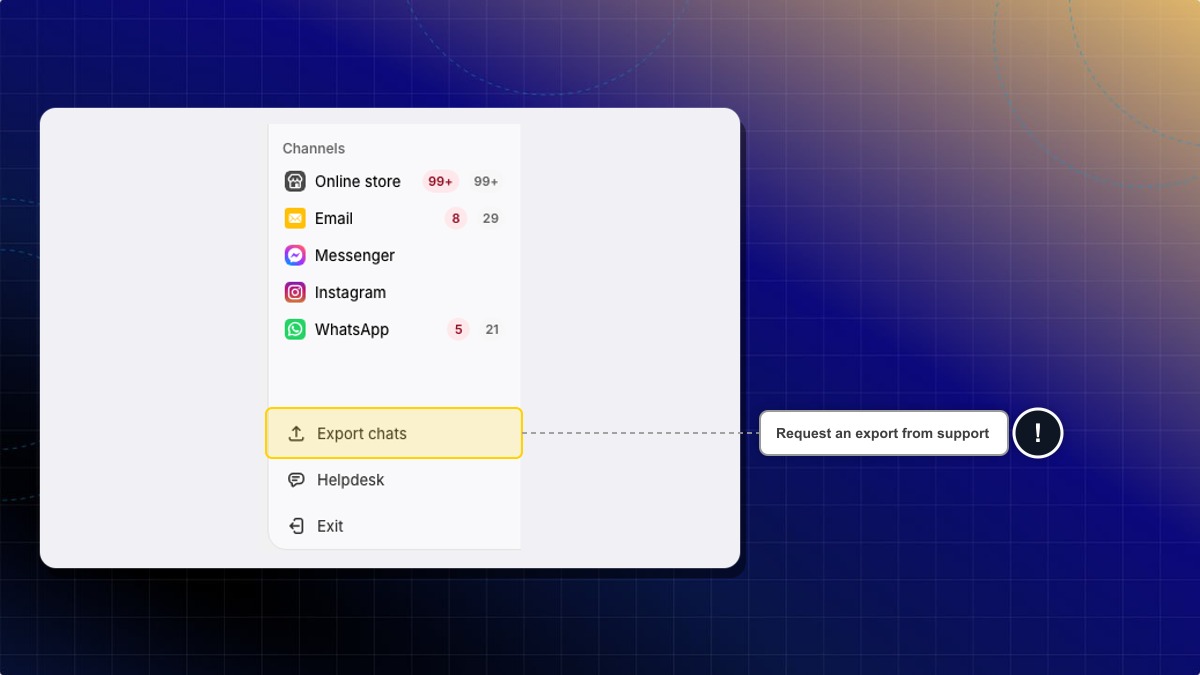
Ja, maar het werkt anders. In Inbox stuurt Export chats een exportverzoek naar het supportteam van Chatty, via de supportchat. Je kiest een periode. Je kunt om een aangepast rapport of een gepland rapport vragen. Voor een CSV die je zelf downloadt, gebruik je Analytics, dan Overview, dan Export.
Tabblad Human agent
Meet hoe je team presteert bij het afhandelen van klantgesprekken.
| Metric | Wat het betekent |
|---|---|
| Total conversations | Alle gesprekken waarbij menselijke medewerkers in de periode betrokken waren. |
| New conversations | Gesprekken die klanten startten en die een menselijke medewerker in de periode overnam. |
| Resolved conversations | Gesprekken die een menselijke medewerker als opgelost markeerde. |
| First response time (human) | Mediane tijd die een menselijke medewerker nodig had voor het eerste antwoord. |
| Handling time | Mediane tijd die een menselijke medewerker aan een gesprek besteedde. |
| Resolution time (human) | Mediane tijd die een menselijke medewerker nodig had om een gesprek op te lossen. |
De drie tijden zijn medianen, geen gemiddelden. Een gesprek dat een heel weekend open bleef, trekt het cijfer niet omlaag.
Team performance details onderaan splitst dezelfde periode per persoon. Zo zie je wie de last draagt en wie hulp nodig heeft.
| Kolom | Wat het betekent |
|---|---|
| Team member | De medewerker, of Unassigned voor gesprekken die niemand oppakte. |
| Handled conversations | Gesprekken waar deze medewerker aan meedeed. |
| Resolved conversations | Gesprekken die deze medewerker sloot. |
| Average response time (human) | Hoe snel die persoon antwoordt. |
| Handling time | Hoe lang die persoon aan een gesprek besteedt. |
| Resolution time (human) | Hoe lang het duurt van het oppakken tot het sluiten. |
| Rating | De score die klanten gaven in de vragenlijst na de chat. |
Tabblad AI agent
Laat zien hoe goed je AI-assistent klantvragen afhandelt.
| Metric | Wat het betekent |
|---|---|
| AI involvement rate | Percentage gesprekken dat AI gebruikt. |
| AI resolution rate | Percentage opgeloste gesprekken dat AI gebruikt. |
| Answer rate | Percentage vragen dat de AI goed beantwoordde. |
| Time saved | Totale tijd die je bespaart door AI te gebruiken. |
Customer feedback telt de duimen die klanten gaven aan de antwoorden van de AI.
| Metric | Wat het telt |
|---|---|
| Total response | Alle antwoorden van de AI in de periode. |
| Great | Antwoorden met een duim omhoog. |
| Good | Antwoorden die niemand beoordeelde. |
| Bad | Antwoorden met een duim omlaag. |
Gebruik op die kaart de link Go to inbox om de gesprekken achter een slechte score te lezen.
AI topics toont wat klanten echt vragen, met Total question en Success rate per onderwerp. Een onderwerp met veel volume en een laag succespercentage is het volgende om te trainen. Zie Train je AI.
Klantintenties
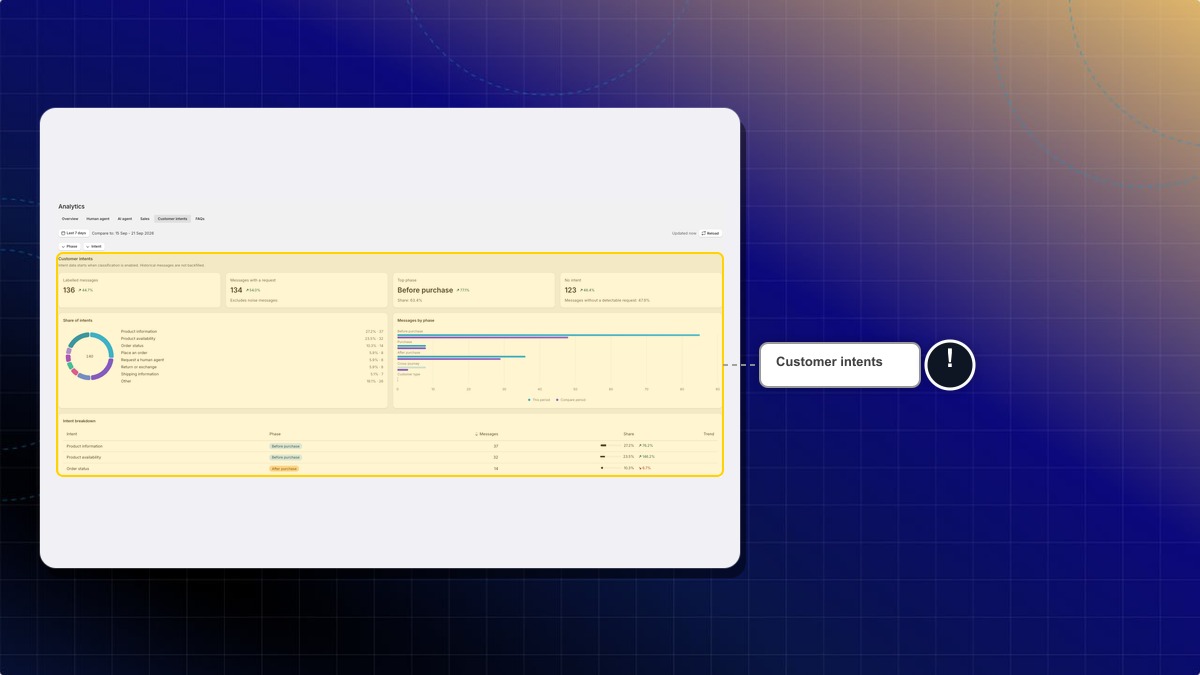
Chatty geeft elk klantbericht een tag met de intentie erachter, van bladeren tot na de aankoop.
- Ga naar Analytics → Customer intents.
Verwacht resultaat: Het tabblad toont Share of intents, Messages by phase en Intent breakdown.
Cijfers op dit tabblad starten wanneer de classificatie aan staat. Oudere berichten worden later niet toegevoegd.
Dezelfde tags staan op klantberichten in Inbox. Filter in Contacts op Intent. Spam en automatische afwezigheidsberichten krijgen de markering Noise.
Dit rapport hoort bij de andere geavanceerde rapporten. Een plan dat het niet bevat, toont de melding Upgrade to unlock advanced report.
Tabblad Sales
Je ziet hoe klantgesprekken bijdragen aan de omzet van je winkel. Het tabblad Sales is het dashboard Chat naar verkoop. Het bevat de omzet-KPI's, de funnel, de topic attribution en de prestaties van je team.
Lees meer in Chat naar verkoop.
Tabblad FAQs
Volg hoe klanten je zelfhulp gebruiken, en zie welke vragen het meest tellen.
| Metric | Wat het betekent |
|---|---|
| Published FAQs | Totaal aantal gepubliceerde FAQ-artikelen. |
| Total views | Totaal aantal klikken op alle vragen. |
| FAQs views | Trend in weergaven, zodat je ziet wanneer klanten je FAQ's opzoeken. |
| Top viewed FAQs | Je populairste FAQ-inhoud. |
Een weergave telt elke keer dat een klant een antwoord openklikt. Dat kan op de FAQ-pagina, in een FAQ-blok, of in de chatbox.
Zoek de vraag in de kaart Top viewed FAQs om het aantal voor die ene vraag te zien. De kaart toont de 10 meest bekeken vragen in de periode. Elke rij heeft de categorie en het aantal weergaven.
 Chatty Help Center