Meldingen
Settings → Notifications heeft 3 delen:
- Where to get notified: je meldingsmail, het e-mailonderwerp, webpush in deze browser, de mobiele app, geluid en waar een melding opent
- Which conversations: welke gesprekken je melden, via webpush of e-mail
- Which channels: welke kanalen je mogen melden, bijvoorbeeld de chat van je winkel maar niet een gekoppelde e-mailinbox
Er zijn 3 soorten meldingen
- Webpush: stuur pushmeldingen naar je webbrowser. Sta meldingen toe op je apparaat.
- Geluidsmeldingen (geavanceerd): de webbrowser speelt een geluid bij nieuwe berichten van klanten
- E-mailmeldingen: stuur e-mails bij nieuwe berichten
- Mobiele melding: download de Chatty-app voor meldingen op mobiel
🔔 Webpush-meldingen
Je moet meldingen aanzetten.
Meldingen aanzetten in de app
Ga naar Settings → Notifications. Vink in Which conversations het vak Web aan voor elke rij die je wilt:
- Conversations assigned to me
- Conversations assigned to other members
- Conversations assigned to AI assistant
- Unassigned conversations
- No reply for 15 minutes in my conversations
Elke rij heeft een eigen vak Web en Email.
Zo kun je 1 rij via push krijgen en een andere via e-mail.
Meldingen aanzetten in de webbrowser
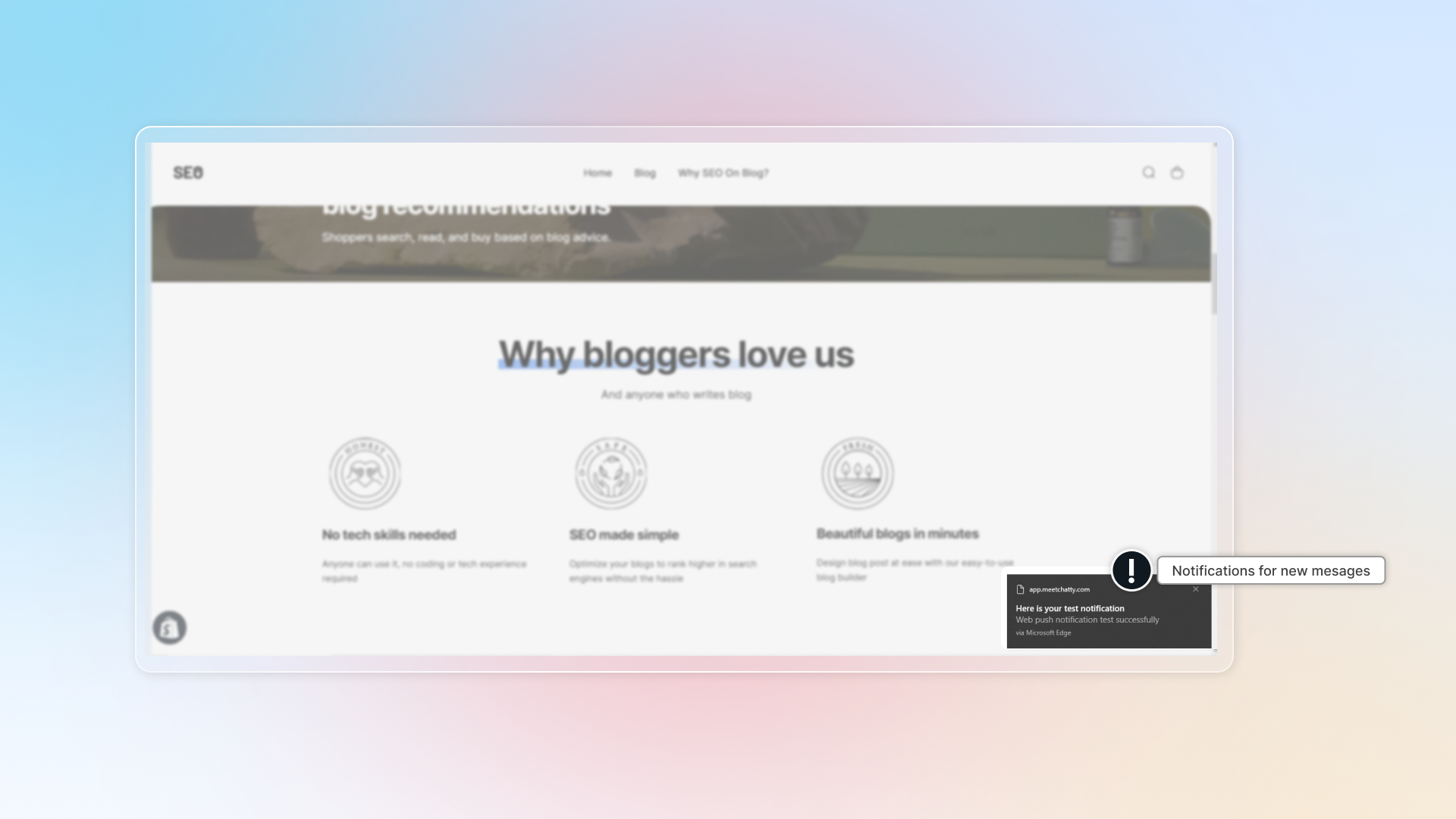
Chatty ondersteunt webpush in deze browsers: Chrome, Microsoft Edge, Firefox, Opera en Samsung Internet.
Lees hieronder de stappen per browser.
Gebruik je een browser buiten de lijst. Neem contact op met het supportteam via live chat in de app.
Meldingen aanzetten op je apparaat
Je moet meldingen voor die browser aanzetten op je apparaat (Windows, MacOS, Mobile) om pushmeldingen te krijgen.
Windows
- Ga naar Settings -> System -> Notifications (of Notifications & actions)
- Zoek je webbrowser bij "Get notifications from these senders"
- Zet meldingen aan
MacOS
- Klik op het Apple-menu.

Klik daarna op Notifications.

Dat staat in de zijbalk. 2. Zoek je webbrowser bij Application Notifications 3. Zet meldingen aan
Mobiel
Voor meldingen van nieuwe berichten op mobiel, download de Chatty-app.
Meldingen aanzetten in de webbrowser
Chrome
In Web push klik je op Subscribe. De knop werkt zodra minstens 1 vak Web is aangevinkt in Which conversations.
Je ziet misschien een nieuw venster. Klik
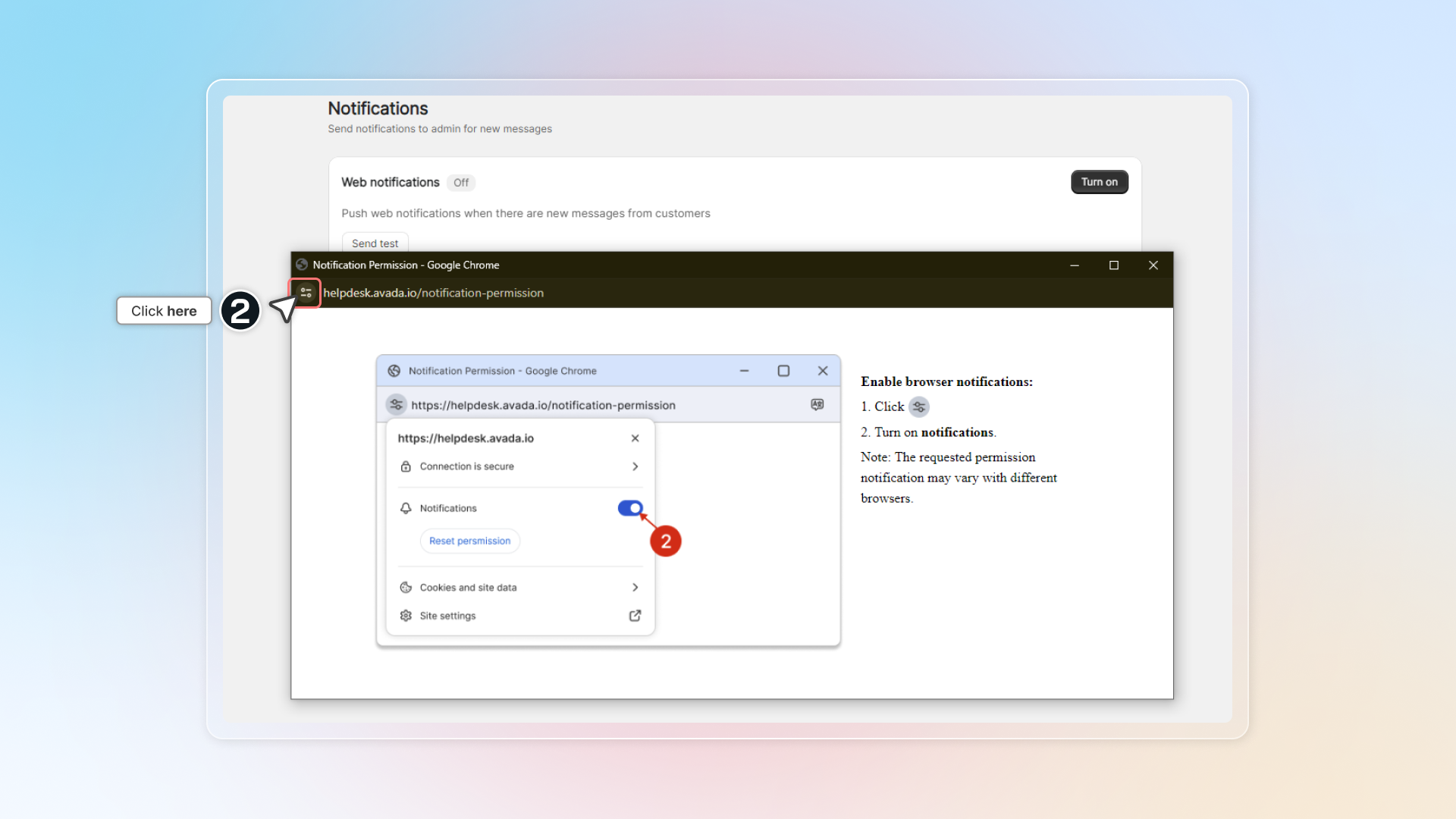
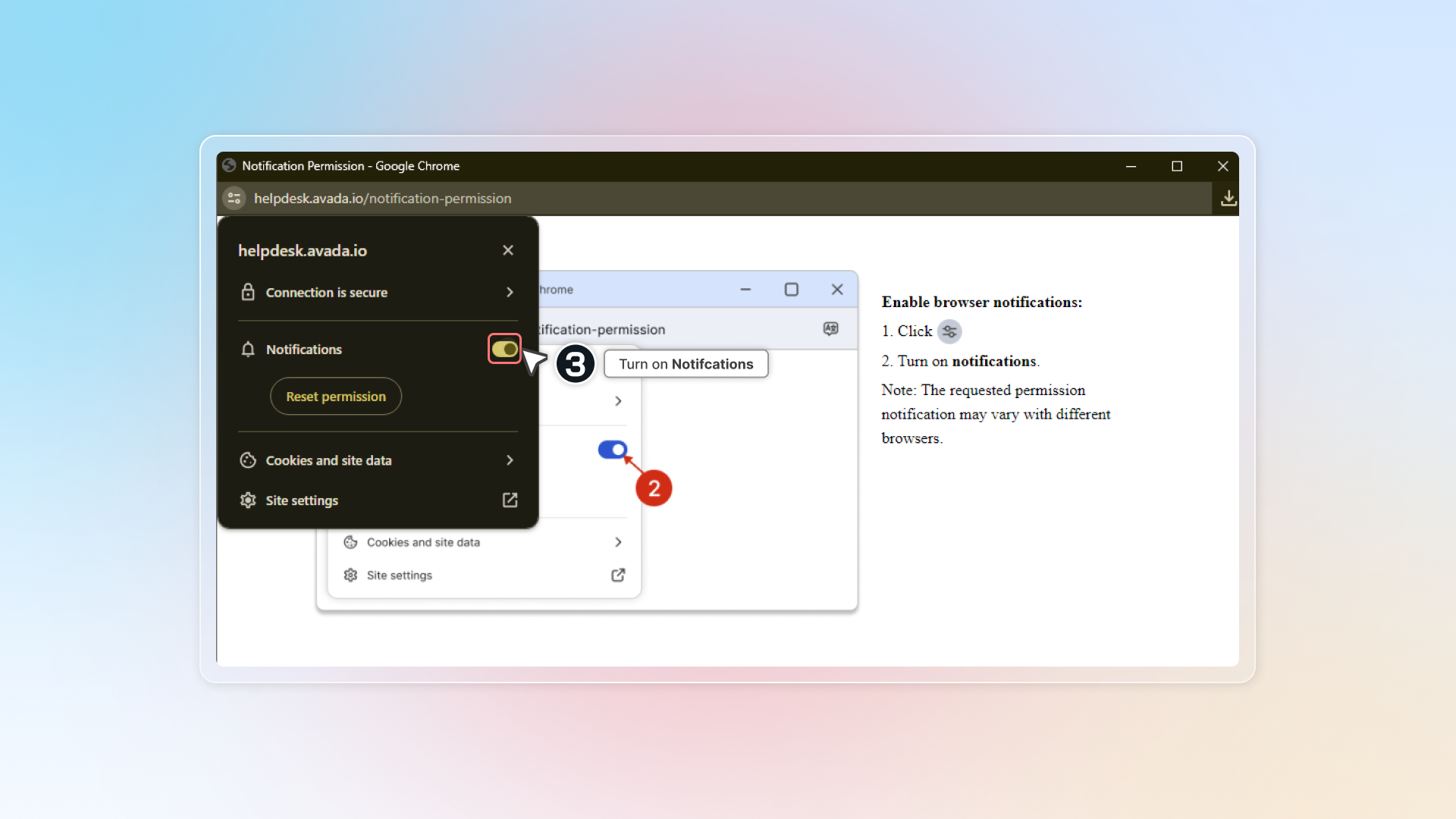
Zet Notifications aan
Ga terug naar Chatty. Web push toont nu Subscribed.
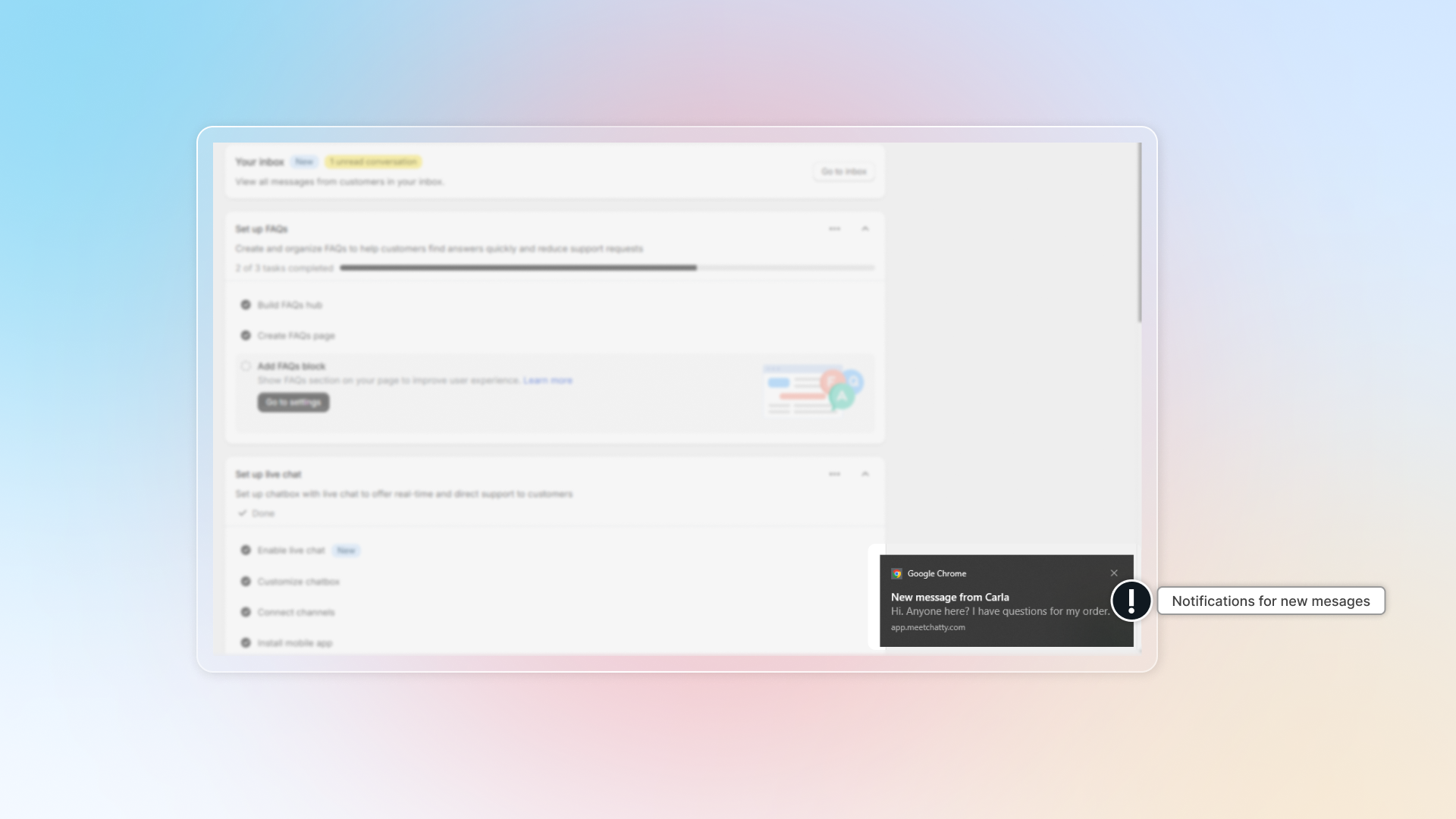
Klik op Send test om te controleren.
Microsoft Edge
In Web push klik je op Subscribe. De knop werkt zodra minstens 1 vak Web is aangevinkt in Which conversations.
Je ziet misschien een nieuw venster. Zet Notifications aan.
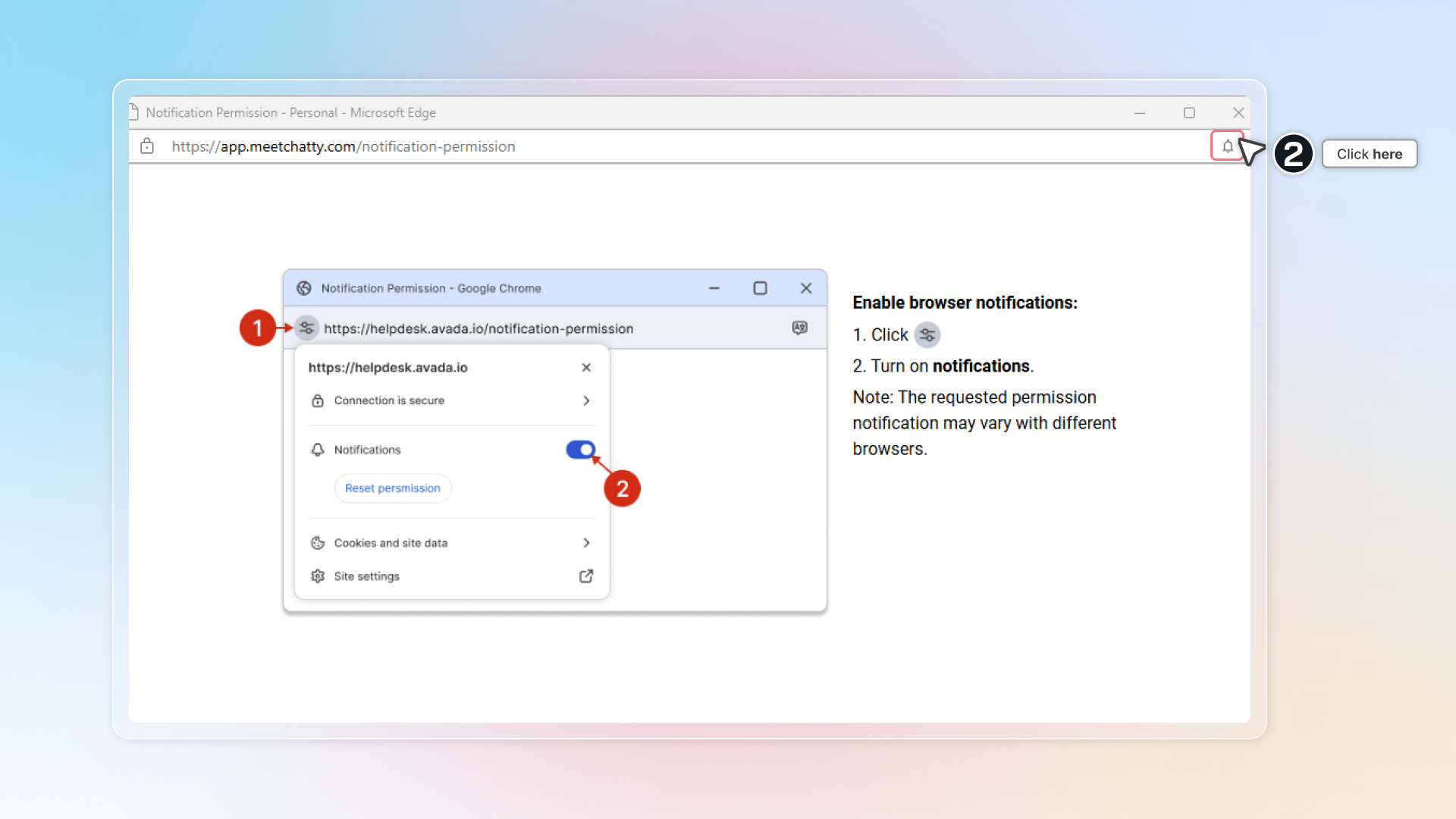
Ga terug naar Chatty. Web push toont nu Subscribed.
Klik op Send test om te controleren of de melding werkt.
Firefox
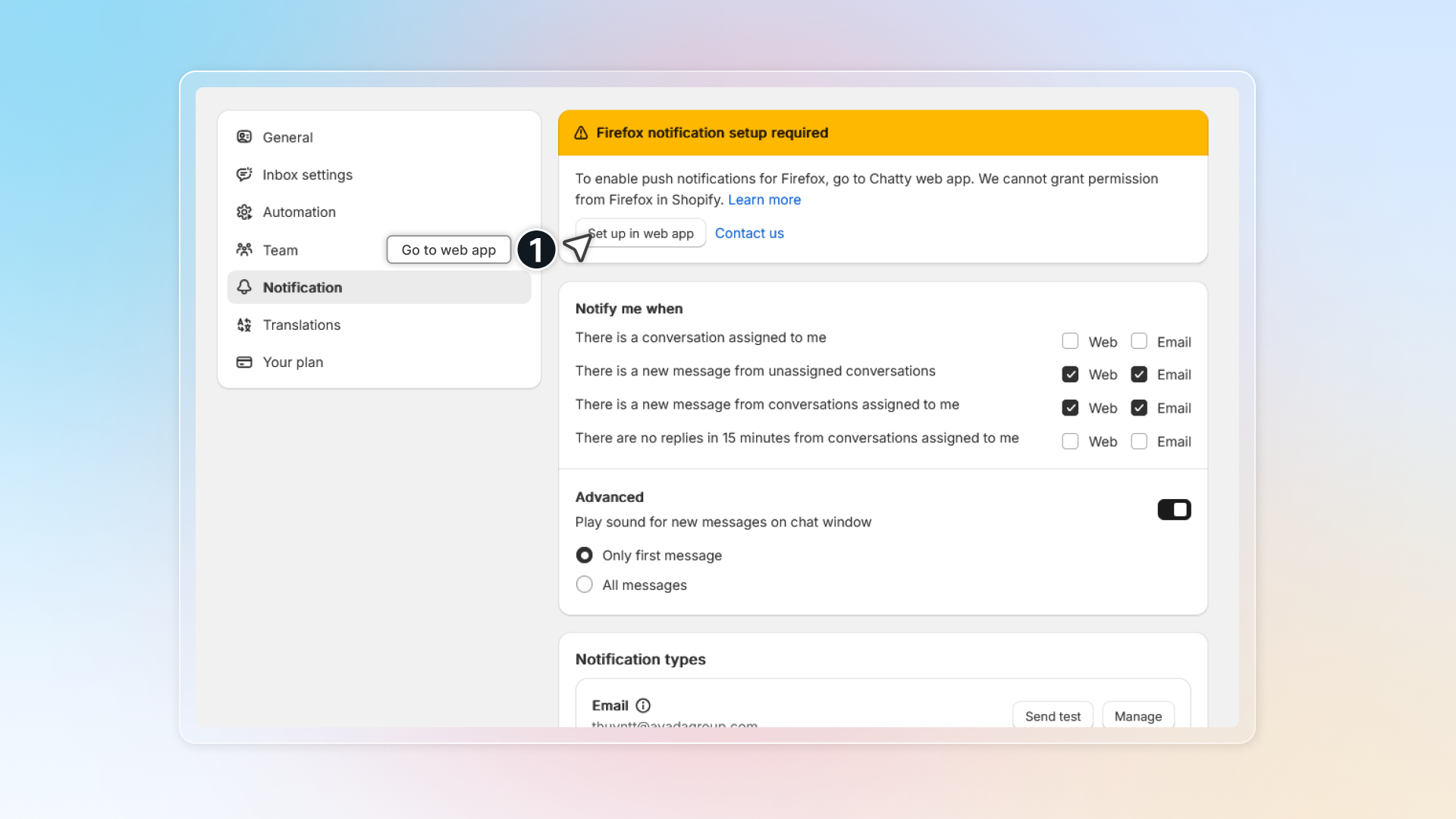
Chatty kan je geen toestemming geven voor Chatty in de Shopify-embedmodus1 als je Firefox gebruikt.
Ga naar de Chatty-webapp om meldingen te activeren.
Klik in de bovenste balk op Set up in web app. Je gaat naar de Chatty-webapp.
Lees hoe je een account activeert voor de webapp.
Klik in de webapp op Subscribe this device in de balk Web push is off in this browser.
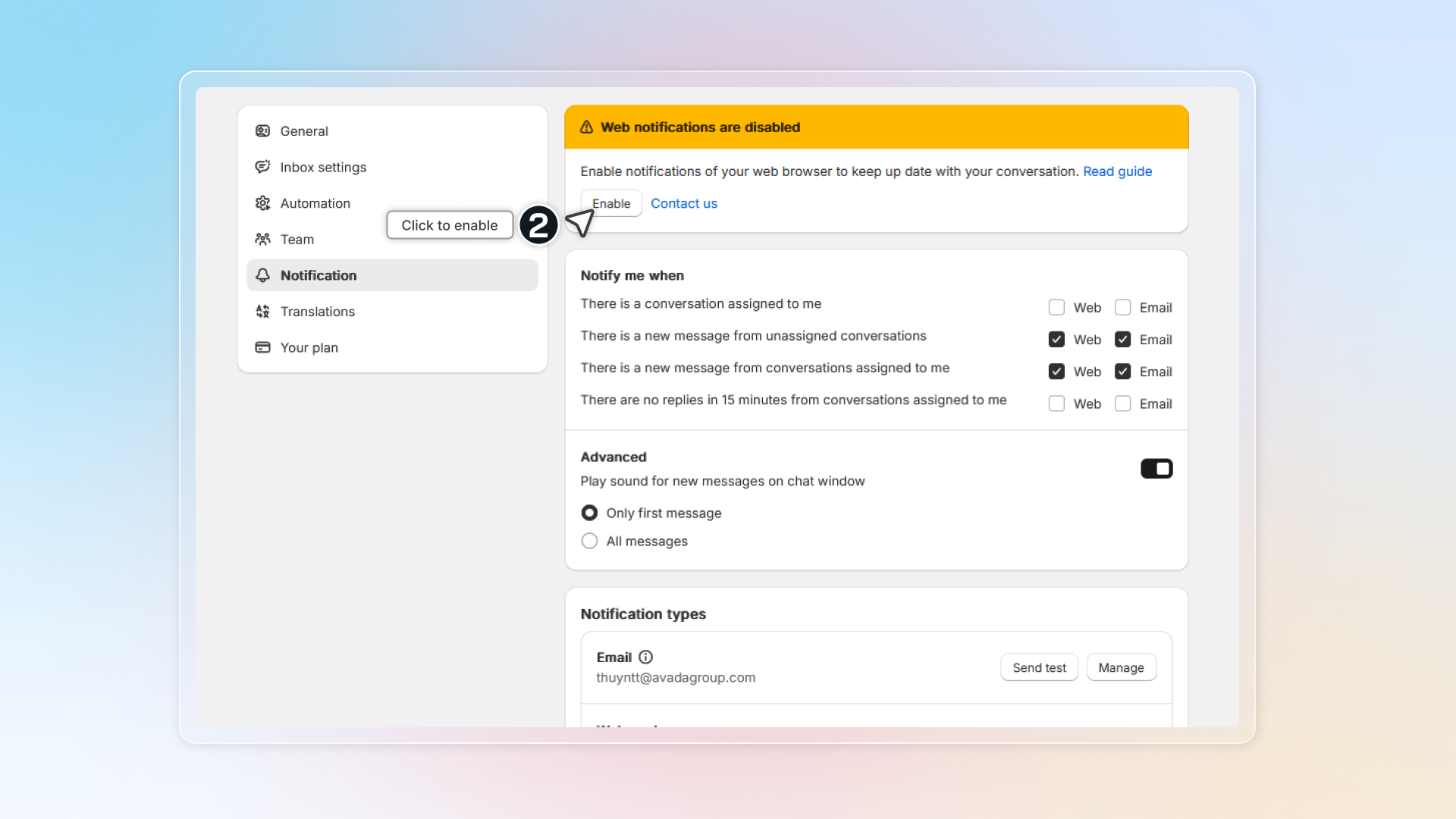
Je ziet een browservenster. Klik om de meldingsinstellingen te openen.
Klik op Allow.
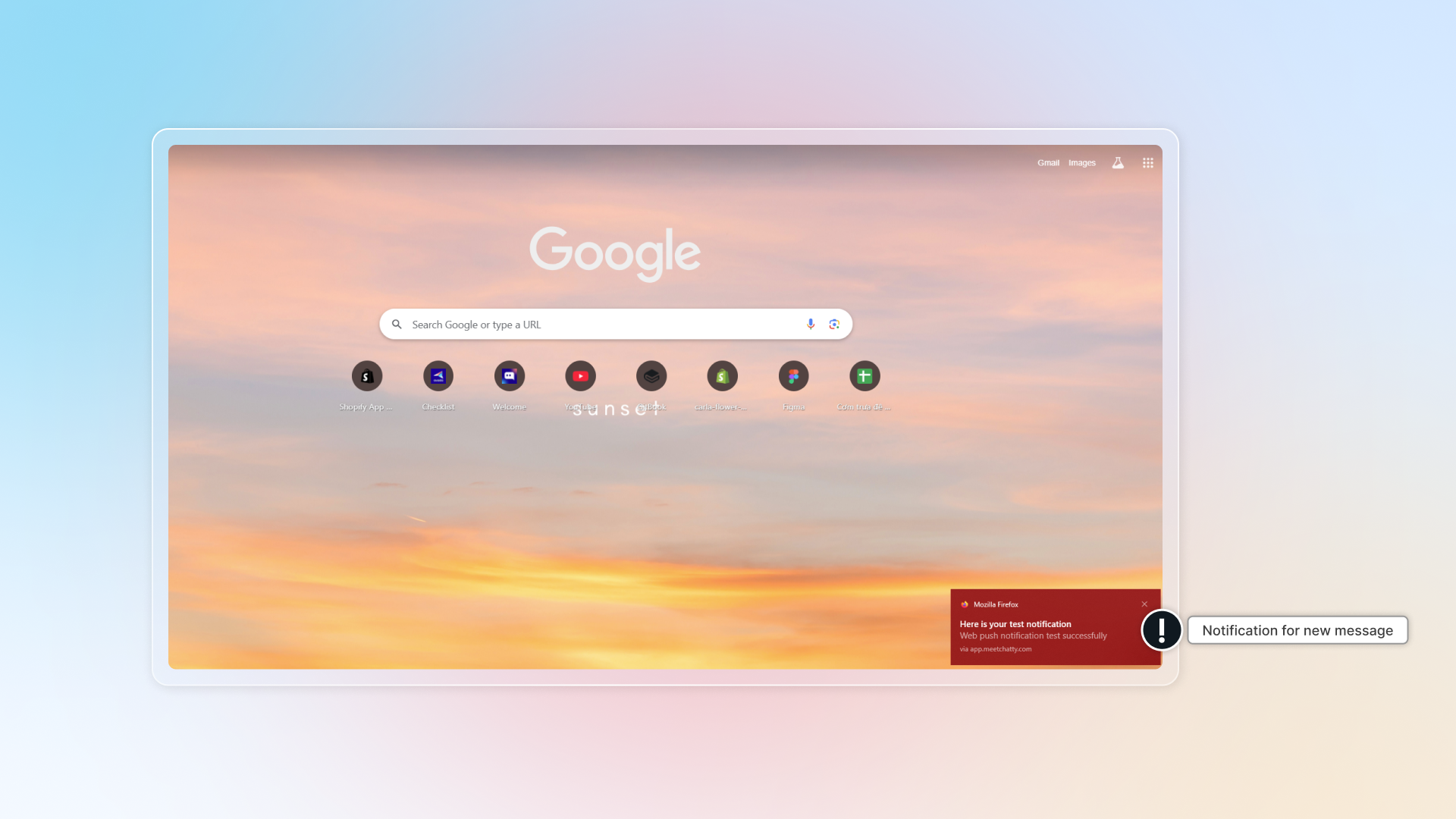
Ga terug naar Chatty en ververs de pagina. Klik op Send test om te controleren of de melding werkt.
Opera
-
Klik in Web push op Subscribe
-
Je ziet misschien een nieuw venster. Klik op Allow.
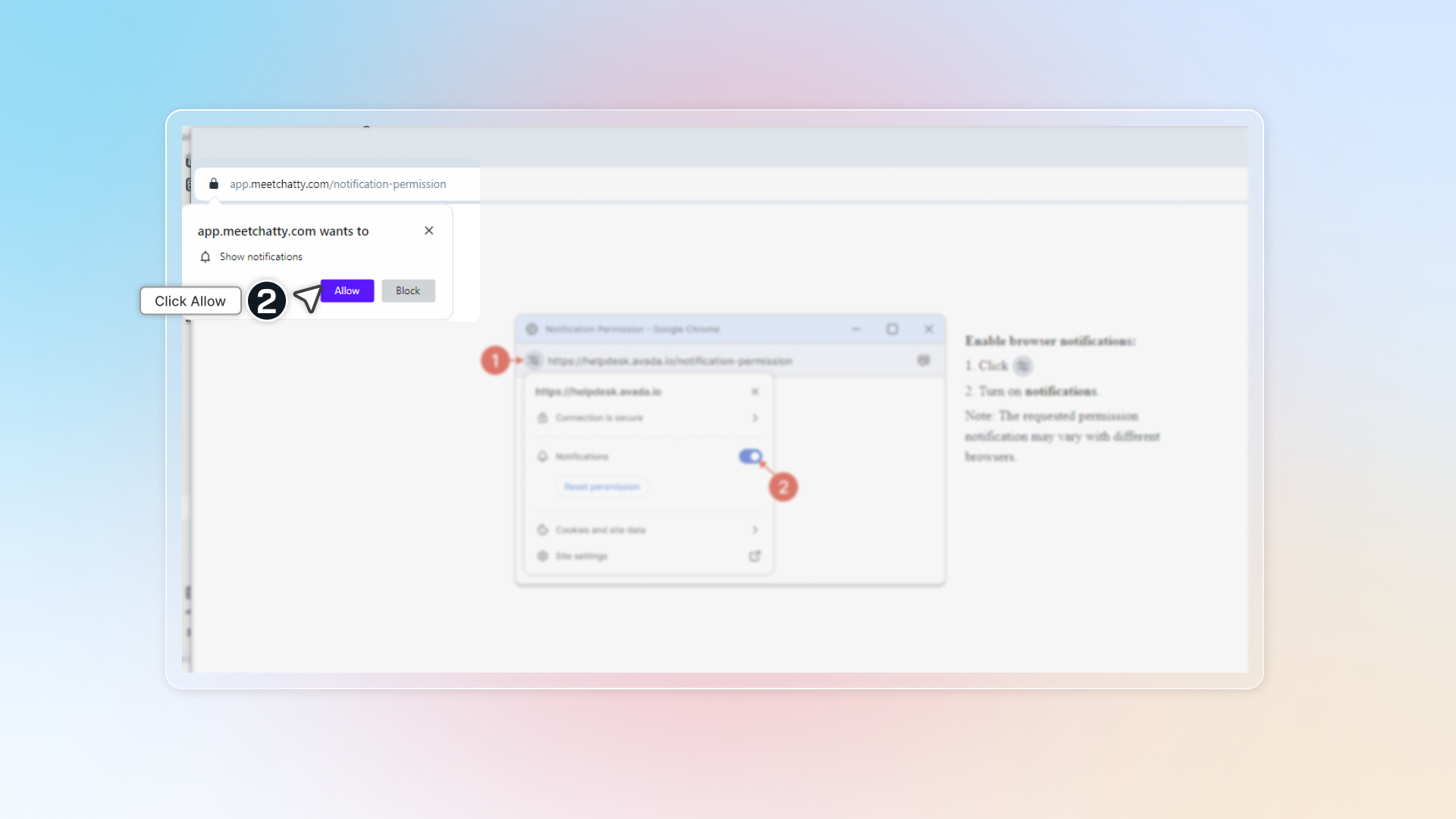
-
Ga terug naar Chatty. Web push toont nu Subscribed.
-
Klik op Send test om te controleren of de melding werkt.
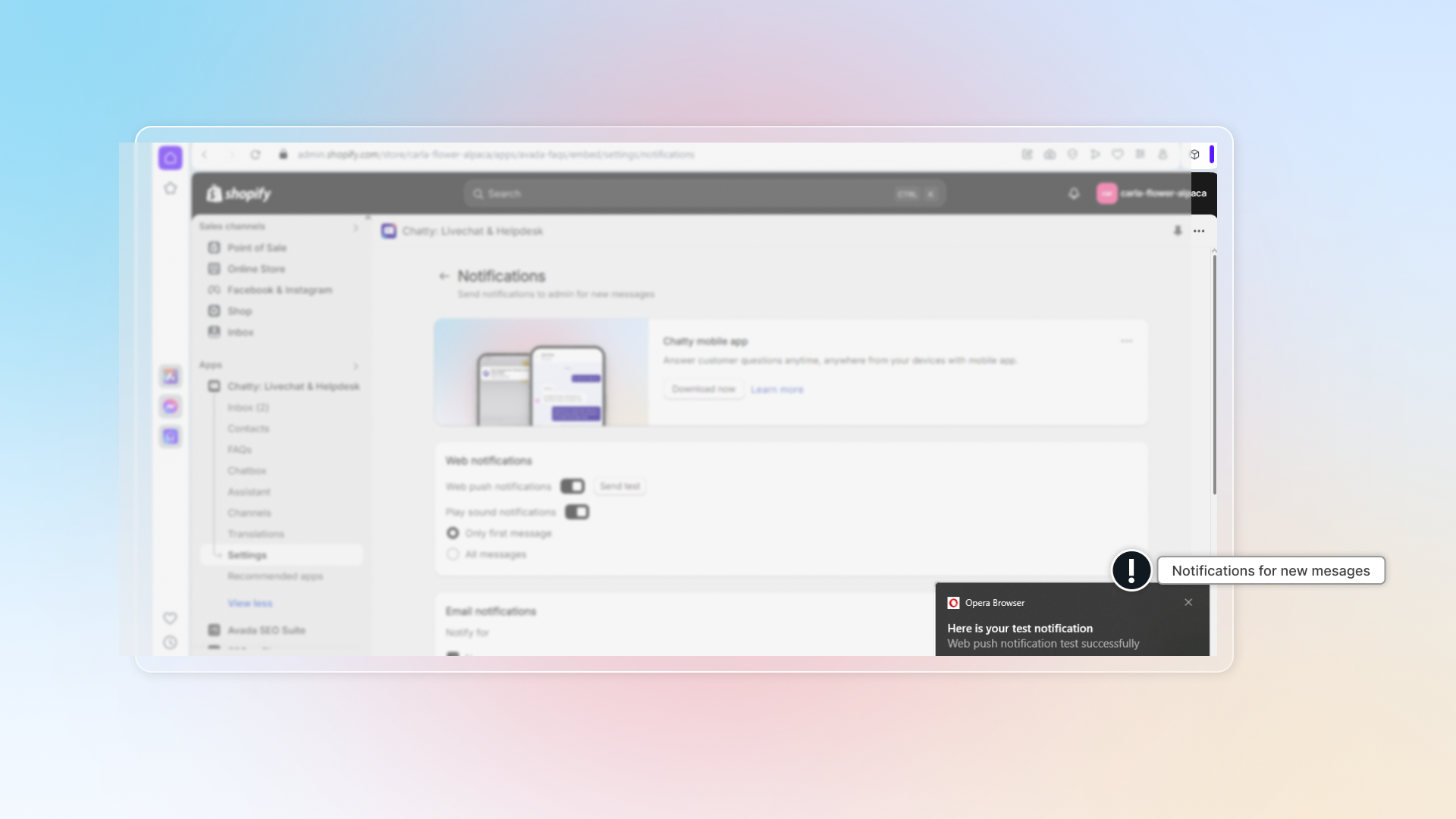
:loud_sound: Geluidsmeldingen afspelen
Zet in Where to get notified de optie Play sound for new messages on chat window aan.
Je browser speelt een geluid als er een nieuw klantbericht binnenkomt.
Je kiest welke berichten een geluid krijgen: Only first message of All messages.
Meldingslink
De schakelaar Open in Chatty app in Where to get notified bepaalt waar een pushmelding opent als je erop klikt.
- Open in Chatty app aan: de melding opent het gesprek in de Chatty-webapp
- Open in Chatty app uit: de melding opent het gesprek in je Shopify-admin
De kaart toont beide adressen, zodat je ziet welke actief is voor je opslaat.
:incoming_envelope: E-mailmeldingen
Zet je e-mailmeldingen aan, dan krijg je e-mails voor nieuwe berichten of voor andere instellingen die je kiest.
Je kunt meer e-mailadressen toevoegen in Manage.
- Ga naar Settings → Notifications.
- Vink in Which conversations het vak Email aan voor elke rij die je wilt:
- Conversations assigned to me
- Conversations assigned to other members
- Conversations assigned to AI assistant
- Unassigned conversations
- No reply for 15 minutes in my conversations
- Klik op Save in de bovenbalk
Testmail sturen
Na het opslaan kun je op Send test klikken om een voorbeeldmail te krijgen.
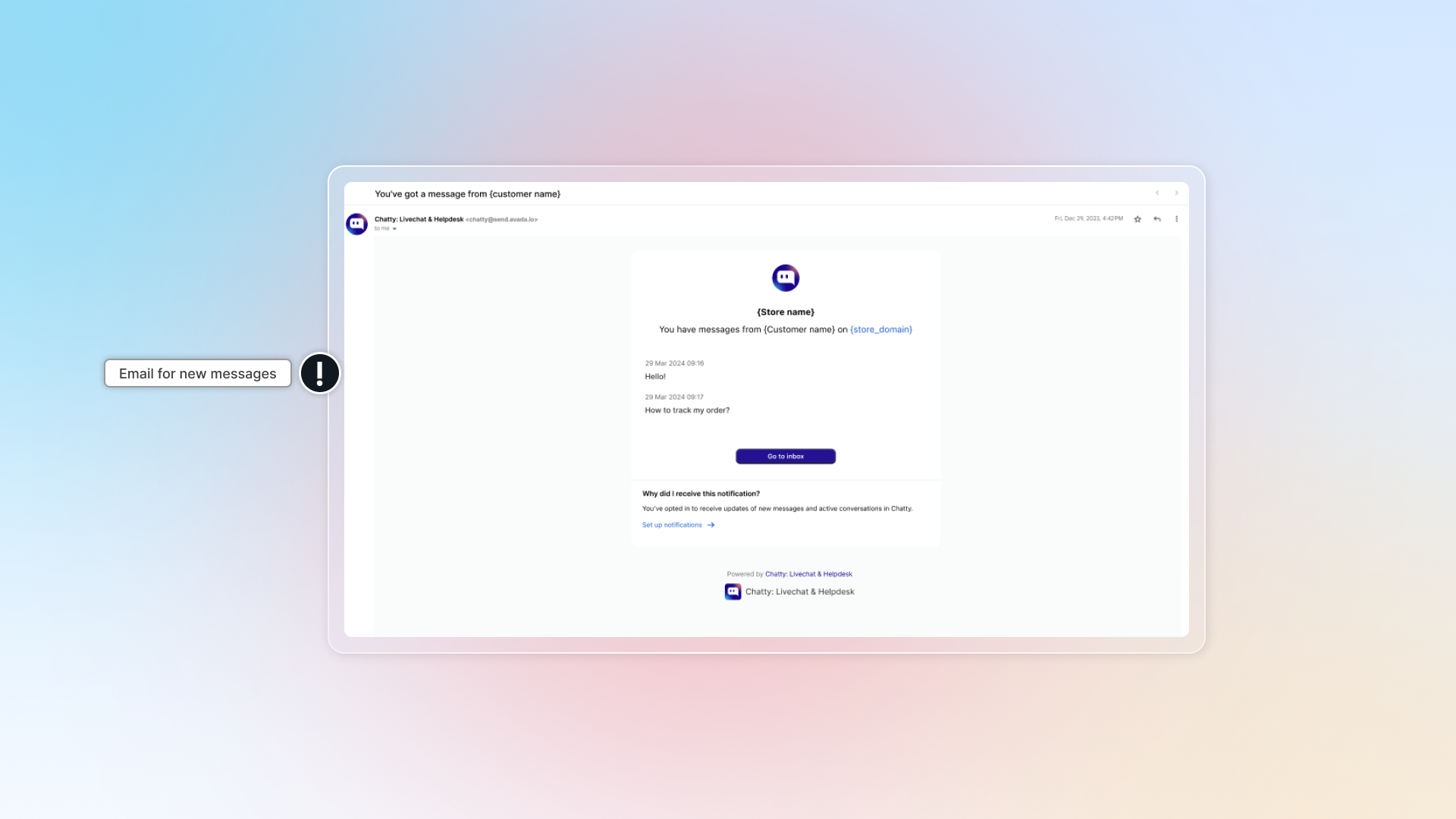
Het e-mailonderwerp aanpassen
Alleen een beheerder kan dit wijzigen. Het onderwerp mag tot 500 tekens.
Laat het leeg om het onderwerp van vandaag te houden.
- Ga naar Settings → Notifications.
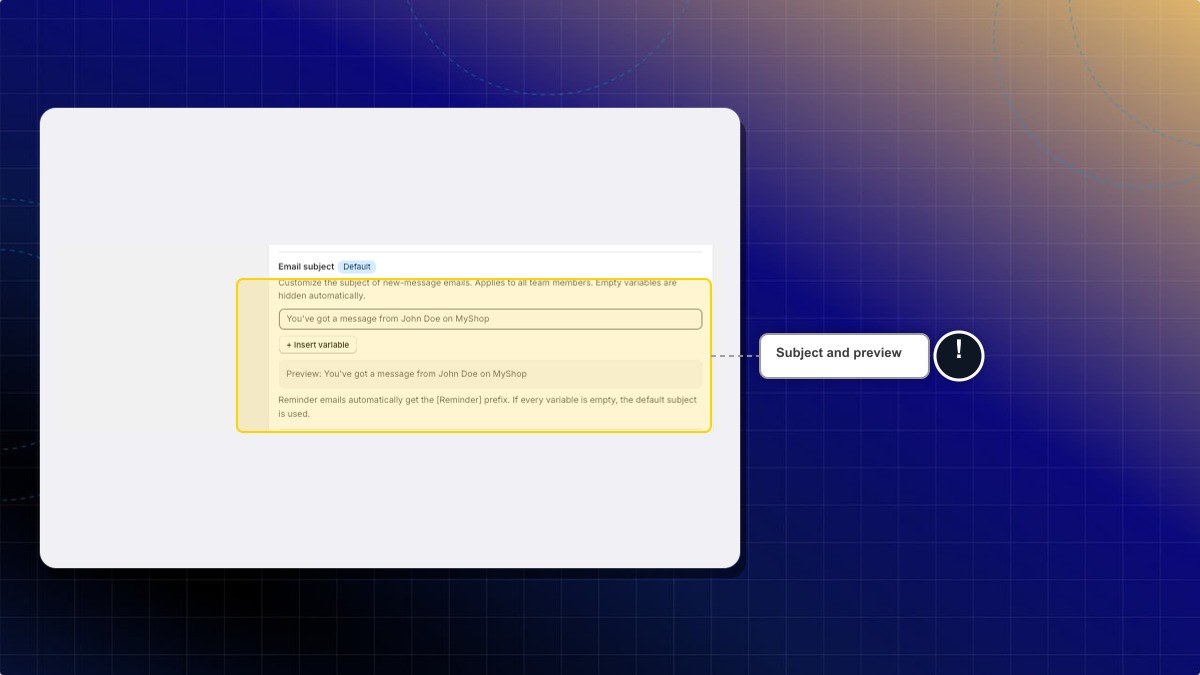
- Zoek in Where to get notified het veld Email subject.
- Typ een onderwerp. Voorbeeld:
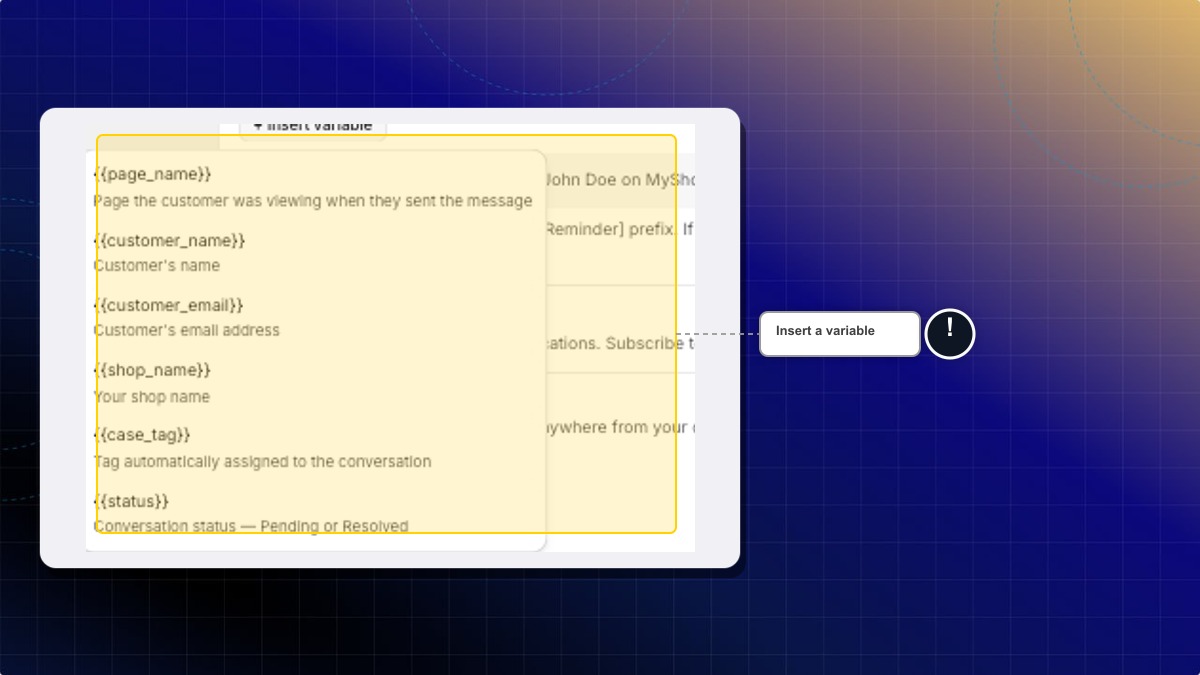
[Chatty] {{customer_name}} - {{page_name}} - Klik op + Insert variable om een variabele op de cursor te zetten.
- Controleer de regel Preview. Het voorbeeld toont
Preview: [Chatty] John Doe - Blue Cotton Dress. - Klik op Save.
Verwacht resultaat: Nieuwe meldingsmails gebruiken je onderwerp. Het label Default naast Email subject verdwijnt.
| Variabele | Wat het toont |
|---|---|
{{page_name}} | Pagina die de klant bekeek |
{{customer_name}} | Naam van de klant |
{{customer_email}} | E-mail van de klant |
{{shop_name}} | Naam van de winkel |
{{case_tag}} | Tag op het gesprek |
{{status}} | Pending of Resolved |
Een afgemeld adres weer aanmelden
Elke Chatty-meldingsmail heeft onderaan een afmeldlink.
Is je hoofd-meldingsmail afgemeld, dan stopt Chatty meestal de mails over nieuwe berichten naar jou.
Je CC-adressen krijgen die mails dan ook niet.
Je kunt het weer aanzetten in je meldingsinstellingen.
- Ga naar Settings → Notifications.
- Zoek Unsubscribed addresses bovenaan Where to get notified. Het getal ernaast toont hoeveel van je adressen zijn afgemeld.
- Controleer het adres en de datum van afmelden. Primary markeert je hoofd-meldingsmail.
- Klik op Resubscribe naast het adres dat je terug wilt.
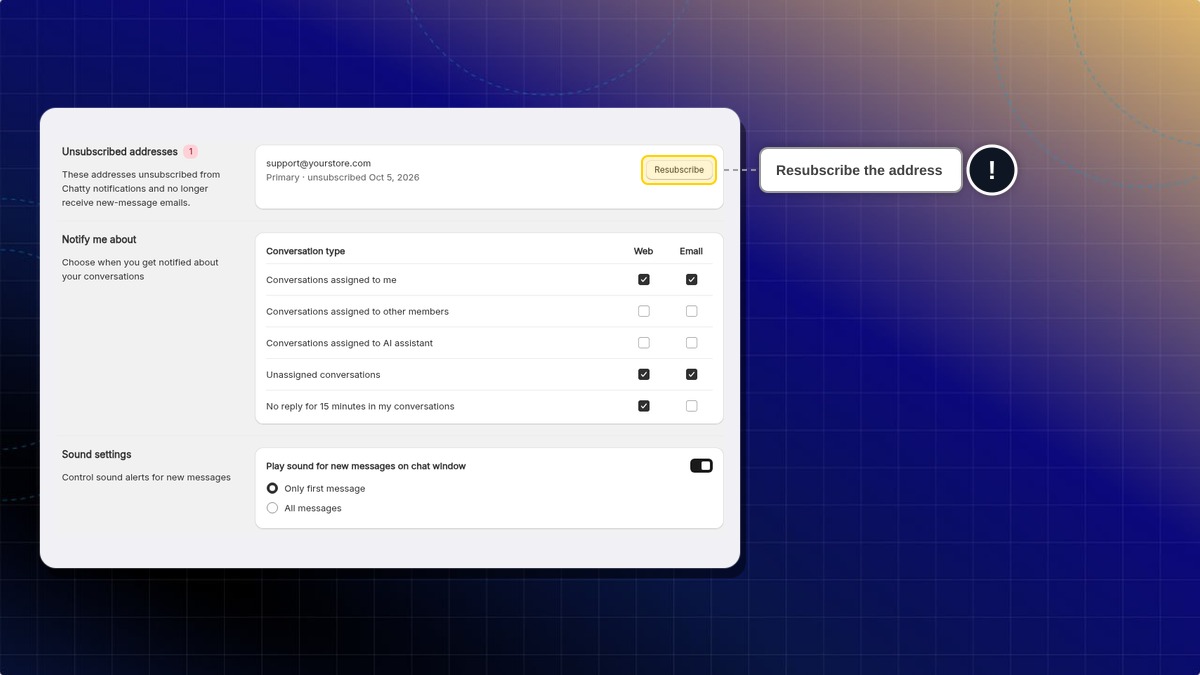
Verwacht resultaat: Het adres verdwijnt uit Unsubscribed addresses en krijgt weer mails over nieuwe berichten.
De afmeldlink zet meestal je hoofd-meldingsmail uit, ook als een CC-ontvanger erop klikt.
Wil je mails naar 1 CC-adres stoppen, haal het dan weg in Manage.
Is je hoofdmail per ongeluk afgemeld, meld het dan weer aan met de stappen hierboven.
Waarom zie ik Unsubscribed addresses niet?
Geen van je meldingsadressen is afgemeld. Het deel verschijnt pas als minstens 1 adres is afgemeld.
Kan een afgemeld adres nog mails krijgen?
Soms wel. Een mail over een gesprek dat meerdere teamgenoten tegelijk meldt, kan een afgemeld adres nog bereiken.
Een voorbeeld is een nieuw niet-toegewezen gesprek.
Een afgemeld CC-adres kan ook nog mails krijgen zolang je hoofdmail is aangemeld.
Wil je mails naar een CC-adres zeker stoppen, haal het dan weg in Manage.
Kan ik het adres van een teamgenoot weer aanmelden?
Nee. Je ziet hier alleen je eigen meldingsadressen.
Vraag je teamgenoot om Settings → Notifications te openen en op Resubscribe te klikken.
Meldingen dempen per kanaal
Gebruik Which channels als een andere tool een kanaal al afhandelt.
Je support-inbox krijgt de originele mails al in een andere helpdesk.
Dan wil je geen tweede Chatty-mail en geen herinnering na 15 minuten voor die mails.
Je wilt wel meldingen voor chats op de storefront.
- Ga naar Settings → Notifications.
- Zoek Which channels. Elk gekoppeld kanaal is 1 rij.
- De rijen zijn Online store chat, elk e-mailkanaal met het adres, Facebook Messenger, Instagram en WhatsApp.
- Vink Web uit om push van dat kanaal te stoppen, en vink Email uit om meldingsmails van dat kanaal te stoppen.
- Klik op Save in de bovenbalk.
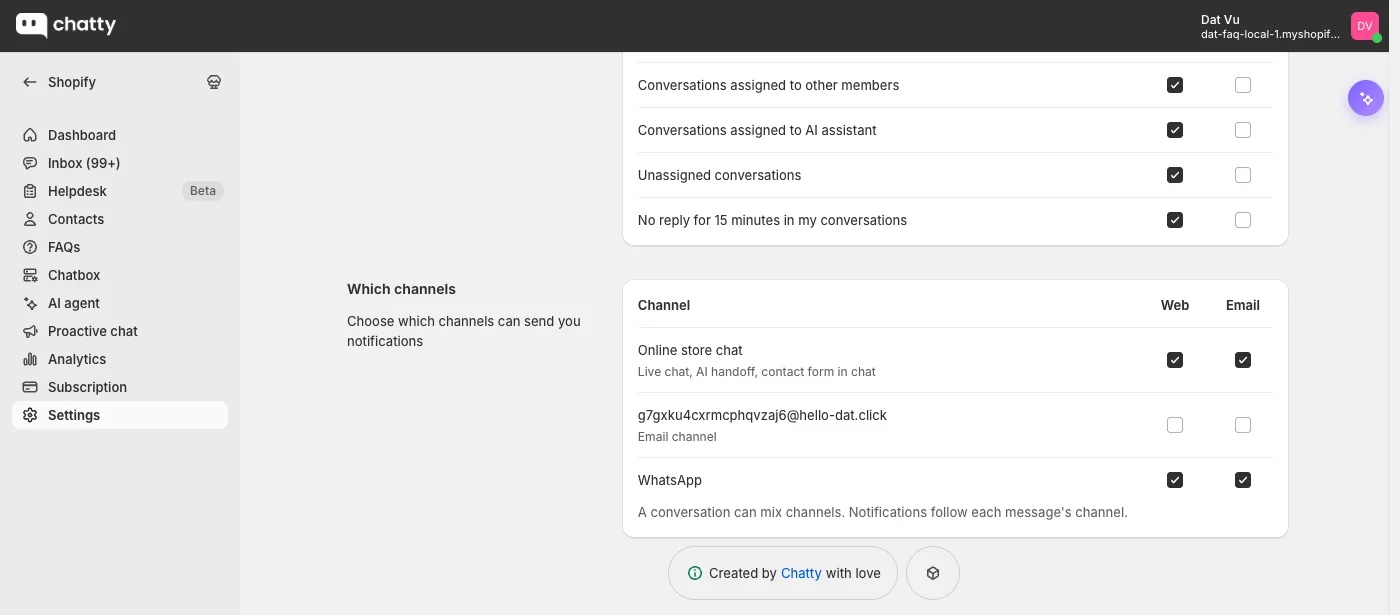
Verwacht resultaat: Nieuwe klantberichten van dat kanaal sturen je die melding niet meer.
De herinnering No reply for 15 minutes voor dat kanaal stopt ook.
Andere kanalen blijven je melden zoals eerst.
Elk teamlid stelt Which channels voor zichzelf in.
Elk kanaal staat standaard aan. Er verandert niets tot iemand een vak uitvinkt.
Een gesprek startte via e-mail en ging daarna verder in de storefront-chat. Wat gebeurt er?
Chatty beslist per bericht.
Een bericht uit de storefront-chat meldt je nog steeds, ook als hetzelfde gesprek startte vanuit een e-mailkanaal dat je dempte.
Melden contactformulieren me nog?
Het contactformulier in de chatwidget en AI-overdrachten horen bij Online store chat, dus ze volgen die rij.
Een Shopify-contactformulier dat je inbox mailt, komt binnen via je e-mailkanaal en volgt de rij van dat kanaal.
Hoe zorg je dat Chatty-meldingen je inbox halen?
Zo blijven belangrijke meldingen uit de spam.
Je ontvangt Chatty-meldingen in je hoofd-inbox en mist geen klantberichten.
Kies 1 van deze manieren:
- Voeg het Chatty-e-mailadres toe aan de lijst met veilige afzenders
- Markeer mails als belangrijk of als geen spam
🅰️ Chatty-mail op de lijst met veilige afzenders zetten
Open de Chatty-mail
Klik op het menu met drie puntjes (⋮) naast de naam van de afzender
Kies "Filter messages like this"
Klik op "Create filter"
Kies "Never send to Spam" en "Always mark as important"
Klik op "Create filter" om op te slaan
🅱️ Mails als belangrijk of als geen spam markeren
-
Open de Chatty-mail
-
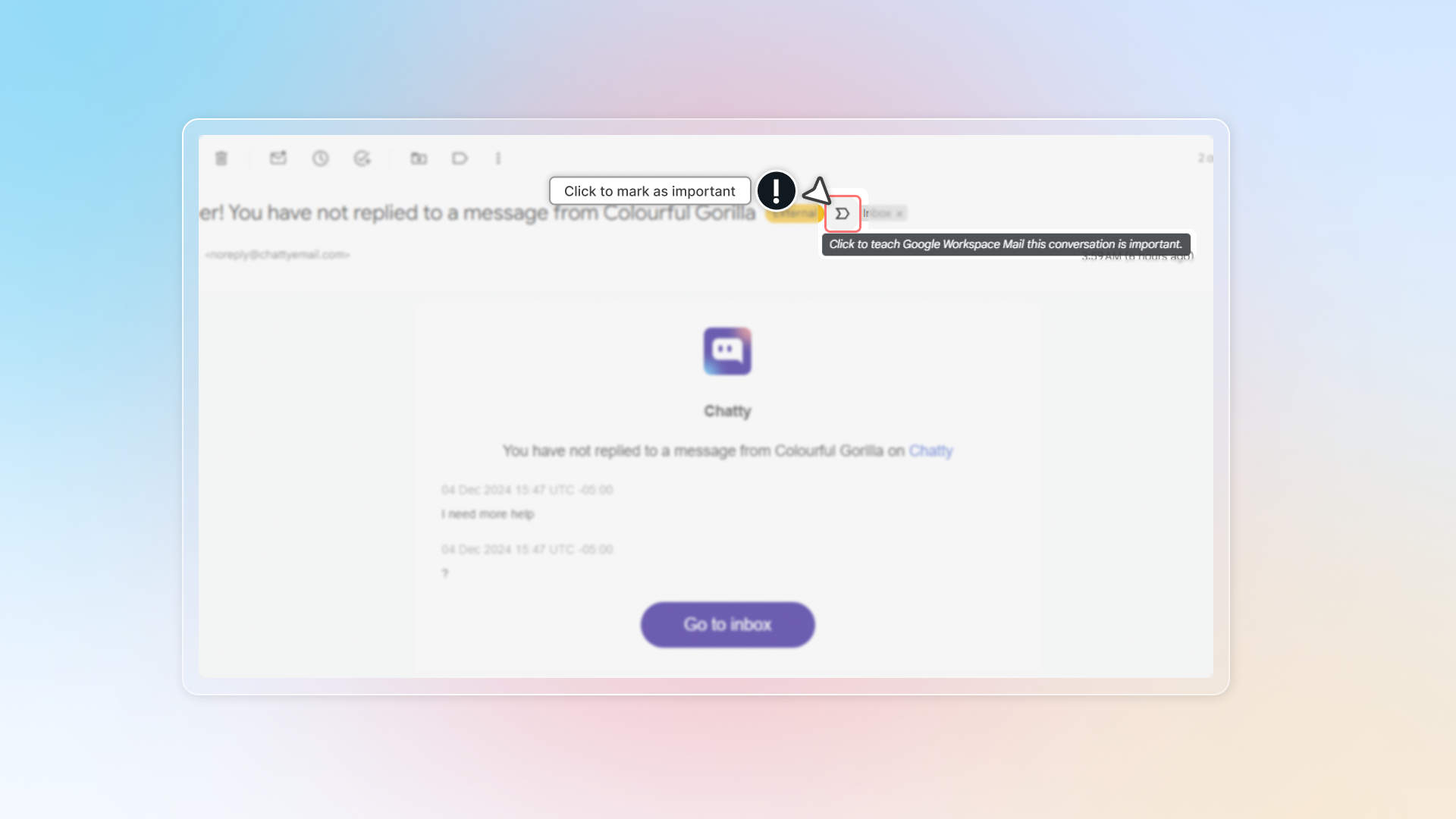
Klik op de belangrijk-markering naast het e-mailonderwerp
Staat het als belangrijk, dan wordt het icoon geel.
Footnotes
-
De embed-app in de Shopify-admin ↩
 Chatty Help Center