Deep links en Smart links
Wat zijn deep links?
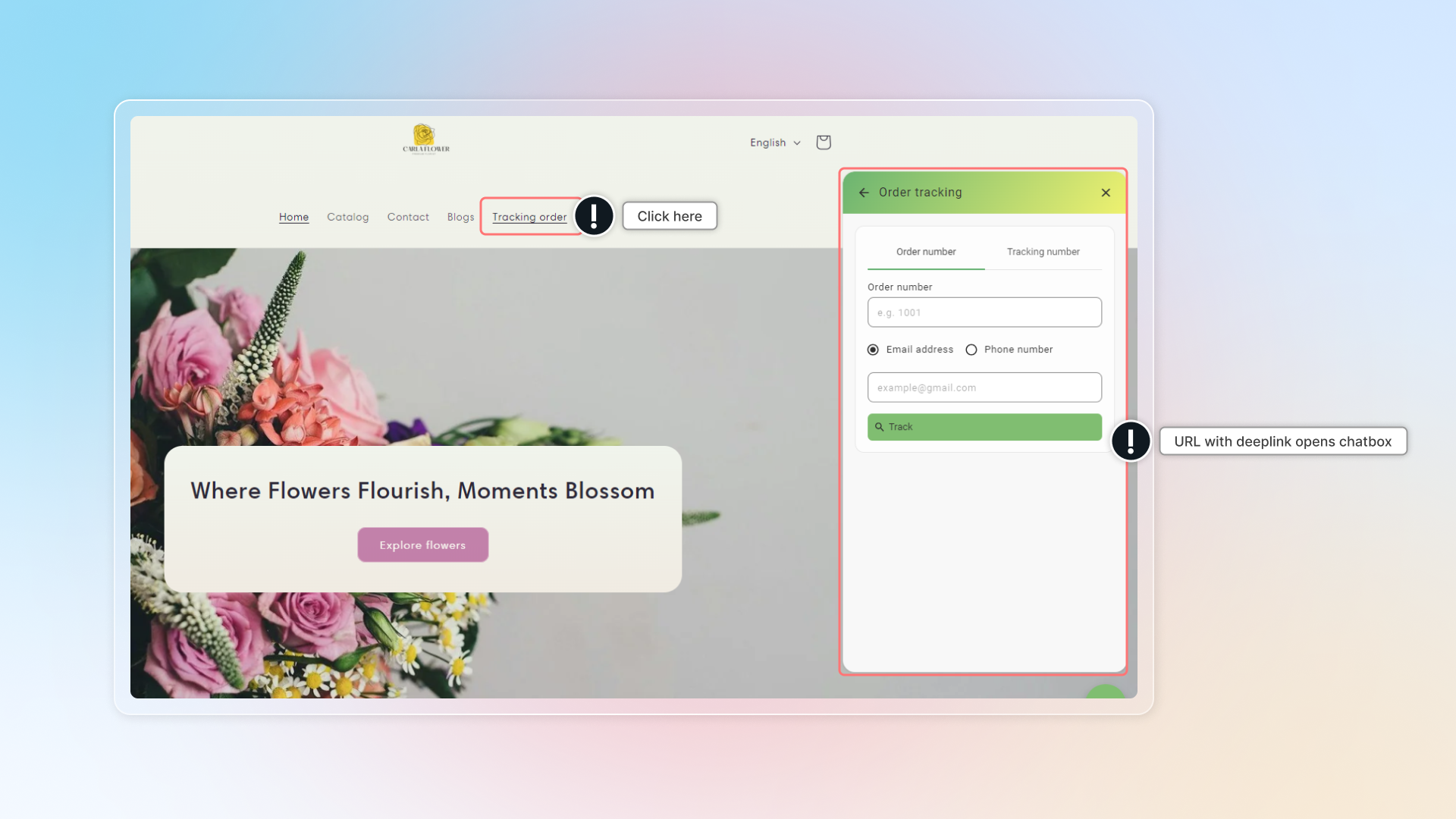
Met deep links maak je een speciale URL. Klikt iemand op die URL, dan opent de chatbox van Chatty op je Shopify-pagina.
Je kunt deze link op een knop zetten, of op tekst die als trigger dient.
Hoe werkt het?
-
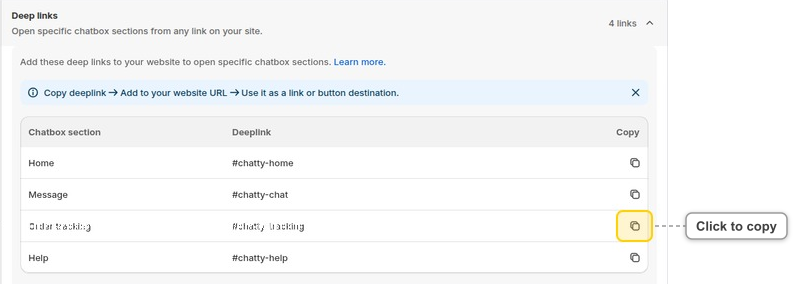
Ga naar Chatbox. Klik in de kaart Shared chatbox settings op Deep links om die te openen
-
Kopieer de deep link. Wil je het tabblad "Order tracking" openen, kopieer dan de deep link van Order tracking.
-
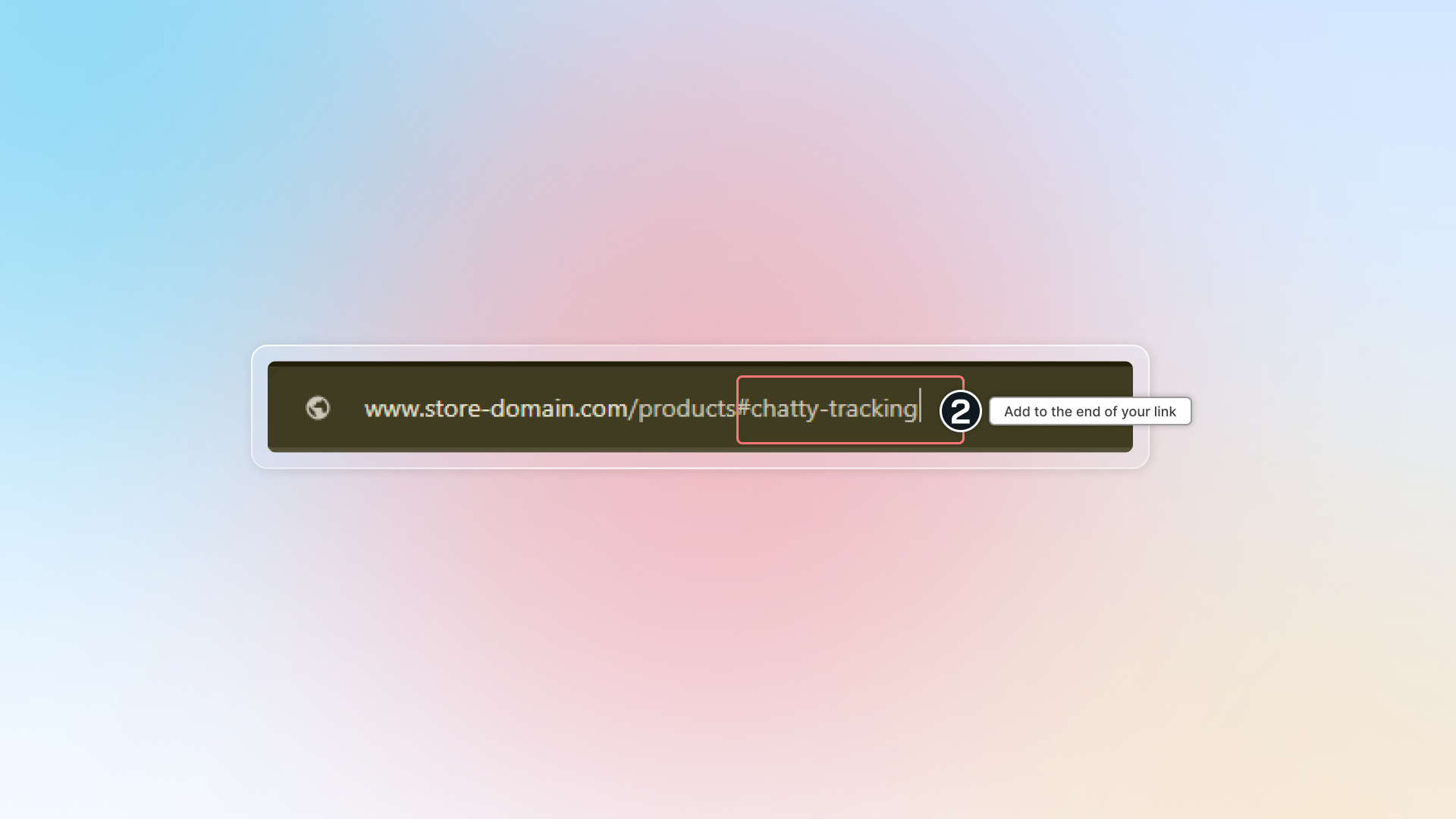
Zet de link in je URL.
-
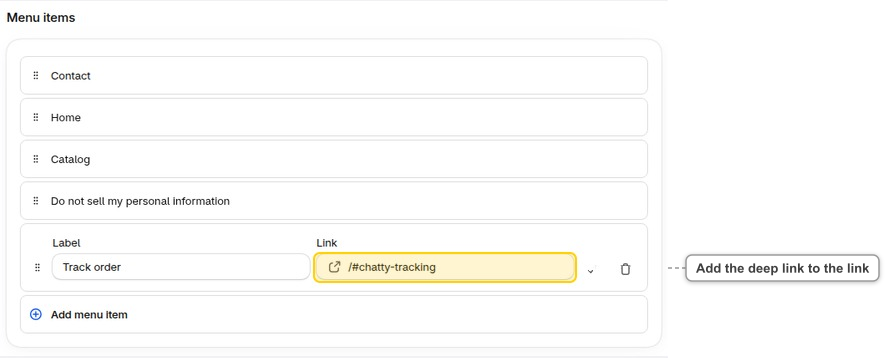
Zet de link op een knop of iets anders op je site, en gebruik die als trigger.
Je kunt bijvoorbeeld een nieuwe knop in je navigatie zetten.
Om de chat te openen met een ingevulde vraag, of met een order uit een e-mail, gebruik je een Smart link.
Smart links
Smart links openen de chatbox van Chatty op je winkel met een vraag die al is ingevuld. Zet ze in e-mails, op knoppen in je winkel, op productpagina's of in een social bio.
Links in een ordermail kunnen de order ook in de chat tonen. Klanten kunnen om hulp vragen zonder het ordernummer te typen. Een link start een gesprek over een wijziging. De link wijzigt de order zelf niet.
Een smart link maken
-
Ga naar Chatbox. Open in Shared chatbox settings de optie Deep links.
-
Zoek Smart link. Kies About an order of General.
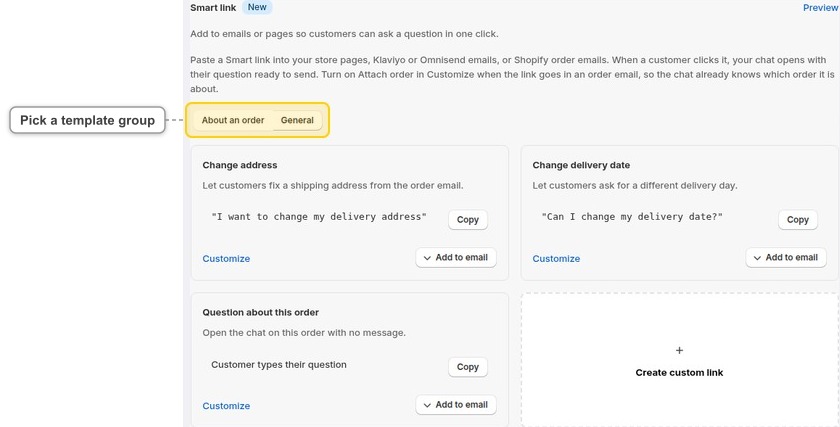
-
Kies een template en klik op Copy voor een gewone link. Wil je je eigen vraag schrijven, klik dan op Create custom link.
-
Plak de link in een knop of tekst op je winkel of in een e-mail.
Question about this order opent de chat zonder ingevulde vraag. De klant typt dan zelf.
Een link aanpassen
-
Klik op Customize bij een template.
-
Bewerk Prefilled message. Gebruik tot 500 tekens, zonder HTML.
-
Controleer Attach order. Dit staat aan bij templates About an order en uit bij templates General. Houd het aan voor Shopify-ordermails. Zet het uit voor links op winkelpagina's of in algemene e-mails.
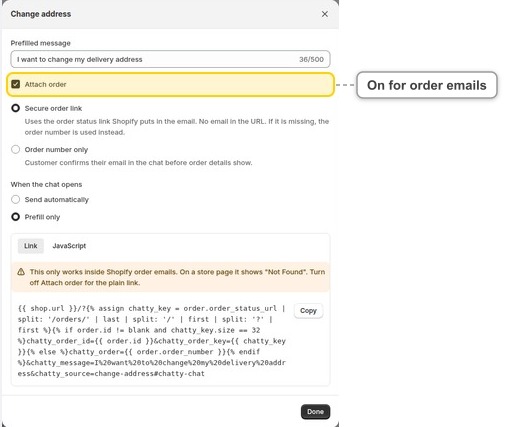
-
Kies onder When the chat opens de optie Prefill only of Send automatically. Deze opties zie je alleen als Prefilled message tekst bevat.
-
Klik in het tabblad Link op Copy. Klik op Done om te sluiten.
Prefill only is de standaard. Klanten kunnen de vraag aanpassen voor ze die versturen. Bij Send automatically bevat de link chatty_send=1. Chatty wacht op de eerste echte actie van de klant op de winkelpagina, zoals een tik of een toets. Pas daarna verstuurt Chatty de vraag. Een e-mailscanner die de link alleen opent, verstuurt de vraag niet en start geen chat.
Is het pre-chat form verplicht, dan moeten klanten eerst hun verplichte gegevens opslaan. Daarna gaat de automatische vraag een keer weg.
Bij Attach order kies je Secure order link. Die gebruikt het order-ID en de sleutel uit de orderstatuslink van Shopify. Ontbreekt die informatie, dan valt de gegenereerde Shopify-maillink terug op het ordernummer. Order number only vraagt klanten om hun ordermail te bevestigen voor de details verschijnen.
De gekopieerde link met Attach order bevat Shopify-ordervariabelen. Gebruik die in Shopify-ordermeldingen, waar die variabelen worden ingevuld. Voor Klaviyo of Omnisend gebruik je hieronder Add to email. Voor winkelpagina's zet je Attach order uit.
Toevoegen aan Klaviyo
-
Klik bij een template op Add to email en kies Connect Klaviyo of Add to Klaviyo.
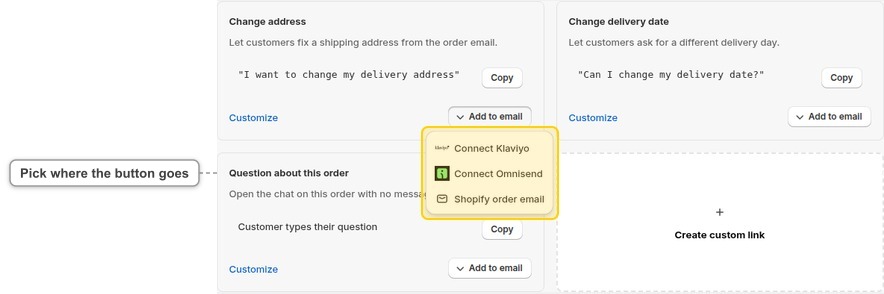
-
Klik als daarom wordt gevraagd op Connect Klaviyo en geef toegang. Winkels die eerder zijn gekoppeld, kunnen "Reconnect Klaviyo" zien. Daarmee geef je toestemming om e-mailblokken te maken.
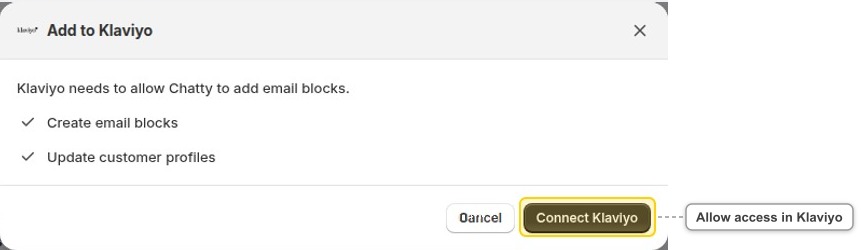
-
Kies bij een ordertemplate "This button only" of "All 3 order buttons". Controleer de titel, de knoptekst, de vraag en de verzendoptie.
-
Bevestig met de knop "Add block". Chatty slaat het op als Universal content, met de naam "Chatty · [template name]" of "Chatty · Order help".
-
Voeg in de e-maileditor van Klaviyo het opgeslagen Chatty-blok toe vanuit je universal content.
-
Bekijk de e-mail met een echte orderevent voor je verstuurt.
Orderknoppen hebben een flow nodig die start door een orderevent met het order-ID en de orderstatus-URL. Een algemene campagne, of een event zonder die velden, kan de order niet meesturen. Gebruik een template General als er geen orderdata is.
Om een opgeslagen blok te verversen, kies je "Update in Klaviyo" in het menu Add to email. Controleer het blok en bevestig met "Update". Controleer e-mails die de content hergebruiken nadat je die hebt bijgewerkt.
Toevoegen aan Omnisend
-
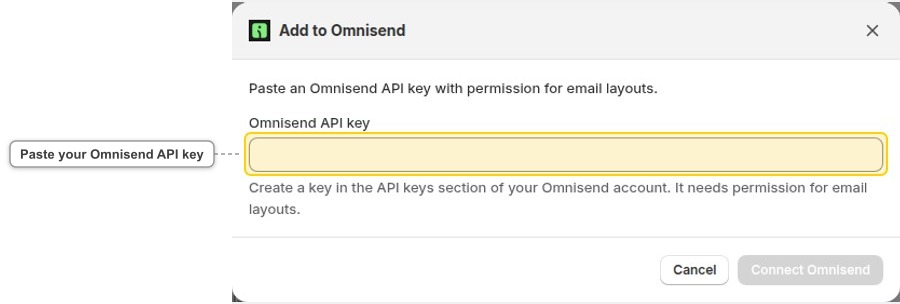
Maak in je Omnisend-account een API-sleutel met recht op e-maillayouts (
email-templates.write). -
Klik bij een Chatty-template op Add to email → Connect Omnisend.
-
Plak de sleutel in Omnisend API key en klik op Connect Omnisend.
-
Controleer het blok. Kies bij ordertemplates "This button only" of "All 3 order buttons". Bevestig daarna met "Add block".
-
Zoek in de Omnisend Email builder de opgeslagen Chatty-layout onder Add elements, Saved, Layouts en voeg die toe.
-
Bekijk een automatiseringsmail met een echte order voor je verstuurt.
Orderknoppen gebruiken het order-ID en de orderstatussleutel uit de orderdata van de automatisering. Het ordernummer is de reserve. Gebruik ze in automatiseringen die starten vanuit een order. Chatty slaat geen aparte orderlink op per contact.
Bij een bestaande koppeling toont het menu Add to email de optie Add to Omnisend of "Update in Omnisend". Wijst Omnisend de opgeslagen sleutel af, dan toont het menu "Reconnect Omnisend". Vul een sleutel in met recht op e-maillayouts. Wil je op een ander moment van sleutel wisselen, gebruik dan "Change API key" in het blokdialoog. Controleer na een update van een layout de e-mails waarin je die gebruikt.
Toevoegen aan Shopify-ordermails
-
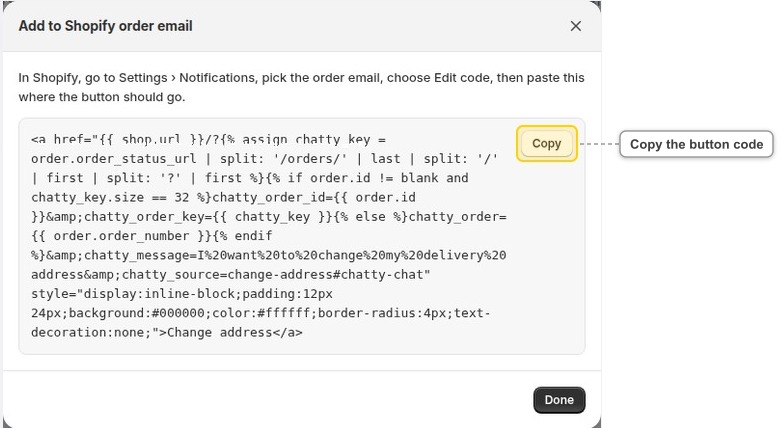
Klik bij een template About an order op Add to email → Shopify order email.
-
Klik op Copy om de knopcode over te nemen.
-
Ga in Shopify naar Settings → Notifications en kies de ordermail.
-
Klik op Edit code en plak de code waar de knop moet komen.
-
Sla op en bekijk de melding met orderdata.
Voor andere e-mailapps gebruik je een gewone gekopieerde link. Ordervariabelen voor Shopify, Klaviyo of Omnisend horen bij die app.
Problemen oplossen
| Wat klanten zien | Wat je controleert |
|---|---|
| De chat opent met de vraag en de order | De link werkt. Bij Prefill only moet de klant de vraag nog zelf versturen. |
| Er wordt om een e-mailbevestiging gevraagd | Een link met alleen een ordernummer heeft de e-mail van die order nodig. Vul die in de chat in om de details te tonen. |
| De order is niet gevonden, of de e-mail komt niet overeen | Controleer het ordernummer en de ordermail. Bekijk bij e-mailblokken een voorbeeld met het juiste orderevent. Klanten kunnen in de chat nog steeds om hulp vragen. |
| De winkel opent, maar de widget verschijnt niet | Controleer of Chatty aan staat in het gepubliceerde theme. Bekijk ook Widget Display Rules voor die pagina en dat apparaat. |
| De e-mailapp is niet gekoppeld, of een blok kan niet worden toegevoegd | Koppel de app via Add to email. Koppel Klaviyo opnieuw als daarom wordt gevraagd. Controleer bij Omnisend het recht van de API-sleutel op e-maillayouts. Is de toegang beperkt, vraag dan een winkelbeheerder om te koppelen. |
| De vraag wacht in plaats van te versturen | Controleer Send automatically, doe iets op de winkelpagina en vul elk verplicht pre-chat form in. |
 Chatty Help Center