Chat naar verkoop
Wie kan deze functie gebruiken?
- Free: alleen het tabblad Overview. Het tabblad Sales blijft wazig achter een melding om te upgraden.
- Basic: het volledige dashboard, met de samenvattingscijfers en de funnel.
- Pro & Plus: voegt de gedetailleerde uitsplitsingen toe waar je op stuurt.
Wat is Chat naar verkoop
Chat naar verkoop is het tabblad Sales in Analytics. Je ziet hoe je gesprekken omzet worden.
Het scheidt ook de omzet die je AI binnenhaalde van de omzet die je team binnenhaalde. Zo zie je waar je beter in kunt investeren.
- Ga naar Analytics.
- Klik op het tabblad Sales.
Verwacht resultaat: Het dashboard opent met de KPI-banner bovenaan en de uitsplitsingen daaronder.

Gebruik de datumkiezer links om de periode in te stellen. Compare to toont de periode waarmee de trends worden vergeleken. Klik op Reload om verse gegevens op te halen.
Wat de KPI-banner toont
De banner vat de periode samen die je koos. Elke kaart toont een trend ten opzichte van de vorige periode.
| Kaart | Wat het betekent |
|---|---|
| Chatty-assisted revenue | Totale omzet waarbij Chatty meehielp, uit gesprekken van Chatty. |
| Orders | Aantal bestellingen waarbij Chatty meehielp, in de gekozen periode. |
| AOV | Gemiddelde omzet per bestelling waarbij Chatty meehielp. |
| Chat-to-Sales rate | Percentage gesprekken dat tot verkoop leidde, in de weergave die je koos. |
| Resolution | Percentage gesprekken dat werd opgelost, in de weergave die je koos. |
| Human-touch | Percentage gesprekken waarbij een menselijke medewerker betrokken was. |
| CSAT | Percentage klanten dat na een gesprek aangaf tevreden te zijn. |
De meeste kaarten tonen daaronder ook het ruwe cijfer, zoals 186 / 2,105 store orders. Zo vergelijk je Chatty met je hele winkel. CSAT toont alleen het percentage.
Zo krijg je een samenvatting van 1 regel
- Ga naar Analytics → Sales.
- Stel je periode in.
- Klik op Both, AI of Staff.
- Klik op Summarize.
Verwacht resultaat: Boven de tabellen opent een banner met 1 zin, bijvoorbeeld:
Van 11 aug tot 17 aug 2026 (AI) hielp Chatty bij 0 bestellingen. De waarde is $0. De chat-to-sales rate is 0.00%. De resolution is 50.00%.
Sluit de banner met de X aan de rechterkant.
De zin leest dezelfde cijfers als de kaarten erboven. Een kaart met een streepje wordt weggelaten.
Zo splits je de cijfers op AI of team
- Ga naar Analytics → Sales.
- Klik boven de banner op Both, AI of Staff.
Verwacht resultaat: Elke kaart en elke tabel op de pagina laadt opnieuw voor die weergave.
Human-touch verschijnt alleen onder Both. Het meet de hele winkel, dus onder AI of Staff zou hetzelfde cijfer staan.
Zo lees je de uitsplitsingen van Sales
De weergave Sales staat onder de banner. Je ziet waar de omzet vandaan komt.
Funnel by phase
Elk gesprek zit in precies 1 fase. De bestelling erachter bepaalt de fase.
| Fase | Wat eronder valt |
|---|---|
| Pre-purchase | Nog geen bestelling die aan de chat is toegeschreven. Dit gaat over bezoekers die nog kiezen, en over klanten die vragen stellen over bestellingen die ergens anders zijn geplaatst. |
| Purchase | Er is een aan de chat toegeschreven bestelling die nog niet is afgehandeld. |
| Post-purchase | Er is minstens 1 aan de chat toegeschreven bestelling die is afgehandeld. |
De rij All phases onderaan telt de drie bij elkaar op.
Topic attribution
Toont welke gespreksonderwerpen de meeste omzet opleveren.
| Onderwerp | Typisch gesprek |
|---|---|
| Product suggestions | De bezoeker vraagt wat die het best kan kopen. |
| FAQs | De bezoeker vraagt iets wat je FAQ's beantwoorden. |
| Promotion / voucher | De bezoeker vraagt naar een korting of een code. |
| Order tracking | De klant vraagt waar de bestelling is. |
| Return / refund | De klant wil iets terugsturen. |
| Other | Alles wat bij geen van de bovenstaande past. |
Volume by phase
De grafiek onder de tabellen toont het aantal gesprekken per fase. De knoppen By phase en Over time veranderen hoe de grafiek is getekend. Een aparte grafiek Chat-to-Sales rate daaronder toont het conversiepercentage.
Details-paneel
Klik op een funnelrij of een onderwerprij. Het paneel rechts toont de cijfers achter die rij.
Het paneel opent op de rij All phases.
- De hoofdcifers: Conversations, Orders, AOV en Fulfillment rate. Een rij Pre-purchase toont alleen Conversations. De rijen Purchase en Post-purchase laten Fulfillment rate weg.
- Gesprekken over de last 4 periods
- Een tabel AI vs Staff voor dezelfde periode. Die verschijnt alleen onder Both.
- Een tabel Breakdown by topic, voor funnelrijen
Top products
Toont de producten die het meest via de chat verkopen, als tabel en als grafiek.
Zo bekijk je je team
Gebruik het tabblad Operations & Team. Het staat in dezelfde rij als Sales, na Multi-channel en Links.
Verwacht resultaat: De weergave opent met de kaarten voor gespreksafhandeling en de medewerkertabel, voor dezelfde periode.

Conversation resolution
Vijf kaarten verdelen elk gesprek in de periode naar hoe het eindigde.
| Kaart | Wat het telt |
|---|---|
| AI resolved | Alleen door de AI gesloten. |
| Agent resolved | Door een menselijke medewerker gesloten. |
| Mixed resolved | Zowel de AI als een medewerker deed mee. |
| No-reply resolved | Gesloten zonder dat iemand antwoordde. |
Open | Nog open aan het einde van de periode. |
Agent table
| Kolom | Wat het betekent |
|---|---|
| Chats | Gesprekken die deze medewerker afhandelde. |
| Orders | Bestellingen waarbij Chatty meehielp, uit die gesprekken. |
| Closed by agent | Het aandeel van hun chats dat ze zelf hebben gesloten. |
| FRT | Mediane tijd tot het eerste antwoord op chats waarop ze reageerden. |
| ≤5m % | Aandeel van de gesprekken waarop ze reageerden en die binnen 5 minuten een antwoord kregen. Verborgen bij minder dan 5 chats. |
| Participation | Hun chats ten opzichte van alle gesprekken in je winkel. |
Het paneel Details rechts gaat over 1 medewerker tegelijk. Het opent bij de medewerker met de meeste omzet.
Klik op een andere medewerker om te wisselen.
Je ziet de hoofdcifers, de Work mix per fase en onderwerp, en een vergelijking Vs team average.
Zo toon je Chatty-omzet in Shopify Analytics
Je kunt de omzet van Chatty als rapport in Shopify Analytics bewaren, naast je andere winkelrapporten. Shopify rekent het bedrag uit je echte bestellingen.
Controleer voor je begint het volgende:
- Chatty heeft toestemming om je bestellingen bij te werken. Chatty markeert elke bestelling waarbij het meehielp met het veld Chatty Assisted. Het rapport leest dat veld. Lees meer in Chatty-attributie in Shopify.
- De periode die je in Chatty kiest, heeft wat omzet waarbij Chatty meehielp. Zonder die omzet verschijnt de banner niet.
-
Ga naar Analytics → Sales.
-
Zoek de banner Show this revenue in Shopify Analytics onder de KPI-banner.
-
Klik op de knop
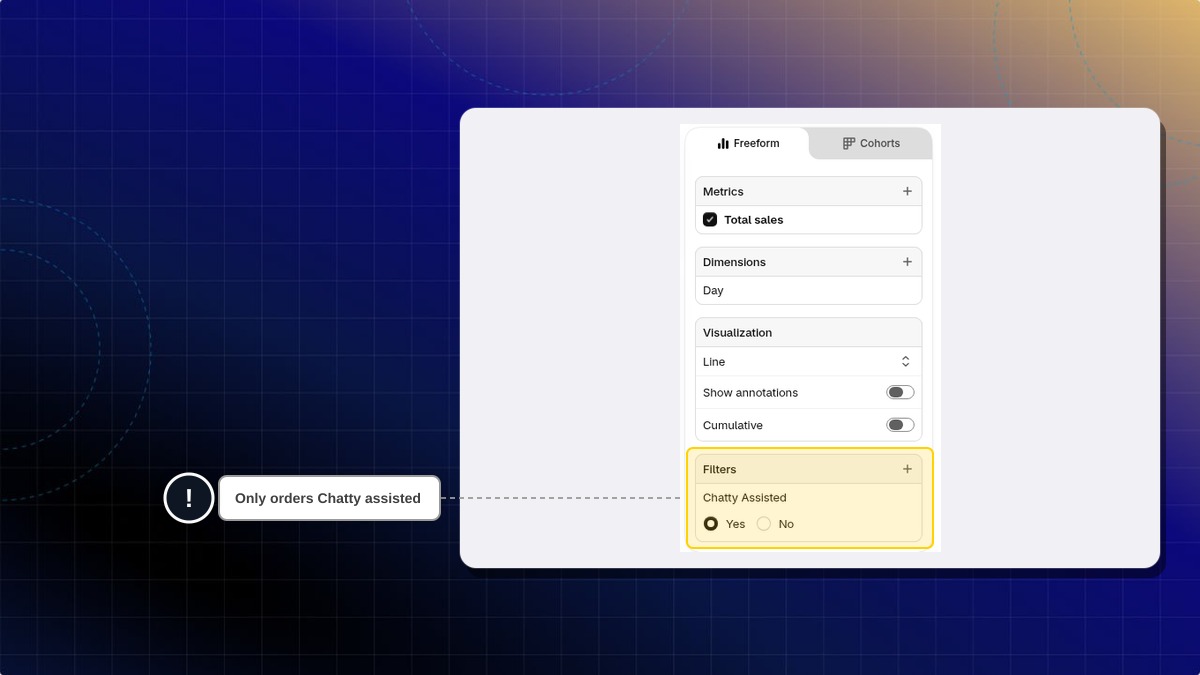
Open in Shopifyop die banner.De rapporteditor van Shopify opent in een nieuw tabblad, met het rapport klaar. Het filter Chatty Assisted staat op Yes.
-
Klik bovenaan op Save. Als Save niet verschijnt, wijzig dan eerst een filter.
-
Geef het rapport een naam, bijvoorbeeld
Revenue from Chatty.
Verwacht resultaat: Het rapport blijft in Shopify Analytics. Je opent het op elk moment, zonder via Chatty te gaan.
Wat het rapport toont
| Onderdeel | Wat het betekent |
|---|---|
| Total sales | De totale verkoop van Shopify voor bestellingen met de markering Chatty Assisted. |
| Day | 1 punt per dag voor de laatste 7 dagen. |
| Tweede regel | De 7 dagen ervoor, zodat je de verandering ziet. |
| Valuta | De valuta van je winkel. |
Wijzig de datums met de datumkiezer van Shopify bovenaan het rapport.
De banner gebruikt altijd omzet van zowel de AI als je team. Die ziet er hetzelfde uit, of je nu Both, AI of Staff koos.
Zo vergelijk je verkoop met en zonder chat
De kaart With chat vs without chat zet je chatbestellingen naast de rest van je winkelbestellingen. With chat telt bestellingen die aan Chatty zijn toegeschreven. Without chat telt elke andere winkelbestelling in dezelfde periode.
-
Ga naar Analytics → Sales.
-
Stel je periode in.
-
Zoek de kaart With chat vs without chat bovenaan de weergave Sales.
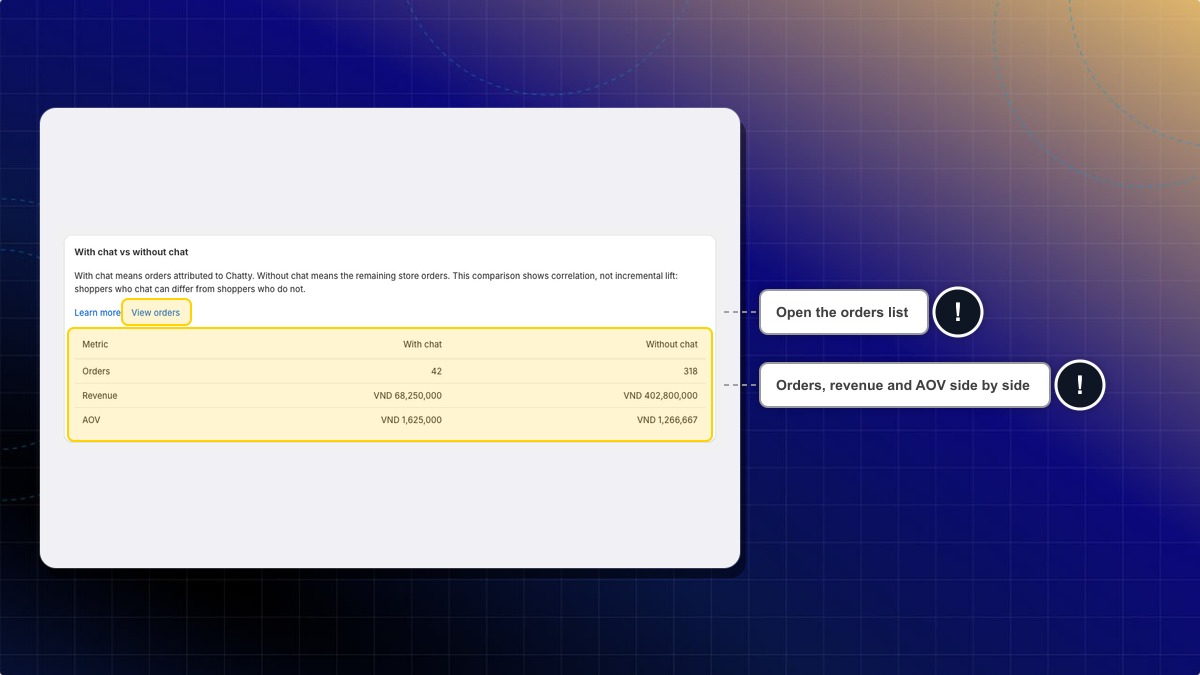
Verwacht resultaat: De kaart toont Orders, Revenue en AOV voor With chat en Without chat. Een waarde toont Unavailable als er niets te delen valt, zoals de AOV zonder bestellingen.
Bewijst dit dat chat de extra verkoop veroorzaakte?
Nee. De kaart toont een verband tussen chat en verkoop, niet de extra omzet die chat veroorzaakte. Bezoekers die chatten kunnen anders zijn dan bezoekers die dat niet doen.
Zo zie je welke bestellingen uit de chat kwamen
De pagina Total orders toont elke bestelling waarbij Chatty meehielp, met het gesprek erachter. Je ziet ook hoe lang na het laatste chatbericht de bestelling binnenkwam.
-
Ga naar Analytics → Sales.
-
Klik op de kaart With chat vs without chat op View orders.
-
Zoek op bestel-ID, of wijzig de periode bovenaan.
-
Klik op Open conversation om de chat achter een bestelling te lezen.
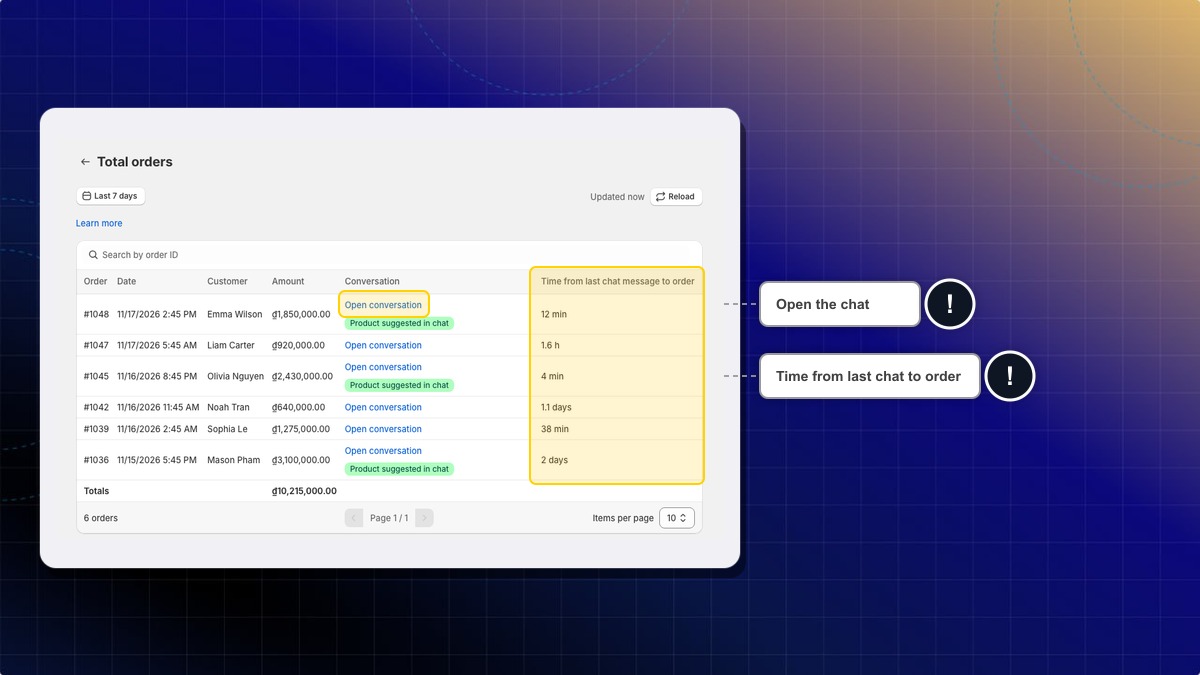
Verwacht resultaat: Elke rij toont Order, Date, Customer, Amount, Conversation en Time from last chat message to order. De rij Totals telt de bedragen op.
Wat betekent de badge Product suggested in chat?
De bestelling bevat een product dat in het gesprek als productkaart of link werd getoond.
Waarom staat er Unavailable in een rij?
Chatty heeft voor die bestelling geen gesprek of geen chattijd om te tonen. De bestelling telt nog steeds als een bestelling waarbij Chatty meehielp.
Zo stuur je chatevents naar Google Analytics 4
Je kunt chatevents naar je Google Analytics 4-property sturen, zoals een geopende chat of een product dat via de chat in de winkelwagen belandt. Zo vergelijk je in je eigen rapporten bezoekers die chatten met bezoekers die dat niet doen.
Controleer voor je begint of je een GA4-property hebt en het measurement ID kent, bijvoorbeeld G-AB12CD34EF.
In Chatty
-
Ga naar Analytics.
-
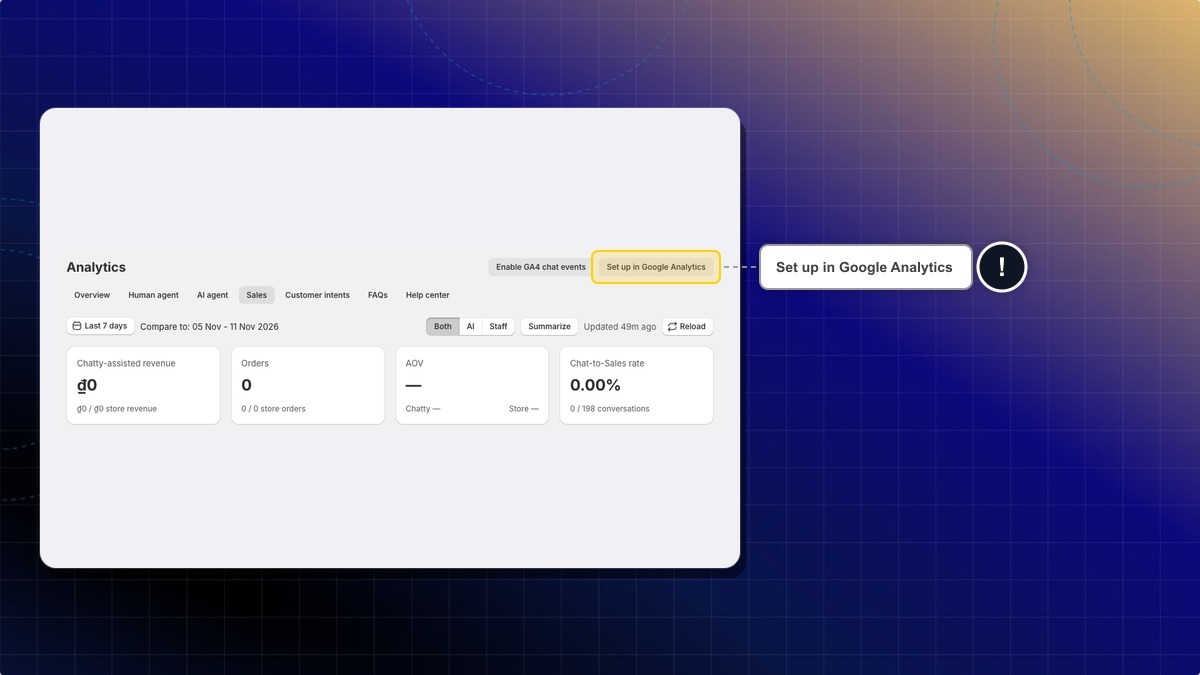
Klik bovenaan de pagina op Set up in Google Analytics.
-
Lees de stappen in het venster dat opent.
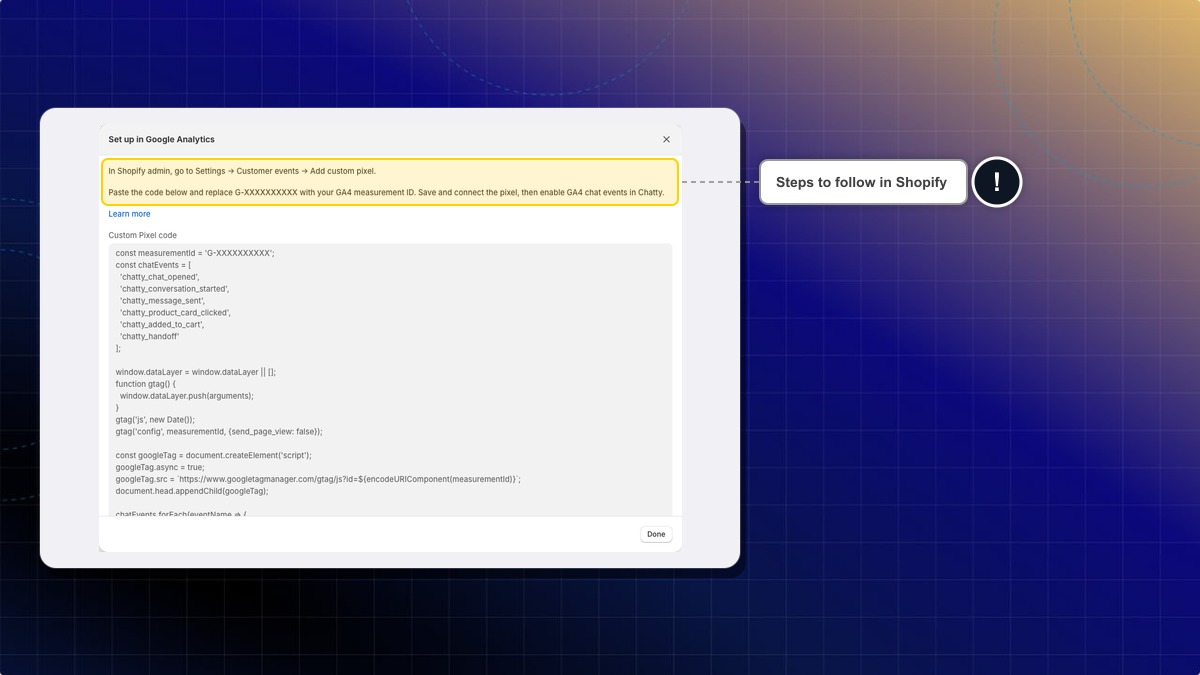
-
Klik op Copy code onder het vak Custom Pixel code, en klik daarna op Done.
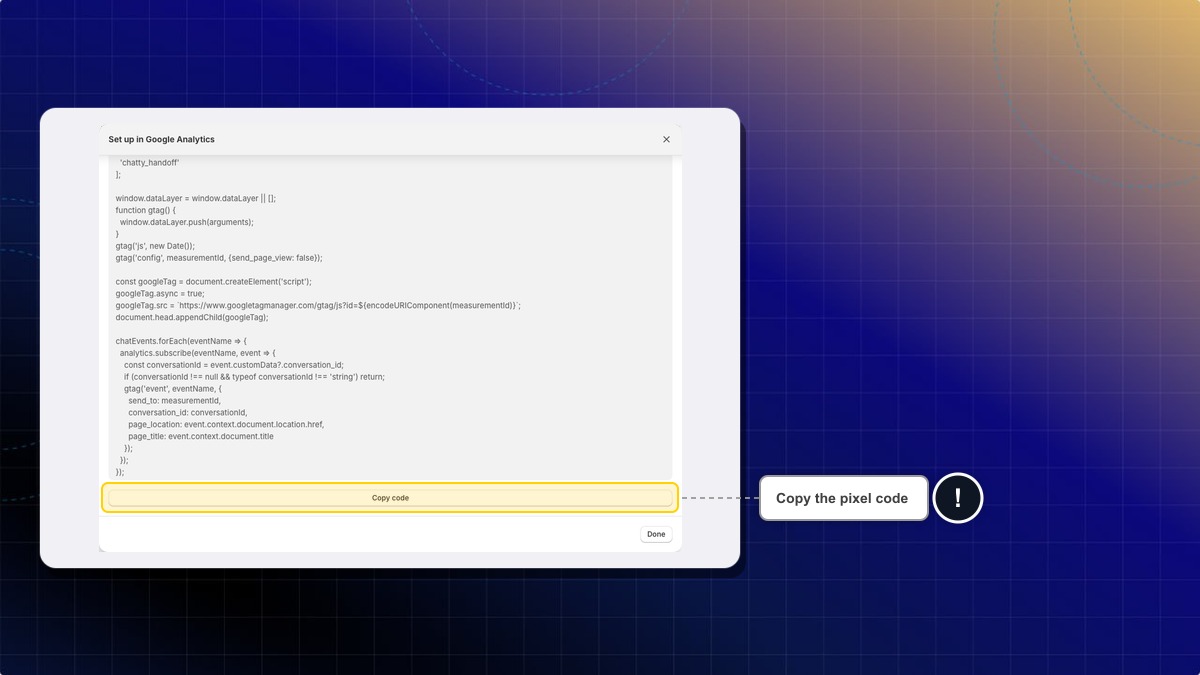
In Shopify
- Ga naar Settings → Customer events.
- Klik op Add custom pixel en geef een naam, bijvoorbeeld
Chatty GA4. - Plak de code.
- Vervang
G-XXXXXXXXXXdoor je measurement ID van GA4. - Klik op Save, en klik daarna op Connect.
Terug in Chatty
-
Ga naar Analytics.
-
Klik op Enable GA4 chat events.
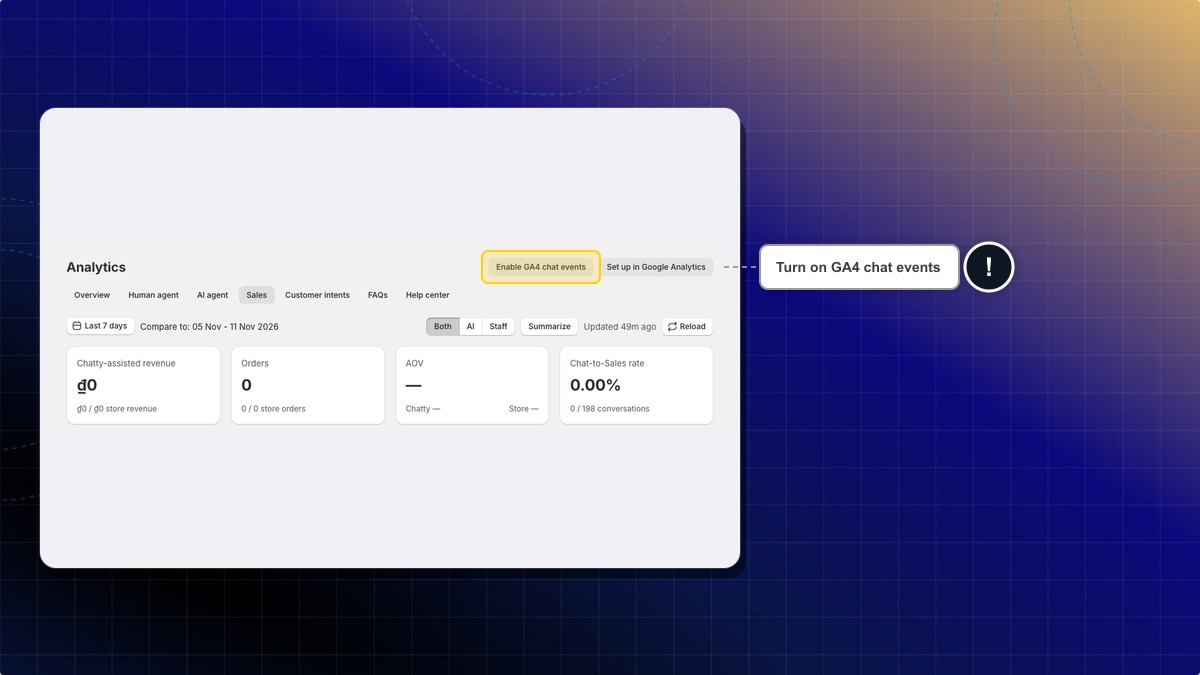
Verwacht resultaat: De knop heet nu Disable GA4 chat events. Nieuwe chatactiviteit verschijnt in GA4.
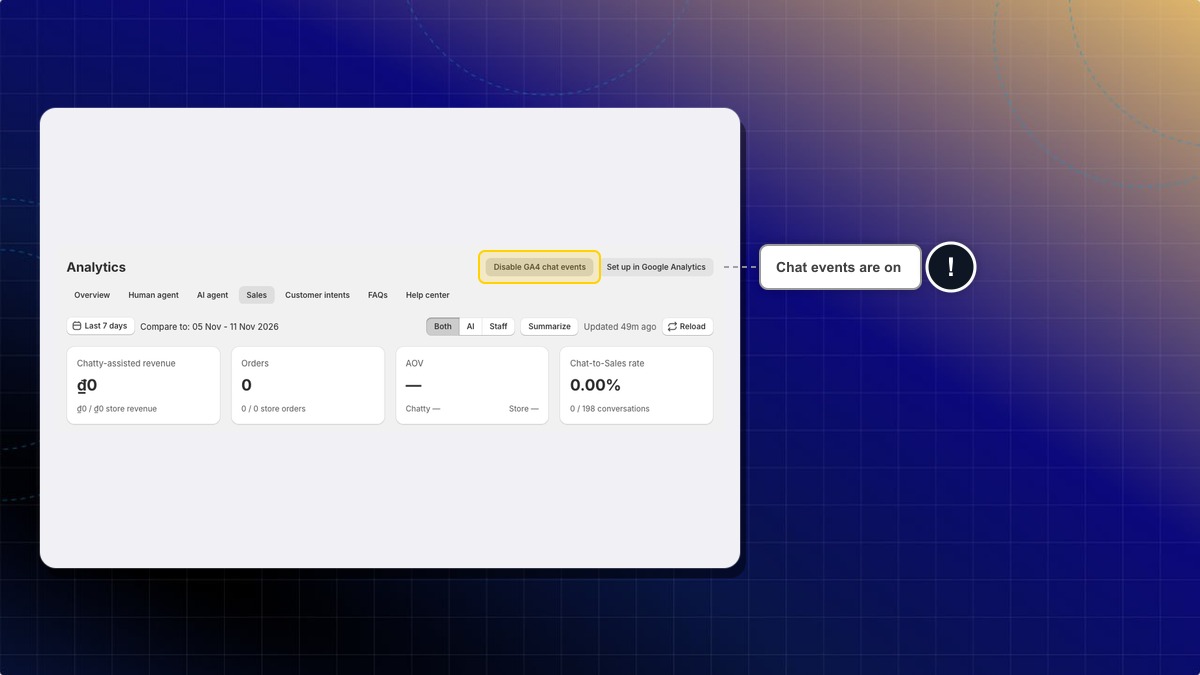
Events die je in GA4 ziet
| Event | Wanneer het wordt verstuurd |
|---|---|
chatty_chat_opened | Een bezoeker opent de chat. |
chatty_conversation_started | Een bezoeker start een gesprek. |
chatty_message_sent | Een bezoeker stuurt een bericht. |
chatty_product_card_clicked | Een bezoeker klikt op een product in de chat. |
chatty_added_to_cart | Een bezoeker voegt vanuit de chat een product toe aan de winkelwagen. |
chatty_handoff | De chat wordt overgedragen aan je team. |
Elk event bevat alleen het gespreks-ID. Er gaat geen berichttekst of bezoekersgegevens mee. Activiteit in de thema-editor en in voorvertoningen blijft buiten beschouwing.
Zie ik chatevents van voordat ik dit aanzette?
Nee. Chatty stuurt events vanaf het moment dat je op Enable GA4 chat events klikt. Eerdere chats worden niet verstuurd.
Laat een vergelijking van chatters en non-chatters in GA4 zien wat de chat opleverde?
Nee. Het toont een verband tussen chatten en kopen, niet de extra omzet die chat veroorzaakte. Bezoekers die chatten kunnen anders zijn dan bezoekers die dat niet doen.
Hoe stop ik het versturen van events?
Ga naar Analytics en klik op Disable GA4 chat events. Wil je dat GA4 helemaal niet meer laadt, koppel dan ook de custom pixel in Shopify los of verwijder die.
Wat elk plan vrijgeeft
Elk betaald plan opent het dashboard, en de samenvattingscijfers staan er altijd. De gedetailleerde cijfers, waar je op stuurt, zitten in Pro & Plus.
| Basic | Pro & Plus | |
|---|---|---|
| Alle zes tabbladen van Analytics | Ja | Ja |
| KPI-banner, elke kaart | Ja | Ja |
| Funnel by phase, elke kolom | Ja | Ja |
| Topic attribution: Topic, Volume, % | Ja | Ja |
| Topic attribution: Orders, AOV, Rate, Trend | Vergrendeld | Ja |
| Paneel Details: hoofdcifers en trend | Ja | Ja |
| Paneel Details: AI vs Staff, onderwerpen, verkochte producten, kortingen | Vergrendeld | Ja |
| Tabel Top products | Alleen Product en Orders | Elke kolom |
| Grafiek Top products | Vergrendeld | Ja |
| Operations & Team: agent, chats, orders | Ja | Ja |
| Operations & Team: closed by agent, responstijden, participation, work mix | Vergrendeld | Ja |
Een vergrendeld blok blijft wazig in beeld. Er staat een upgrade-melding op, zoals Upgrade to see full breakdown, en een knop Upgrade plan. Vergrendelde tabelkolommen blijven op hun plek wazig.
Waarom verdween Human-touch uit de banner?
Je zette de banner op AI of Staff. Human-touch is een cijfer voor de hele winkel, dus het verschijnt alleen onder Both.
Waarom zegt Operations & Team "No agent activity in this period"?
Geen menselijke medewerker nam deel aan een gesprek in de periode die je koos. Maak de periode breder, of controleer de kaart Human-touch.
Waarom is mijn omzet hier lager dan mijn omzet in Shopify?
Deze pagina telt alleen bestellingen waarbij Chatty betrokken was. Elke kaart zet dat cijfer onderaan tegen het totaal van je winkel, zodat je de twee kunt vergelijken.
Waarom toont Shopify een ander bedrag dan Chatty-assisted revenue?
De twee cijfers worden op een andere manier geteld.
- Chatty noteert het besteltotaal op het moment dat de bestelling wordt geplaatst. Shopify past eigen regels toe op de totale verkoop, en haalt bijvoorbeeld retouren er later af.
- Shopify telt alleen bestellingen met het veld Chatty Assisted. Bestellingen van voordat Chatty je bestellingen kon bijwerken, hebben dat veld niet.
- Het Shopify-rapport opent op de laatste 7 dagen. Zet aan beide kanten dezelfde datums voordat je vergelijkt.
 Chatty Help Center