Online uren
Wie kan deze functie gebruiken?
- Deze functie is beschikbaar op alle plannen.
- Je hebt het recht Chat availability nodig om de pagina te openen. Zonder dat recht zie je een balk zonder toegang.
Dit helpt je de online- en offline-tijd in de chat in te stellen.
Open het via Settings → General en klik op Manage bij de kaart Chat availability. Alleen beheerders zien deze kaart.
Je stelt werktijden, pauzes en feestdagen in. Zo weten klanten wanneer ze live support van je team kunnen verwachten.
Online- en offlinestatus werkt alleen als je het blok Live chat aanzet in Chatbox-stijl.
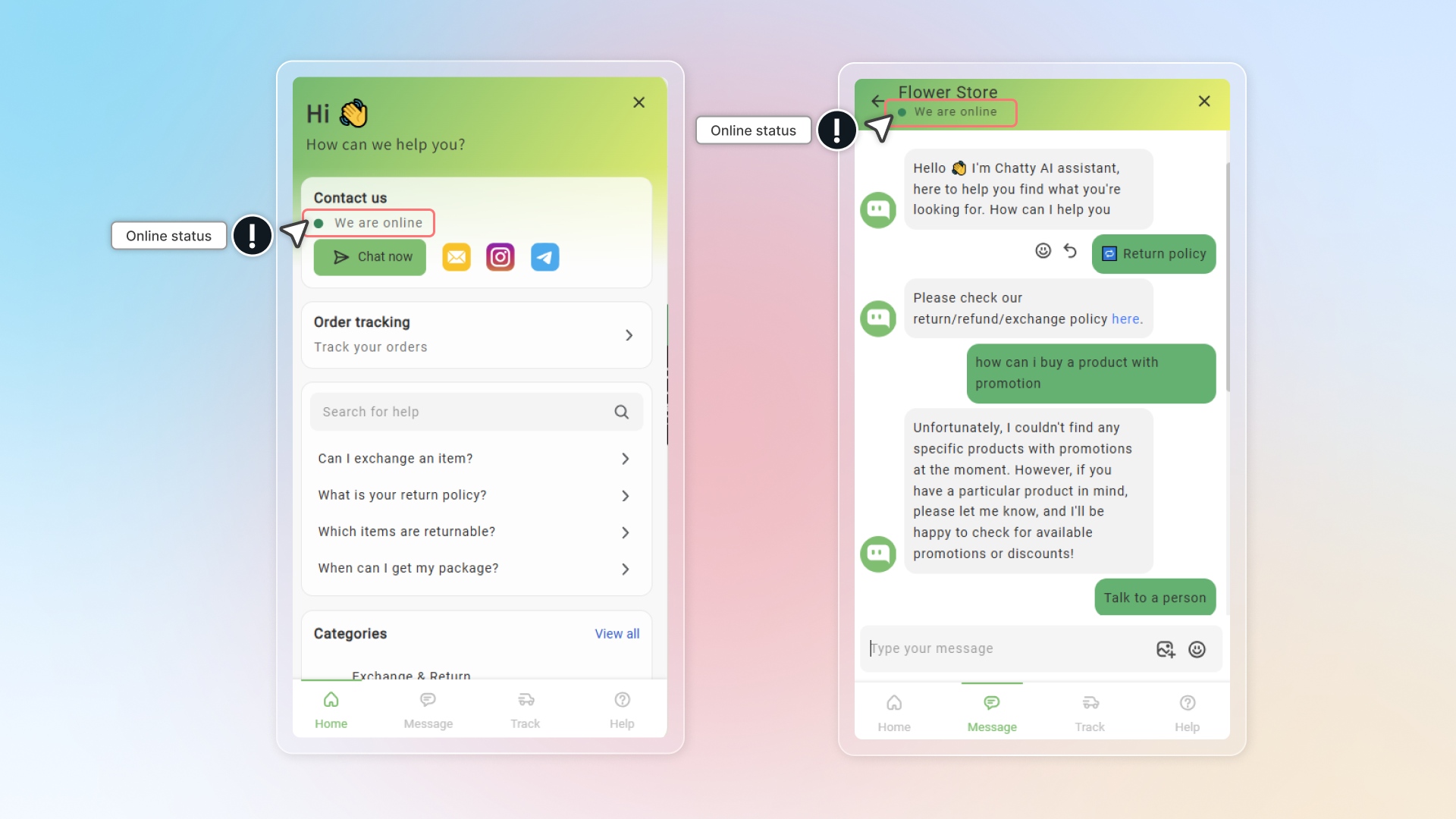
Online- en offline-uren instellen
Werktijden instellen
- 24 hours/7 days: je kunt altijd online zijn om met klanten te chatten
- Custom time: stel tijden in die bij je schema passen
Pauze of feestdag toevoegen
- Break time: offline voor een korte periode tijdens je werktijd
- Holiday time: vrij op bepaalde dagen
Tijdzone kiezen
Kies een tijdzone zodat je beschikbaarheid klopt voor klanten in jouw lokale tijd.
Heb je teamleden in andere tijdzones, kies dan de hoofdtijdzone waar de meeste support gebeurt.
Status instellen
Kies onder Show online status 1 van 3 regels:
- During working hours: volgt het schema hierboven, wat je team ook doet
- During working hours, or when any agent is online: een agent die online is toont de status als online, ook buiten werktijd
- Only when an agent is online during working hours: toont offline als niemand online is, ook binnen werktijd. Je AI-agent antwoordt nog terwijl de status offline is.
Statusberichten aanpassen
Vul het bericht in dat klanten per status zien.
| Veld | Wanneer klanten het zien | Standaard |
|---|---|---|
| Online status | Je bent beschikbaar | We are online |
| Offline status | Alleen bij 24 hours / 7 days, of op dagen zonder schema | Usually reply in a few minutes |
| Offline status (with schedule) | Alleen bij Custom time, als er een openingstijd aankomt | leeg |
| Break status | Tijdens een pauze | leeg |
| Holiday status | Tijdens een feestdag | leeg |
In de laatste 3 velden kun je {{schedule}} typen.
Chatty vult in wanneer je terug bent.
Dat is de volgende openingstijd, het einde van de pauze, of de dag dat je terugkomt van de feestdag.
Je ziet altijd maar 4 van deze velden tegelijk.
Offline status staat bij 24 hours / 7 days. Offline status (with schedule) staat bij Custom time. Nooit beide tegelijk.
Klik op Save
Je kunt de online- en offlinestatus bekijken in de chatbox.
Welkomstberichten instellen
Het welkomstbericht is het eerste bericht dat klanten zien als ze de chat openen.
Je stelt het in op de pagina Chat availability, in de kaart Welcome message.
Zo volgen de online en offline begroetingen hetzelfde schema als je werktijden, pauzes en feestdagen.
- Ga naar Settings → General en klik op Manage bij de kaart Chat availability.
- Vul in de kaart Welcome message het veld Welcome message from your team in. Je kunt tot 150 tekens typen. Klik op Insert customer name boven het veld om de naam van de klant toe te voegen. Voorbeeld:
Hi {{customer_name}}, how can we help you today? - Vul Welcome message from the AI agent in. Klanten zien dit als de AI-agent antwoordt. Je kunt de variabelen
{{customer_name}},{{ai_name}}en{{store_name}}gebruiken. Voorbeeld:Hello {{customer_name}}, I'm {{ai_name}}. How can I help you?
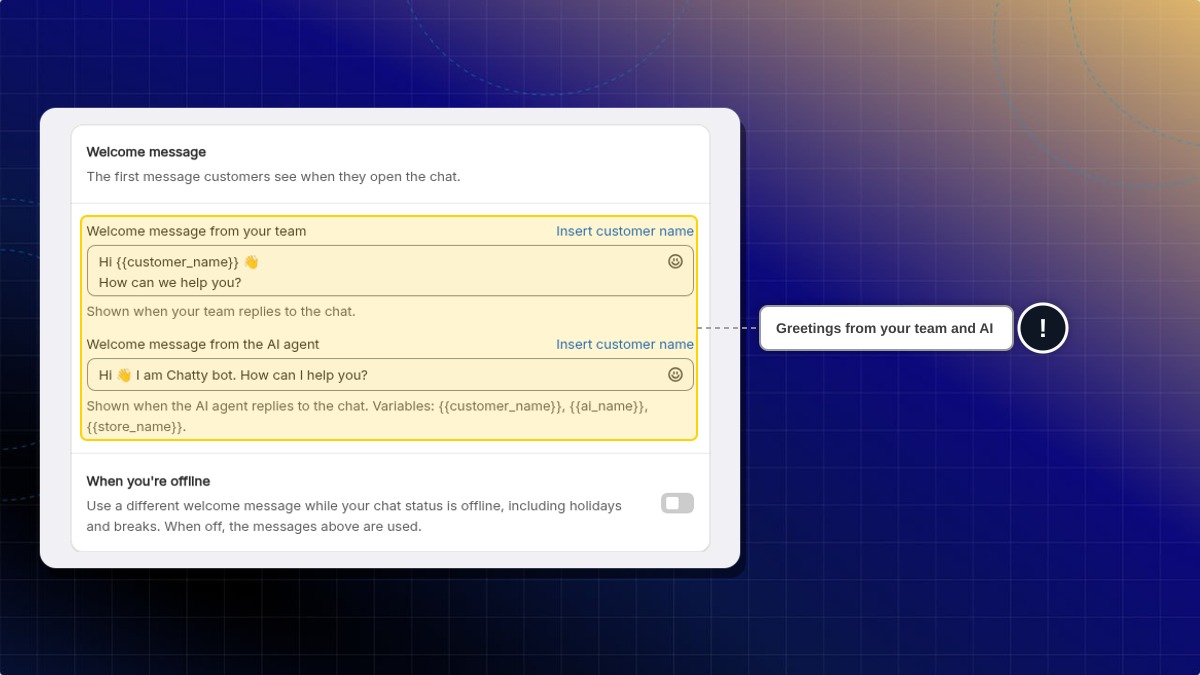
- Zet When you're offline aan om andere begroetingen te gebruiken als je chatstatus offline is.
- Vul Offline welcome message from your team in. Je kunt tot 150 tekens typen. Voorbeeld:
Thanks for reaching out! We're closed for the holiday and will reply when we're back. - Vul Offline welcome message from the AI agent in. Laat het leeg om het welkomstbericht van de AI-agent uit stap 3 te gebruiken. Dezelfde variabelen werken hier.
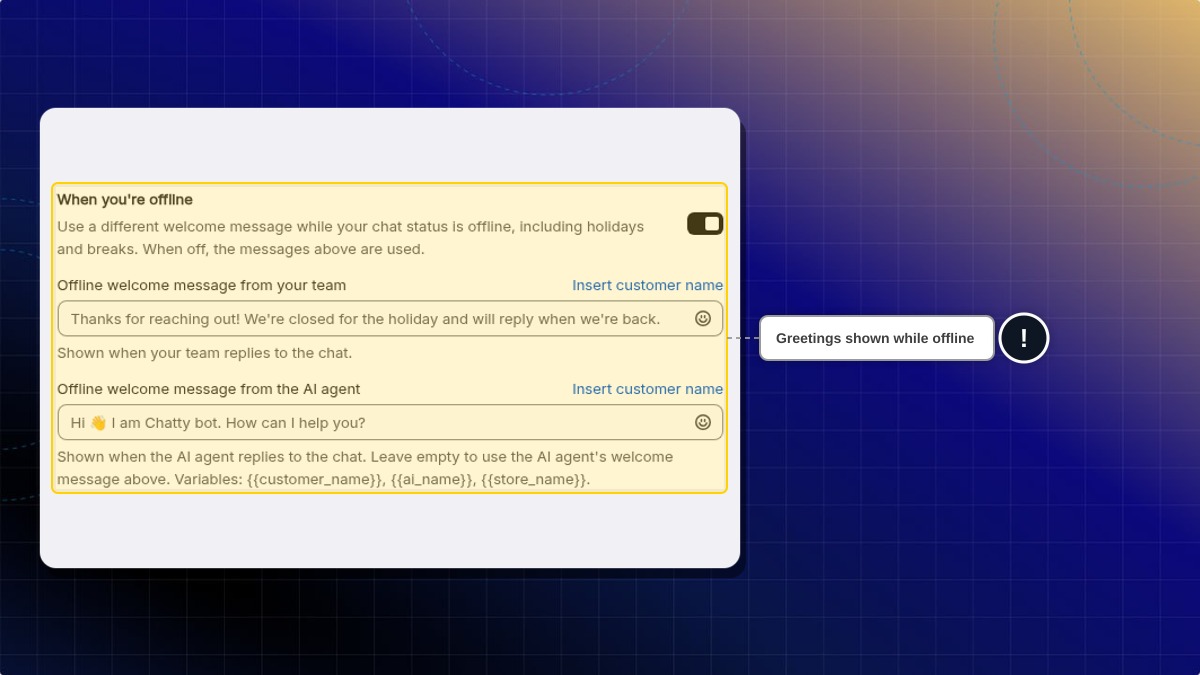
- Klik op Save.
Verwacht resultaat: Klanten zien de teambegroeting als je team antwoordt, en de begroeting van de AI-agent als de AI-agent antwoordt.
Is je status offline, dan zien ze de offline begroeting.
| Wie antwoordt | Je status | Begroeting die klanten zien |
|---|---|---|
| Je team | Online, of When you're offline staat uit | Welcome message from your team |
| Je team | Offline, When you're offline staat aan | Offline welcome message from your team |
| AI-agent | Online, of When you're offline staat uit | Welcome message from the AI agent |
| AI-agent | Offline, When you're offline staat aan, offline AI-bericht ingevuld | Offline welcome message from the AI agent |
| AI-agent | Offline, When you're offline staat aan, offline AI-bericht leeg | Welcome message from the AI agent |
Offline omvat pauzes en feestdagen.
De velden van de AI-agent staan er ook als je AI-agent uitstaat. Chatty gebruikt ze zodra je de AI-agent aanzet.
Waar zijn de welkomstbericht-velden in Chatbox en de AI-agent gebleven?
Ze staan nu op Chat availability.
In Legacy chatbox → General heeft de kaart Welcome message nu een link Edit welcome message.
In de Settings van de AI-agent toont het veld Welcome message je huidige tekst en een link Edit in Chat availability.
Kan ik het offline welkomstbericht van de AI vertalen?
Ja. Vertaal het in Settings → Translations, net als je andere chatteksten.
Eerste automatische antwoord
Het eerste automatische antwoord is het bericht dat Chatty meteen terugstuurt als een klant het eerste bericht stuurt.
Zo hoeft niemand in stilte te wachten.
Het staat onderaan dezelfde pagina Chat availability.
- Zet First auto-reply aan.
- Vul Online message in. Dit gaat eruit als je status online is.
- Vul Offline message in. Dit gaat eruit als je status offline is, in een pauze, of op een feestdag.
- Klik op Save.
Het eerste automatische antwoord gaat alleen eruit als je AI agent uitstaat.
Antwoordt de AI-agent het gesprek, dan gaat dit bericht niet eruit.
Staat je AI-agent aan, dan toont de kaart de notitie Not sent while the AI agent answers the conversation.
Dit is iets anders dan het welkomstbericht hierboven.
Het welkomstbericht begroet iedereen die de chat opent.
Het eerste automatische antwoord gaat eruit nadat de klant het eerste bericht typt.
Offline contactformulier aanzetten
Als niemand de chat kan beantwoorden, vraagt het offline contactformulier nieuwe bezoekers om hun naam, e-mail en vraag.
Chatty mailt het verzoek naar jou, zodat je later kunt antwoorden.
- Ga naar Settings → General en klik op Manage bij de kaart Chat availability.
- Zet Offline contact form aan.
- Klik op Save.
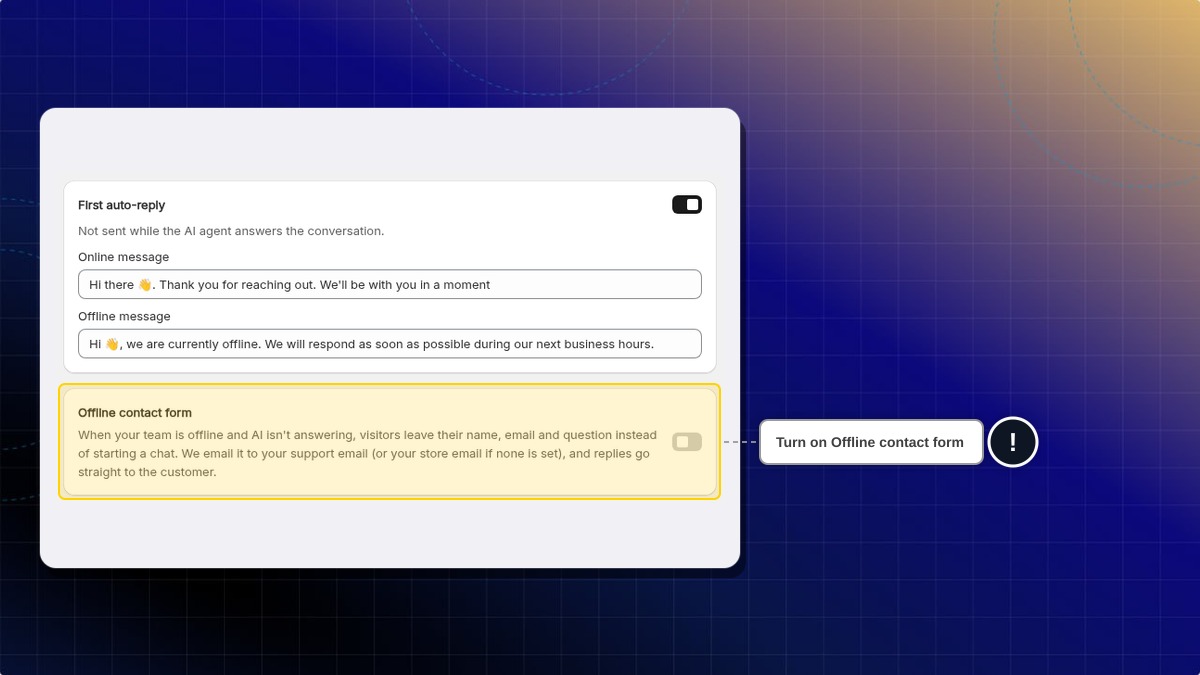
Verwacht resultaat: Zolang je status offline is, ziet een nieuwe bezoeker die de chat opent een formulier met Name, Email address en Message.
Alle drie zijn verplicht voor ze op Send kunnen klikken.
Nadat de bezoeker op Send klikt:
- Chatty mailt het verzoek naar het eerste adres in Contact support email, in de Settings van je AI-agent. Het tweede adres, als je dat invulde, krijgt een kopie (CC). Is dat veld leeg, dan gaat de mail naar het e-mailadres van je winkel.
- Het reply-to van de mail is het adres van de klant. Antwoord je vanuit je mailbox, dan bereik je de klant direct.
- Het verzoek staat ook als nieuw gesprek in je Inbox. Je krijgt de mail in plaats van de gewone melding voor een nieuw bericht.
- De bezoeker ziet het bericht uit Message shown after the form is submitted in Human handover. Heb je dat bericht nooit gewijzigd, dan ziet de bezoeker het standaardbericht.
Het formulier verschijnt alleen als dit allemaal waar is:
- Je chatstatus is offline, inclusief pauzes en feestdagen.
- Je AI-agent staat uit. Staat de AI-agent aan, dan chatten bezoekers gewoon met de AI.
- Het blok Live chat staat aan.
- De bezoeker heeft nog geen gesprek gestart.
- Je winkel gebruikt de Legacy chatbox. AI Mode toont het formulier niet.
Het formulier staat standaard uit.
Is er een limiet op hoeveel formulieren bezoekers kunnen sturen?
Ja. Elke bezoeker kan tot 5 formulieren per uur sturen.
Je winkel accepteert tot 100 formulieren per uur.
 Chatty Help Center