Contacten
Contacts is de lijst van iedereen die met je winkel heeft gechat. Open het in het hoofdmenu.
Van hieruit zoek je een contact en lees je de chatgeschiedenis. Je bewerkt het profiel, maakt van een lead een Shopify-klant, en exporteert de lijst.
Verwijder je een contact, dan worden alle gesprekken van dat contact ook verwijderd.
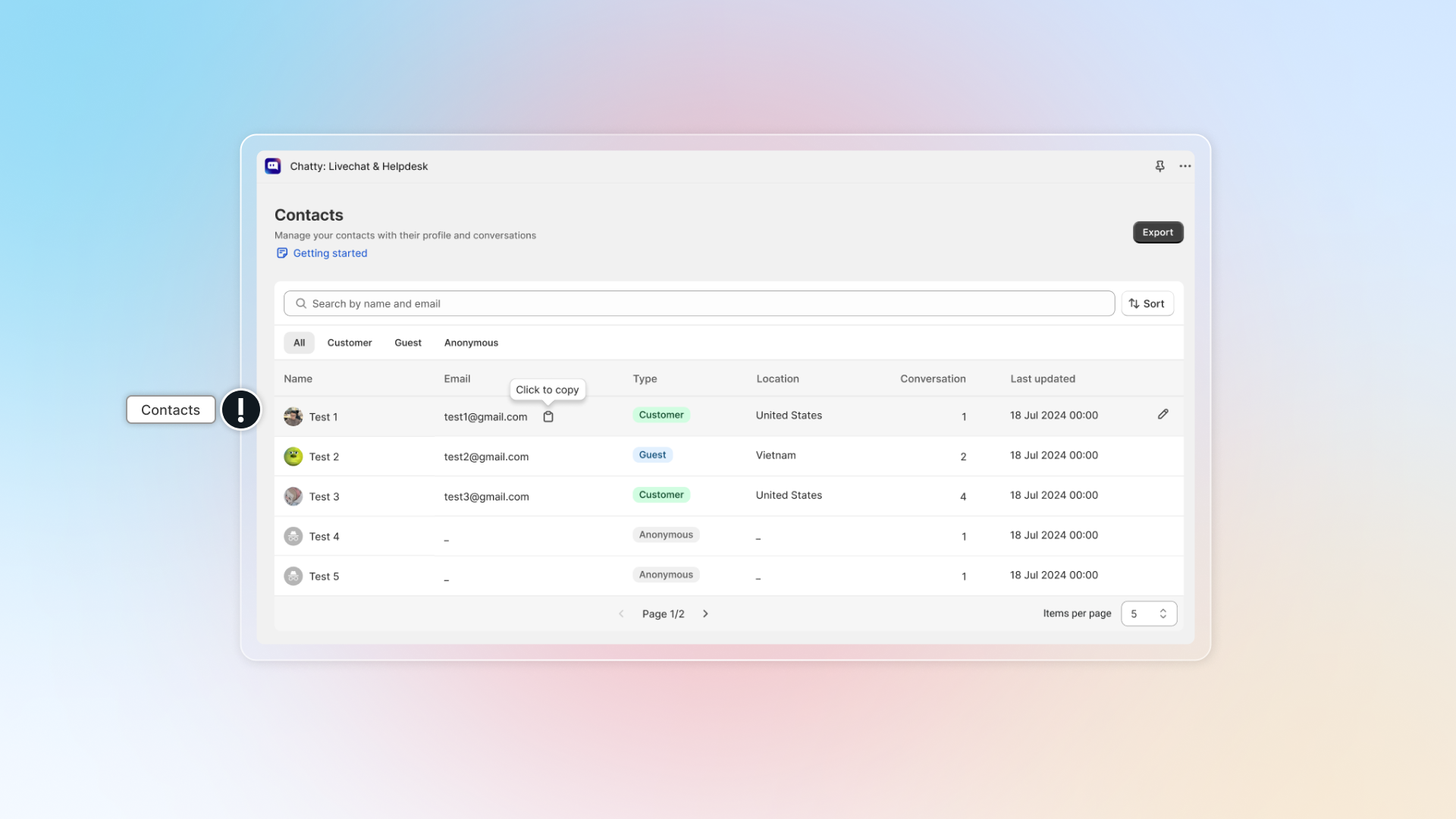
Soorten contacten
De kolom Type toont een badge. Er zijn drie soorten die ontstaan door te chatten, plus 1 soort die Shopify voor je zet.
| Type | Wie het is |
|---|---|
| Customer | Heeft een bestelling geplaatst in je winkel, of zich aangemeld. |
| Lead | Liet een e-mailadres achter om een chat te starten, of bereikte je via Email, Messenger of Instagram. |
| Anonymous | Startte een chat met "Chat with us as anonymous" en liet geen gegevens achter. |
| Redacted | Shopify vroeg om de gegevens van deze persoon te wissen. Chatty verwijdert nu het contact en alle gesprekken, dus een nieuw wisverzoek laat hier geen rij meer achter. Contacten die voor deze wijziging zijn gewist, kunnen nog een leeg profiel tonen. |
Zoek een contact
De lijst heeft zeven kolommen: Name, Email, Type, Intent, Channel, Location en Conversation. Channel toont elk kanaal dat deze persoon heeft gebruikt. Conversation telt de chats.
- Zoek met Search op naam of e-mail in het zoekveld.
- Sorteer met Sort op Name, Customer added date of Last updated, elk in beide richtingen.
- Filter op type met de knoppen All, Customer, Lead en Anonymous boven de tabel.
- Kopieer een e-mail met de knop van het klembord ernaast, zonder het contact te openen.
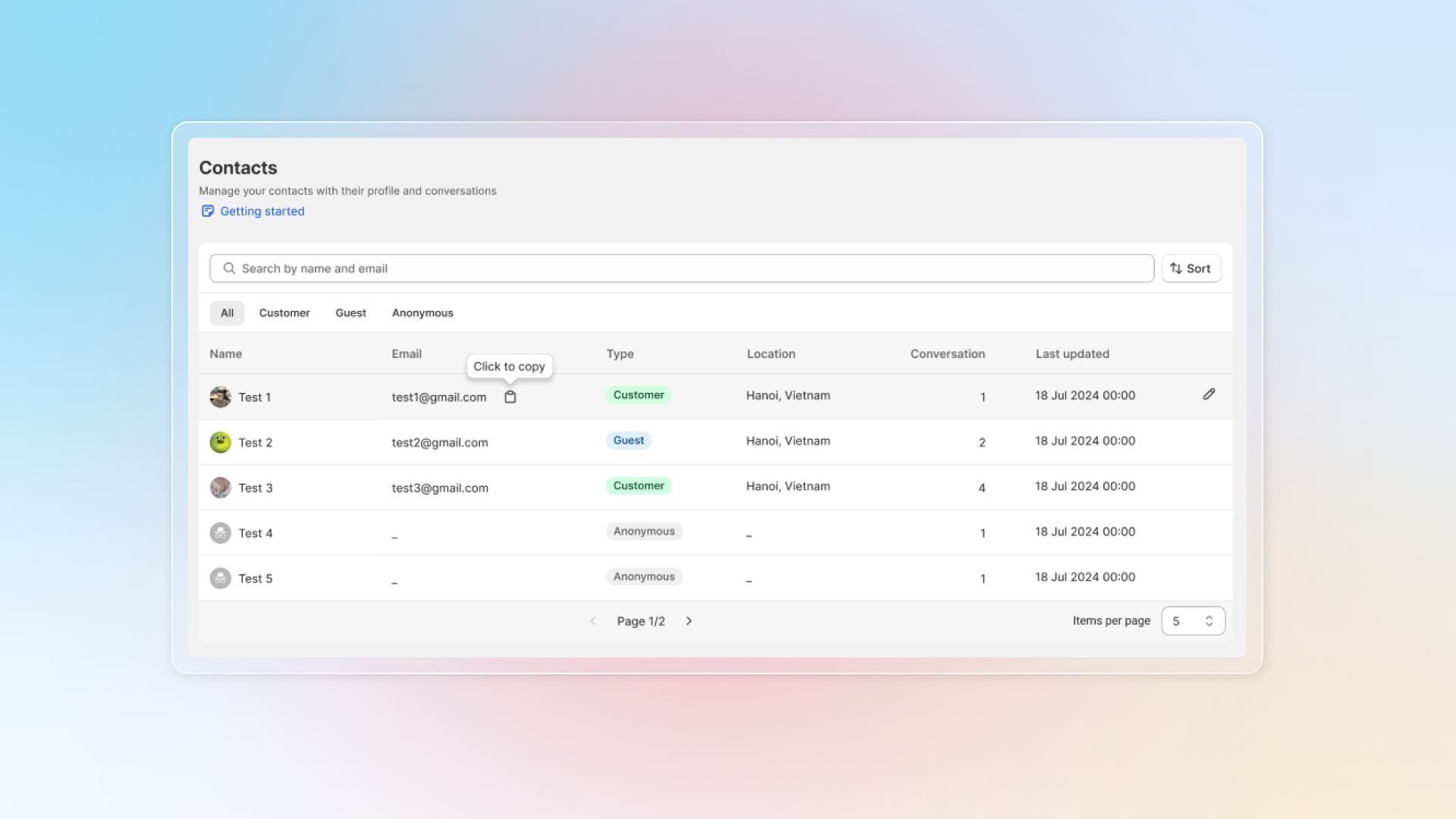
Een contact opent alleen als er minstens 1 gesprek is. Rijen met 0 in Conversation blijven dicht.
Lees een contact
Klik op een rij om het contact te openen. De pagina bevat dit:
| Onderdeel | Wat erin staat |
|---|---|
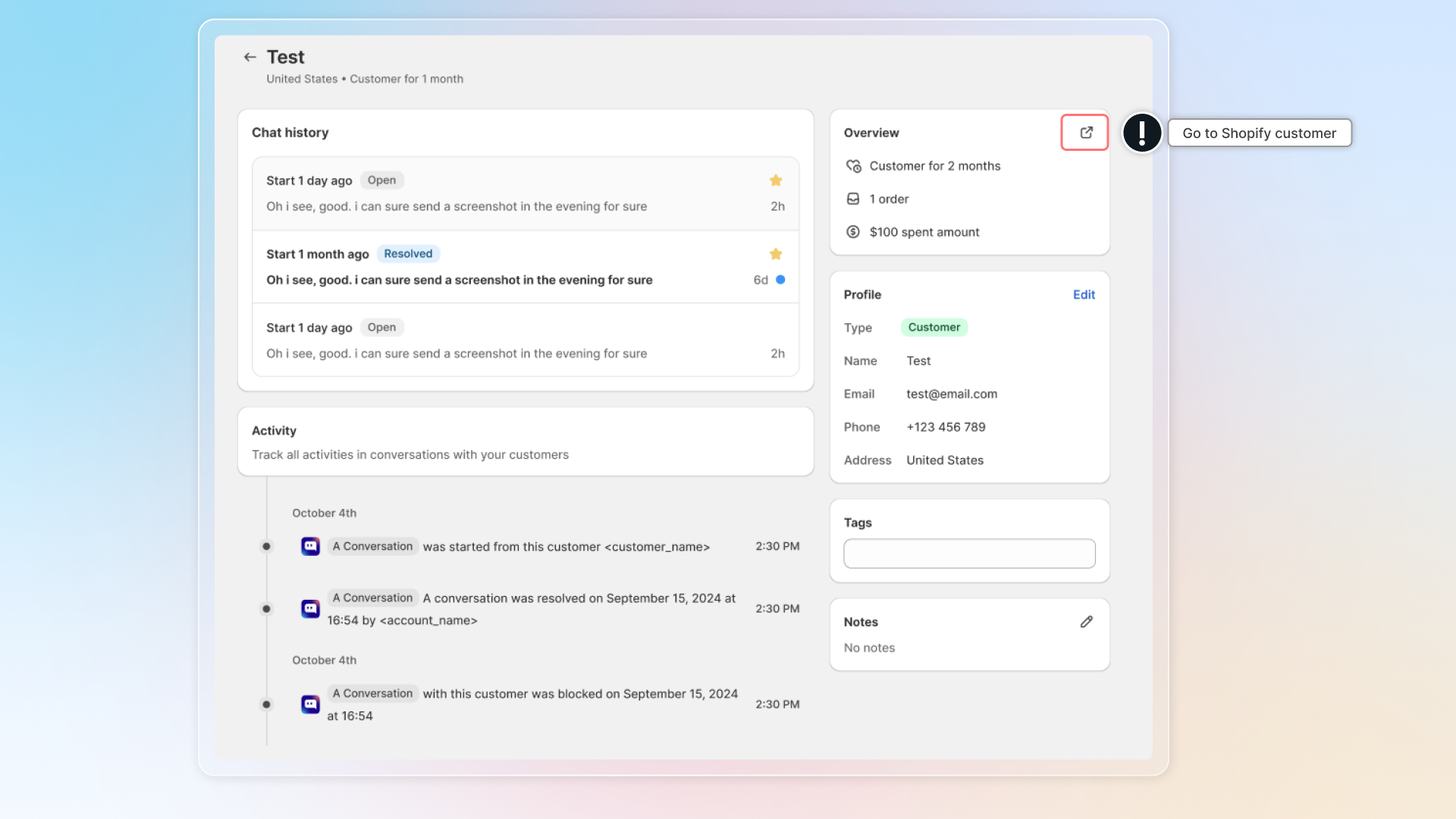
| Customer | Overzicht voor Shopify-klanten: hoe lang iemand al klant is, het aantal bestellingen en het bestede bedrag. Daarna Type, Name, Email, Phone en Address. |
| Channels | Elk kanaal waarmee deze persoon je bereikte. |
| Joy loyalty profile | De punten en het niveau, als de app Joy gekoppeld is. |
| Tags and Note | Je eigen labels en interne notities. |
| Chat overview | Het aantal bij Conversation en Last chat at. |
| Customer snapshot | Wat Chatty over deze persoon leerde uit de chats. |
| Chat history | De laatste vijf gesprekken, met View more voor de rest. |
| Activity | Elke wijziging aan dit contact en aan de gesprekken. |
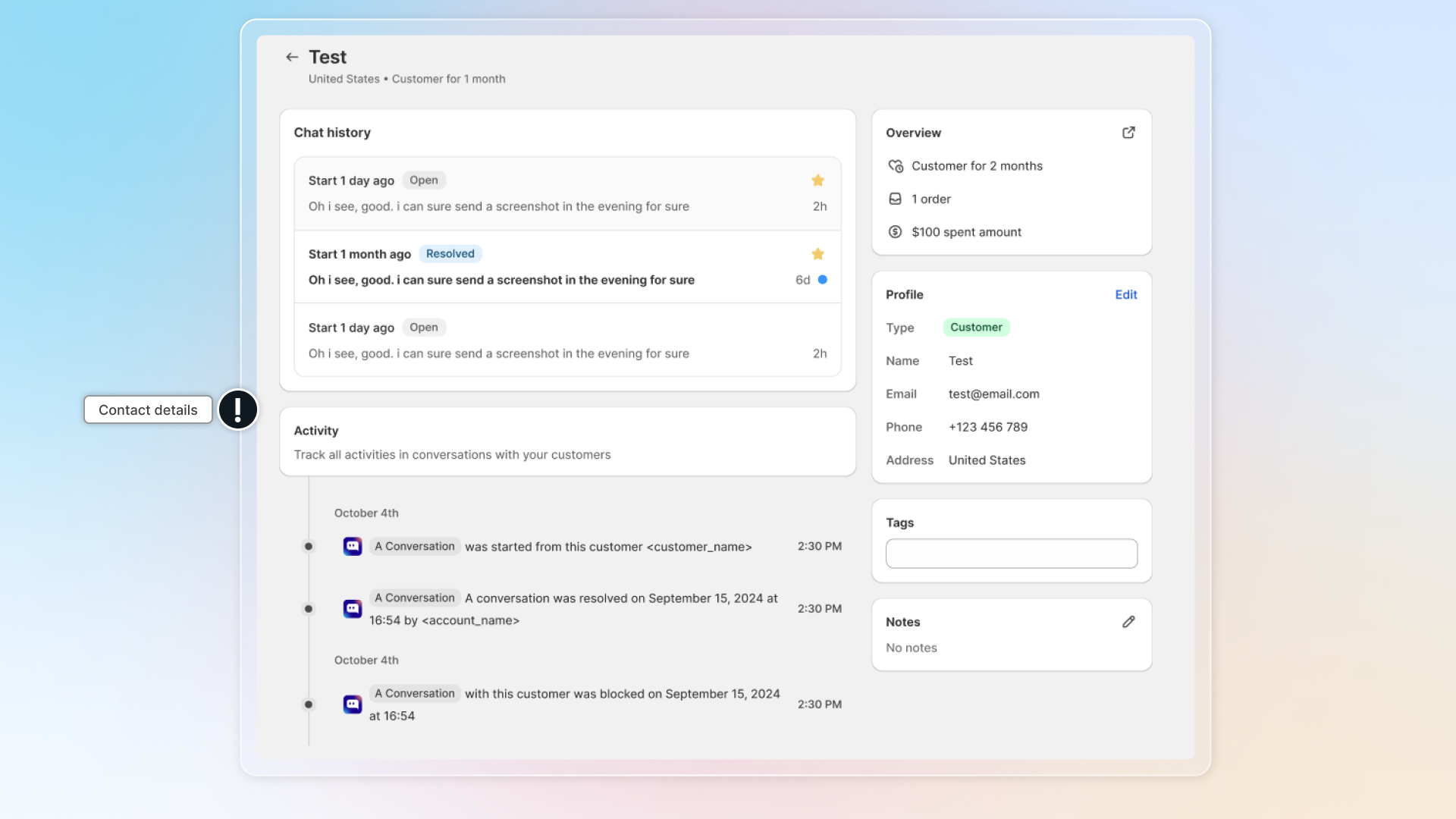
Gebruik de knop naast Profile om te bewerken. Kies Edit contact of Edit address. Tags en Note bewerk je ter plekke. Gebruik Delete contact rechtsboven om het contact te verwijderen. Of gebruik het prullenbak-icoon op de rij in de lijst.
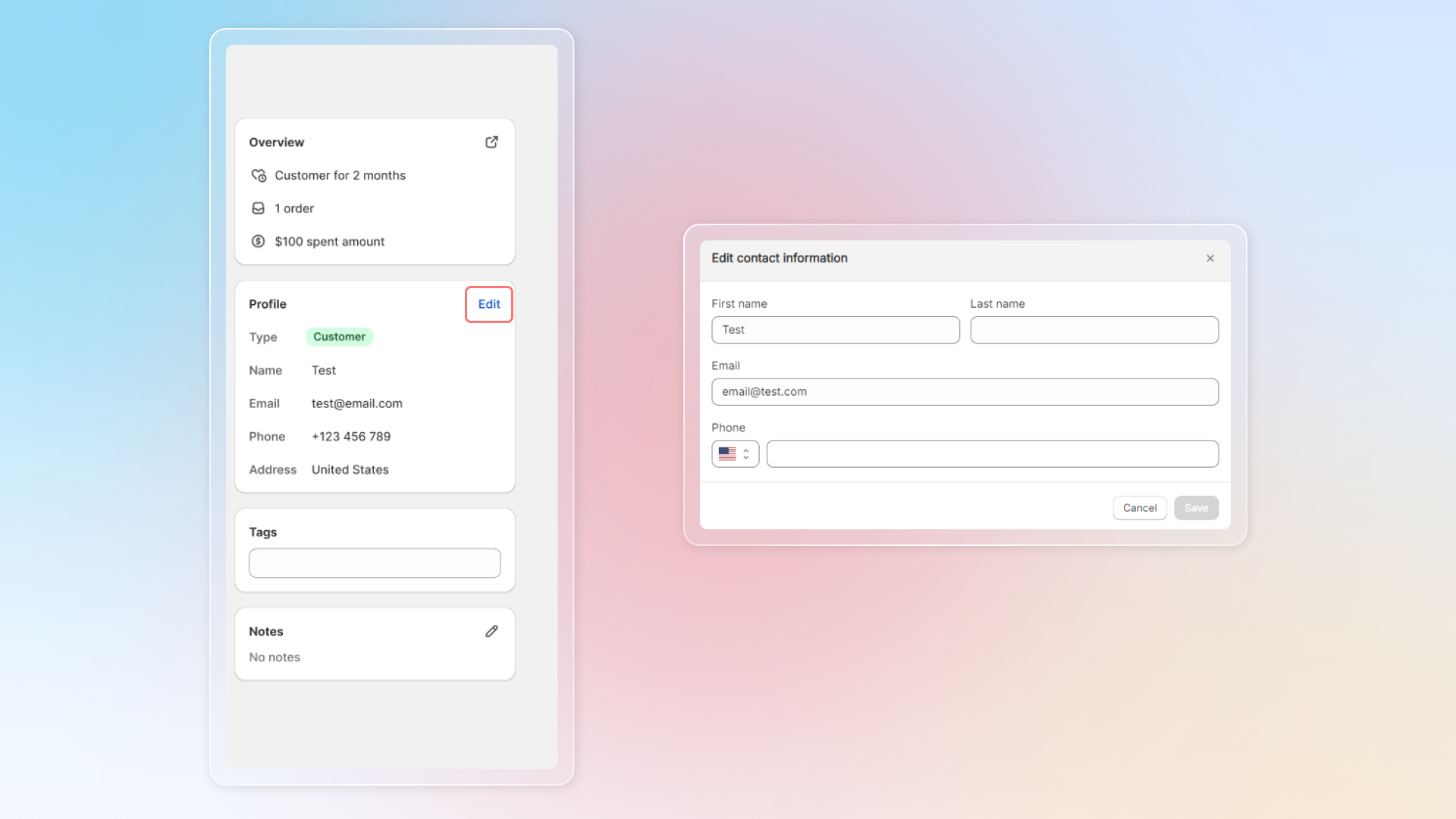
Bij een Shopify-klant opent het icoon naast Overview het profiel in Shopify.
Snapshot van de klant
Customer snapshot is opgebouwd uit de gesprekken van deze persoon. Je hoeft ze niet opnieuw te lezen voor je antwoordt.
- Summary: een kort profiel in gewone zinnen, plus het gemiddelde sentiment, het aantal gesprekken en de tags. Het verschijnt na het eerste gesprek.
- Key facts: losse regels die Chatty oppikte, zoals een maat of een voorkeur. Een feit dat je zelf toevoegde, heeft een chip Manual. Een feit dat niet meer klopt, heeft een chip Expired.
Beheerders kunnen feiten toevoegen, bewerken en verwijderen. Gebruik de plusknop naast Key facts, schrijf het feit, en kies het Type. De keuzes zijn Behavior, Preference, Size, Demographic, Issue en Contact. Andere teamleden kunnen de snapshot lezen, maar niet wijzigen.
Maak van een lead een klant
Een lead of een anoniem contact heeft geen klantrecord in Shopify. Omzetten maakt dat record, zodat de volgende bestelling aan dezelfde persoon hangt.
Open het contact
Klik op Convert to customer
De knop staat rechtsboven. Hij is verborgen bij contacten die al een Shopify-klant zijn.
Vul het formulier Create customer in
Voornaam, achternaam, e-mailadres en telefoon. Minstens 1 veld moet ingevuld zijn.
Klik op Create
Exporteer contacten
Export downloadt je contactgegevens in een standaardformaat. Je gebruikt ze in een platform voor e-mailmarketing of loyalty.
Wat je krijgt: type contact, naam, e-mail, telefoon, adres, totaal aantal bestellingen, totaal besteed, klant sinds, laatst bijgewerkt, tags en notitie.
Ga naar Contacts en klik op Export
Kies wat je exporteert
Current page exporteert de contacten op het scherm. All contacts exporteert elke pagina.
Bevestig het e-mailadres
Bij All contacts gaat het bestand naar het adres onder Your export will be sent to.
Klik op Export
Current page downloadt meteen. All contacts komt per e-mail.
Zo exporteer je de gegevens van 1 klant
Gebruik dit voor het profiel van 1 persoon en elk gesprek met die persoon, in 1 bestand. Dit verschilt van Export hierboven. Die lijst bevat veel contacten.
Open het contact
Ga naar Contacts en klik op een rij.
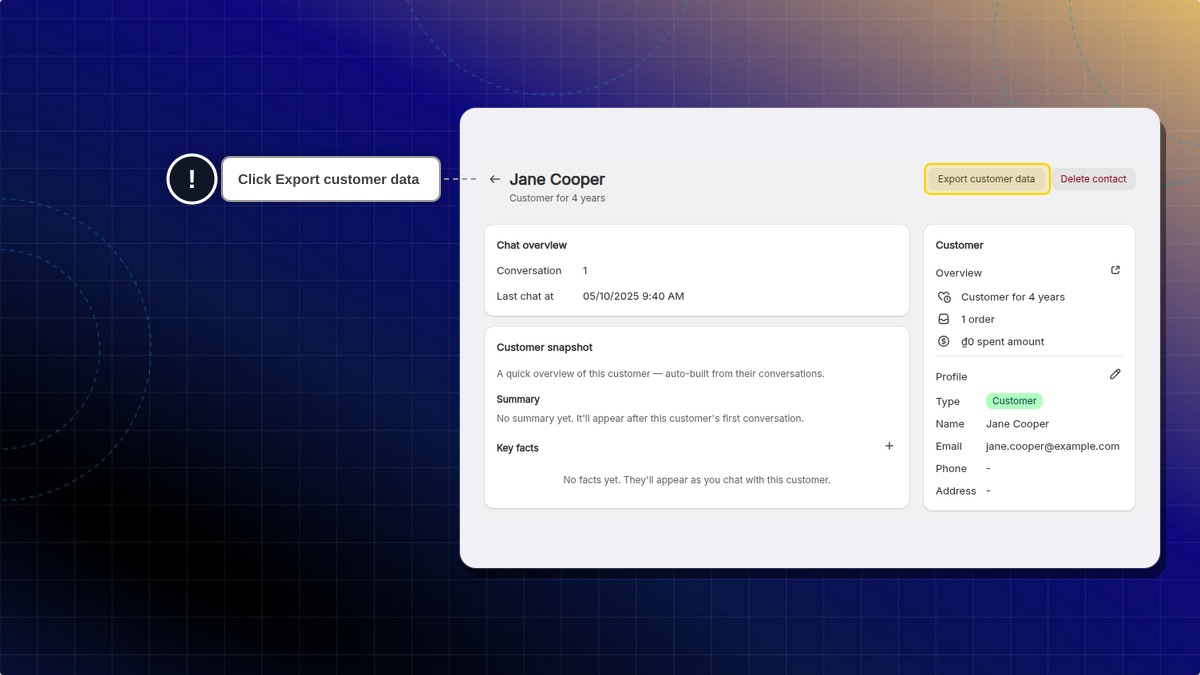
Klik op Export customer data
De knop staat rechtsboven, naast Delete contact. Je ziet hem alleen met het recht Export contacts.
Wacht op de e-mail
Een bericht bevestigt dat de export is gestart, en toont het e-mailadres. Chatty maakt het bestand op de achtergrond.
Download het bestand
Open de e-mail van Chatty en download het bestand. De link werkt 7 dagen.
Verwacht resultaat: Je krijgt een CSV met het profiel van de klant en alle gespreksberichten.
Het bestand heeft vijf kolommen: Section, Reference, Time, Field en Value.
| Section | Wat de rij bevat |
|---|---|
| profile | 1 rij per gegeven op het contact. Field is het gegeven, Value is de inhoud. |
| message | 1 rij per bericht. Reference is het gesprek, Time is het verstuurmoment, Field is de afzender en Value is de tekst. |
Wie ontvangt het bestand?
Het teamlid dat op de knop klikte. Chatty stuurt het naar het e-mailadres waarmee je inlogt, niet naar de klant.
Wat gebeurt er na 7 dagen?
De downloadlink werkt niet meer. Klik opnieuw op Export customer data voor een nieuwe e-mail.
Wat gebeurt er als een klant Shopify om de gegevens vraagt?
Chatty maakt hetzelfde bestand voor die klant en mailt het naar het e-mailadres van je winkel. Stuur het door naar de klant om het verzoek te beantwoorden.
Verwijdert het wissen van een contact ook de gegevens?
Ja. Een contact verwijderen wist alle gesprekken van die persoon. Exporteer de gegevens eerst als je een kopie nodig hebt.
Wie mag wat doen
Contacten volgen de teamrechten die je instelt via Settings → Team.
| Recht | Wat het regelt |
|---|---|
Contacts — view | De pagina Contacts openen en een contact lezen. |
Contacts — edit | Een profiel, tags en notities bewerken, een lead omzetten, en een contact verwijderen. |
Export contacts | De knop Export, en Export customer data op een contact. |
Zonder het recht om te bekijken opent de pagina met een melding dat je geen toegang hebt. Je ziet dan de lijst niet.
 Chatty Help Center