Deze functie is er voor alle gebruikers. Het plan Free bevat 1 e-mailkanaal. Upgrade om meer e-mailadressen toe te voegen. Volg de instructie om het koppelen af te ronden. De stappen verschillen per provider:
We ondersteunen meer e-mailproviders dan deze lijst. Staat je provider er niet bij, neem dan contact op (opens in a new tab).
Gmail
Kies in Chatty Google in de lijst Email provider.
- Log in op je Gmail-account
- Klik op het icoon Settings, en klik daarna op See all settings
- Ga naar "Forwarding and POP/IMAP" en klik op Add a forwarding address
- Kopieer het doorstuuradres uit de instructie, plak het als doorstuuradres, en klik op Next
- Klik op Proceed om te bevestigen
- Ga terug naar de instructie en klik op Get Verification link. Open de link en klik op Confirm
- Ga terug naar de instellingen van Gmail. Ga naar "Forwarding and POP/IMAP". Kies Forward a copy of incoming mail to <email>. Klik daarna op Save changes
- Klik op Send verification email om te bevestigen. Je e-mailstatus is nu bevestigd.
Outlook
- Log in je webbrowser in op je Outlook-account.
-
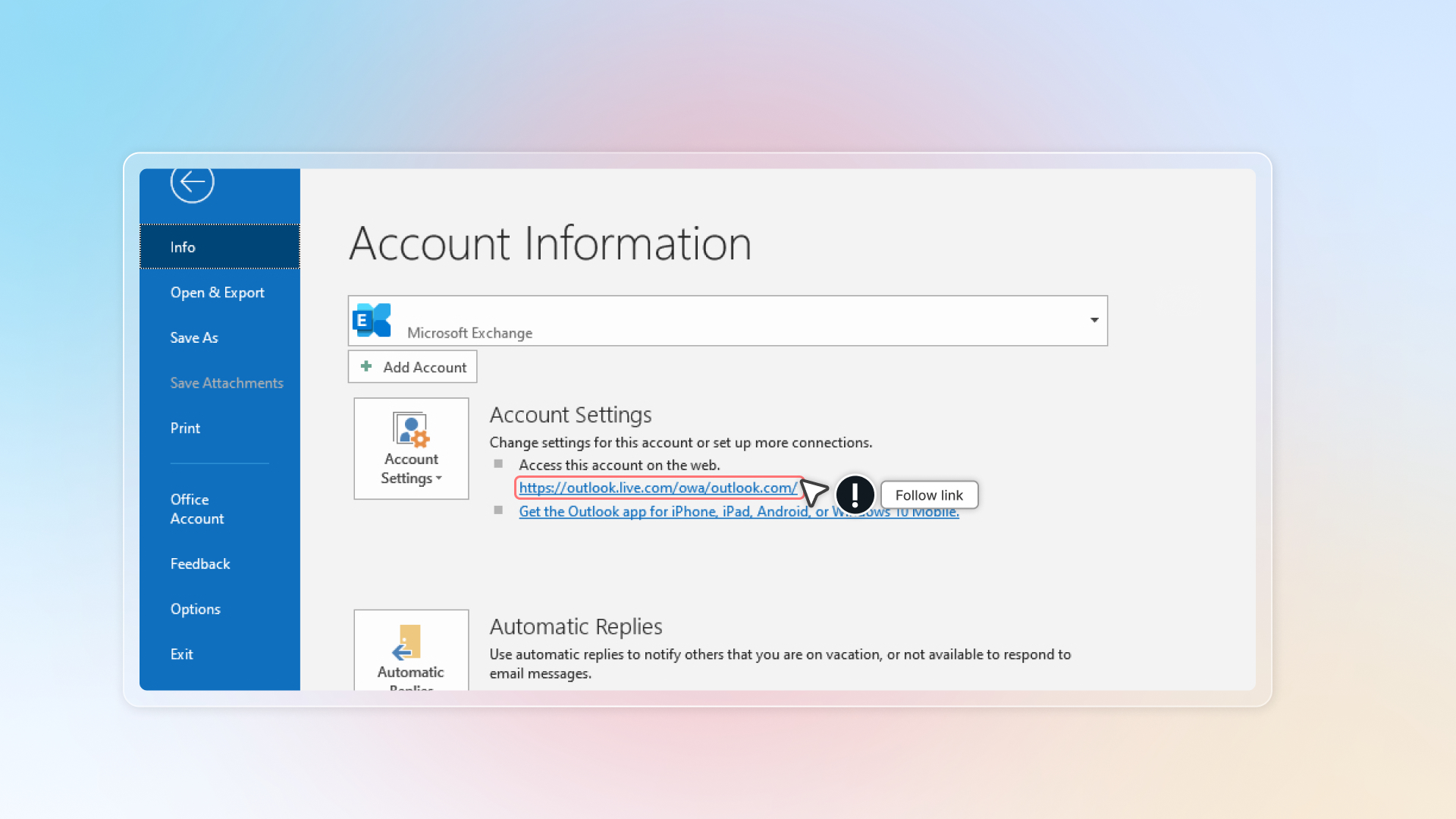
Gebruik je de Outlook-app, klik dan op File. Ga naar "Info". Klik bij Account Settings op de link naar het web.
-
- Klik op het icoon Settings
- Ga naar "Mail", en daarna naar "Forwarding and IMAP"
- Zet de schakelaar Forwarding aan
- Kopieer het doorstuuradres uit de instructie, plak het als doorstuuradres, en klik op Save
- Klik op Send verification email om te bevestigen. Je e-mailstatus is nu bevestigd.
Gebruik de instelling Forwarding hierboven, niet een regel in de inbox. Zet je het toch via een inboxregel, kies dan Redirect to, niet Forward to. Doorgestuurde berichten lijken van je eigen mailbox te komen. Chatty kan de e-mail dan niet bevestigen, en ziet niet wie de klant is. Omgeleide berichten houden de oorspronkelijke afzender. Lees meer bij Microsoft (opens in a new tab)
Outlook-mail wil niet koppelen aan Chatty
Bij het koppelen van je Outlook-mail aan Chatty kun je een fout zien. Die zegt dat je organisatie doorsturen naar buiten niet toestaat.
550 5.7.520 Access denied, Your organization does not allow external forwarding. Please contact your administrator for further assistance. AS(7555)
Waarom dit gebeurt
- Veel organisaties zetten doorsturen standaard uit, om veiligheidsredenen
- Dit komt vaak voor bij Outlook-accounts van een bedrijf of organisatie
- Het systeem blokkeert het doorsturen van e-mail naar het adres van Chatty
Zo los je het op
-
Neem contact op met de IT-beheerder van je organisatie. Maak een schermafbeelding van de foutmelding
-
Vraag toestemming om e-mail naar Chatty door te sturen
-
Ga terug naar Chatty en probeer je Outlook-mail opnieuw te koppelen
Zoho
-
Log in op je Zoho-mail
-
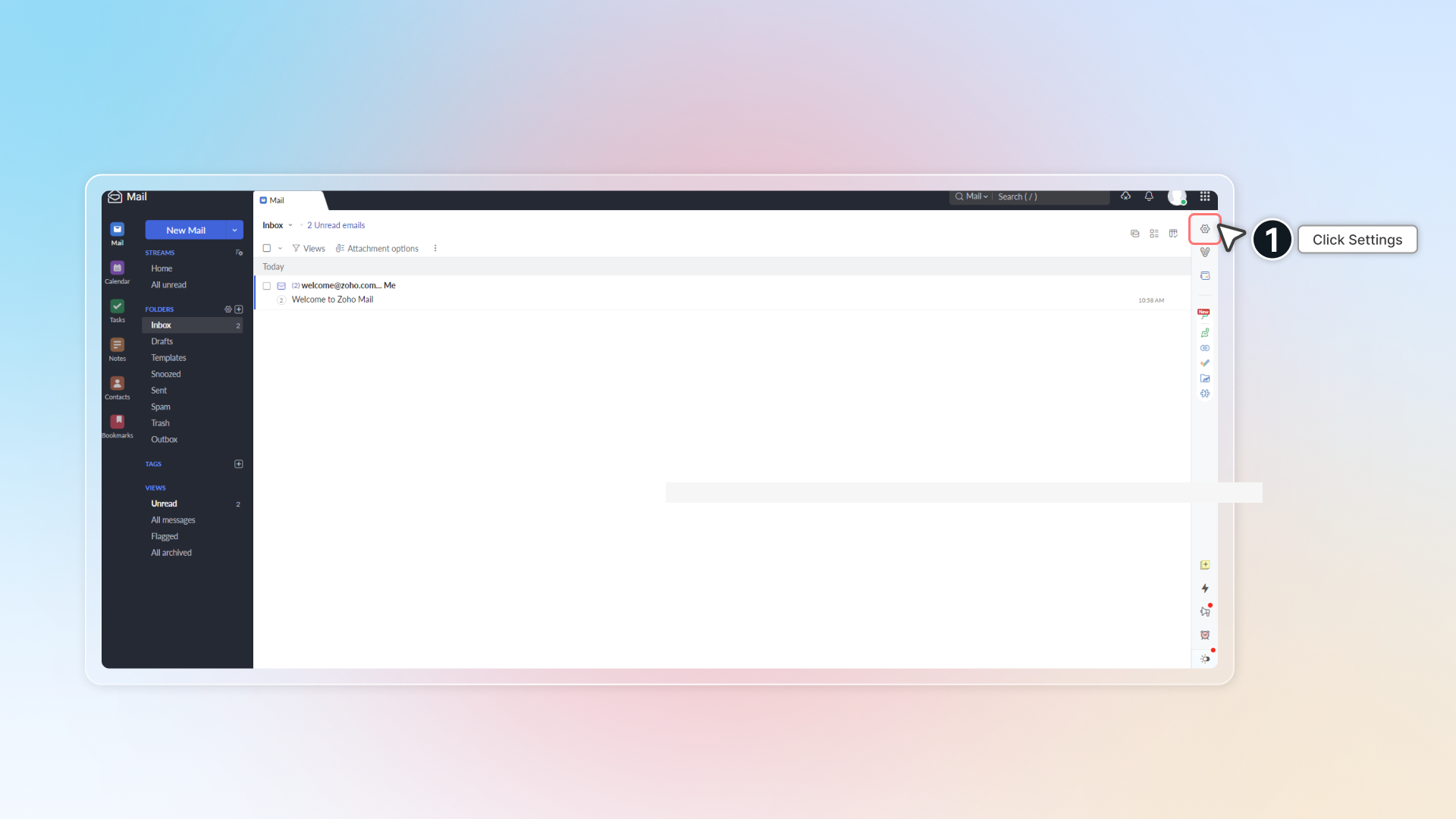
Klik op het icoon Settings
-
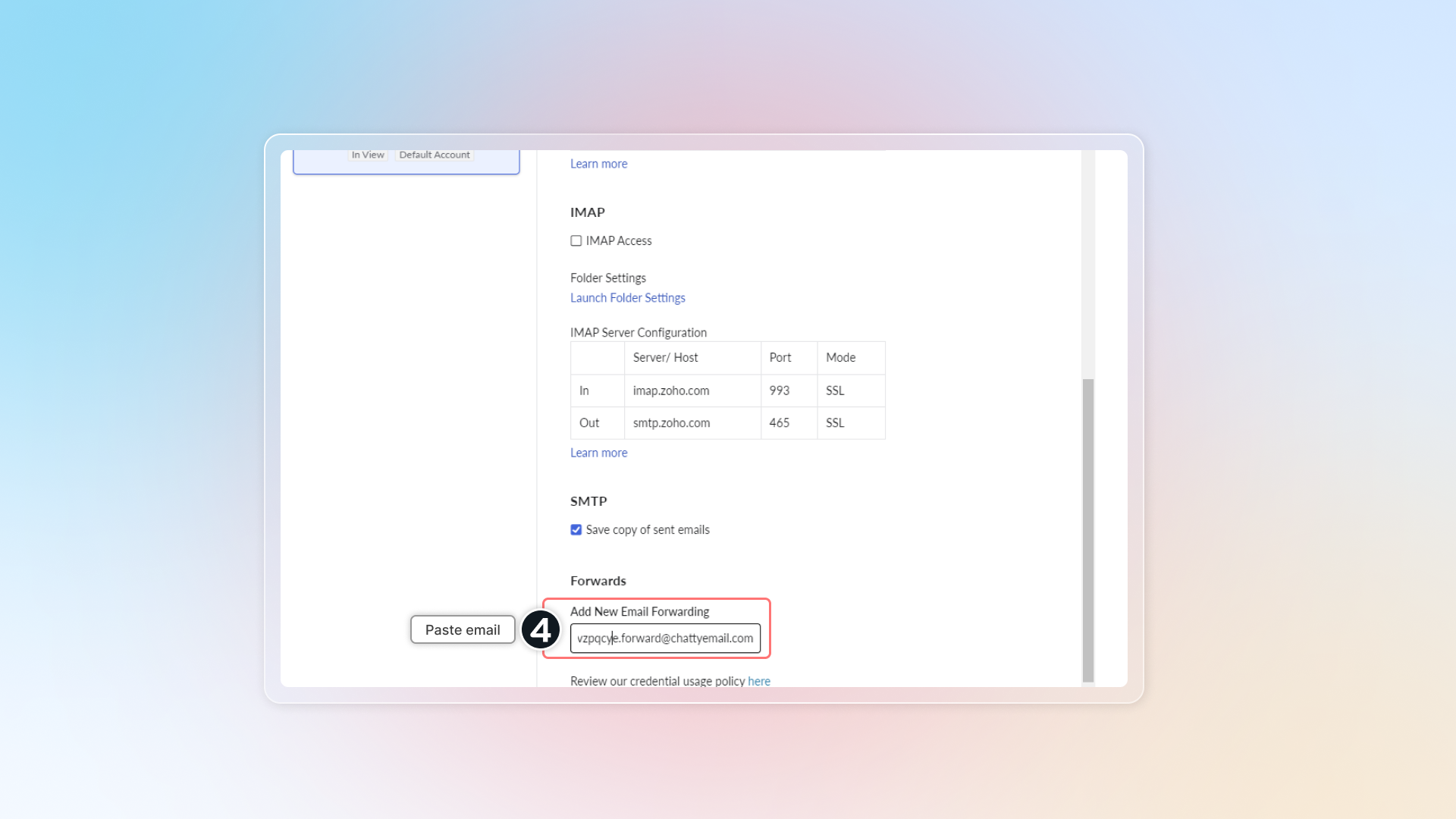
Ga naar Mail accounts, en daarna naar Forwards
-
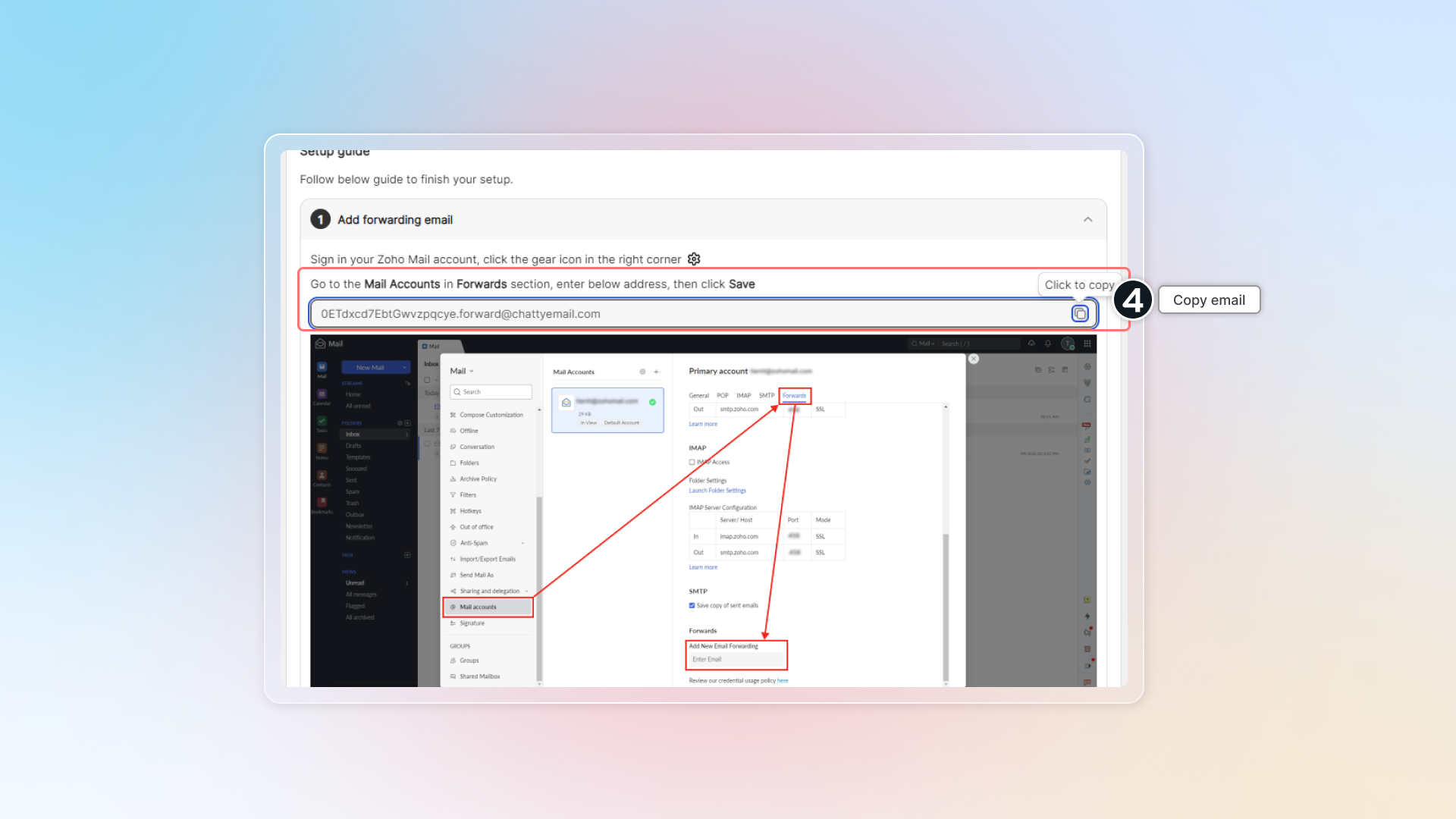
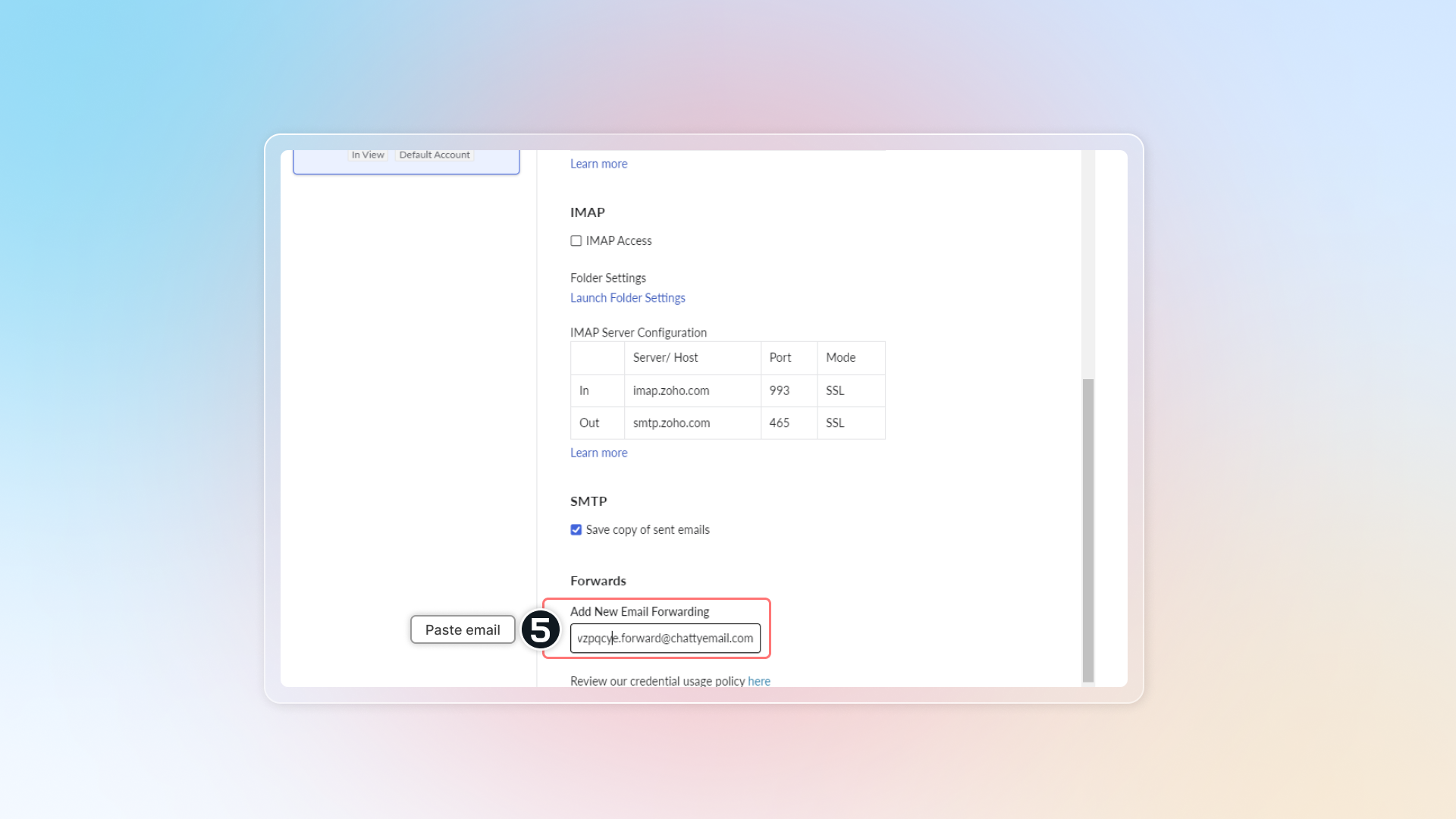
Kopieer het doorstuuradres in Chatty. Plak het in "Add new email forwarding" en klik op Enter
-
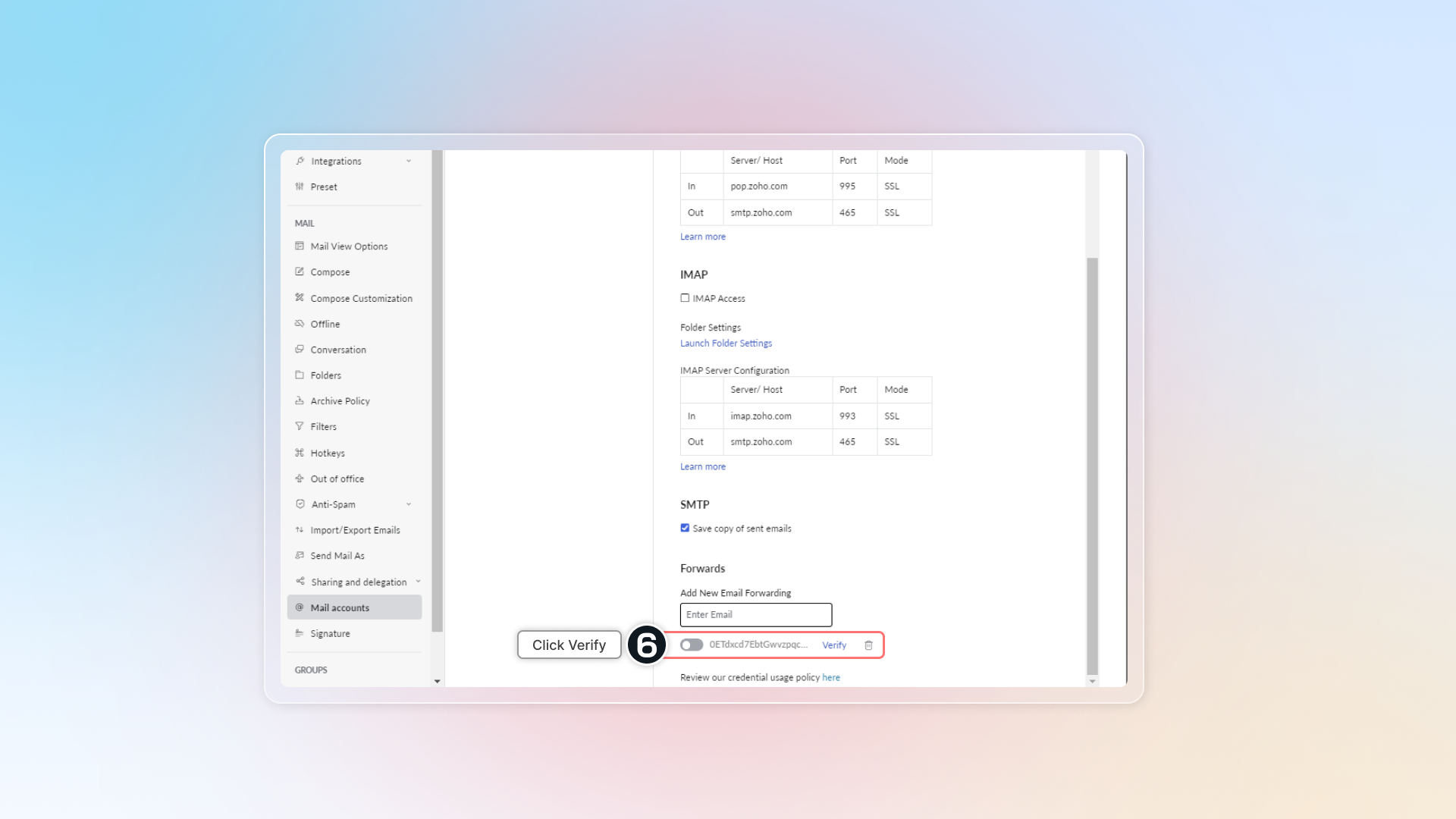
Klik op Verify
-
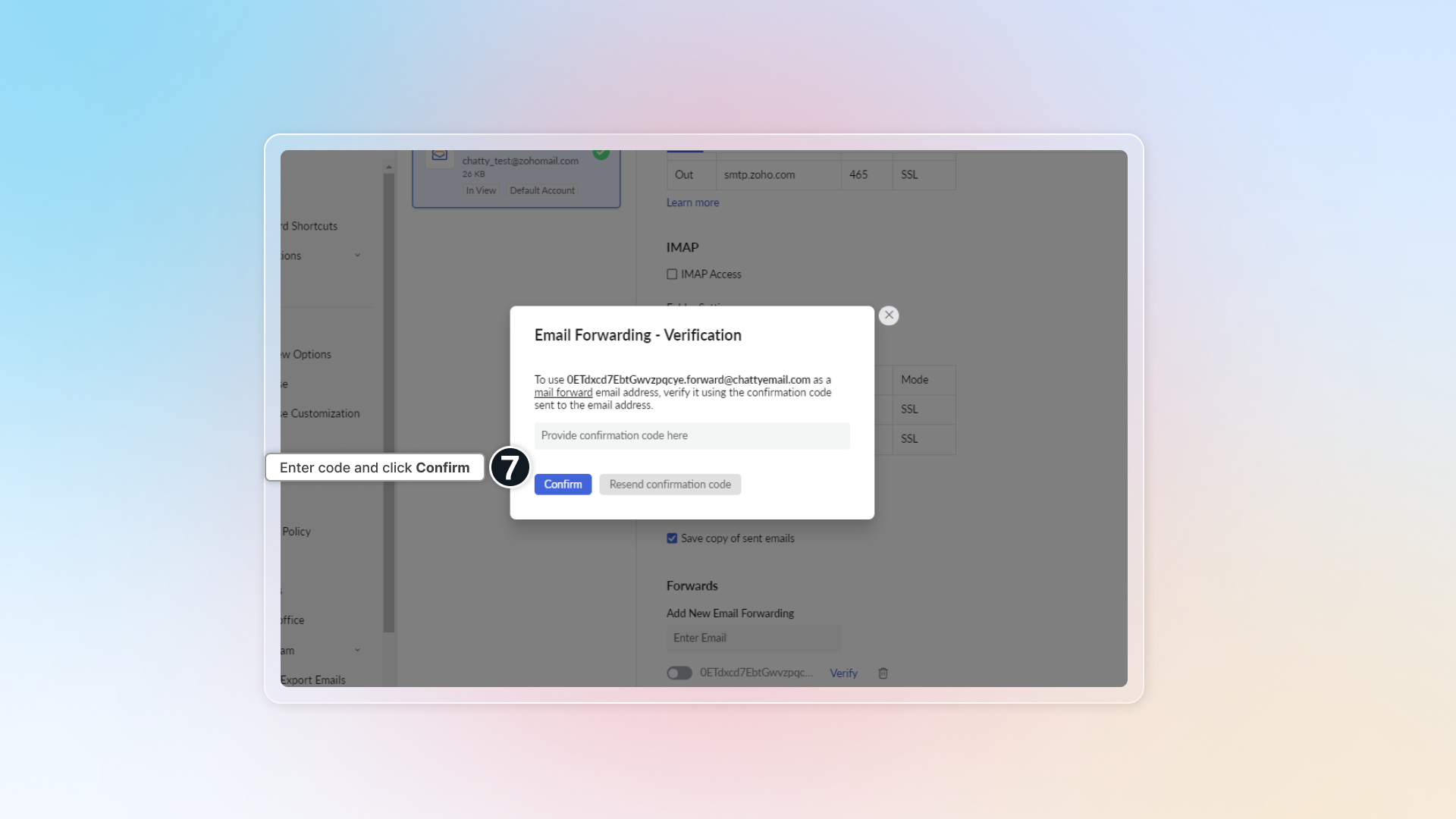
Klik in stap 2, "Verify your email", op Get confirmation code. Kopieer de code, plak hem in Chatty, en klik op Confirm
-
Klik op Send verification email om te bevestigen. Je e-mailstatus is nu bevestigd.
Hostinger
-
Log in op je Hostinger-mail
-
Klik op Manage
-
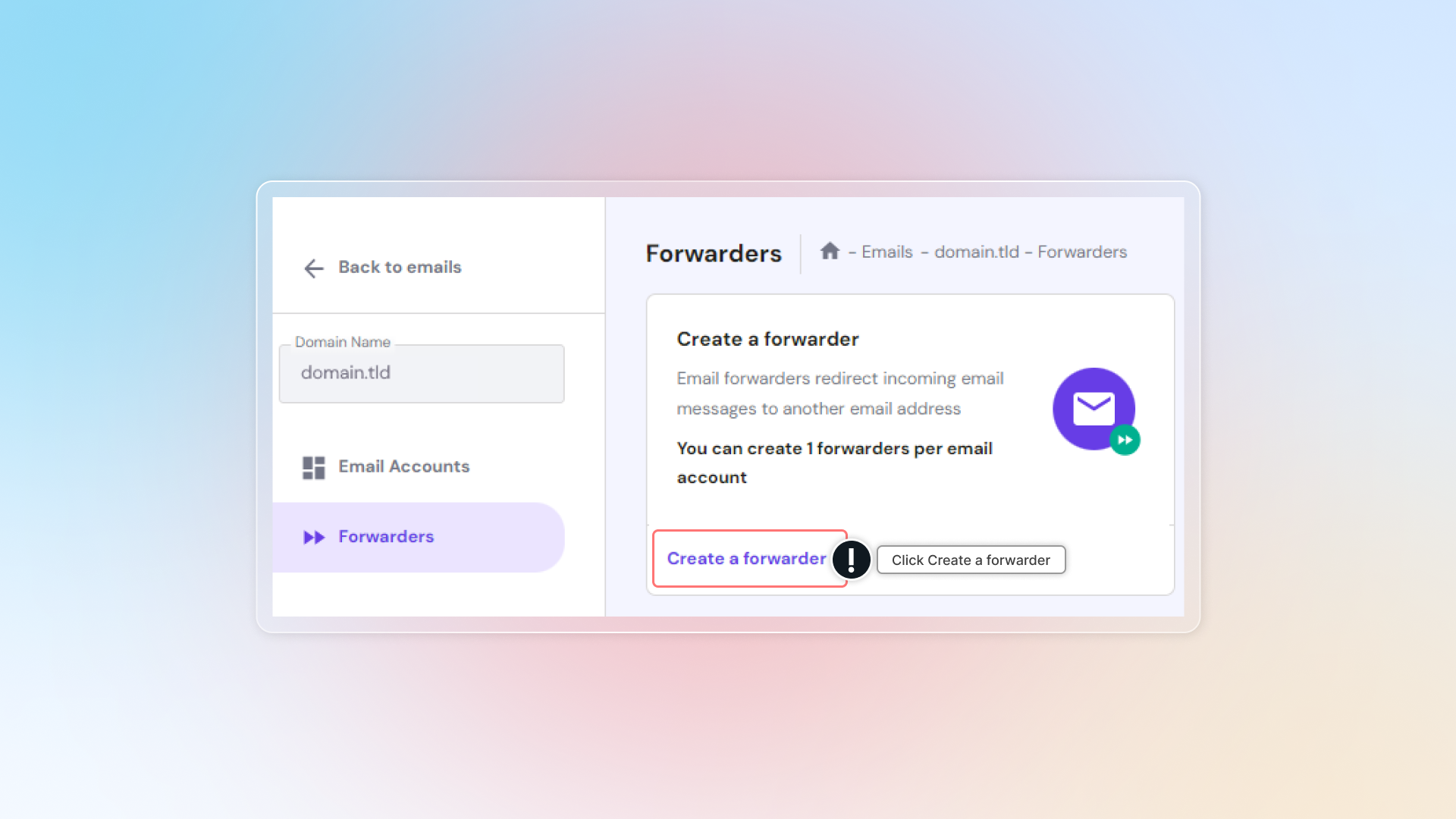
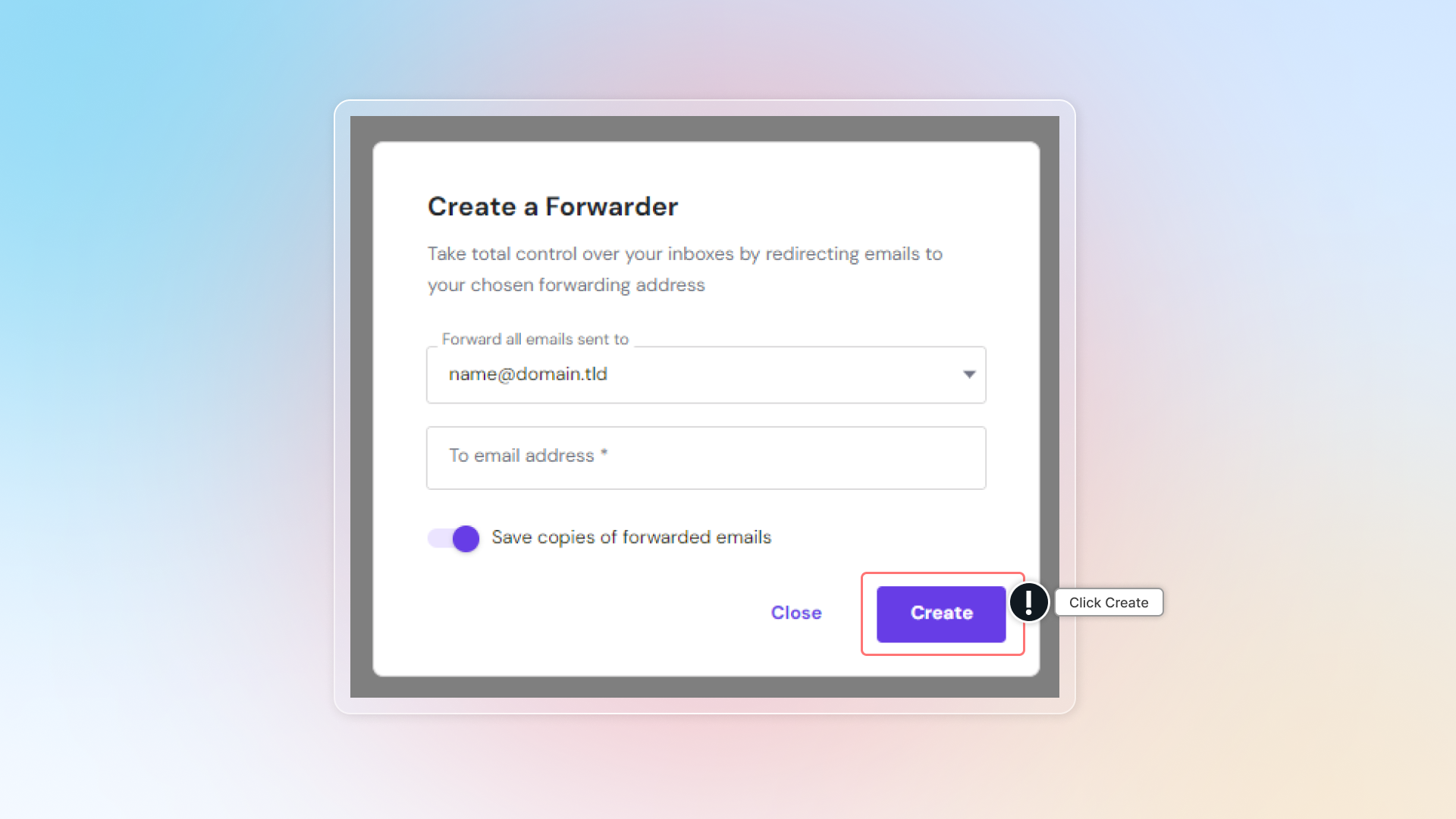
Ga naar Forwarders en klik op Create a forwarder
-
Kopieer het doorstuuradres in Chatty. Plak het in "To email address" en klik op Create
-
Klik terug in Chatty op Get verification link. Open de link en bevestig
-
Klik op Send verification email om te bevestigen. Je e-mailstatus is nu bevestigd.
Overige
Er zijn veel e-mailproviders, dus deze lijst is niet compleet. Staat je provider er niet bij, neem dan contact op (opens in a new tab).
Zoek in de instellingen naar Forwarding en volg de instructie om Chatty als doorstuuradres toe te voegen.
Amazon SES
Stuur je transactionele e-mail via Amazon Simple Email Service (SES)? Dan kun je een kopie van binnenkomende mail naar Chatty doorsturen.
- Log in op de AWS Management Console
- Ga naar Amazon SES → Email Receiving
- Maak een receipt rule die mail doorstuurt naar het adres van Chatty
- Kopieer het doorstuuradres uit Chatty en voeg het toe als bestemming
- Klik op Send verification email om te bevestigen. Je e-mailstatus is nu bevestigd.
E-mail ontvangen via Amazon SES kan alleen in een paar AWS-regio's. Dat zijn US East N. Virginia, US West Oregon en EU Ireland. Zet je SES in een regio die ondersteund wordt.
Veelgestelde vragen
Kan ik verschillende soorten e-mailproviders gebruiken?
Ja. Chatty werkt met de meeste providers, zoals Gmail, Outlook en e-mail op je eigen domein. De bevestiging werkt hetzelfde, welke provider je ook hebt.
Ik wil een alias toevoegen, maar ik krijg de bevestigingslink niet. Wat moet ik doen?
Voeg je een alias toe, dan gaat de bevestigingslink naar je primaire adres, niet naar de alias zelf.
Zo voeg je een alias toe:
- Bevestig eerst je primaire e-mailadres
- Voeg je hoofdadres toe aan Chatty
- Zoek in je inbox naar de bevestigingslink
- Klik op de link om te bevestigen
- Voeg daarna je alias-adressen toe
- Ga naar Channels en voeg je alias toe
- Bij de vraag om bevestiging mag je naar de laatste stap gaan
- Klik op "Verify" om de setup af te ronden
- Je hoeft niet opnieuw in je inbox te kijken. Het primaire adres is al bevestigd
Voorbeeld:
- E-mail A ([email protected]) is je primaire adres. Bevestig dit eerst
- E-mail B ([email protected]) is een alias van e-mail A. Sla de inboxcontrole over
Alle e-mail naar een van beide adressen komt in je inbox van Chatty.
Wat als ik alleen de alias wil koppelen, niet het primaire adres?
Dat kan. Je moet het primaire adres toch eerst bevestigen:
- Voeg je primaire adres toe en bevestig het
- Voeg je alias toe, en sla de inboxcontrole over
- Haal het primaire adres uit Channels zodra de alias gekoppeld is
Je alias blijft daarna werken in Chatty.
 Chatty Help Center