Kanalen
In Chatty beheer je gesprekken van meerdere kanalen op 1 plek.
Je beheert berichten van e-mail, Facebook Messenger, Instagram en WhatsApp in Chatty, naast je livechat.
Door e-mail te koppelen krijg je e-mail van klanten in Chatty. Het plan Free koppelt 1 e-mailadres. Klik op een betaald plan op Add email om er meer te koppelen. Ga je terug naar Free, dan kan Chatty je extra adressen uitzetten. Chatty houdt het adres dat je het laatst toevoegde. Een bevestigd adres gaat voor.
In Inbox krijgt een gesprek uit e-mail een e-mailicoon.
Bij e-mail stel je dit in:
- Email forwarding: het adres dat je aan Chatty wilt koppelen. Alle inboxen van dat adres gaan naar de inbox van Chatty.
- Email sender: dit adres gebruik je om in de inbox van Chatty op e-mail van klanten te antwoorden.
- Email signature: deze handtekening komt in e-mail die je naar klanten stuurt.
Doorsturen van e-mail koppelen
Volg de instructie om het doorsturen af te ronden:
E-mailDe afzender bijwerken
Standaard sturen we antwoorden naar je klant vanaf [email protected].
Zo wijzig je de afzender:
- Ga naar Email sender
- Kies Own email address
- Klik op Add and verify email
- Vul je e-mailadres in en klik op Verify
- Zoek in je e-mail naar de bevestigingslink en open die link
- Ga terug naar de app en klik op Done
- Vul een naam in voor je e-mail
Bevestig het domein van je afzender
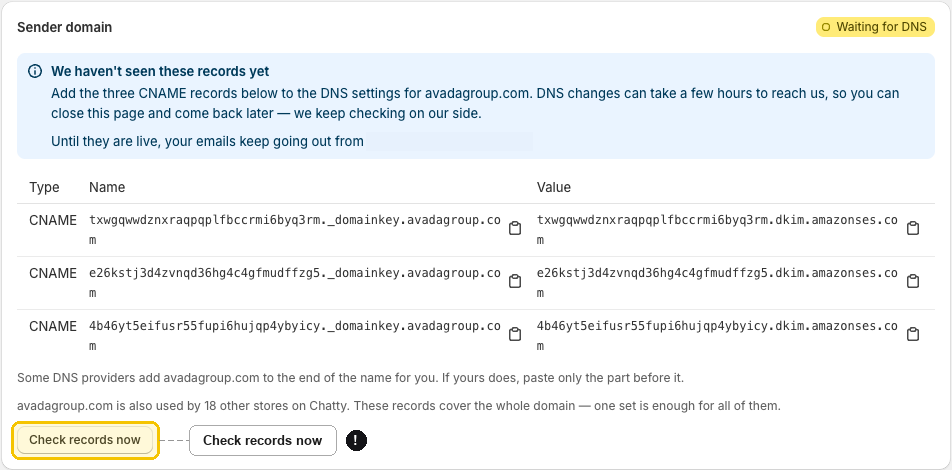
Nadat je je eigen adres hebt bevestigd, toont Chatty een kaart Sender domain met drie CNAME-records. Voeg ze toe waar je DNS beheert. Inboxen kunnen dan zien dat de mail van je eigen domein komt.
- Ga naar Settings → Channels → Email → Email sender.
- Kopieer in Sender domain de Name en Value van elk van de drie CNAME-records.
- Voeg de drie records toe in je DNS. Zet je provider je domein achter de naam, plak dan alleen het deel ervoor.
- Klik terug in Chatty op Check records now.
Verwacht resultaat: De kaart toont Domain verified. E-mail gaat de deur uit vanaf je eigen adres.
DNS kan een paar uur duren. Chatty controleert ook 1 keer per dag. Adressen op een gedeelde mailbox gaan altijd vanaf het adres van Chatty. Dat geldt voor Gmail, Outlook, Hotmail, Yahoo, iCloud, AOL en vergelijkbare diensten, en voor Zendesk. Wil je je eigen naam op de mail, gebruik dan een adres op een domein van je winkel.
| Status | Wat je ziet |
|---|---|
| Waiting for DNS | De records zijn nog niet gevonden. |
| Delivery at risk | Je domein weigert mail zonder handtekening. Tot de records gevonden zijn, stuurt Chatty vanaf zijn eigen adres. Antwoorden komen nog bij je terug. |
| Domain verified | Chatty ondertekent mail vanaf je adres. Laat de drie records staan. |
| Setup expired | Klik op Start verification again. Zorg daarna dat de records op de kaart in je DNS staan. |
Schrijf de antwoordregel in chatmail
- Ga naar Settings → Channels → Email → Email signature.
- Laat de antwoordregel aan, zet hem uit, of schrijf je eigen tekst. Zet
{{go_to_chat}}waar de chatlink moet komen. Laat het veld leeg om de standaardtekst te houden. - Klik op Save.
Verwacht resultaat: Chatmail gebruikt je regel. De antwoordregel staat standaard aan.

Plak een HTML-handtekening
- Ga naar Settings → Channels → Email → Email signature.
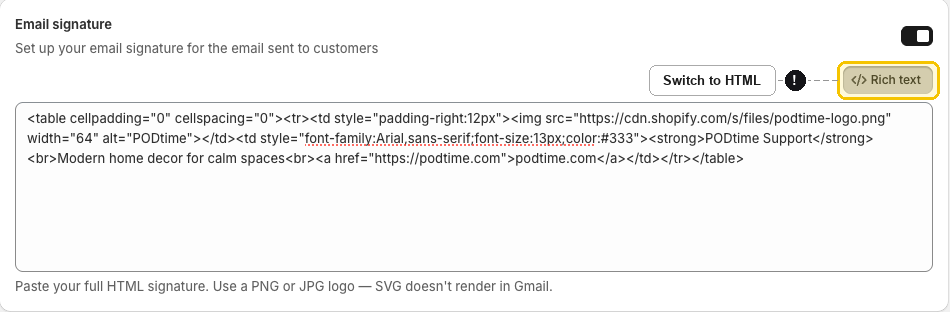
- Schakel over naar HTML.
- Plak je handtekening. Gebruik een logo als PNG of JPG, want Gmail toont geen SVG. Chatty haalt scripts weg wanneer de e-mail wordt verstuurd.
- Klik op Save.
Verwacht resultaat: E-mail naar klanten toont je handtekening. Je kunt op dezelfde plek terug naar Rich text.
Bewerk de bevestigingsmail voor aanmelden
- Ga naar Settings → Translations. Klik op je taal, en daarna op Chatbox → Live chat → Subscribe confirmation email.
- Pas de tekst van de mail aan. Dat zijn het onderwerp, de titel, de beschrijving en de knop. Je kunt ook de footer, de afzenderregel en de afmeldlink aanpassen. Hetzelfde geldt voor de pagina's na aanmelden of afmelden, en voor de foutpagina. Lege velden houden de standaardtekst.
- Klik op Save.
Verwacht resultaat: De bevestigingsmail gebruikt je tekst. Wijzigingen in je standaardtaal worden vertaald naar je andere talen met automatische vertaling. Het plan Free heeft geen automatische vertaling.
De Sender line is de kleine regel onder de footer. Standaard staat er Sent by Chatty on behalf of {{shopName}}. Laat {{shopName}} staan waar de winkelnaam moet komen. Een voorbeeld is Sent by the {{shopName}} team. De regel mag tot 300 tekens lang zijn.
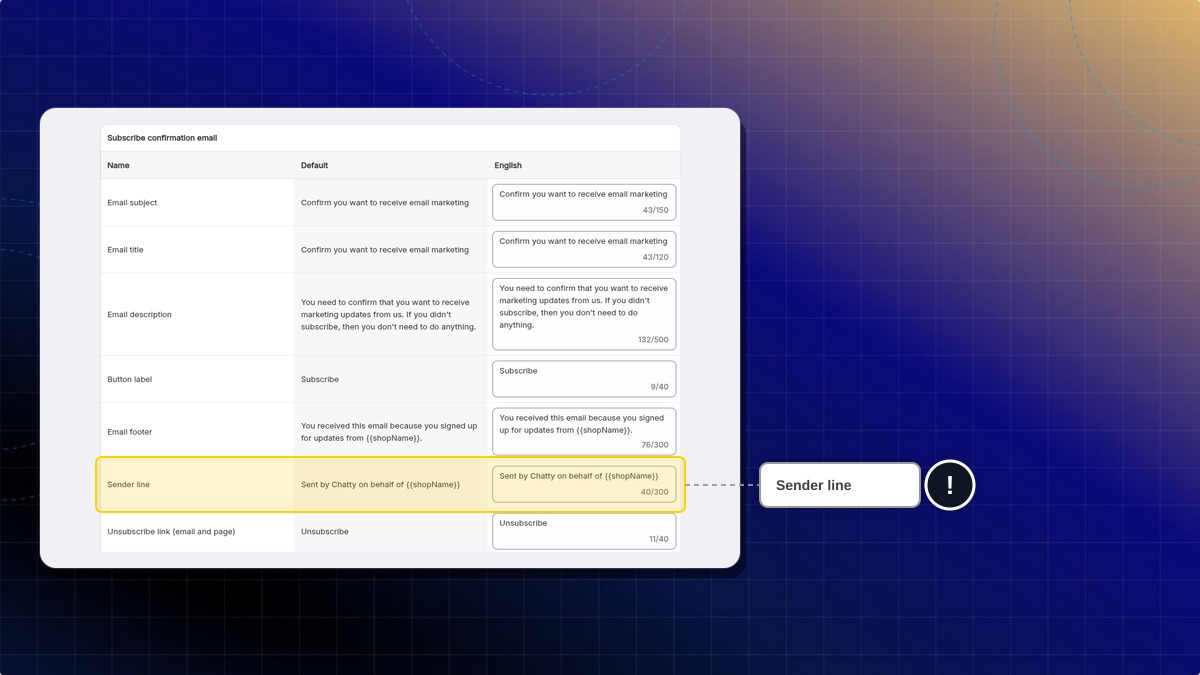
Links en e-mailadressen mogen niet in deze velden. Chatty slaat een tekst met een link of een adres niet op.
Standaard CC-adres
Stel 1 keer een lijst met CC-adressen in. Chatty zet ze op de e-mail die je vanuit een gesprek naar klanten stuurt. Interne ontvangers blijven zo op de hoogte. Medewerkers hoeven ze niet elke keer zelf toe te voegen.
Zo stel je standaard CC-adressen in:
- Ga naar Settings → Channels → Email → Email sender
- Zoek het deel Cc email address en zet het aan
- Vul tot 5 e-mailadressen in, gescheiden door komma's
- Klik op Save
Chatty zet de standaard CC-lijst op:
- Email replies in gesprekken
- Messages you send by email, wanneer de klant de chat heeft verlaten
Is de klant offline, dan vraagt Chatty of je het bericht per e-mail wilt sturen. Onder het veld voor de ontvanger zie je A copy will also be sent to: met je CC-adressen. Je kunt ze niet wijzigen voor 1 bericht.
Facebook Messenger en Instagram
Door je Facebook-account te koppelen aan Chatty, ontvang en beantwoord je berichten van Facebook en Instagram in Chatty.
Volg de instructie om je Facebook-fanpage te koppelen:
Facebook Messenger en InstagramNa het koppelen van je Facebook-account zie je hier de pagina's die je koppelde.
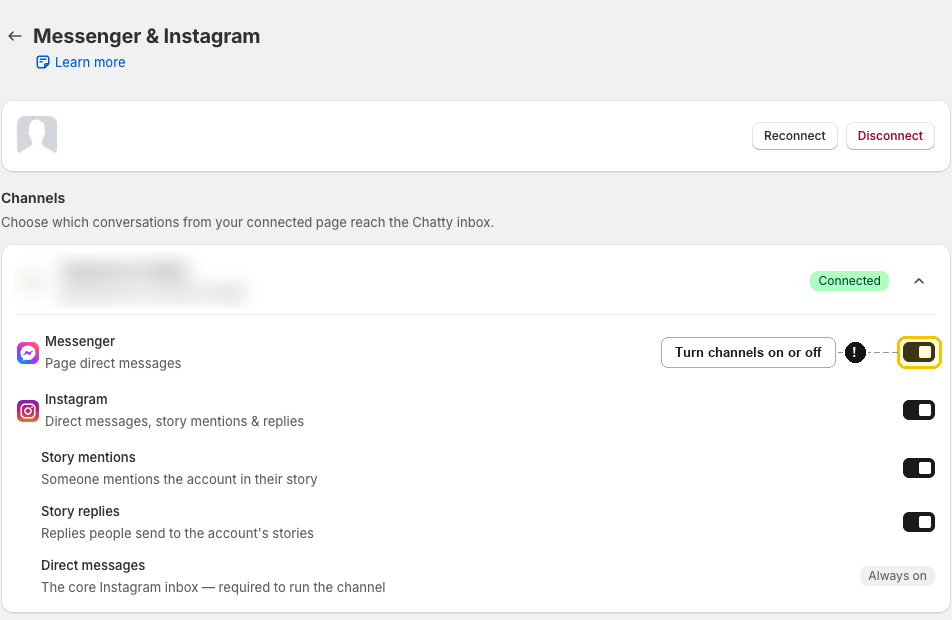
Berichten van gekoppelde fanpages komen in de inbox van Chatty.
In Inbox hebben berichten van Facebook het icoon van Messenger ernaast. Berichten van Instagram hebben het icoon van Instagram.
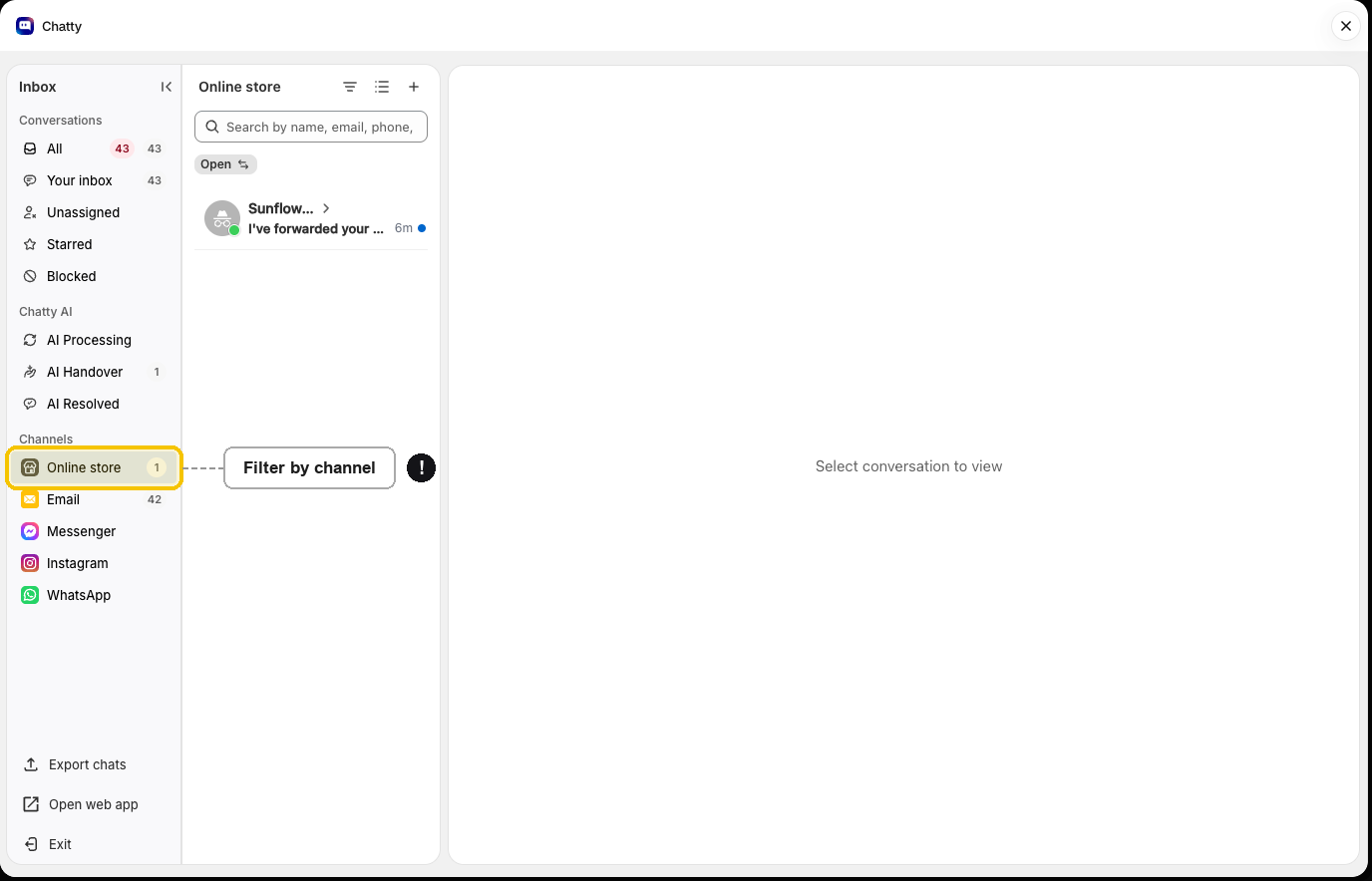
Je kunt Inbox ook op kanaal filteren, zodat je alleen deze gesprekken ziet.
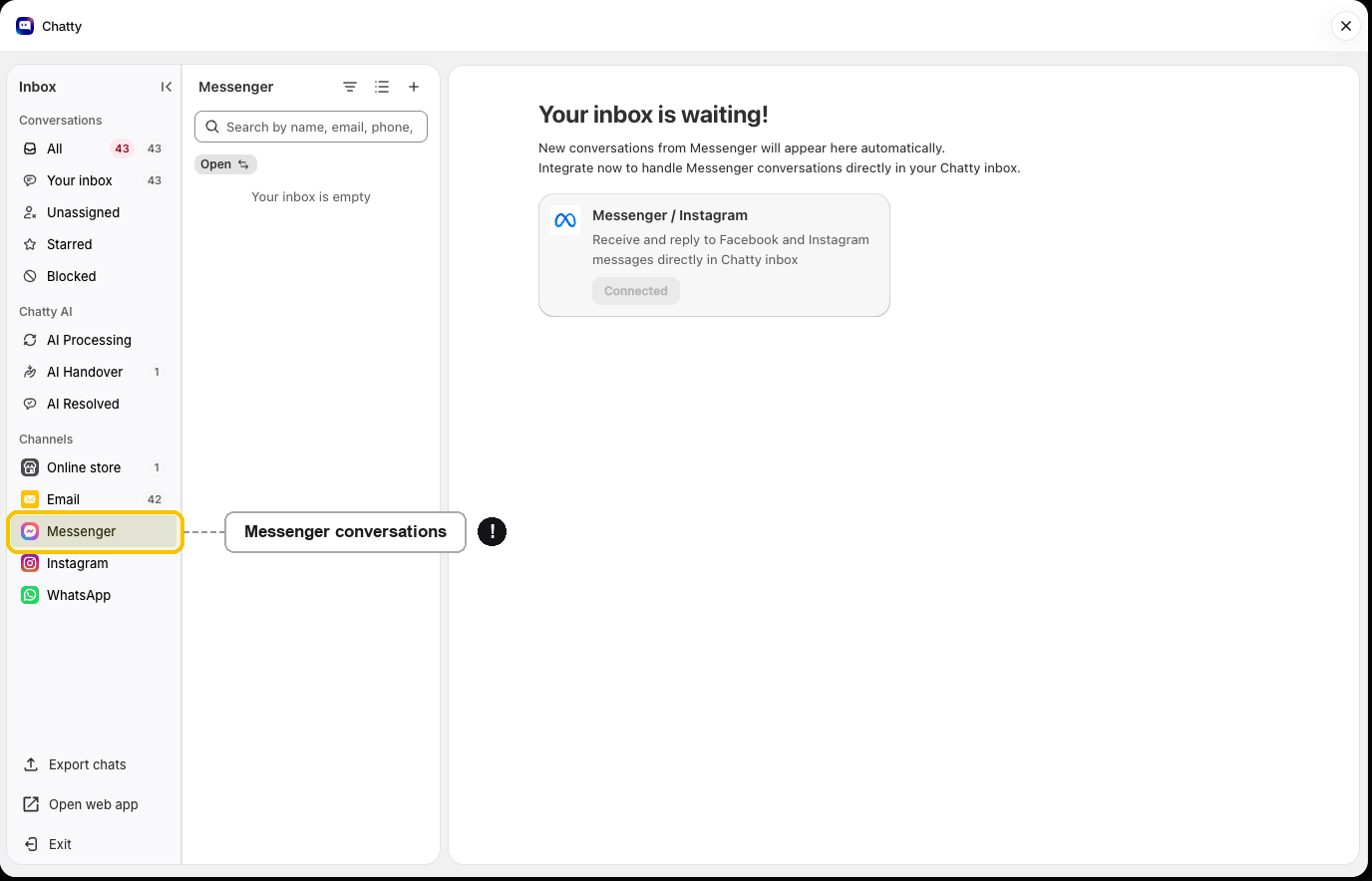
Ontkoppel je de Facebook-fanpages, dan blijven bestaande gesprekken in Inbox staan. Ze krijgen geen nieuwe updates.
Waarom heeft Chatty toegang nodig tot mijn Facebook Page?
Chatty heeft toegang tot je Facebook Page nodig om dit te doen:
- Berichten van Facebook tonen in de app van Chatty. Zo zie en beheer je al je gesprekken op 1 plek.
- Antwoorden rechtstreeks vanuit Chatty. Je hoeft niet van app te wisselen.
- Gesprekken ordenen en berichten aan de juiste Facebook Page koppelen. Zo blijven je berichten vindbaar.
Door WhatsApp te koppelen, lees je berichten van WhatsApp in Chatty.
Controleer voor het koppelen of je dit hebt:
- Een WhatsApp Business-account
- Toegang tot Facebook Business Manager van je bedrijf
- Een bedrijfsnummer voor WhatsApp dat oproepen of sms kan ontvangen
- De wettelijke naam en het adres van je bedrijf
Je kunt meerdere WhatsApp-accounts aan Chatty koppelen.
Volg de instructie om WhatsApp te koppelen:
WhatsApp Chatty Help Center