Je inbox
Wat is Inbox
Inbox is de plek waar je alle klantgesprekken van meerdere kanalen beheert.
Berichten uit livechat, e-mail, Facebook Messenger en andere gekoppelde kanalen komen in 1 werkruimte.
Je volgt, beantwoordt en ordent elk klantcontact.
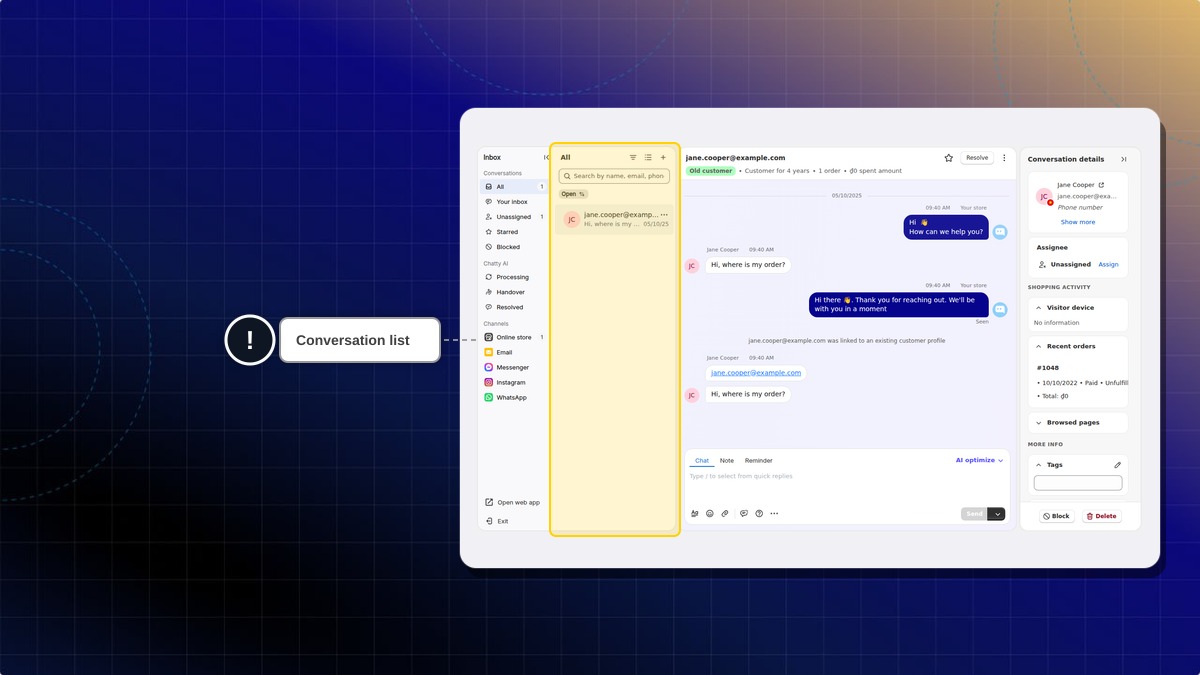
Wat Inbox je helpt doen
- Antwoord op alle gesprekken van alle kanalen op 1 plek
- Vind een gesprek met een slim filter en zoeken
- Bekijk klantgegevens terwijl je chat
- Beheer gesprekken: ster, markeer als opgelost, en meer
Zo gebruik je Inbox
Open je inbox
- Ga naar Chatty in je Shopify-admin
- Klik op het tabblad Inbox in het hoofdmenu
- Of klik op Go to inbox vanaf Dashboard
Je inbox opent met de gesprekslijst links en de chatdetails rechts.
Antwoord op gesprekken
Stuur berichten
- Kies een gesprek uit de lijst
- Klik op het invoerveld onderaan
- Typ je bericht
- Druk op Enter of klik op Send
Is een gesprek aan de AI toegewezen, klik dan op Join conversation om zelf te antwoorden. Meedoen stopt de AI-modus. Je kunt het gesprek op elk moment teruggeven aan de AI, voor een automatisch antwoord.
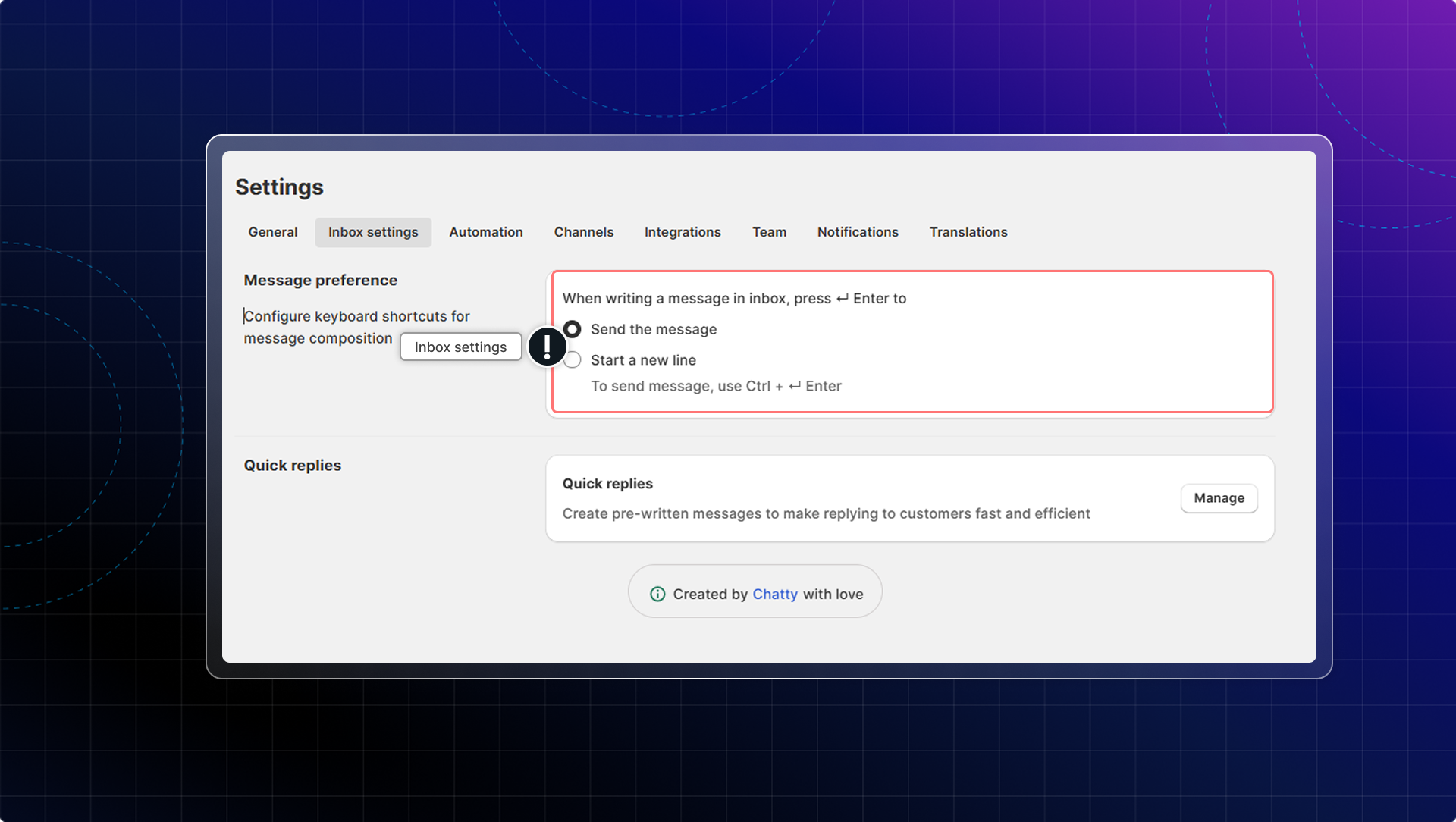
Wijzig hoe versturen werkt
Standaard verstuurt Enter je bericht. Je wijzigt dit via Settings → Inbox settings → Message preference.
Lees meer over antwoorden in de chatzone.
Filter gesprekken
Gebruik de linkerzijbalk
De zijbalk groepeert gesprekken, zodat je meteen naar de stapel gaat die je nodig hebt.
| Groep | Items |
|---|---|
| Conversations | All, Your inbox, Unassigned, Starred, Blocked |
| Chatty AI | Processing, Handover, Resolved |
| Channels | Online store, Email, Messenger, Instagram, WhatsApp |
Chatty AI splitst gesprekken naar wat de AI ermee deed. Processing is wat de AI nu afhandelt. Handover is wat de AI aan een persoon gaf. Resolved is wat de AI zelf sloot.
Wissel tussen Open en Resolved
Onder de zoekbalk staat een chip Open. Klik erop om naar Resolved te gaan, en klik nog eens om terug te gaan. Zoeken en filters kijken alleen in de status waar je op staat. Wissel dus als een gesprek niet verschijnt.
Open het filtermenu
Klik op het filtericoon boven de gesprekslijst. Het menu toont alleen de delen die bij je weergave horen. Onderaan staan een telling van actieve filters en Clear all filters.
Toon alleen ongelezen
Ga in het filtermenu naar Read state en klik op Unread only. Klik op All conversations om alles weer te zien. Read state staat op All, Your inbox, Unassigned, en op elk kanaal.
Filter op toegewezen persoon
- Kies Your inbox, de gesprekken die aan je zijn toegewezen, of Unassigned in de zijbalk. Of open het filtermenu en kies een persoon onder Assignee.
- Bekijk de gesprekken van die persoon.
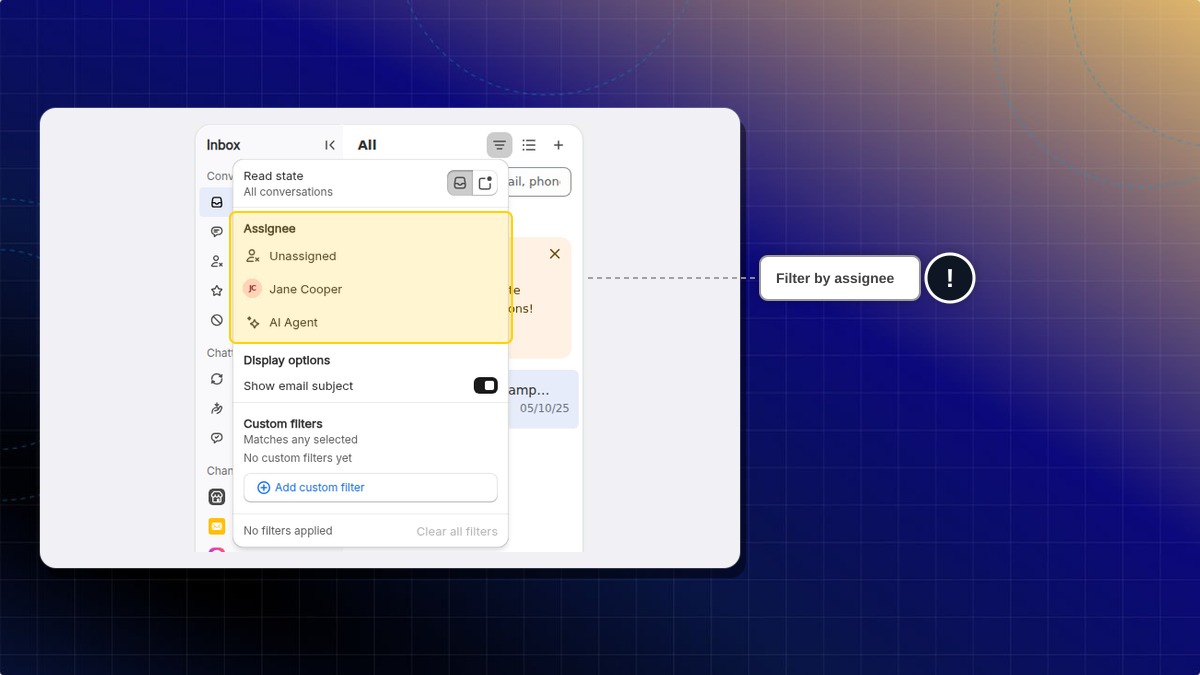
Assignee staat op All, op elk kanaal, en op Handover. Op All, Online store en Email staat ook AI Agent in de lijst. Zo haal je alles op wat de AI nog vasthoudt. Klik nog eens op een gekozen naam om die te wissen.
Toon of verberg e-mailonderwerpen
Chatty toont het onderwerp van elke klantmail op vier plekken:
- Onder de naam van de klant in de gesprekslijst, bij e-mailgesprekken
- Boven elke klantmail in het gesprek
- In de kop van het gesprek, onder de naam van de klant
- Bovenaan Conversation details, onder Email Subject
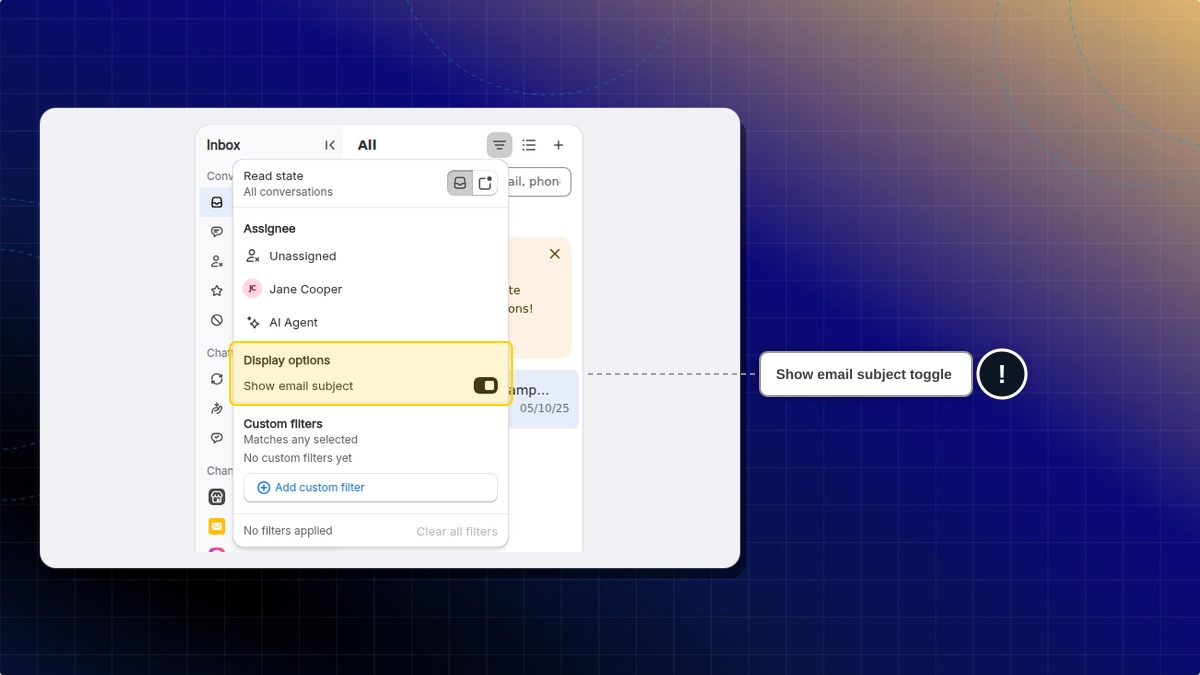
Wil je ze verbergen, open dan het filtermenu en zet Show email subject uit onder Display options. Zet het weer aan om ze terug te halen.
Verwacht resultaat: Onderwerpen verdwijnen uit de gesprekslijst en uit het gesprek zelf. De kop van het gesprek en Conversation details tonen het onderwerp nog wel.
Show email subject staat standaard aan. Elk teamlid heeft een eigen instelling, bewaard in de browser. Een andere browser of computer start met de optie aan. De optie is verborgen op Messenger, Instagram en WhatsApp, want die kanalen hebben geen e-mailonderwerp.
Sla een filter op dat je elke dag gebruikt
Een aangepast filter is een opgeslagen set tags, onder Custom filters in het filtermenu. Vink het aan. De lijst toont dan alleen gesprekken met die tags. Aangepaste filters zijn er alleen op All en Handover. Zie Sla een filter op voor elke dag.
Start zelf een gesprek
Je hoeft niet te wachten tot een klant eerst een bericht stuurt. Klik op het plusicoon boven de gesprekslijst, vul de e-mail van de klant in, en voeg een onderwerp toe als je dat wilt. Klik daarna op Create. Zie Start zelf een gesprek.
Zie elke winkel in 1 inbox
Wie kan deze functie gebruiken?
- Inbox voor meerdere winkels zit in het plan Plus.
Open het filtermenu en kies All stores onder Stores, of druk op Cmd/Ctrl + Shift + A. Kies This store om terug te gaan. In de weergave van alle winkels staat de zoekbalk uit. Ga terug naar 1 winkel om te zoeken.
Beheer gesprekken
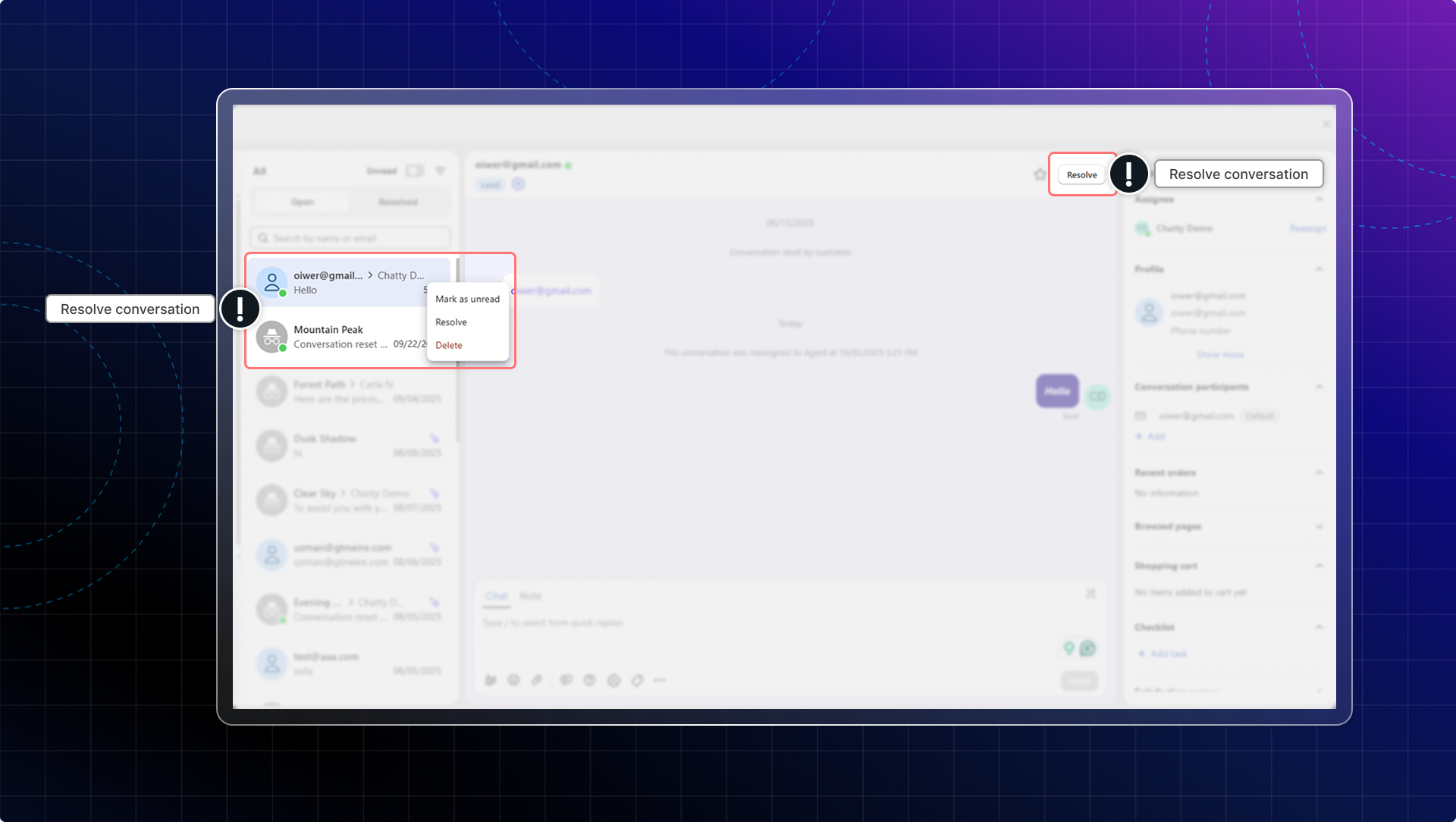
Markeer als opgelost:
- Open het gesprek
- Handel de vraag van de klant helemaal af
- Klik op Resolve
- Het gesprek gaat naar het filter Resolved
Lees hoe je gesprekken automatisch oplost.
Geef gesprekken een ster:
- Open een belangrijk gesprek
- Klik op het stericoon in de kop van het gesprek. De tooltip is Star conversation
- Vind gesprekken met een ster in het filter Starred
Klik nog eens op de ster om hem weg te halen.
Stuur of download een transcript:
Open het gesprek, en klik daarna op het menu met drie puntjes in de kop. Het menu staat op desktop.
| Actie | Wat het doet |
|---|---|
| Send transcript | Mailt de chat. Kies To me, To [customer], of To someone else en typ een adres |
| Export transcript | Downloadt de chat naar je computer. Kies CSV file of Text file onder Export as, en klik daarna op Export |
| Set subject | Zet het e-mailonderwerp van dit gesprek, voor wanneer het per e-mail de deur uit gaat |
| Convert to ticket | Verschijnt wanneer Helpdesk aan staat. Na het omzetten staat er View ticket. Lees meer |
Tijdstippen in het exportbestand volgen het datumformaat van je winkel en de tijdzone van je computer.
Verwijder gesprekken:
- Open het gesprek dat je wilt verwijderen
- Klik op Delete onderaan Conversation details
- Klik op Delete in het venster Delete conversation om te bevestigen
Alleen admins en leden met het recht Delete conversations zien de knop.
Handel gesprekken in bulk af:
Markeer veel gesprekken als gelezen of ongelezen, los ze op, open ze opnieuw, of verwijder ze in 1 keer. Zie Handel veel gesprekken tegelijk af.
Verwijder je een gesprek, dan verdwijnt ook het contactprofiel wanneer die persoon geen ander gesprek meer heeft, welk type dan ook. Dit kun je niet ongedaan maken.
Verwijder je contacten, dan worden alle gesprekken van dat contact verwijderd.
Bekijk klantgegevens
Bekijk belangrijke klantgegevens terwijl je chat:
- Contactgegevens, zoals e-mail en telefoon
- Bestelgeschiedenis en aankoopdetails
- Tags en notities van de klant
- Pagina's die de klant in je winkel bekeek
- Acties op het moment zelf:
- Bekijkt FAQ's
- Legt producten in een lege winkelwagen, met productdetails
- Legt producten in een bestaande winkelwagen, met productdetails
- Haalt producten uit de winkelwagen, met productdetails
- Plaatst een bestelling
Deze acties helpen je de intentie van de klant te begrijpen en passend te antwoorden.
Werk samen met teamleden
Wanneer je met teamleden werkt:
- Wijs gesprekken toe: kies een teamlid in gespreksdetails
- Voeg notities toe: laat context achter voor teamgenoten die het gesprek oppakken
- Volg toewijzingen: filter op toegewezen gesprekken
- Werk samen: meerdere teamleden kunnen de gespreksgeschiedenis bekijken
Lees meer over samenwerken in het team.
Waarom tonen sommige e-mailgesprekken geen onderwerp?
E-mail die binnenkwam voor 22 september 2026 heeft geen opgeslagen onderwerp. Die rijen blijven leeg. E-mail na die datum toont het onderwerp. Je kunt er zelf een toevoegen met Set subject in het menu met drie puntjes.
Tonen e-mailonderwerpen op berichten die mijn team stuurt?
Nee. De onderwerpregel staat alleen boven e-mail van de klant.
 Chatty Help Center