Legacy chatbox
Wie kan dit gebruiken?
- Deze functie is beschikbaar voor alle gebruikers
Stel in hoe de Legacy chatbox eruitziet en wat bezoekers erin kunnen doen.
Wat is de Legacy chatbox
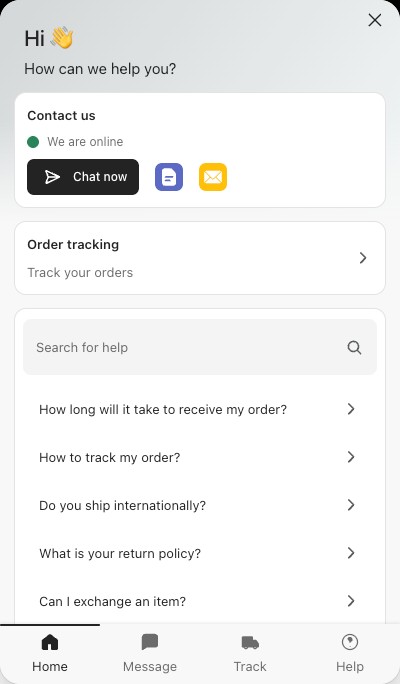
Legacy chatbox is een van de twee chatbox-modi in Chatty. Het is de chatbubbel met Live chat, FAQs, Order tracking, Contact en Categories. Twijfel je over de modus? Lees AI Mode of Legacy chatbox.
De instellingen van de Legacy chatbox openen
-
Ga naar Chatbox.
-
Klik in de kaart Chatbox mode op het tandwiel bij Legacy chatbox.

Verwacht resultaat: De pagina Legacy chatbox opent op het tabblad General. Rechts staat een live voorbeeld van de chatbox.
De pagina heeft twee tabbladen:
| Tabblad | Wat je instelt |
|---|---|
| Algemeen | Chat focus mode, header, welkomstbericht, conversation starter en blokken |
| Uiterlijk | Brand colors, chatbox-knop en chatbox-stijl |
Na elke wijziging klik je op Save in de balk bovenaan de pagina. Een keer Save dekt beide tabbladen.
Kaarten met een badge Shared gelden ook voor AI Mode. Dat zijn Conversation starter en Brand colors. Andere instellingen voor beide modi, zoals het pre-chat form en de chat avatar, staan in Gedeelde chatbox-instellingen.
Algemene instellingen
Het tabblad General toont deze kaarten, van boven naar beneden.
Chat focus mode
Opent de chatbox direct op de chat, in plaats van op de startpagina. Bezoekers kunnen vanuit de chat terug naar de startpagina.
- Dit staat standaard aan.
- Dit werkt alleen als het blok Live chat aan staat.
Header instellen
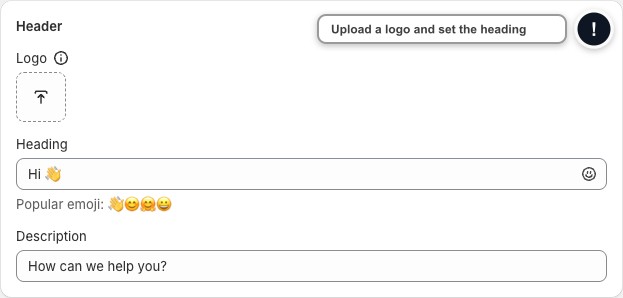
De header is de bovenkant van de chatbox.
| Veld | Wat je invult |
|---|---|
| Logo | Upload PNG, JPG, JPEG, GIF, SVG of WEBP, onder 1MB. Aanbevolen maat is 40×40px. Klik op Replace of Remove om het te wijzigen. |
| Heading | Tot 40 tekens. Je kunt een emoji toevoegen. Standaard: "Hi 👋" |
| Description | Tot 100 tekens. Standaard: "How can we help you?" |
Heading en Description mogen niet leeg zijn.
Welkomstbericht
Het welkomstbericht stel je in bij Settings → General → Chat availability. Dat staat naast je werktijden en vrije dagen. Deze kaart toont alleen een link Edit welcome message. Die opent die pagina. Lees hoe je welkomstberichten instelt.
Conversation starter
Conversation starters zijn vragen die als suggestie in de chat staan. Een bezoeker tikt er een aan en krijgt meteen je antwoord. Dezelfde lijst heet Commonly asked in AI Mode.
- Zet Conversation starter aan. Dit staat standaard aan.
- Klik op Add question, of op Import from FAQs om uit je FAQ's te kiezen.
- Vul de Question in (tot 100 tekens) en het Answer. Je kunt het antwoord vet of cursief maken en een link toevoegen.
- Sleep de vragen om de volgorde te wijzigen. Gebruik Edit of Delete bij elke vraag.
- Klik op Save.
Nieuwe winkels starten met 3 vragen: "🛒 Track my order", "🚚 How long does delivery take?" en "🔁 Return policy".
Zet de blokken aan die je in de chatbox wilt
Blokken zijn de onderdelen van de chatbox. Zet elk blok aan of uit. Minstens een blok moet aan blijven. De volgorde staat vast.
| Blok | Wat het doet | Standaard |
|---|---|---|
| Live chat | Zet het tabblad Message aan, zodat klanten kunnen chatten met je AI-agent en je team. Zet je het uit, dan wordt de chatbox alleen self-service. | Uit |
| Contact | Toont je contactmethoden. Klik op Edit om ze in te stellen. | Aan |
| Order tracking | Laat klanten orders volgen. Klik op Integration settings om een tracking-app te koppelen. Lees meer over order tracking. | Aan |
| FAQs | Toont je FAQ's. Klik op FAQs settings om ze te beheren. | Aan |
| Categories | Toont je FAQ-onderwerpen. Klik op Categories settings om ze te beheren. | Uit |
Live chat instellen
Met live chat bereiken klanten je terwijl ze in je winkel kijken. Je kunt meteen antwoorden en de chats beheren vanuit een inbox.
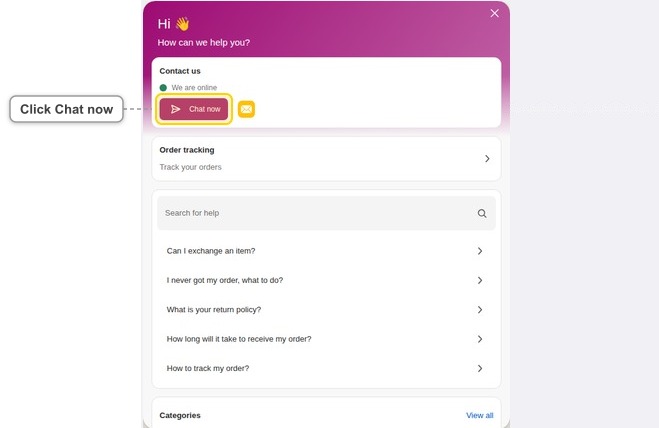
Zorg eerst dat de chatbox aan staat.
-
Ga naar Chatbox → Legacy chatbox → General.
-
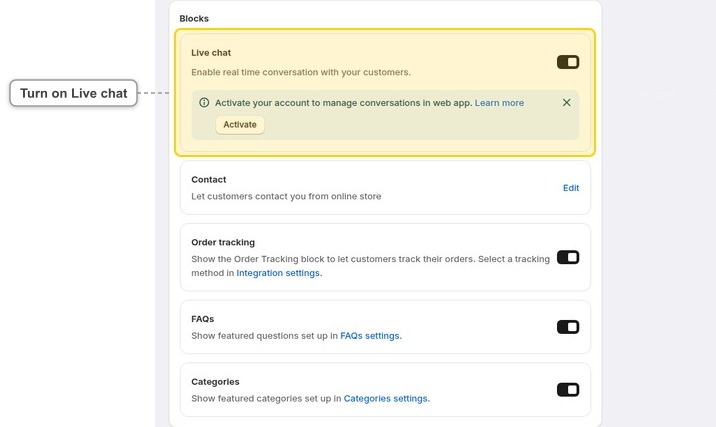
Zet in Blocks de optie Live chat aan. Conversation starter gaat dan mee aan.
-
Stel het pre-chat form in. Kies hoe klanten een chat starten bij Chatbox → Shared chatbox settings → Pre-chat form.
-
Klik op Save. Open daarna je winkel en klik op Chat now om een testgesprek te starten.
Wil je het pre-chat form bekijken, klik dan op Chat now in het voorbeeld en typ je eerste bericht. Je online en offline status stel je in bij online hours.
Is je account nog niet actief, dan vraagt een banner om het te activeren. Daarna beheer je gesprekken in de web-app. Klik op Activate.
Contactmethoden toevoegen
Contactmethoden zijn de manieren waarop klanten je bereiken. Je ziet ze als iconen naast Chat now. Chat status in hetzelfde paneel toont of je online of offline bent. Stel dat in bij working hours settings.
Zo voeg je een methode toe, bijvoorbeeld je contactpagina:
- Ga naar Chatbox → Legacy chatbox → General. Klik in het blok Contact op Edit.
- Klik op Add contact method en kies Contact page.
- Plak de link naar je contactpagina, bijvoorbeeld
/pages/contactof een volledige link die methttps://begint. - Klik op Save.
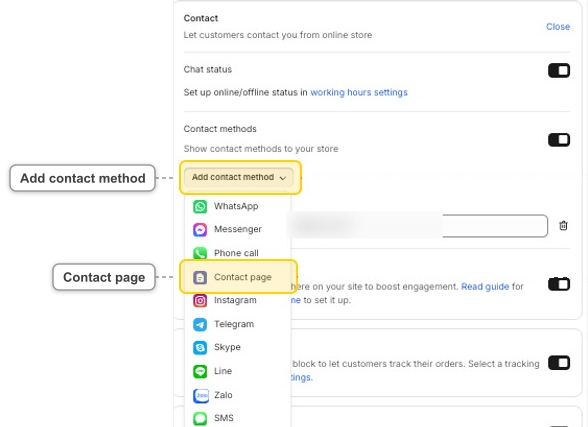
Verwacht resultaat: Je contactpagina verschijnt als icoon in de contactrij van de chatbox, naast je andere methoden. Een klant die erop tikt, opent die pagina direct.
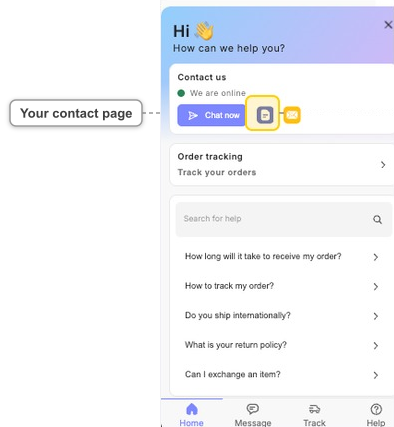
Sleep de methoden om de volgorde te wijzigen. Elke waarde mag tot 100 tekens. Houd minstens een methode aan zolang Contact methods aan staat.
Hoeveel contactmethoden ondersteunt Chatty?
Chatty ondersteunt 12 contactmethoden:
- Messenger
- Phone call
- Contact page
- Telegram
- Skype
- Line
- Zalo
- SMS
- TikTok
Contactknop toevoegen
Je kunt een contactknop op je site zetten. Klanten krijgen zo meteen hulp.
Je kunt de contactknop zetten op productpagina's, de winkelwagenpagina, de homepage en standaardpagina's. Op collectiepagina's en blogpagina's kan dat niet.
-
Ga naar Chatbox → Legacy chatbox → General. Klik in Blocks op Edit bij het blok Contact.
-
Zet de schakelaar Contact button aan en klik op Save. De schakelaar blijft op slot tot Contact methods aan staat en minstens een actieve contactmethode heeft.
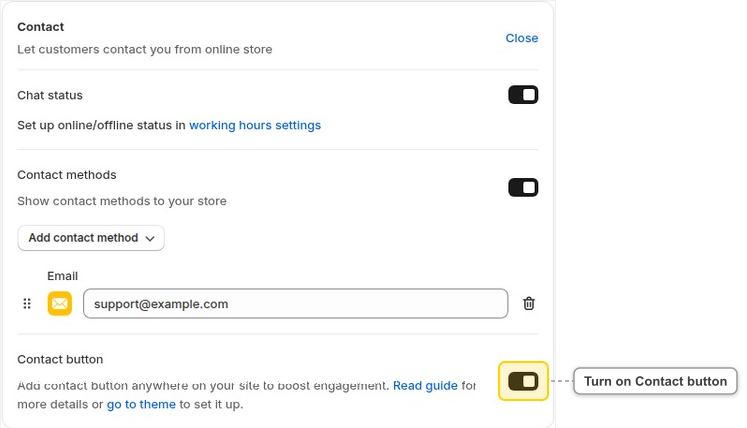
-
Klik op go to theme.
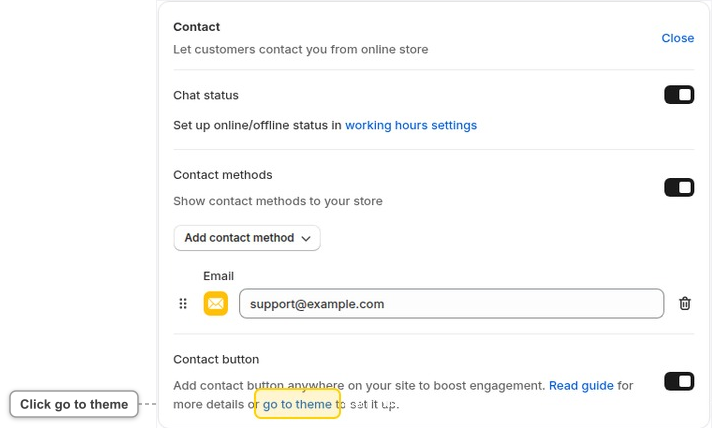
-
Je theme editor opent op het template Default product. Het blok Contact button staat al onder Product information.
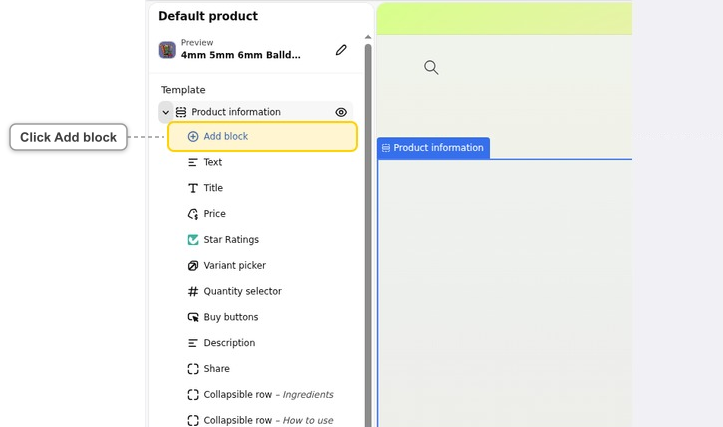
Het blok start met WhatsApp als contact. Is WhatsApp geen actieve methode, dan verschijnt het bericht WhatsApp is inactive. Sluit dat en kies in de volgende stap een actieve methode.
-
Klik op het blok Contact button en stel het in.
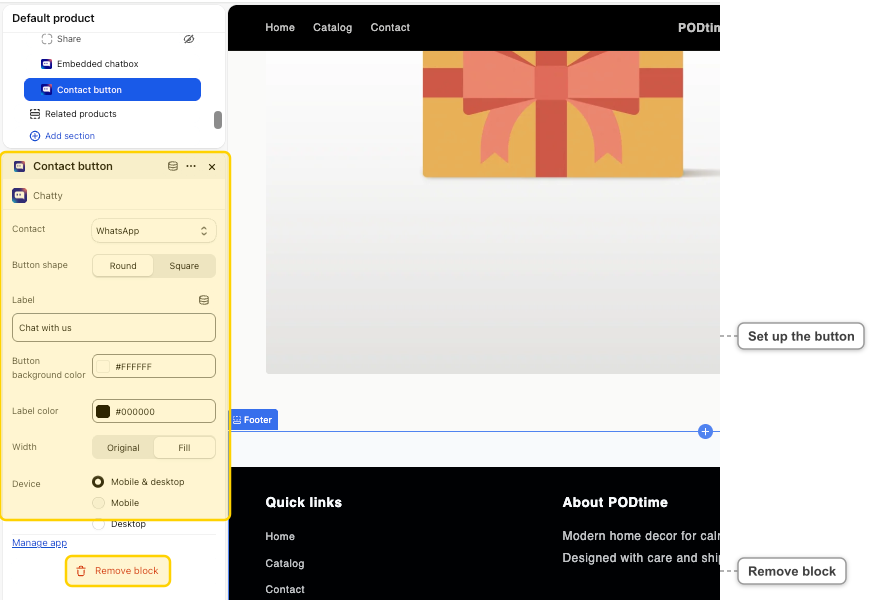
-
Klik op Save.
Je stelt de contactknop alleen in met actieve contactmethoden. Actieve contactmethoden zijn de methoden die je instelt in chatbox-blokken. Het blok Contact button verschijnt in de theme editor alleen als de schakelaar Contact button aan staat en is opgeslagen. Staat er geen contactmethode aan als je opslaat, dan zet Chatty de schakelaar uit.
Het blok heeft deze instellingen:
| Instelling | Opties |
|---|---|
| Contact | WhatsApp, Messenger, Phone call, Email, Contact page, Instagram, Telegram, Skype, Line, Chatbox, Zalo, SMS, TikTok |
| Button shape | Round, Square |
| Label | Je eigen tekst, standaard Chat with us |
| Button background color, Label color | Elke kleur |
| Width | Original, Fill |
| Device | Mobile & desktop, Mobile, Desktop |
Wil je de knop ergens anders, kies dan dat template in de theme editor. Klik op Add block op de plek die je wilt, open Apps en kies Contact button.
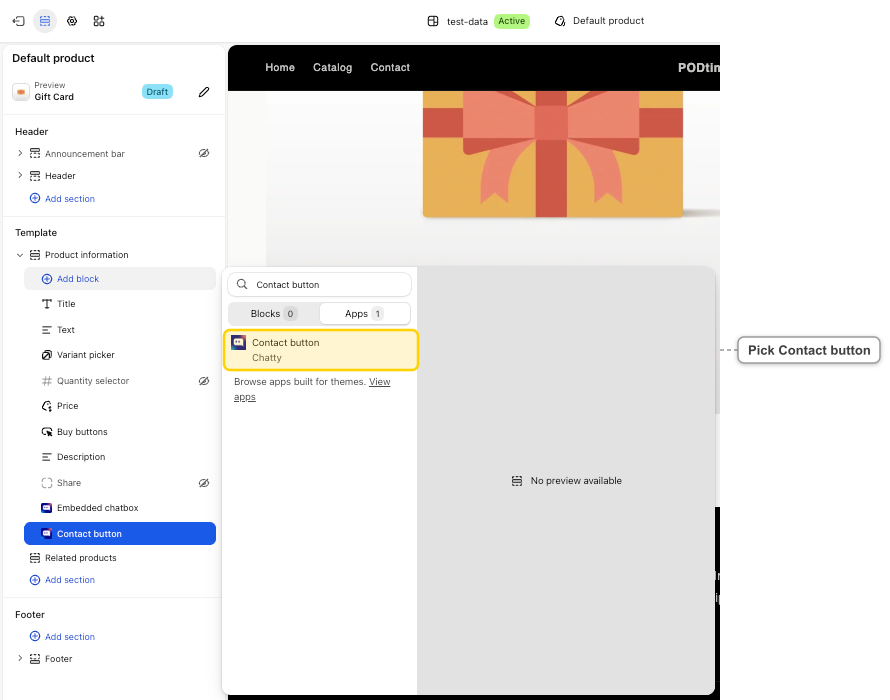
Contactknop verwijderen
Klik in de theme editor op het blok Contact button. Klik daarna onderaan de instellingen op Remove block. Klik op Save.
Verwijder je een contactmethode in Chatty, dan blijft de contactknop staan. Ga naar de theme editor en verwijder dat blok.
Uiterlijk
Het tabblad Appearance toont deze kaarten, van boven naar beneden.
Merkkleuren instellen
Merkkleuren deel je met AI Mode. Lees hoe je merkkleuren instelt.
Chatbox-knop instellen
De chatbox-knop is de bubbel waarop bezoekers klikken om de chatbox te openen.
| Instelling | Opties |
|---|---|
| Launcher | Icon only (standaard), Label only of Icon & label |
| Button icon | Kies een icoon, of upload een eigen beeld tot 200KB. Klik op Show more om alle iconen te zien. Verborgen als Launcher op Label only staat. |
| Label | Tot 20 tekens. Standaard: "Chat with us". Verborgen als Launcher op Icon only staat. |
| Button size | Small, Medium of Large |
| Position | Sleep de stip, of kies een hoek bij Anchor: Bottom right (standaard), Bottom left, Top right of Top left. Stel daarna Horizontal offset en Vertical offset bij, van 0 tot 45%. |
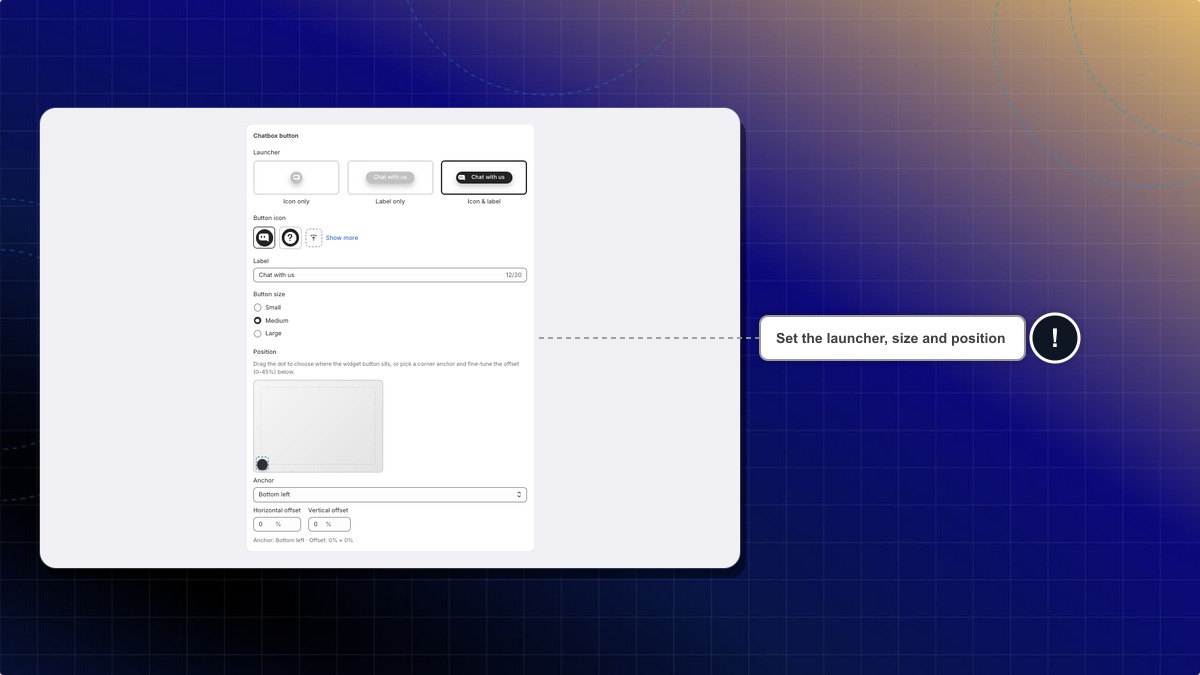
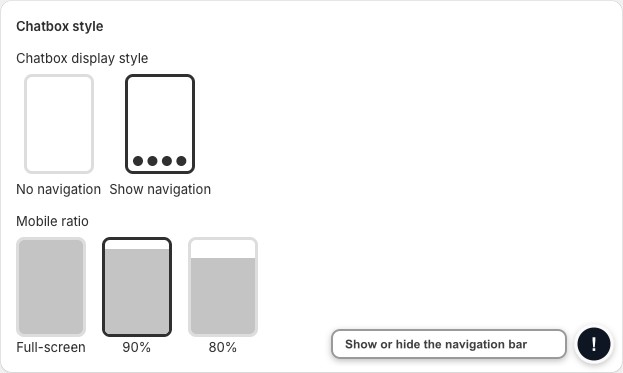
Chatbox-stijl instellen
| Instelling | Opties |
|---|---|
| Chatbox display style | No navigation (standaard) of Show navigation. Navigation is de tabbalk onderaan de chatbox. |
| Mobile ratio | Hoeveel van het telefoonscherm de chatbox dekt: Full-screen, 90% (standaard) of 80% |
 Chatty Help Center