Order volgen
Wat is order volgen?
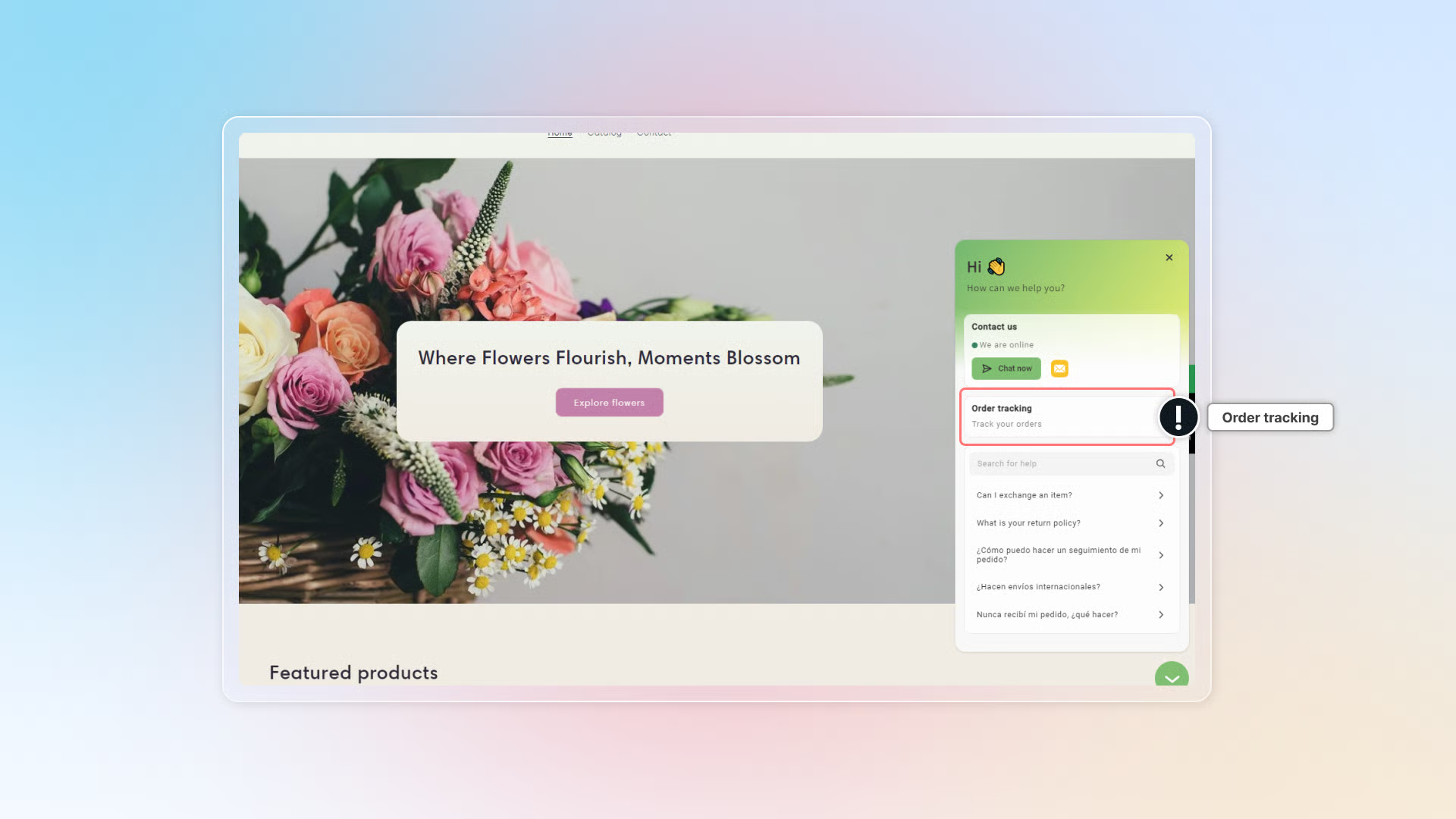
Order volgen is selfservice in je chatbox.
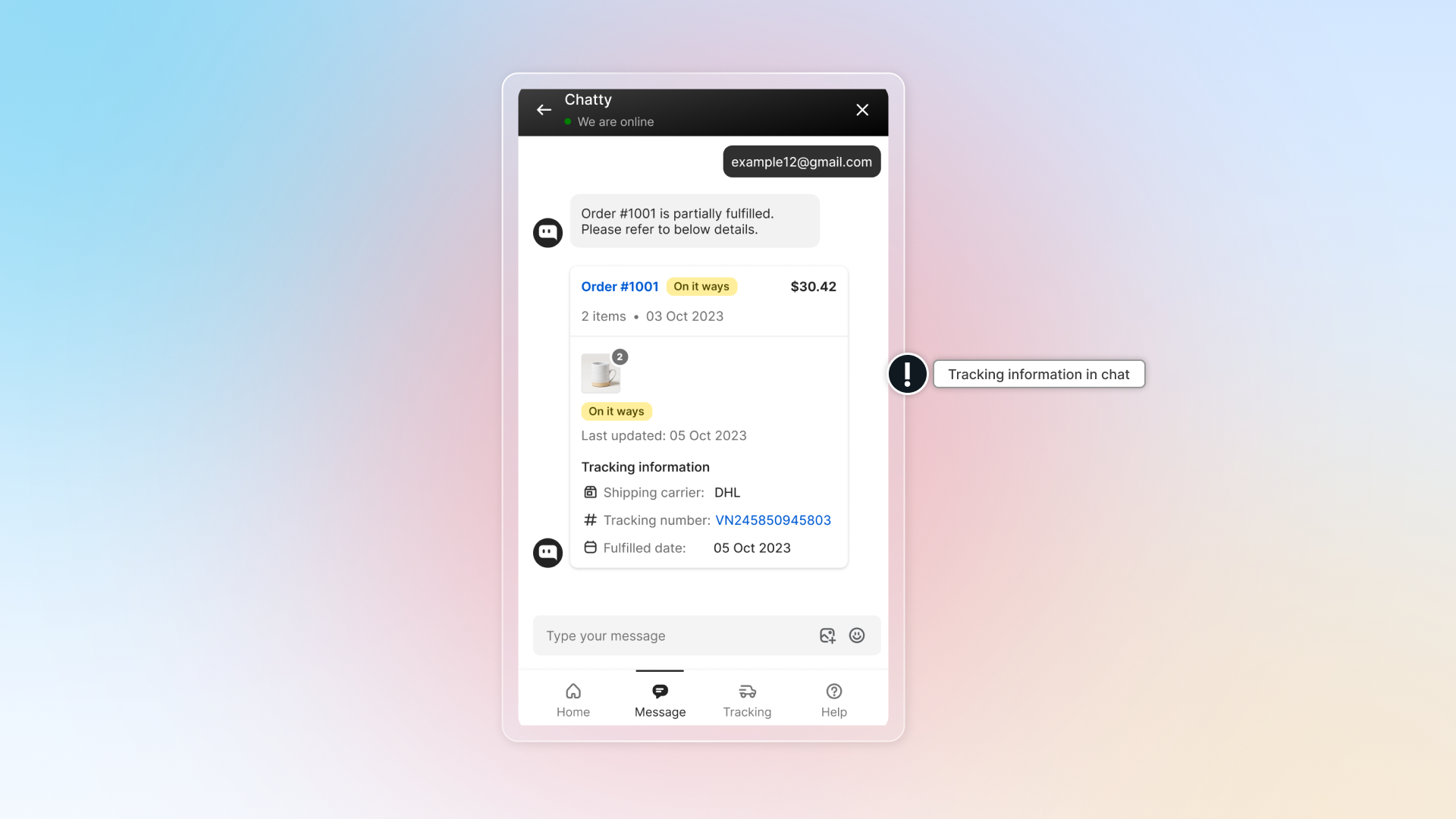
Klanten checken hun orderstatus en de voortgang van de zending.
Klanten zoeken een order met een ordernummer of een trackingnummer.
Order volgen instellen
Order volgen aanzetten in je chatbox
-
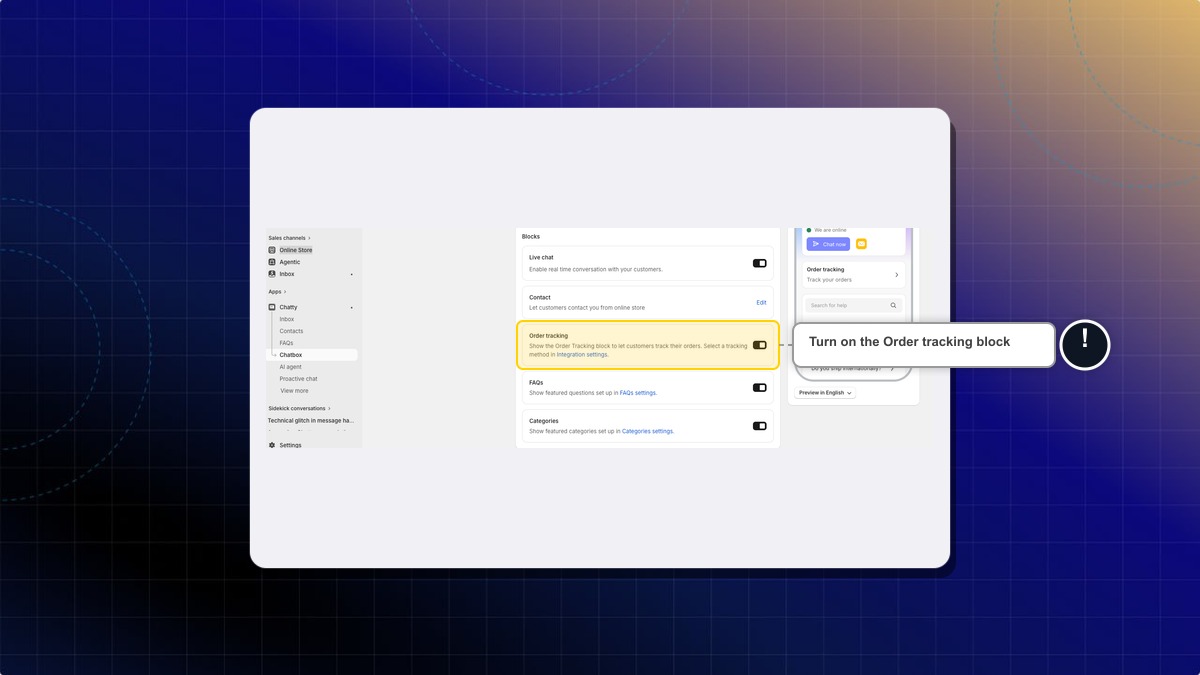
Ga naar Chatbox.
-
Scroll op het tabblad General naar Blocks en zet Order tracking aan.
-
Klik op Integration settings bij dat blok om je trackingmethode te kiezen.
Kies je trackingmethode
-
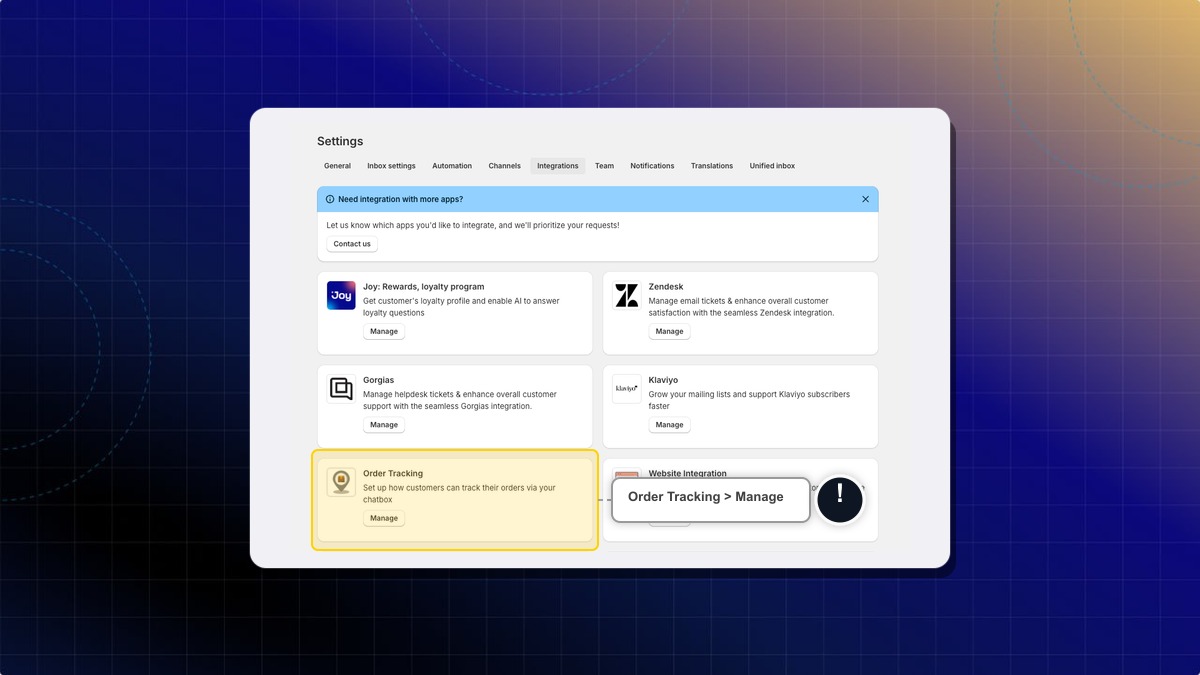
Ga naar Settings → Integrations.
-
Klik in Order Tracking op Manage.
-
Kies je trackingmethode.
Klik op Save
Verwacht resultaat: Het blok order volgen verschijnt in je chatbox, met de methode die je koos.
Trackingmethoden vergelijken
| Trackingmethode | Plan | Past bij | Hoe het werkt |
|---|---|---|---|
| Default tracking | Alle plannen | Winkels met grote vervoerders zoals DHL, FedEx of UPS | Stuurt klanten naar de eigen trackingpagina van de vervoerder |
| Default tracking met een Custom tracking link | Alle plannen | Winkels met lokale vervoerders of een eigen verzenddienst | Stuurt klanten naar een trackinglink die jij schrijft, voor orders zonder link van de vervoerder |
| AI-powered tracking | Pro en Plus | Winkels die willen dat de AI-agent "where is my order?" beantwoordt | De AI-agent antwoordt met live updates en kan klanten mailen als de status wijzigt. Kost $0.05 per trackingnummer |
| Integrate with tracking app | Pro en Plus | Winkels die klanten op de site willen houden | Toont de verzendstatus in de chatbox, met je eigen 17Track-account. Chatty rekent niets extra |
Op Free en Basic zijn de 2 opties Advanced grijs.
Invoervelden toevoegen aan je eigen trackinglink
Sommige vervoerders hebben meer nodig dan een trackingnummer, zoals een ordernummer of een postcode.
Je kunt placeholders toevoegen aan je eigen trackinglink.
Elke placeholder wordt een veld dat de klant invult voor het volgen.
Je kunt 5 placeholders gebruiken: {tracking_number}, {order_number}, {zip_code}, {email} en {phone}.
Elke placeholder mag 1 keer staan. De knop Insert gaat uit nadat je die placeholder hebt gebruikt.
- Open het paneel Order Tracking, zoals in de stappen hierboven.
- Kies Default tracking.
- Typ je trackinglink in Custom tracking link (optional). De link moet met
https://starten. - Klik op een knop Insert om een placeholder toe te voegen. Die komt aan het einde van de link. Typ de placeholder zelf als de vervoerder hem ergens anders nodig heeft. Voorbeeld:
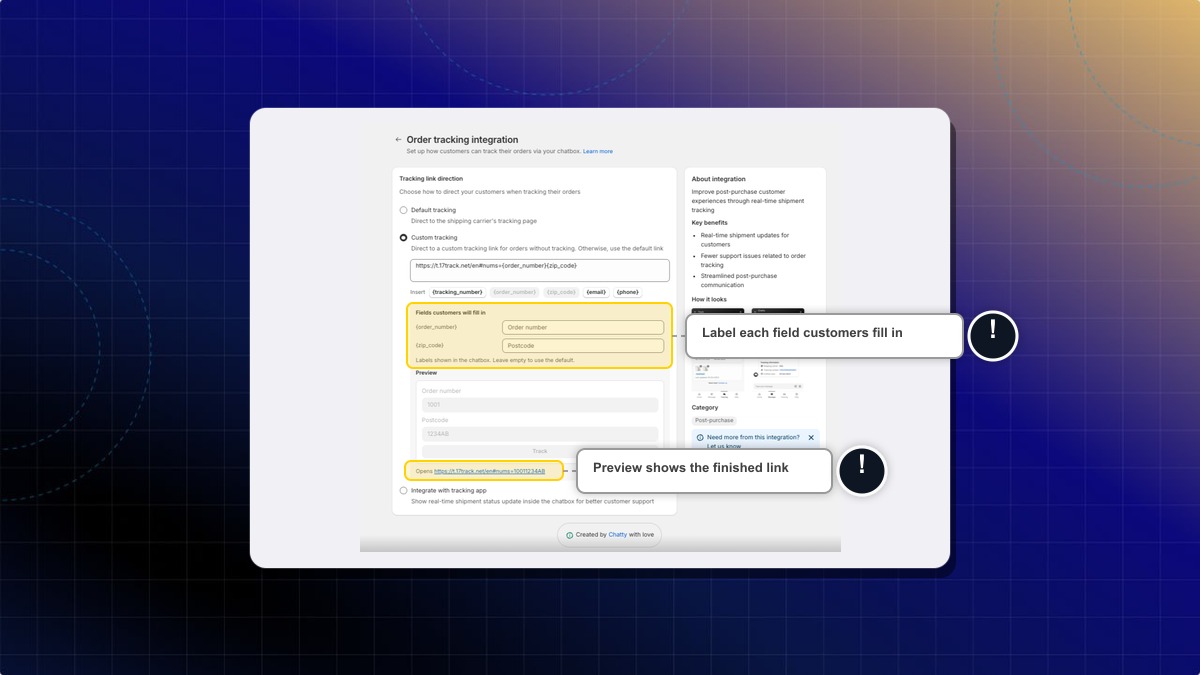
https://track.example.com/{order_number}/{zip_code}. - Zet onder Fields customers will fill in een label voor elke placeholder. Laat er 1 leeg om de standaard te gebruiken.
- Controleer de regel Opens onder het voorbeeld. Die toont de afgewerkte link met voorbeeldwaarden.
- Klik op Save.
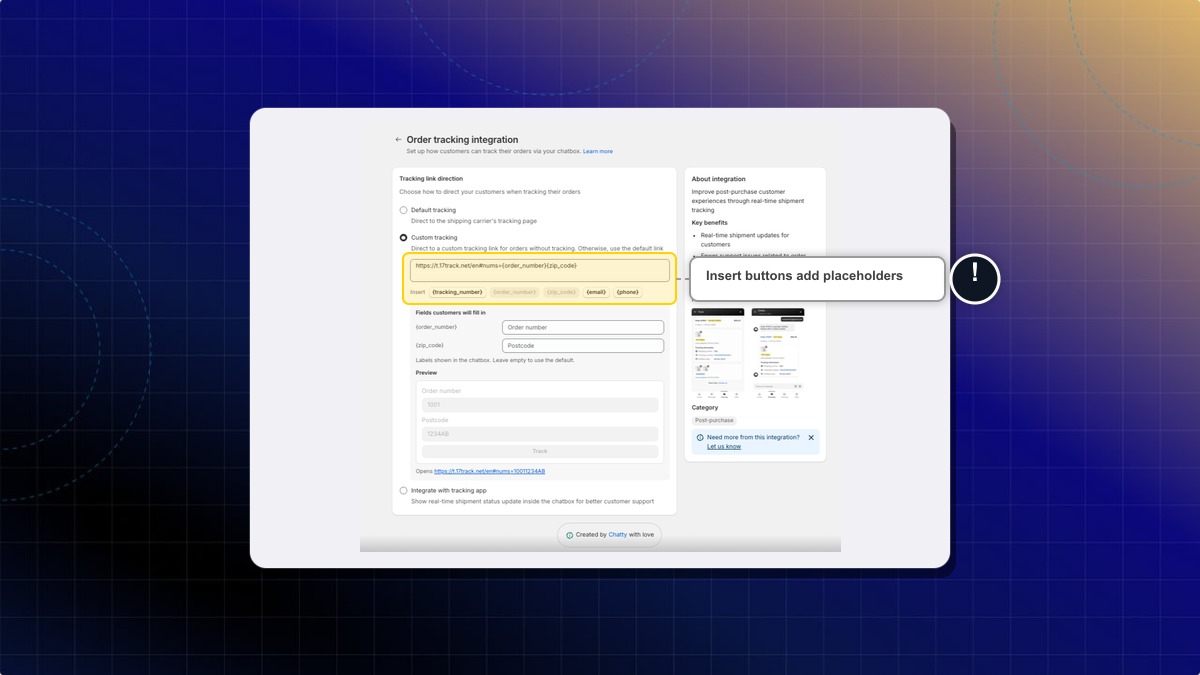
Verwacht resultaat: Het tracking-tabblad toont 1 invoerveld per placeholder.
Vult de klant ze in en klikt op Track, dan opent Chatty de afgewerkte link.
Standaardlabels zijn Tracking number, Order number, Postcode, Email address en Phone number.
Het veld {phone} voegt een kiezer voor de landcode toe.
Chatty zet wat de klant typt om naar een URL-code.
Gebruik je een andere placeholder dan {tracking_number}, dan verdwijnen de tabbladen Order number en Tracking number.
Klanten zien dan 1 formulier.
Een trackinglink zonder placeholder opent direct voor de klant, en het tabblad toont geen invoervelden.
Eindigt die link op =, ?, & of /, dan zet Chatty het trackingnummer aan het einde.
Opslaan mislukt als de link niet met https:// start, of als er een placeholder in staat die Chatty niet kent.
De fout noemt de onbekende placeholder.
Een tracking-app koppelen
- Open het paneel Order Tracking, zoals in de stappen hierboven.
- Kies Integrate with tracking app.
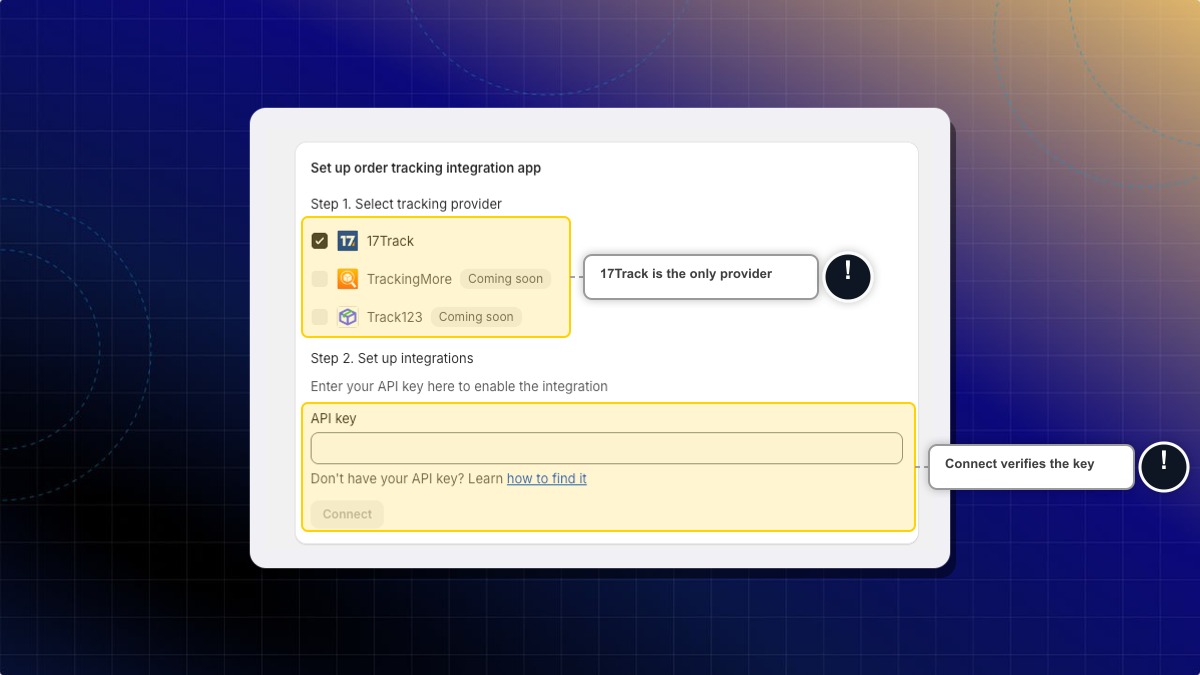
- Vink onder Step 1. Select tracking provider de optie 17Track aan.
- Plak onder Step 2. Set up integrations je API key.
- Klik op Connect.
- Klik op Save.
Verwacht resultaat: De verzendstatus verschijnt in de chatbox. Klanten verlaten je winkel niet.
Connect blijft grijs tot je een sleutel invult.
Save wordt geweigerd tot Connect de sleutel controleert, en Chatty vraagt je eerst op Connect te klikken.
17Track is vandaag de enige aanbieder die je kunt kiezen.
TrackingMore en Track123 tonen een badge Coming soon en kun je niet kiezen.
Gebruik de link how to find it naast het veld als je nog geen API-sleutel hebt.
AI-powered tracking aanzetten
AI-powered tracking laat je AI-agent trackingvragen beantwoorden met live updates van de vervoerder via 17Track.
De AI-agent kan ook aanbieden de klant te mailen telkens als de verzendstatus wijzigt.
Controleer voor je start of je winkel op Pro of Plus staat.
Het blok Order tracking moet aanstaan in je chatbox.
- Open het paneel Order Tracking, zoals in de stappen hierboven.
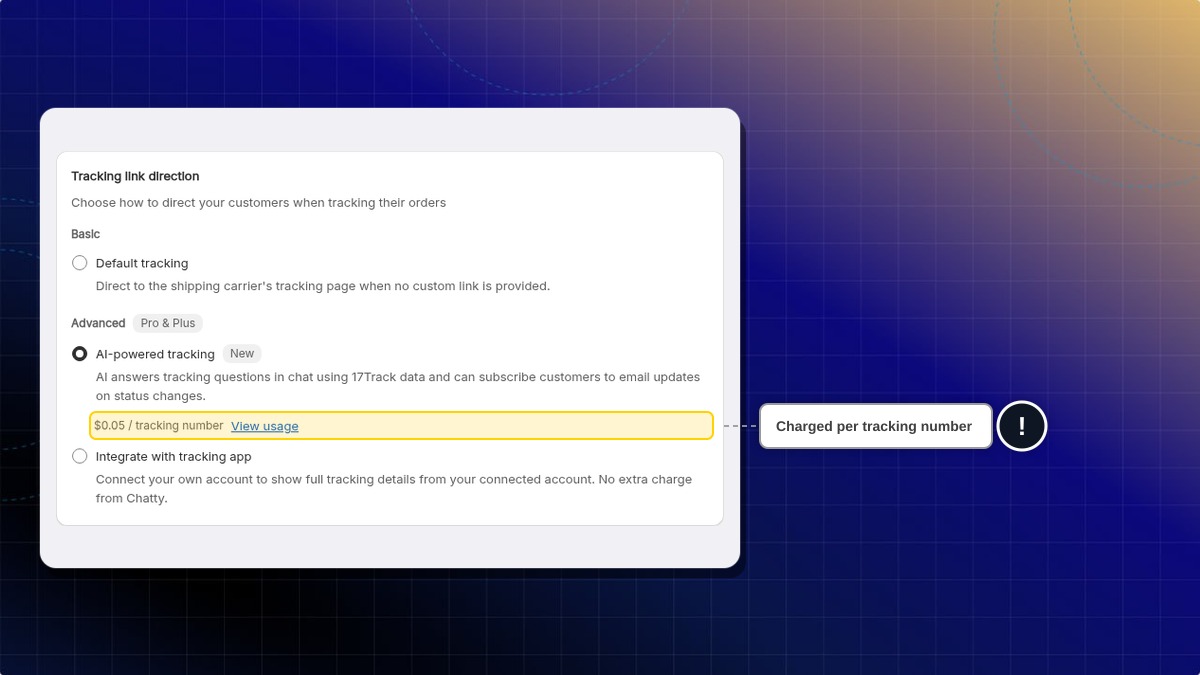
- Kies onder Advanced de optie AI-powered tracking.
- Controleer de prijsregel eronder: $0.05 / tracking number. Klik op View usage om te zien hoeveel nummers je hebt gebruikt.
- Klik op Save.
Verwacht resultaat: Vraagt een klant naar een order, dan antwoordt de AI-agent met de laatste status van de vervoerder.
Is de zending nog niet bezorgd en kent de AI-agent de e-mail, dan biedt die e-mailupdates aan.
AI-powered tracking blijft uit tot je het kiest. Default tracking blijft gratis.
Hoe word ik belast voor AI-powered tracking?
Chatty rekent $0.05 voor elk nieuw trackingnummer dat de AI-agent opzoekt via 17Track.
Er is geen gratis limiet.
Elk nummer wordt 1 keer gerekend voor je winkel.
Klanten kunnen opnieuw naar hetzelfde nummer vragen, of zich aanmelden voor e-mailupdates, zonder extra kosten.
De kosten staan op je Shopify-rekening aan het einde van je factuurcyclus.
Bereikt je gebruik $10 daarvoor, dan rekent Chatty het meteen.
Op een jaarplan noteert Chatty het bedrag als openstaande kosten en mailt je daarover.
Wanneer wordt een trackingnummer niet gerekend?
- Shopify heeft al updates van de vervoerder voor die zending. De AI-agent gebruikt die updates en slaat 17Track over.
- Je vraagt naar de order in een chat Test AI.
- De klant gebruikt het blok Order tracking in de chatbox in plaats van de AI-agent te vragen.
Kunnen klanten mijn rekening opdrijven met willekeurige trackingnummers?
Chatty beperkt dit.
Geeft een klant alleen een trackingnummer, zonder ordergegevens, dan zoekt Chatty hoogstens 3 nieuwe nummers per gesprek.
En hoogstens 20 nieuwe nummers per uur voor je winkel.
Daarboven stuurt de AI-agent een 17Track-link in plaats van het nummer op te zoeken.
Wat gebeurt er als ik naar het plan Free of Basic ga?
Chatty zet je trackingmethode terug naar Default tracking.
Hoe klanten een order volgen
Op je website
- De klant opent de chatbox.
- De klant klikt op Order tracking.
- De klant vult een ordernummer of een trackingnummer in.
- De klant klikt op Track.
- Met een ordernummer voegt de klant een e-mail of telefoonnummer toe.
- Met een trackingnummer vult de klant het trackingnummer in.
Verwacht resultaat: De chatbox toont de verzendstatus van die order.
In gesprek met AI
- De klant vraagt in de chatbox naar de order.
- De klant geeft de AI het ordernummer, trackingnummer, de e-mail of het telefoonnummer dat de AI vraagt.
Verwacht resultaat: De AI antwoordt met de huidige verzendstatus.
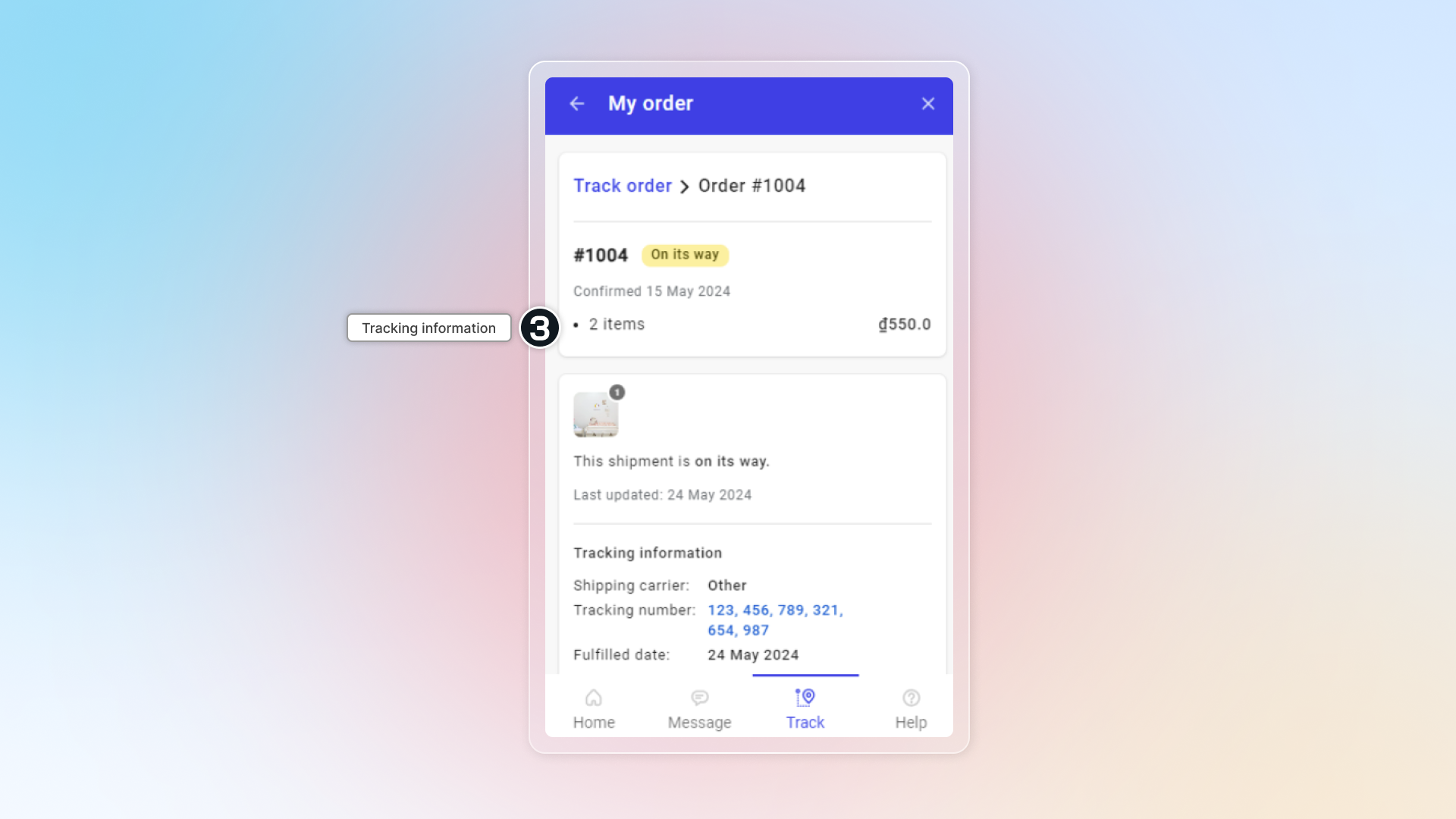
Wat klanten zien in de trackinginformatie
Algemene orderinformatie
- Ordernummer
- Orderstatus (verschilt per producttype)
- Digitale orders: Confirmed of Completed
- Fysieke orders: Confirmed, On its way of Delivered
- Bevestigingsdatum
- Totaal aantal artikelen
- Totaalbedrag
Trackinginformatie
- Productafbeeldingen en aantallen
- Verzendstatus en updatedatum
- Voor verzonden orders: Confirmed → On its way/Attempted delivery → Delivered
- Voor digitale orders: Confirmed → Completed
- Trackingdetails (voor uitgevoerde of deels uitgevoerde artikelen):
- Vervoerder (toont "N/A" als die er niet is)
- Trackingnummer (toont "N/A" als dat er niet is)
- Uitvoerdatum
Wat betekent een order uitvoeren?
Een order uitvoeren betekent het klaarmaken en leveren van wat de klant kocht.
Dat gaat meestal in een paar stappen:
- Picken en verpakken: de artikelen uit je voorraad kiezen en verpakken voor verzending.
- Labelen: verzendlabels maken en op de pakketten plakken.
- Verzenden: de pakketten naar de klant sturen via een vervoerder.
In Shopify kun je orders met de hand of automatisch uitvoeren, afhankelijk van je instellingen.
Is een order uitgevoerd, dan wordt de status "Fulfilled" in je Shopify-admin.
Waarom klopt mijn orderstatus niet op de site van de vervoerder?
- Voor vervoerders die Shopify ondersteunt1: volledige trackingdetails worden automatisch bijgewerkt
- Voor niet-ondersteunde vervoerders: alleen de basisstatus (Confirmed, On its way, Delivered)
Controleer of je vervoerder door Shopify wordt ondersteund (opens in a new tab).
Zo niet, voeg een Custom tracking link toe onder Default tracking om direct naar de trackingpagina van je vervoerder te linken.
Footnotes
-
Vervoerders die koppelen met Shopify ↩
 Chatty Help Center