Kennisbank
Wie kan deze functie gebruiken?
- Deze functie is beschikbaar voor alle gebruikers.
Wat is trainingsdata
Trainingsdata is alles waar je AI uit mag antwoorden. Die staat op vijf tabbladen.
| Tabblad | Wat erin staat |
|---|---|
| Knowledge base | Je eigen antwoorden: vragen, links, bestanden, en de FAQ's en pagina's uit je winkel |
| Products | Welke producten je AI mag bespreken en aanraden |
| Collections | Welke collecties die mag bekijken |
| Discounts | Welke kortingscodes die mag aanbieden |
| Markets | Instellingen per market voor winkels die in meer dan 1 market verkopen |
Deze pagina gaat over het tabblad Knowledge base. De andere tabbladen hebben een eigen gids.
Zo lees je de kop van Knowledge base
De kop telt waar je AI mee werkt.
N entries: alles in de kennisbank, ongeacht de status.N Live · N Off: hoeveel de AI gebruikt, en hoeveel uitstaan. Een telling Draft verschijnt alleen als je concepten hebt.N issues: klik erop voor een lijst van wat aandacht nodig heeft.
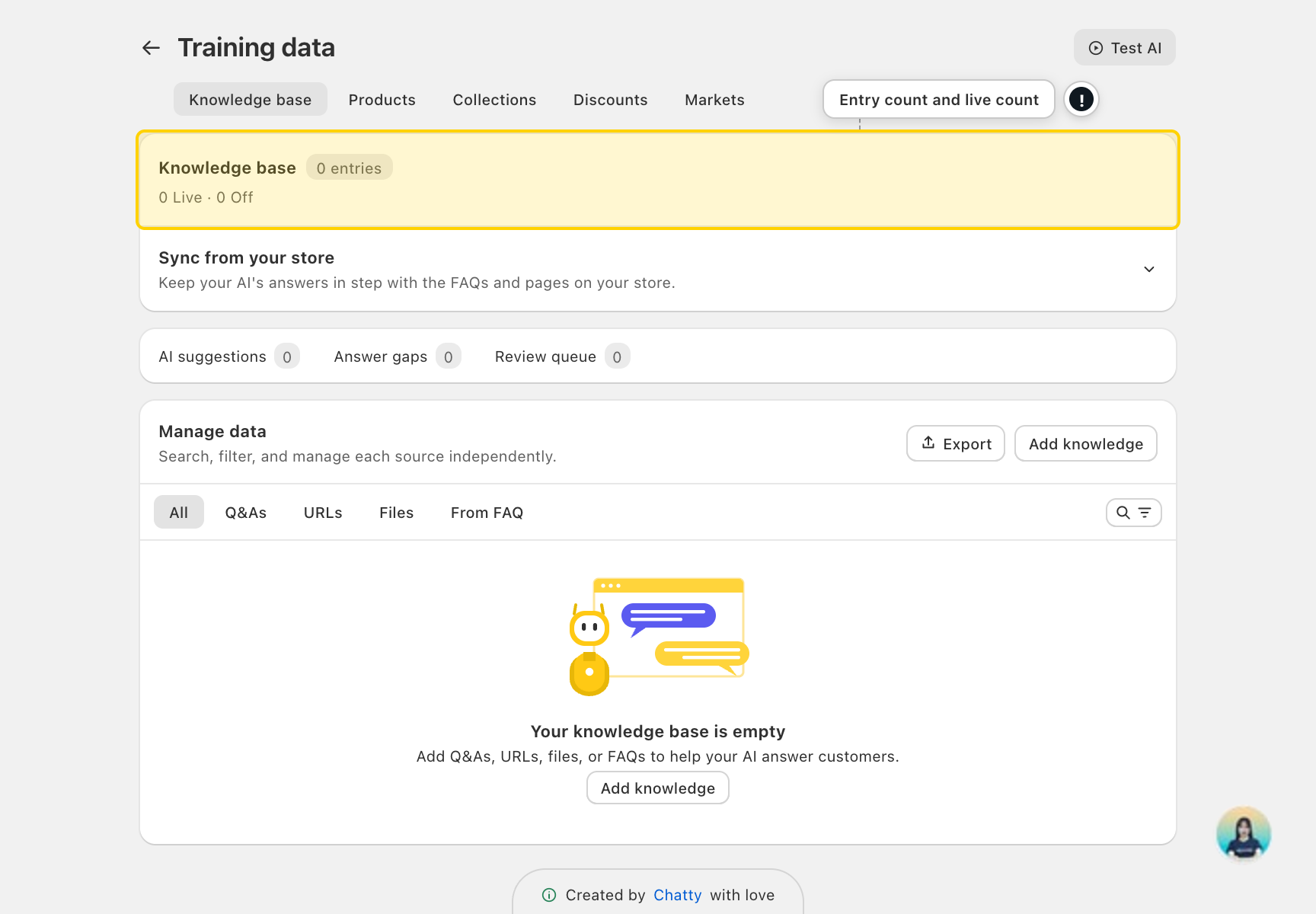
Chatty markeert een item als het botst met een ander item. Chatty markeert het ook als het niet in de zoekindex kwam. Chatty markeert ook items onder 80 tekens of boven 10000 tekens. En items die je 90 dagen niet hebt bijgewerkt. Elke regel in de lijst linkt naar de items die meetellen.
Zo synchroniseer je FAQ's en pagina's uit je winkel
Sync from your store houdt de kennisbank gelijk met tekst die je al op je winkel schreef.
- Ga naar AI agent, dan Training data, dan Knowledge base.
- Open Sync from your store.
- Klik naast FAQs op Sync FAQs.
- Klik naast Store pages op Sync store pages.
Verwacht resultaat: Gesynchroniseerde FAQ's gaan meteen naar Live. Winkelpagina's komen binnen als items waar je AI uit kan antwoorden.
De FAQ-regel leest synced · ready to sync · need review. Alleen de items op ready komen binnen. Een FAQ wacht op need review als die leeg is, onleesbaar is, of een vraag herhaalt die je al hebt. Die wacht daar ook als die botst met een ander item. Open die FAQ's in je winkel, herstel ze en synchroniseer opnieuw.
De sync van winkelpagina's is beperkt tot 10 keer per dag. Bij de limiet gaat de knop uit tot de volgende dag.
Elke sync voegt ook winkelpagina's toe die je sinds de vorige sync publiceerde. Dat gaat tot 50 nieuwe pagina's, binnen de kennislimiet van je plan. Pagina's met weinig bruikbare inhoud worden overgeslagen.
Zo gebruik je de controletabbladen
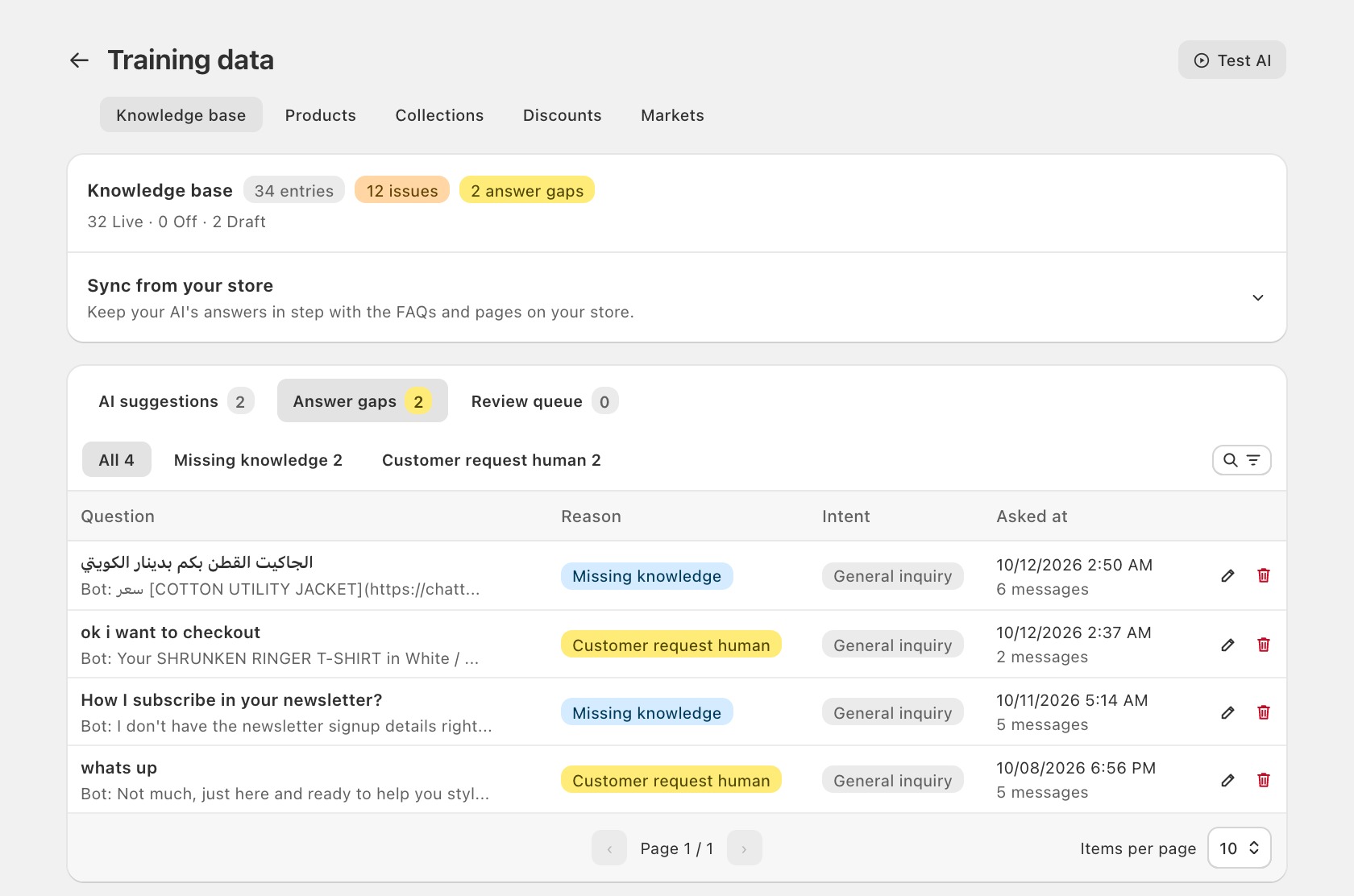
Onder de kop tonen drie tabbladen wat je aandacht nodig heeft:
- AI suggestions: wijzigingen die de AI voorstelt voor je kennisbank. Keur de juiste goed.
- Answer gaps: vragen die je AI niet kon beantwoorden. Klik op een vraag om een antwoord toe te voegen. Zie zo werk je openstaande vragen bij.
- Review queue: feiten die de assistent leerde uit je winkel of supportgeschiedenis. Open er 1 om de bron te zien. Keur daarna goed of wijs af.
Zo voeg je een vraag, een link of een bestand toe
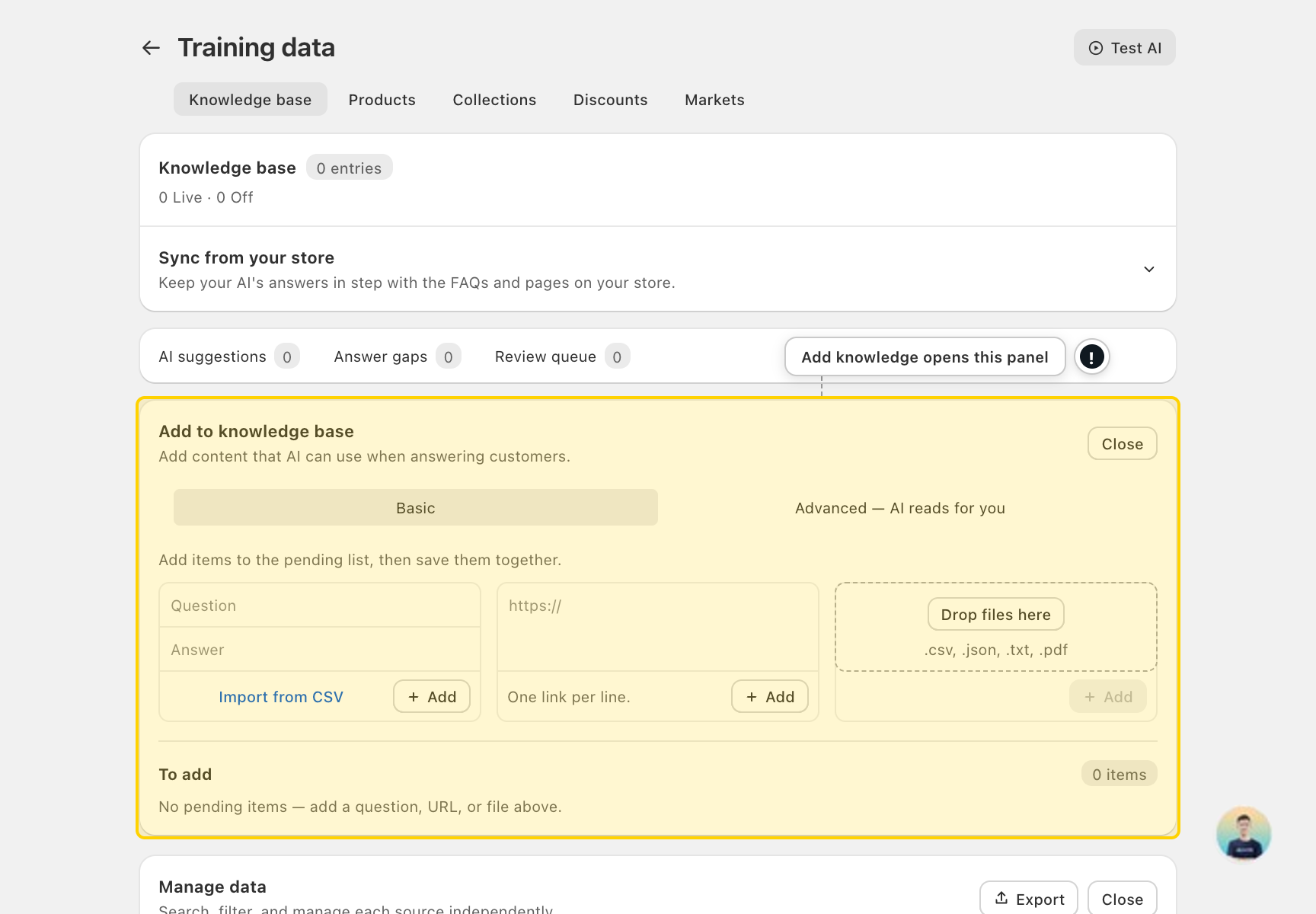
- Klik in Manage data op Add knowledge. De knop leest Close zolang het paneel open is.
- Blijf op het tabblad Basic.
- Voor een vraag vul je Question en Answer in en klik je op Add. Bijvoorbeeld deze twee zinnen. Om er veel tegelijk toe te voegen, klik je op Import from CSV.
Do you ship internationally?
Yes, we ship to over 50 countries.
- Voor een link plak je die in het URL-vak, 1 per regel, en klik je op Add.
- Voor een bestand sleep je een
.csv,.json,.txtof.pdfen klik je op Add. - Herhaal tot alles wat je wilt in de lijst To add staat.
- Klik op Save in de balk bovenaan.
Verwacht resultaat: De items verschijnen in Manage data en gaan naar Live. Je AI kan er meteen uit antwoorden.
1 opslag neemt tot 100 vragen en links mee, en tot 20 bestanden van 2 MB per stuk. Een antwoord heeft minstens 3 tekens nodig.
Een link wordt gelezen als je die toevoegt. Chatty controleert die daarna niet vanzelf. Wijzigt die pagina, open dan het item en klik op Re-index om die opnieuw te lezen.
Zo laat je de AI de items voor je schrijven
Advanced — AI reads for you neemt een lap tekst en maakt daar vraag- en antwoordparen van.
- Klik op Add knowledge en open daarna het tabblad Advanced.
- Plak je tekst, zoals een beleid, een productblad of een interne notitie. Of sleep bestanden,
.csv,.json,.txtof.pdf. Je hebt minstens 1 van de twee nodig. Anders toont Chatty deze zin.
"Paste text or add at least one file."
- Klik op Save & process in background.
Verwacht resultaat: Chatty splitst de tekst in items en slaat elk item op als Draft. Lees ze, herstel wat fout is en zet ze daarna live.
Zo zet je een item op live, concept of uit
Elk item heeft 1 van deze drie statussen.
| Status | Wat die betekent |
|---|---|
| Live | Klanten krijgen deze inhoud |
| Draft | Alleen gebruikt als je binnen de app test. Klanten zien het nooit |
| Off | Nergens gebruikt |
Om 1 item te wijzigen, open je het uit de tabel en kies je een status onder Status.
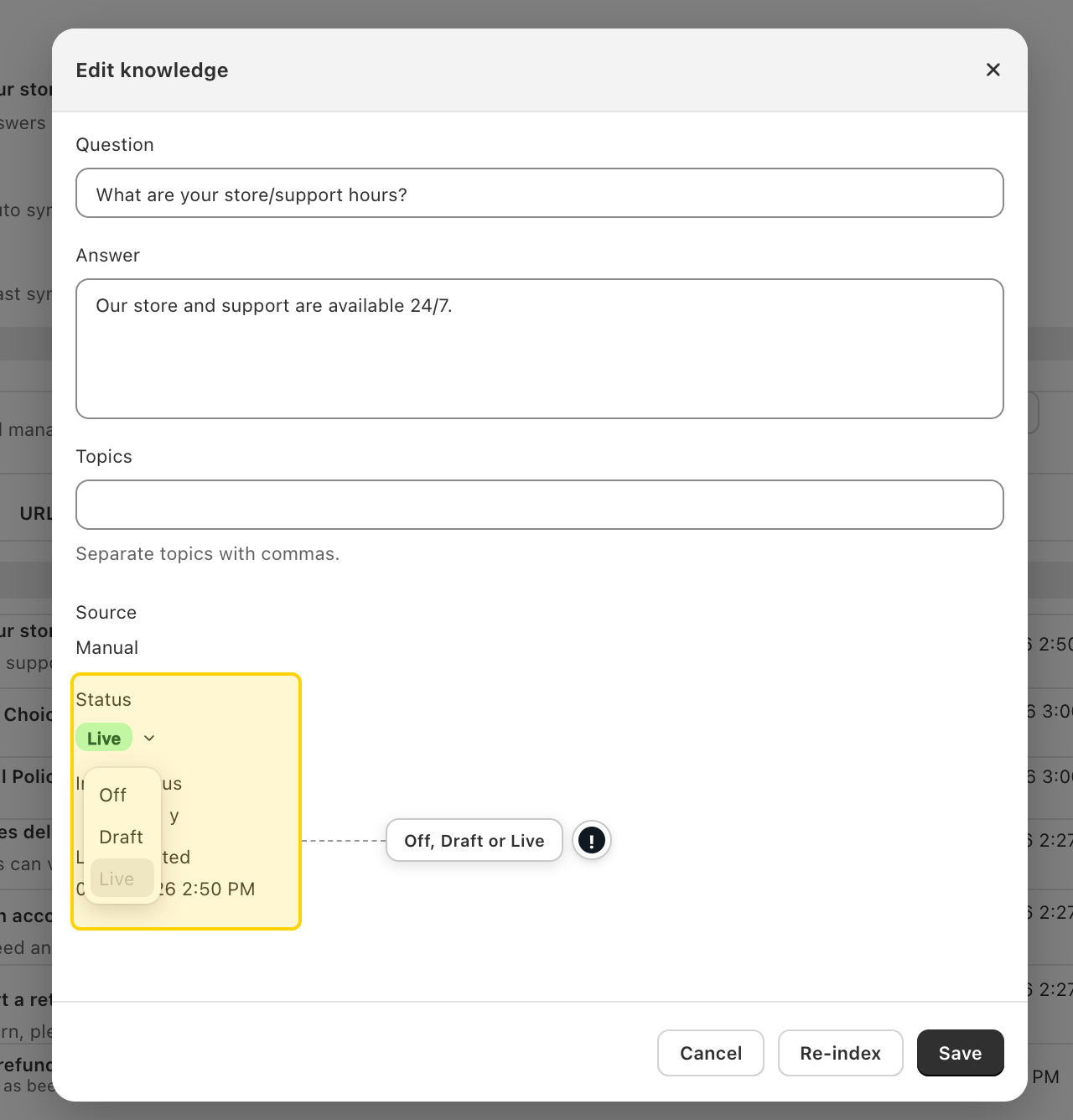
Om er meerdere tegelijk te wijzigen, ga je naar Manage data en vink je de items aan. Boven de tabel verschijnt een actiebalk met Go live, Turn off, Re-index, Assign topics en Delete.
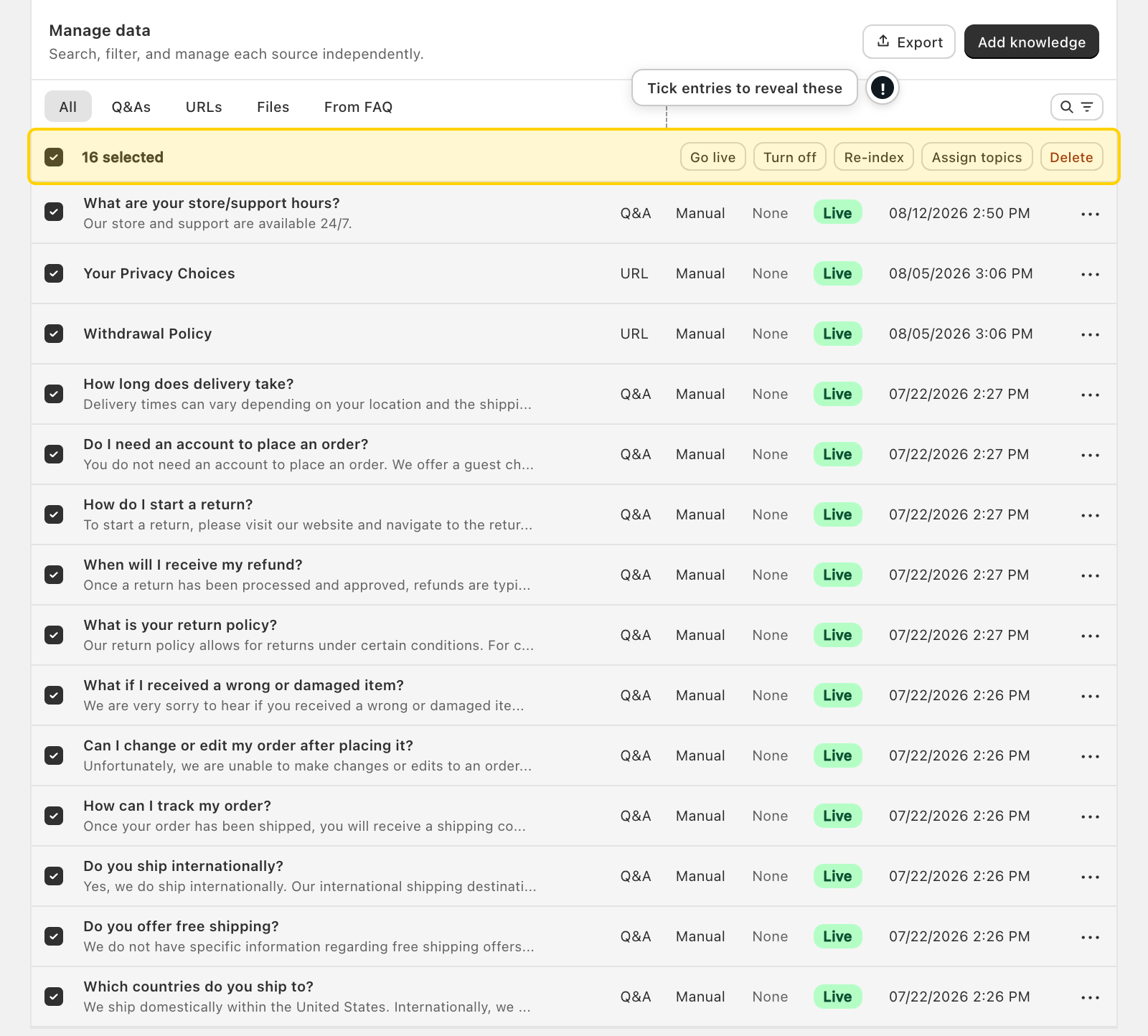
Verwacht resultaat: De badge op elk item werkt bij. Je AI antwoordt alleen uit items op Live.
De actiebalk verschijnt pas als minstens 1 item is aangevinkt. Staat het paneel Add to knowledge base open, klik dan eerst op Close. Dan zie je de tabel.
Items die je AI zelf opstelt, uit self-learning of uit het tabblad Advanced, starten als Draft. Ze blijven ongebruikt tot je ze live zet.
Zo vind en beheer je een item
Manage data toont elke bron met filters voor All, Q&As, URLs, Files en From FAQ. Pagina's uit je winkel staan onder URLs. From FAQ toont alles wat uit een FAQ-sync kwam.
Elke rij toont de herkomst. Dat kan Manual, CSV import, URL of File zijn. Ook Shopify page, FAQ sync, Agent API of Chatty Lab. En Self-learning of Advanced import. Items die je AI zelf schreef, dragen een badge AI draft.
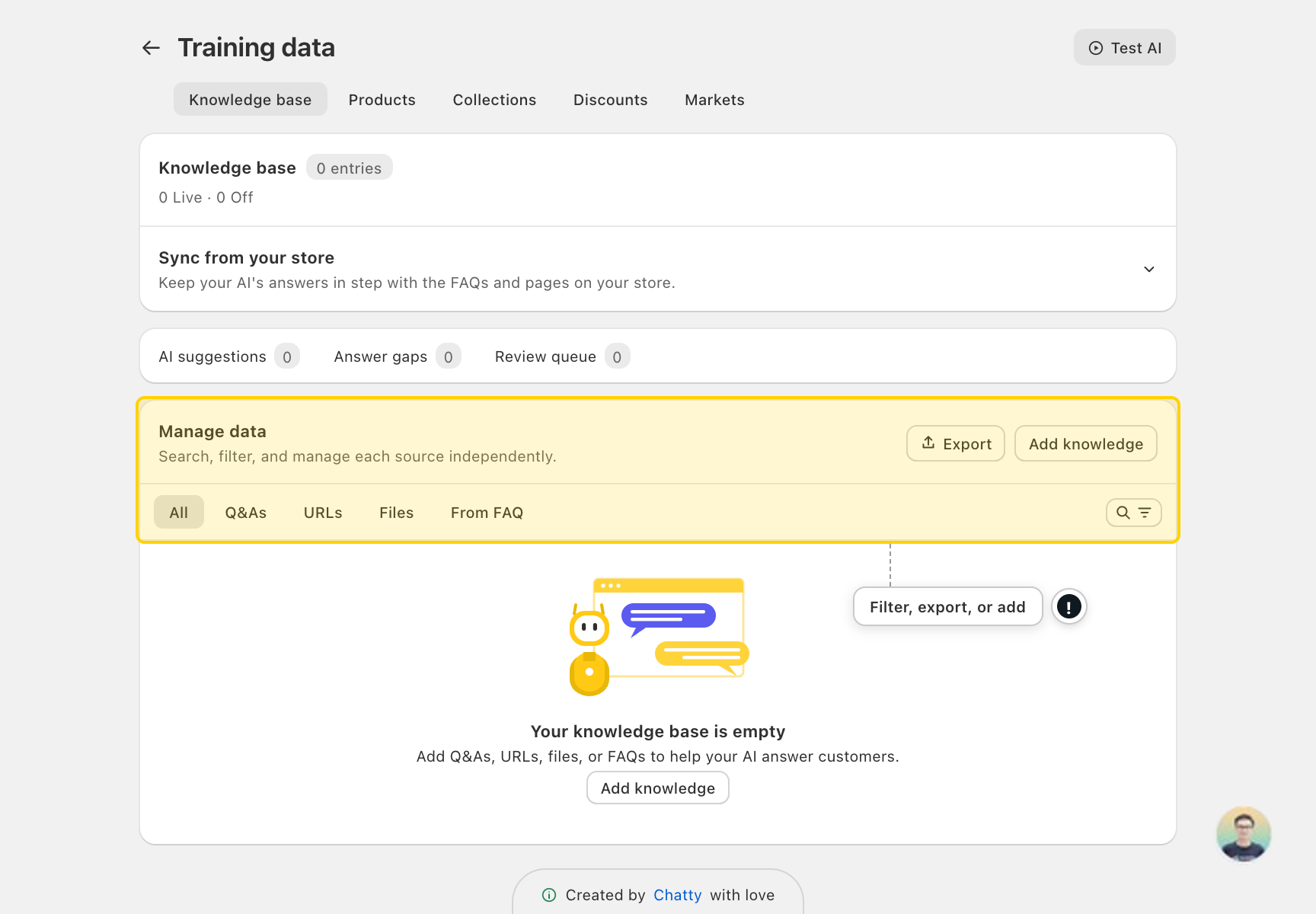
Open een item om de vraag, het antwoord en de status te wijzigen. Topics neemt je eigen labels, gescheiden door komma's. Bijvoorbeeld shipping, returns. Die verschijnen als badges in de tabel. Source zegt waar het item vandaan kwam en kan niet worden gewijzigd.
Het rijmenu heeft Edit en Delete. Re-index verschijnt alleen bij een item dat niet in de zoekindex kwam. Compare with duplicate verschijnt alleen bij een item dat botst met een ander. Delete is verborgen bij een item dat nog aan een FAQ hangt. Re-index staat ook in het bewerkvenster. Bij een link die je toevoegde, leest die de pagina opnieuw. Bij elk ander item bouwt die de zoekindex opnieuw op uit de opgeslagen inhoud.
Klik op Export om je kennisbank als CSV te downloaden. Kies alles, of alleen de live items.
Verwacht resultaat: Chatty downloadt een CSV met Type, Topic, Question, Answer en Status.
Hoeveel je kunt opslaan
| Plan | Links en bestanden | Vragen |
|---|---|---|
| Free | 20 | 100 |
| Basic | 200 | 5000 |
| Pro | 2000 | Onbeperkt |
| Plus | Onbeperkt | Onbeperkt |
Links en bestanden delen 1 limiet, geteld ongeacht hun status. Vragen tellen alleen mee zolang ze live zijn. FAQ's uit je winkel tellen nooit mee.
Voorbij de limiet toont Chatty deze melding.
You've reached the data limit for AI training
Zet items uit die je niet meer nodig hebt, of verwijder ze. Voeg daarna opnieuw toe.
Waarom is een item gemarkeerd als het er goed uitziet?
Chatty markeert alles onder 80 tekens of boven 10000. Een kort item heeft zelden genoeg voor een goed antwoord. Een lang item begraaft het punt. Open het, maak het strakker, en de markering verdwijnt.
Waarom antwoordt mijn AI nog uit iets dat ik verwijderde?
Kijk naar de status, niet alleen naar de lijst. Een item op Off blijft in de tabel maar wordt nooit gebruikt. Een item dat nog op Live staat, blijft antwoorden. Verwijder je een FAQ, dan haalt Chatty de kopie zelf uit de kennisbank. Heb je die kopie hier eerst bewerkt, dan blijft die in de tabel. Verwijder die zelf, of zet die uit.
 Chatty Help Center