FAQ-pagina
Wat is een FAQ-pagina?
Een FAQ-pagina op je site toont veelgestelde vragen en de antwoorden. Klanten vinden zo snel een antwoord, zonder contact met support.
FAQ-pagina instellen
Ga in FAQs naar FAQs page
Zet Display FAQs page aan
Stel de URL in
Je FAQ-pagina staat altijd onder /pages/. Klik op het potlood naast FAQs page URL. Vul het deel na /pages/ in en klik op Confirm. Typ je bijvoorbeeld faqs, dan wordt het adres yourstore.com/pages/faqs.
Stel de look in
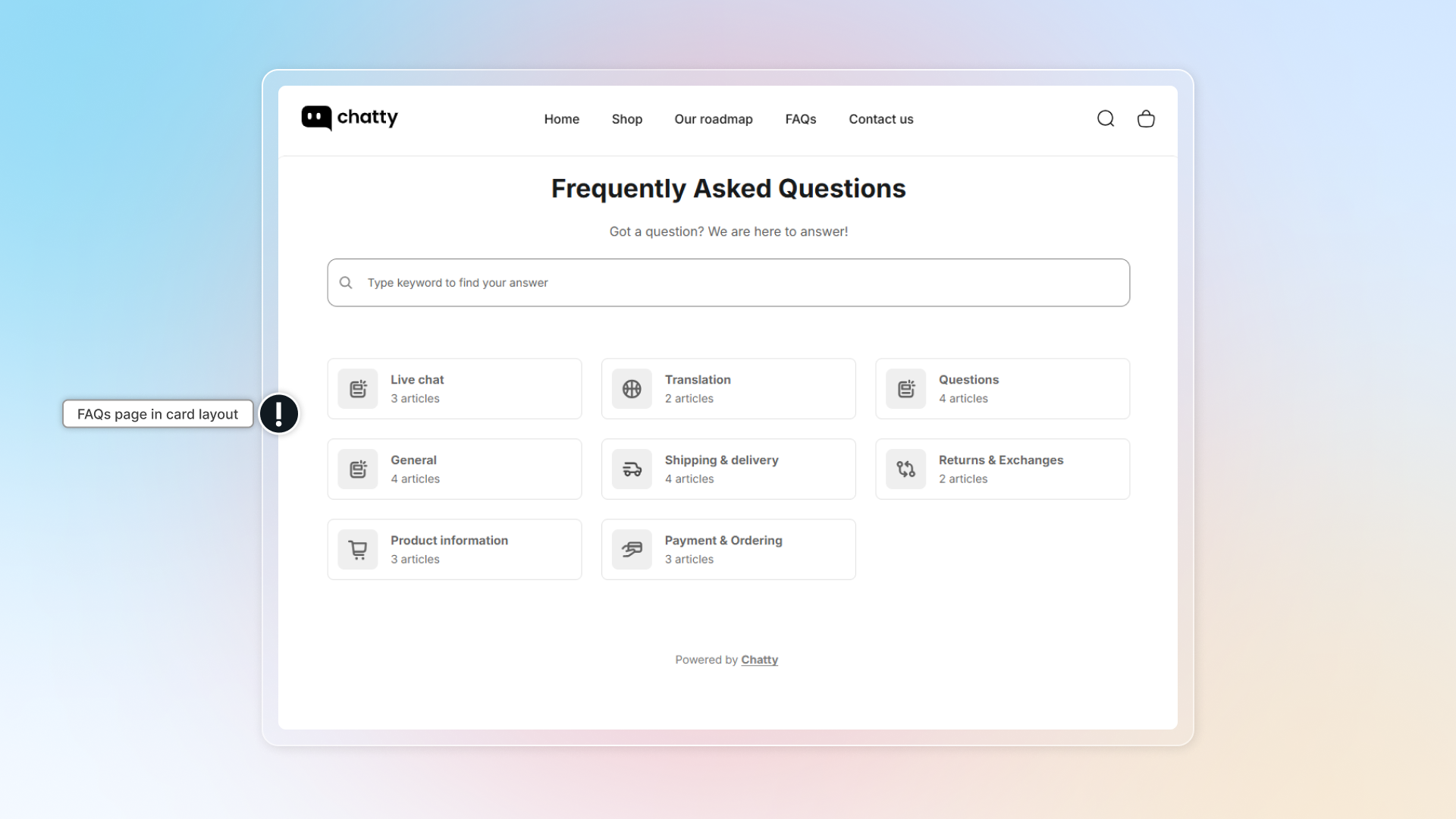
Kies eerst een layout:
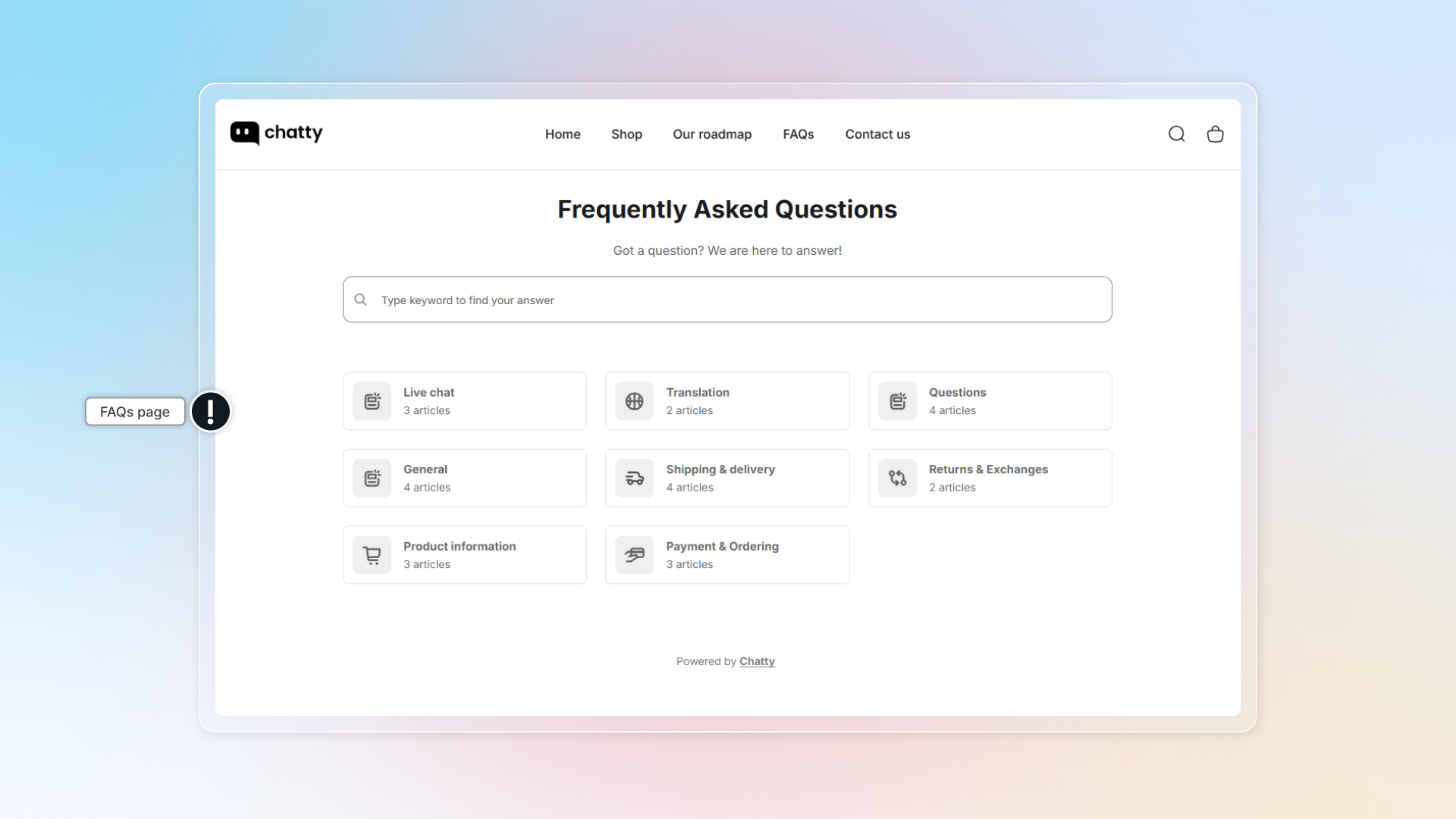
- 1 page layout: past bij een korte FAQ. Alle vragen staan in een lijst.
- Card layout: past bij een uitgebreid helpcentrum. Vragen staan per categorie.
Daarna stel je de look in. Preset geeft kant-en-klare kleursets. Custom laat je elke kleur zelf kiezen. Bij 1 page layout stel je deze velden in: Title, Page background, Question text, Question background, Answer text, Answer background, Button label en Button background. Bij Card layout stel je deze velden in: Title, Subtitle, BodyText, Page background, Button label en Button background.
Pas je tekstkleur en achtergrond aan, houd het contrast dan hoog genoeg om te lezen. Je controleert een kleurencombinatie met dit hulpmiddel: https://coolors.co/contrast-checker (opens in a new tab)
Stel de header in
- Heading: de paginatitel, tot 60 tekens.
- Description: de regel onder de titel.
- Banner: de strook achter de header. Zet de banner aan. Kies daarna Color voor een egale kleur, of Image om een eigen beeld te uploaden.
Een banner is PNG, JPG, JPEG, GIF, SVG of WebP, en kleiner dan 2MB. De aanbevolen maat is 1920 x 240px.
Contact us instellen
Contact us op de FAQ-pagina laat een bezoeker je team bereiken als die meer hulp nodig heeft.
- Zet Display contact us aan
- Heading: tot 40 tekens. Standaard is "Not finding what you are looking for?"
- Description: tot 100 tekens
- Click behavior: wat er gebeurt als een klant op het blok klikt:
- Open chatbox: start een chat met je team. Zet de chatbox aan op je FAQ-pagina, anders opent er niets.
- Open another tab: opent een link die je kiest. Plak het adres in het veld URL.
https://wordt voor je toegevoegd.
Geavanceerde instellingen
- Customize CSS: Plak je eigen CSS zodat de FAQ-pagina bij je theme past. Hiervoor heb je kennis van code nodig. Wil je hulp, gebruik dan de link Chat now onder het veld. Daarmee bereik je ons team.
Hoe toon ik de FAQ-pagina in het hoofdmenu?
-
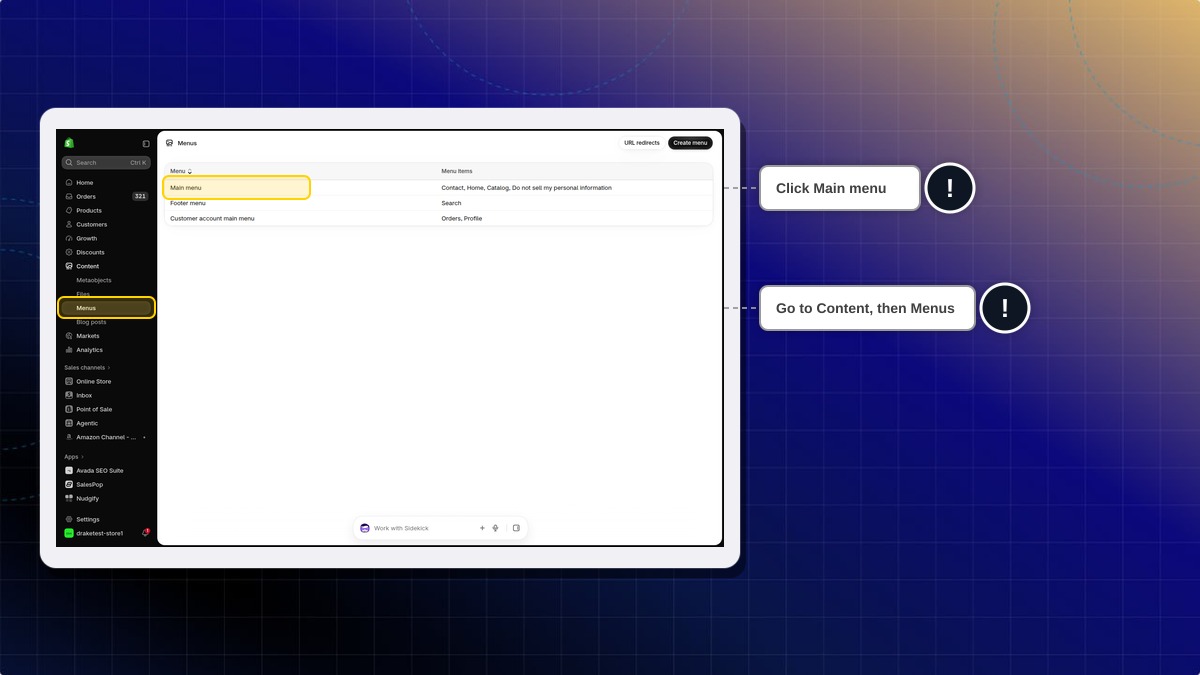
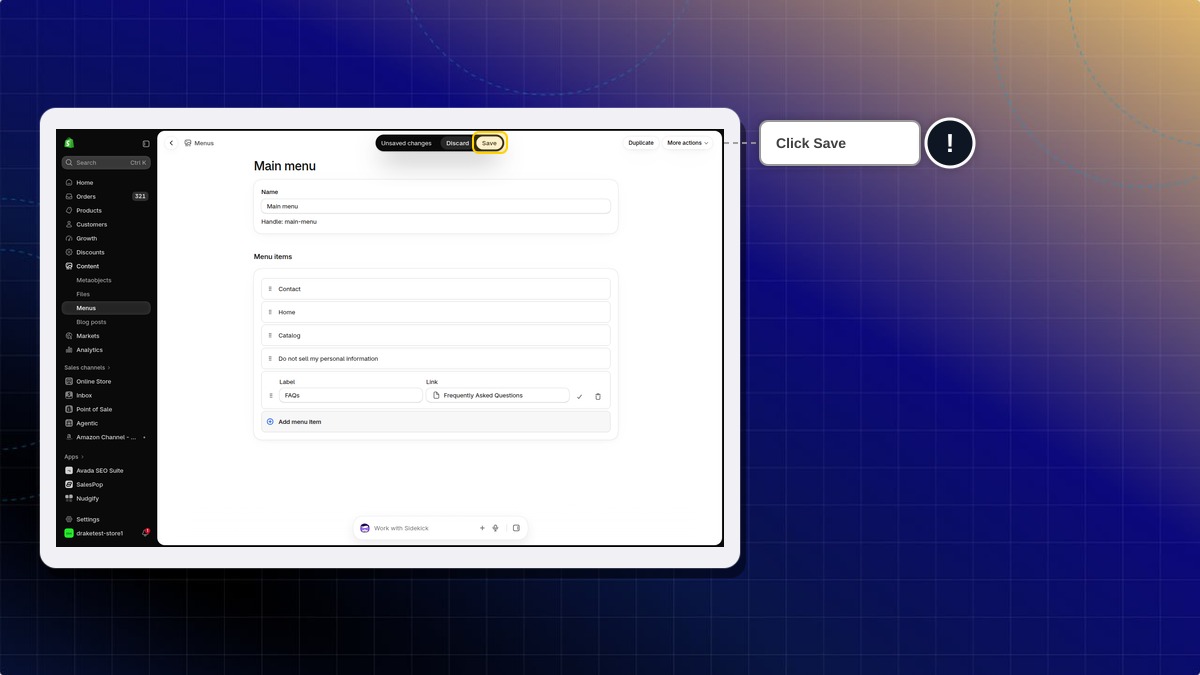
Ga in de Shopify-admin naar Content -> Menus
-
Klik op Main menu, of op het menu dat je gebruikt
-
Klik op Add menu item
-
Geef de link een naam bij Label, bijvoorbeeld FAQs
-
Zoek bij Link op
Frequently Asked Questions, of op de Heading van je FAQ-pagina. Kies daarna je FAQ-pagina uit de resultaten. Gebruik je een eigen URL, plak die dan in het vak.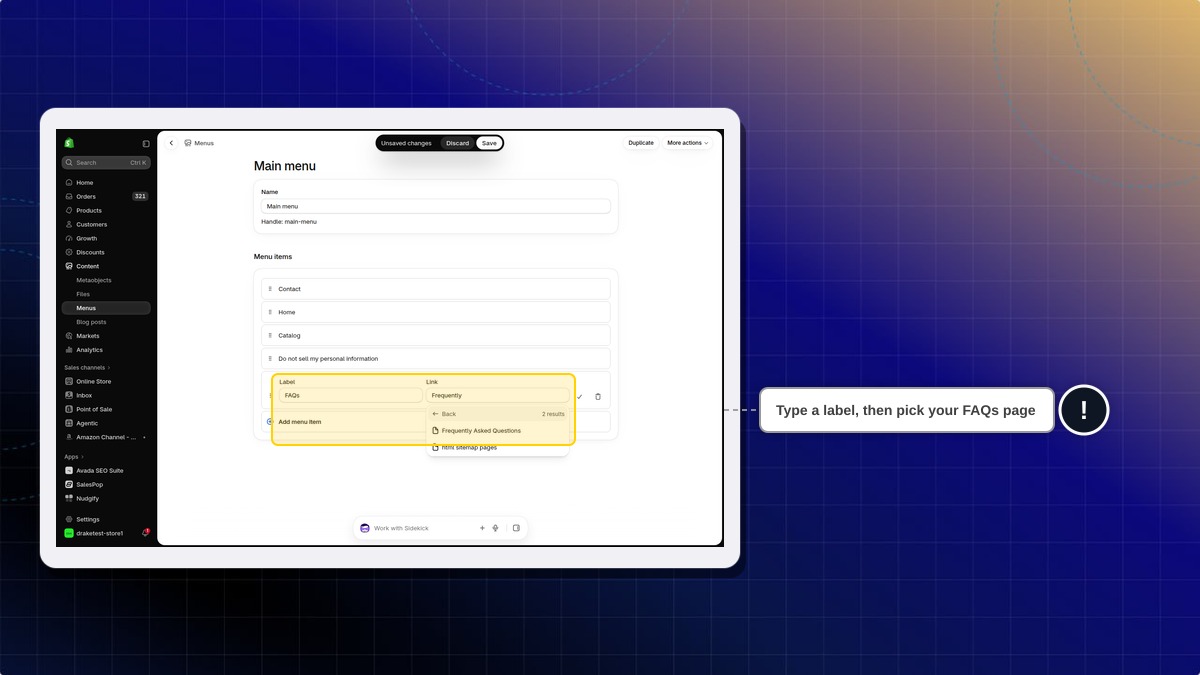
-
Klik op Save
-
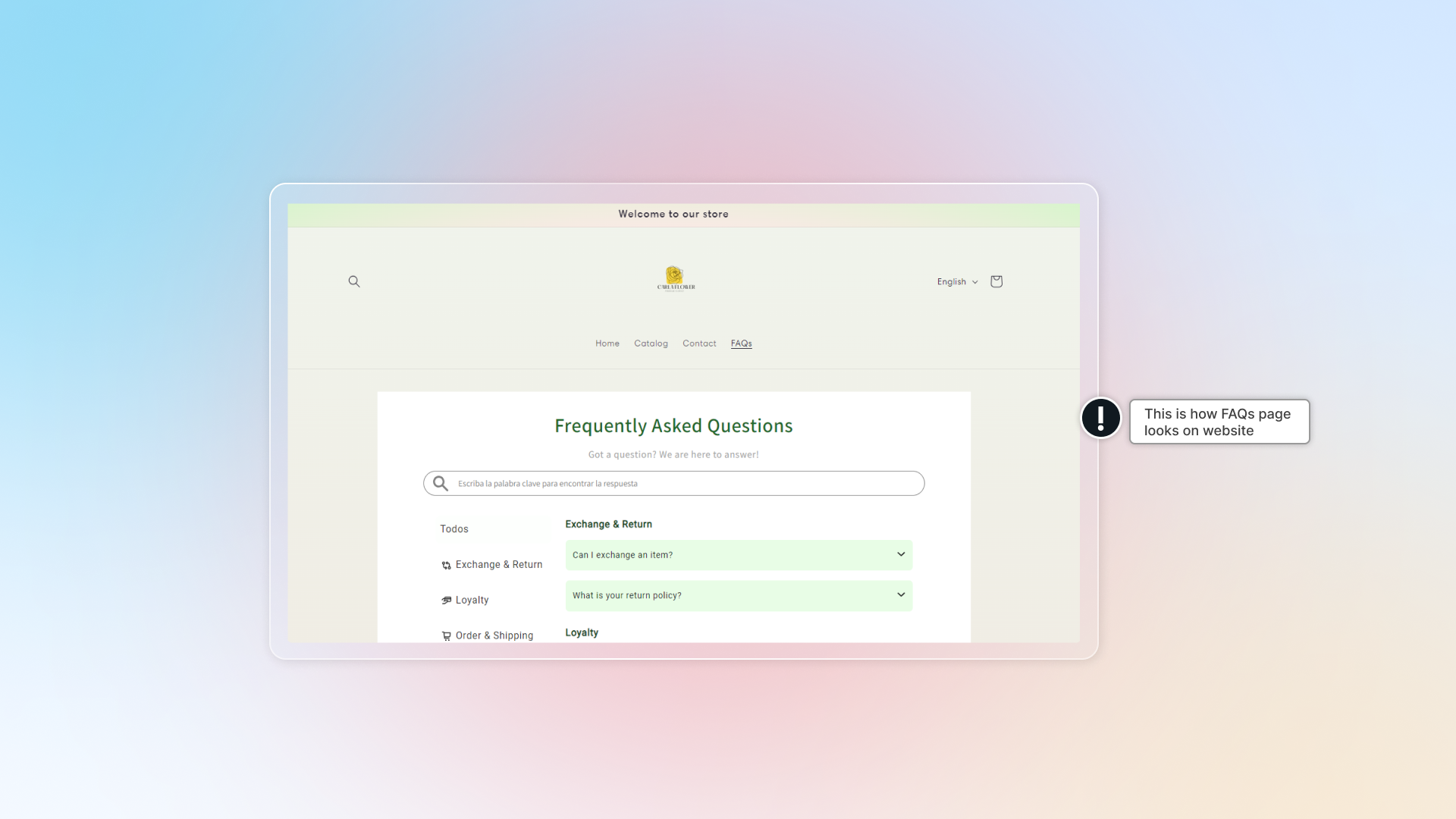
Ga naar je winkel en controleer het menu om de FAQ-pagina te openen
Hoe toon ik de FAQ-pagina in de footer?
Dit werkt hetzelfde als in het hoofdmenu. Je zet de FAQ-link in het footermenu.
- Ga in de Shopify-admin naar Content -> Menus
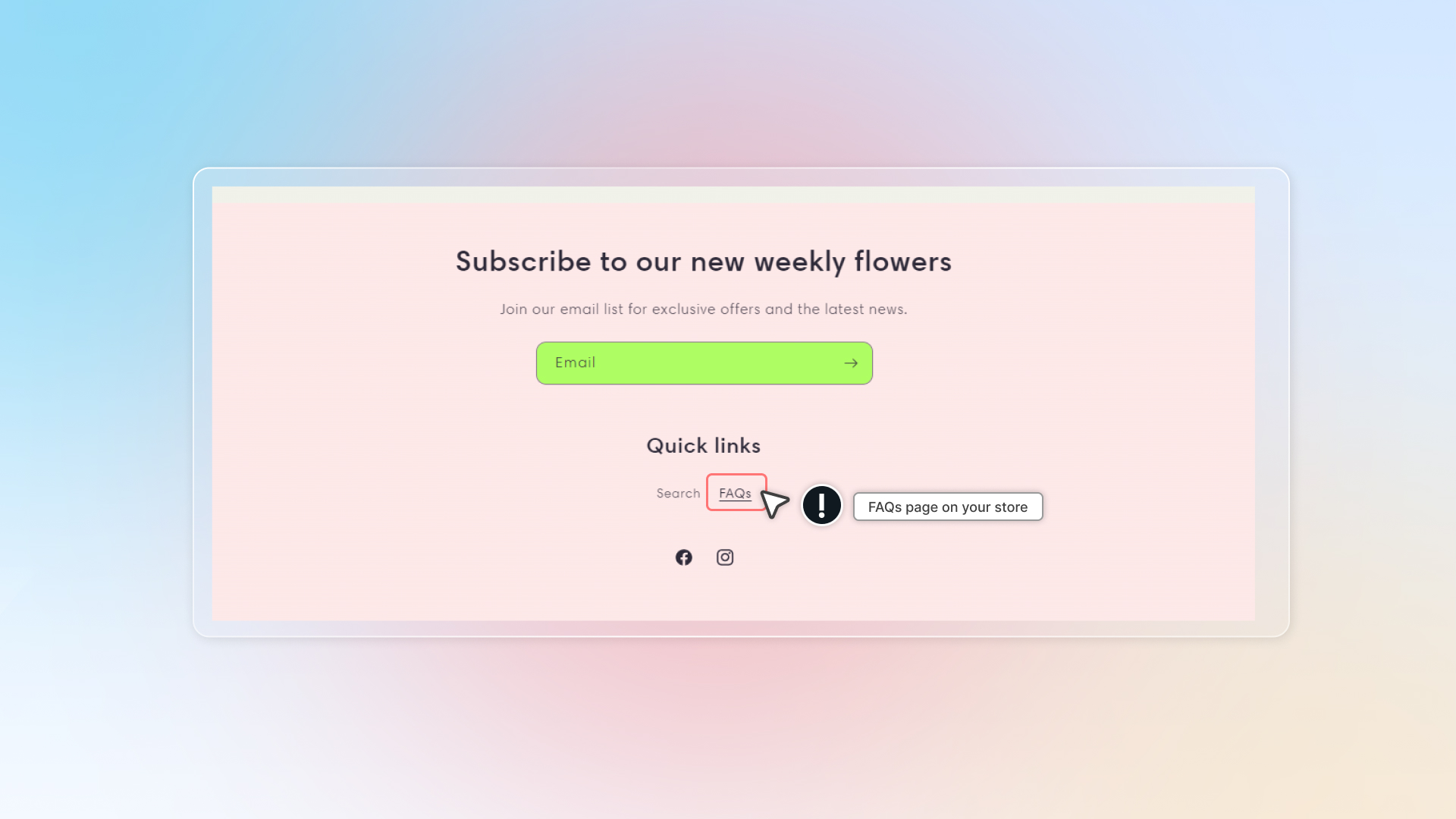
- Klik op Footer menu en voeg FAQs toe aan je footer.
- Ga naar je winkel en controleer de footer om de FAQ-pagina te openen
 Chatty Help Center