AI Mode
Wie kan dit gebruiken?
- Deze functie is beschikbaar voor alle gebruikers
Wat is AI Mode
AI Mode is een van de twee chatbox-modi in Chatty. De chatbubbel wordt een zoekbalk die op je winkel blijft staan.
Klanten zoeken in je catalogus, openen een product en leggen het in de winkelwagen. Ze chatten met je AI op dezelfde plek. Een vraag kan zo een verkoop worden, zonder een andere pagina.
Het paneel heeft drie schermen. Een startscherm met je voorgestelde secties, een resultatenpagina en de chat. Productdetails en de winkeltas openen in een zijpaneel, om de beurt. Op desktop opent het paneel rechts. Op mobiel schuift het omhoog vanaf de onderkant.
Twijfel je over de modus? Lees AI Mode of Legacy chatbox.
Je winkel draait telkens een modus. Legacy chatbox is de bubbel met Live chat, FAQs, Order tracking, Contact en Categories. AI Mode is de zoekbalk.
Zet je AI Mode aan, dan gaat de Legacy chatbox uit. Klanten zien de ene of de andere, nooit beide. De wijziging geldt zodra de pagina opnieuw laadt.
Gesprekken blijven bewaard als je van modus wisselt. Een terugkerende klant gaat verder met het laatste gesprek, in beide modi, op dezelfde browser. Was de bezoeker ingelogd op het winkelaccount toen de chat startte, dan kan die ook op een ander apparaat verder.
AI Mode aanzetten
-
Ga naar Chatbox in je Chatty-admin.
-
Zet Display chatbox on your store aan. Dit is de hoofdschakelaar. Staat die uit, dan verschijnt geen chatbox, in geen van beide modi.
-
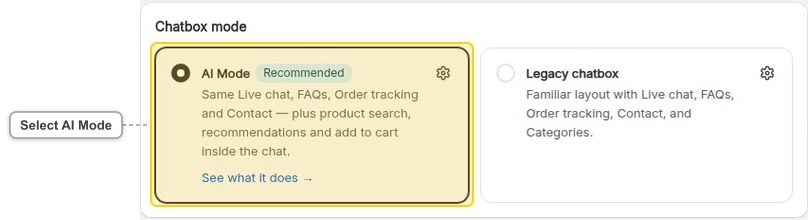
Kies in de kaart Chatbox mode de optie AI Mode.
-
Klik op Save in de balk bovenaan de pagina.
-
Klik op het tandwiel op de kaart AI Mode om de instellingen van AI Mode te openen.
Verwacht resultaat: De pagina AI Mode opent op het tabblad General, met een live voorbeeld rechts.
De knop plaatsen en het openingstabblad kiezen
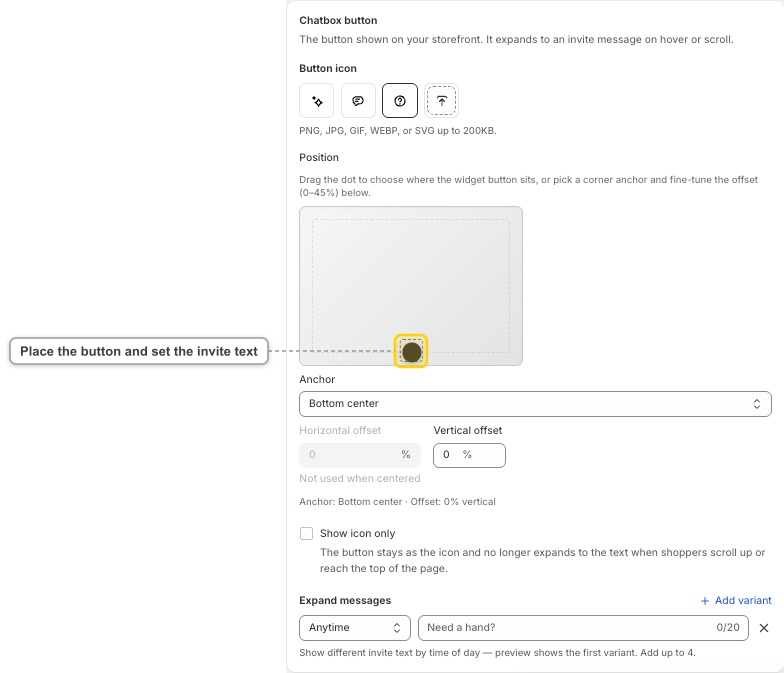
De knop van AI Mode staat standaard midden onderaan je winkel. Je kunt de knop verplaatsen, het icoon wijzigen en de uitnodigingstekst instellen in de kaart Chatbox button.
-
Ga naar Chatbox → AI Mode → Appearance.
-
Kies bij Chatbox button een Button icon, of klik op Upload image. Het beeld mag PNG, JPG, GIF, WEBP of SVG zijn, tot 200KB.
-
Sleep bij Position de stip, of kies een Anchor, bijvoorbeeld Bottom right. Stel Horizontal offset en Vertical offset bij, van 0 tot 45%.
-
Vink Show icon only aan als de knop alleen het icoon moet blijven. De knop vouwt dan niet uit naar de uitnodigingstekst.
-
Typ bij Expand messages de uitnodigingstekst, bijvoorbeeld "Need a hand?". Klik op Add variant om andere tekst per dagdeel te tonen bij When, bijvoorbeeld Evening (6pm–12am). Je kunt tot 4 varianten toevoegen, van elk tot 20 tekens.
-
Klik op Save.
Verwacht resultaat: De knop staat op de plek die je koos in je winkel. Het live voorbeeld toont de eerste uitnodigingsvariant.
Wil je dat ons team de knop op je theme afstemt? Klik in de banner Want to customize AI mode like yours? op Chat with us. Vertel ons team wat je nodig hebt.

Het openingstabblad kiezen:
-
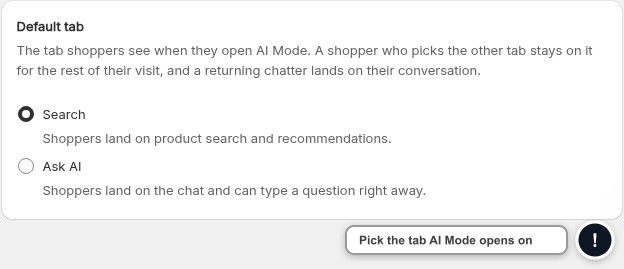
Open General → Default tab.
-
Kies Search of Ask AI. Search is de standaard.
-
Klik op Save.
Verwacht resultaat: AI Mode opent op het tabblad dat je koos. Wisselt een bezoeker van tabblad, dan onthoudt AI Mode die keuze tot de browsertab sluit. Een bezoeker met een eerder gesprek in AI Mode komt in de chat. Op mobiel openen productpagina's op de chat als je AI-assistent aan staat.
Eerdere chats nadat je overschakelt naar AI Mode
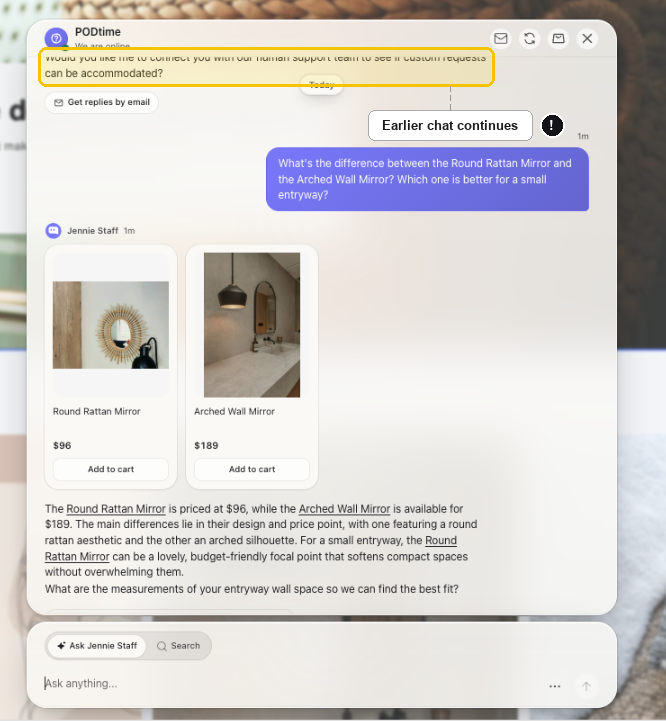
Schakel je de chatbox over van de Legacy chatbox naar AI Mode, dan gaat een terugkerende bezoeker verder met het laatste gesprek. Je hoeft niets aan te zetten.
Het werkt ook de andere kant op. Schakel je terug naar de Legacy chatbox, dan gaat de bezoeker verder met het laatste gesprek. Ook een gesprek dat in AI Mode begon.
Dit werkt als de bezoeker terugkomt op dezelfde browser. Was de bezoeker ingelogd op het winkelaccount toen de chat startte, dan kan die ook op een ander apparaat verder.
Elke keer dat je AI Mode aanzet, haalt Chatty tot 20 producten op van de homepage van je winkel. Chatty gebruikt die als reserve als de zoekfunctie van je winkel niet antwoordt. Zoeken dekt nog steeds je hele catalogus.
Staat je AI-assistent uit, dan toont de pagina een banner: "AI assistant is off. Chat messages in AI Mode will be answered by your team." De chat werkt nog. Je team antwoordt dan in plaats van de AI.
De voorgestelde secties instellen
De kaart Suggested sections op het tabblad General bepaalt wat klanten zien voor ze iets typen.
Er zijn drie secties, in deze volgorde: Recommend For You, Collections en Commonly Asked. Recommend For You en Commonly Asked staan standaard aan. Collections staat standaard uit.
Recommend For You
Deze sectie toont producten op het startscherm van het paneel. Je ziet een badge Manual als je de producten zelf kiest. Kies een van twee bronnen.
| Bron | Wat het doet |
|---|---|
| AI auto-suggest (standaard) | Toont tot 8 van je best verkochte producten. Elke klant ziet dezelfde selectie. |
| Manually pick products | Je kiest de precieze producten. Elke klant ziet dezelfde selectie. |
Om de producten zelf te kiezen:
- Kies Manually pick products.
- Typ in Search products, bijvoorbeeld "Pearl Layering Necklace", of klik op Browse om je catalogus te openen.
- Kies tot 6 products.
Verwacht resultaat: De kaartkop telt je keuzes, bijvoorbeeld "3 of 6 products selected". Elk product toont beeld, titel, prijs, variant en voorraadstatus.
Bij Manually pick products voeg je minstens een product toe voor je opslaat. Anders toont Chatty "Add at least one product to Recommend" en slaat niet op.
Collections
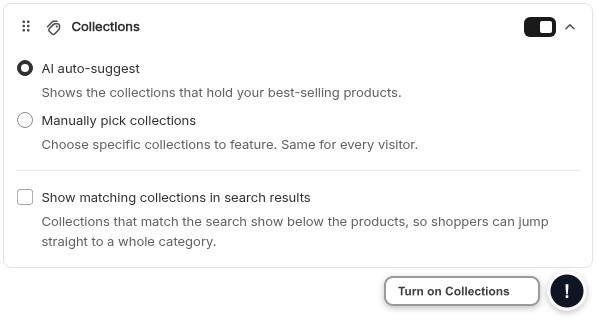
Deze sectie toont links naar collecties van je winkel op het startscherm. Een klant tikt er een aan en opent die collectiepagina. Zo springt een klant naar een hele productgroep, nog voor het zoeken.
-
Zet Collections aan.
-
Kies een van twee bronnen.
| Bron | Wat het doet |
|---|---|
| AI auto-suggest (standaard) | Toont tot 6 collecties met de meeste van je best verkochte producten. Een winkel zonder verkoop ziet de collecties met de meeste producten. |
| Manually pick collections | Je kiest de collecties. Elke klant ziet dezelfde selectie. |
Om de collecties zelf te kiezen:
-
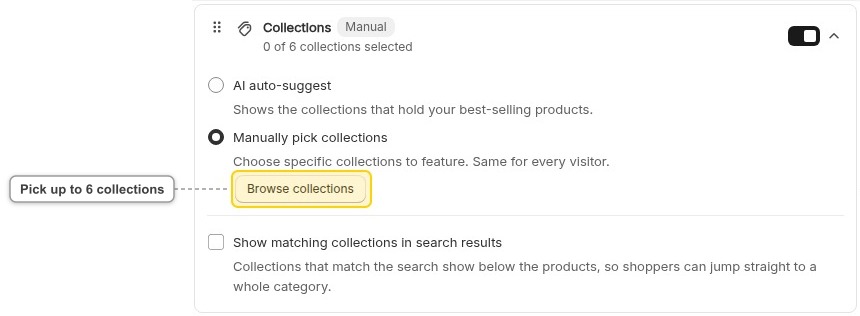
Kies Manually pick collections.
-
Klik op Browse collections en kies tot 6 collections, bijvoorbeeld "Summer dresses" en "New arrivals".
-
Sleep een collectie om de volgorde te wijzigen, of klik op het verwijdericoon om die eruit te halen.
Verwacht resultaat: De kaartkop telt je keuzes, bijvoorbeeld "2 of 6 collections selected". De collecties staan op het startscherm, in de volgorde die je zette.
Bij Manually pick collections voeg je minstens een collectie toe voor je opslaat. Anders toont Chatty "Add at least one collection to Collections" en slaat niet op.
Wil je collecties ook in de zoekresultaten, kies dan Show matching collections in search results. Tot 5 collecties die bij de zoekopdracht passen, staan onder de producten. Deze optie werkt ook als de sectie Collections uit staat.
Commonly Asked
Deze sectie heeft een badge Shared, omdat dezelfde lijst de Legacy chatbox voedt. Je toont korte vragen die klanten kunnen aantikken in plaats van typen. Gebruik dit voor vragen die je team elke dag beantwoordt, bijvoorbeeld "Where is my order?" of "What is your return policy?".
- Klik op Add question.
- Typ de vraag bij Question, bijvoorbeeld "Do you ship to Canada?".
- Typ het antwoord bij Answer, bijvoorbeeld "Yes, we ship to Canada in 5 to 7 business days."
- Klik op Save in het dialoogvenster.
- Sleep een vraag om de volgorde te wijzigen, of klik op het verwijdericoon om er een te wissen.
Verwacht resultaat: De vragen staan op het startscherm, in de volgorde die je zette.
Je kunt tot 10 questions bewaren.
Commonly Asked wordt gedeeld met de Legacy chatbox. Bewerken, herschikken of uitzetten hier wijzigt dezelfde lijst in Legacy chatbox.
De voorgestelde secties herschikken
- Sleep de greep ⋮⋮ op een sectie om die omhoog of omlaag te zetten.
- Zet een sectie uit om die van het startscherm te verbergen.
Verwacht resultaat: Het voorbeeld toont de secties in jouw volgorde. Zet je elke sectie uit, dan blijft het startscherm leeg.
De gedeelde chatbox-instellingen wijzigen
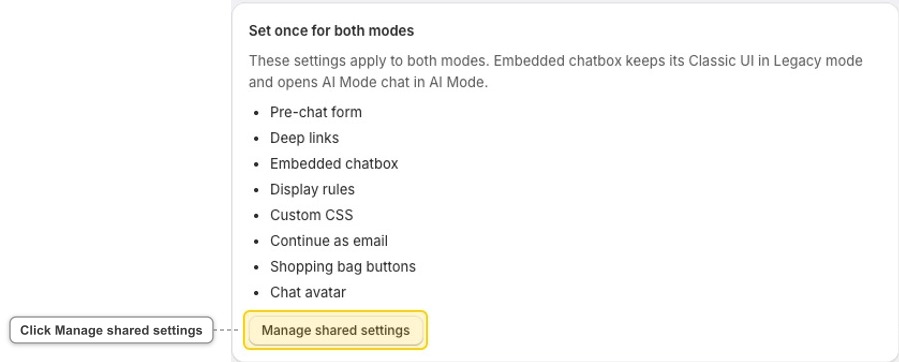
Sommige instellingen gelden voor beide modi, dus die staan niet op de pagina AI Mode. De kaart Set once for both modes staat onderaan het tabblad General. Die noemt de gedeelde instellingen. Dat zijn pre-chat form, deep links, embedded chatbox en display rules. Ook custom CSS, Continue as email, shopping bag buttons en chat avatar.
-
Ga naar Chatbox → AI Mode → General.
-
Klik in de kaart Set once for both modes op Manage shared settings.
-
Wijzig de instelling een keer op de pagina Chatbox, in Shared chatbox settings.
Verwacht resultaat: De instelling geldt voor AI Mode en de Legacy chatbox. Lees per onderdeel hoe je die instelt in Gedeelde chatbox-instellingen.
Brand colors en de lijst Commonly Asked zijn ook gedeeld. Die bewerk je wel binnen elke modus. AI Mode gebruikt de headerkleuren voor de berichten van de klant, het AI-icoon en de avatar. De knopkleur geldt voor de verzendknop en de chatknoppen.
Wat klanten zien in AI Mode
Voor ze typen
De assistentbalk staat op je winkel. Is die dicht, dan toont die je uitnodigingen, of "Ask anything...". Een terugkerende bezoeker ziet "Continue your conversation". De balk kan de klant ook eerst uitnodigen, met een productkaart en een knop Ask about it.

Open je de balk, dan zie je twee tabbladen. Eerst Ask, gevolgd door de naam van je assistent, en daarna Search. Daaronder staan je voorgestelde secties. Dat zijn Recommend for you, je collecties als je die aanzette, en Commonly Asked als vragen om aan te tikken. Productkaarten tonen Add to cart. Producten zonder voorraad vallen buiten Recommend for you.

Terwijl ze typen
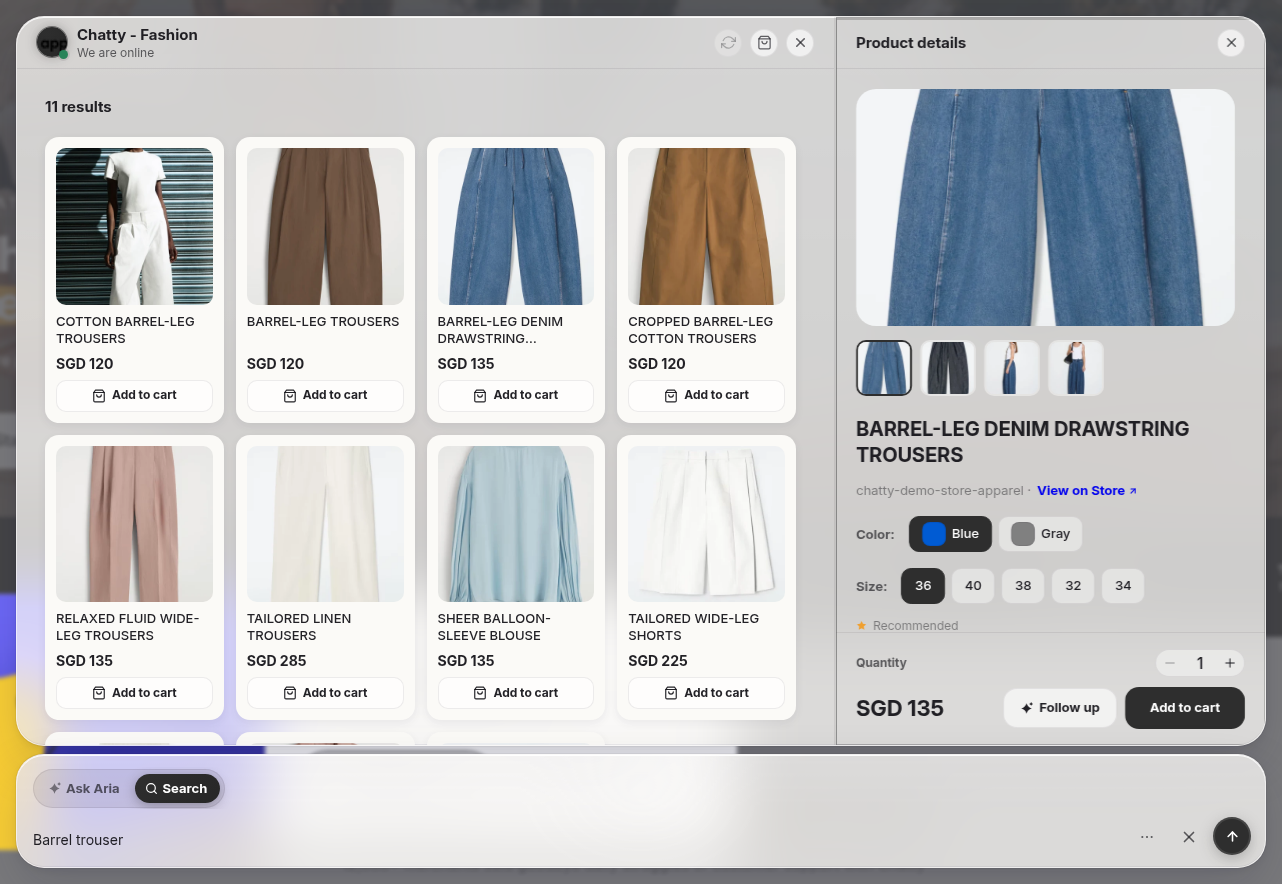
Resultaten verschijnen terwijl de klant typt, op de resultatenpagina. Bovenaan staat het aantal, bijvoorbeeld "10 results". Meer resultaten laden als de klant naar beneden scrolt. Staat je AI-assistent aan en staat er een vraagteken in de tekst, dan doet het paneel een voorstel. De tekst is "Looks like a question - ask", gevolgd door de naam van je assistent.
Een zoekopdracht zonder treffer toont "No exact matches" en een paar producten onder Popular right now. De klant heeft zo altijd een volgende stap. Staat Recommend For You uit, dan toont het paneel je vragen uit Commonly Asked.

Producten en de winkeltas
Tik je een productkaart aan op het startscherm of in de zoekresultaten, dan opent de productpagina van je winkel in een nieuw tabblad. Tik je een productkaart in de chat aan, dan schuift het paneel Product details open. Dat gebeurt ook bij Add to cart op een product met opties, zodat de klant er een kan kiezen.
Het paneel Product details toont de beelden, de beschrijving, de opties, de prijs en Add to cart. Follow up vraagt de AI naar dat product. View on Store opent de productpagina. Producten zonder voorraad tonen Out of stock.
Het paneel Shopping bag laat klanten het aantal wijzigen. Een item verwijderen gaat met een bevestiging. Vanuit dit paneel gaan ze naar checkout, naar de winkelwagenpagina van je winkel, of naar beide. Dat hangt af van je instelling Shopping bag buttons. Checkout, betaling en orders lopen via Shopify.
Klanten kunnen meerdere producten kiezen en er samen naar vragen. Elke gekozen kaart toont Selected. Boven het berichtvak verschijnt een lade met het aantal. Bij twee of meer producten toont de lade Recommend Similar en Compare. Op mobiel kunnen klanten tot 3 producten kiezen. Zo beslissen ze op een plek, zonder een tabblad per product.

In de chat
De AI antwoordt met kaarten, niet alleen met tekst. Een vergelijking komt terug als een geschreven uitsplitsing van prijs, materiaal en pasvorm. Daarna volgen de productkaarten met Add to cart.
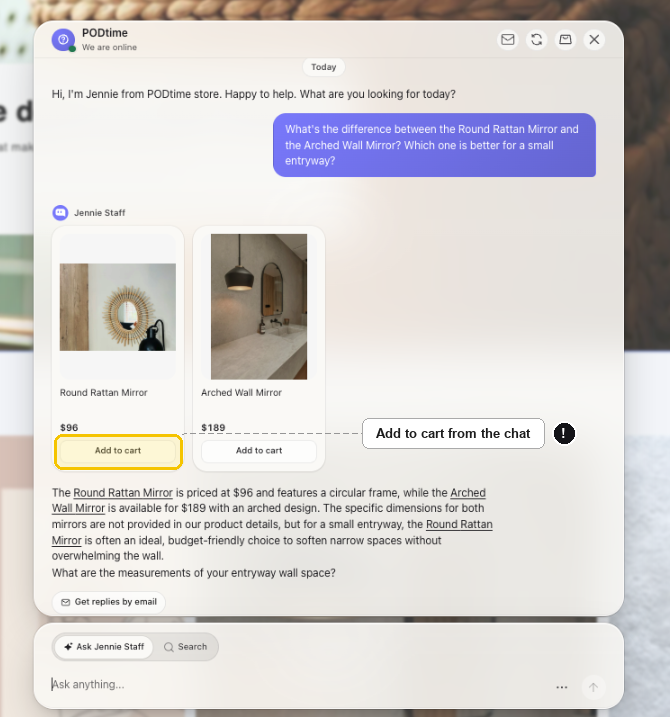
| Kaart | Wat de klant ziet |
|---|---|
| Product | Beeld, prijs en een link naar het productpaneel |
| Discount code | Een code die de klant kan overnemen |
| Offer list | Lopende acties |
| Size guide | Een geadviseerde maat en een link Shop now |
| Order and shipping | Orderstatus en tracking |
| Shipping updates | Een formulier om updates over de levering te volgen |
| Contact form | Een formulier of je lijst met contactkanalen |
| Post-purchase form | Vragen na een order |
| Newsletter form | Aanmelden voor e-mail |
| Survey | Een tevredenheidsscore |
| Attachment | Bestanden uit het gesprek |
Wat klanten nog meer kunnen
Klanten kunnen een nieuwe chat starten. Zet je Continue as email aan, dan kunnen ze het gesprek ook per e-mail voortzetten. Klanten kunnen anoniem chatten, tenzij je Pre-chat form verplicht is. De inhoud volgt de taal van de klant. Productprijzen volgen de valuta van de klant als Markets & currencies aan staat in je AI-trainingsdata.
Kan ik AI Mode en de Legacy chatbox tegelijk gebruiken?
Nee. Elke winkel draait een modus. Kies je AI Mode en sla je op, dan gaat de Legacy chatbox uit zodra de pagina opnieuw laadt.
Verdwijnen mijn oude gesprekken als ik van modus wissel?
Nee. Gesprekken blijven bewaard als je wisselt. In beide modi gaat een terugkerende klant verder met het laatste gesprek, op dezelfde browser. Was de bezoeker ingelogd op het winkelaccount toen de chat startte, dan kan die ook op een ander apparaat verder.
Waarom toont het startscherm maar een deel van mijn producten?
Recommend for you toont tot 8 van je bestsellers, of tot 6 producten die je zelf kiest. Zoeken dekt nog steeds je hele catalogus. Klanten vinden dus alles door te typen.
Waarom toont zoeken producten die maar op een deel van mijn woorden passen?
De zoekresultaten en de volgorde komen uit de zoekmachine van je winkel. Shopify search is de standaard. Wil je de volgorde via Searchanise, ga dan naar Settings > Integrations > Search app.
Shopify search koppelt elk woord apart. Een zoekopdracht op "navy suit" kan dus ook producten tonen die alleen op "navy" of alleen op "suit" passen. Bij Shopify search stopt AI Mode met meer resultaten laden zodra een nieuwe pagina geen product heeft dat op elk woord past. AI Mode laat ook snelle suggesties weg die maar een deel van een woord delen, zoals een merknaam die met "suit" begint.
Wil je de volgorde wijzigen of synoniemen toevoegen, gebruik dan product boosts en synoniemen in de app Search & Discovery van Shopify. Rangschikt Searchanise je resultaten, wijzig die dan in je instellingen van Searchanise.
Een AI-antwoord stopte halverwege. Wat gebeurt er?
Duurt het antwoord te lang, dan ziet de klant "AI response is taking longer than usual." met een knop Try again. Sloot de klant de pagina of viel de verbinding weg, dan beantwoordt Chatty de vraag opnieuw zodra die de chat weer opent.
Waarom was mijn wijziging weg nadat ik had opgeslagen?
Twee browsertabs op dezelfde instelling overschrijven elkaar. De laatste keer opslaan wint. Bewerk je instellingen in een tabblad.
Hoeveel zoekopdrachten kan een klant doen?
Tot 120 zoekopdrachten per minuut vanaf het netwerk van dezelfde bezoeker. En tot 1.500 per minuut voor je hele winkel. Dit beschermt je winkel tegen geautomatiseerd verkeer. Normaal winkelen blijft onaangeroerd.
 Chatty Help Center