Overige acties
Gesprekken afronden
Het gesprek gaat uit je lijst Open naar de lijst Resolved. Dit helpt je om:
- Je inbox overzichtelijk te houden
- Te zien welke klanten hulp nodig hebben
- Afgeronde gesprekken te volgen
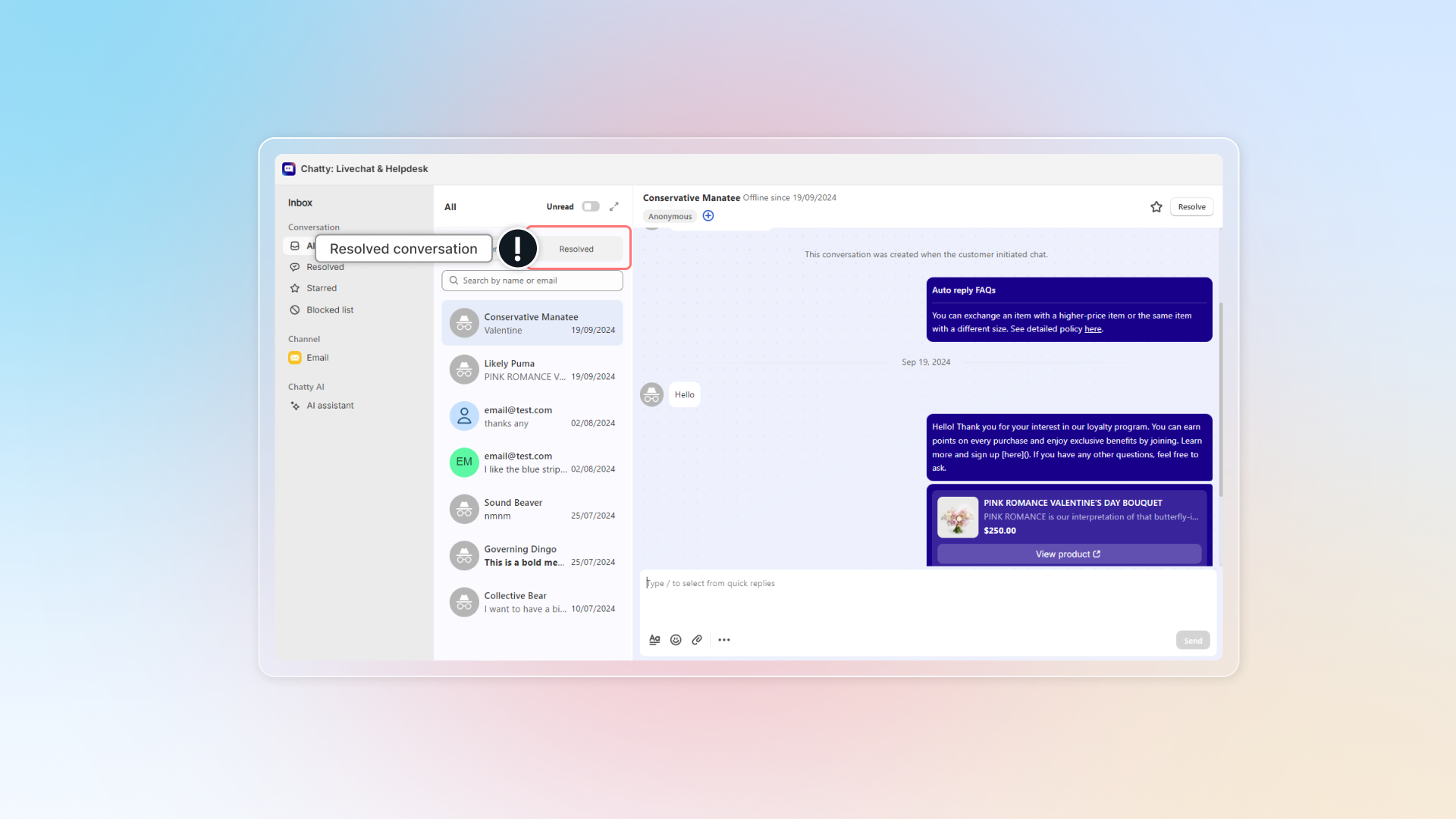
Hoe rond je een gesprek af?
🅰️ Handmatig
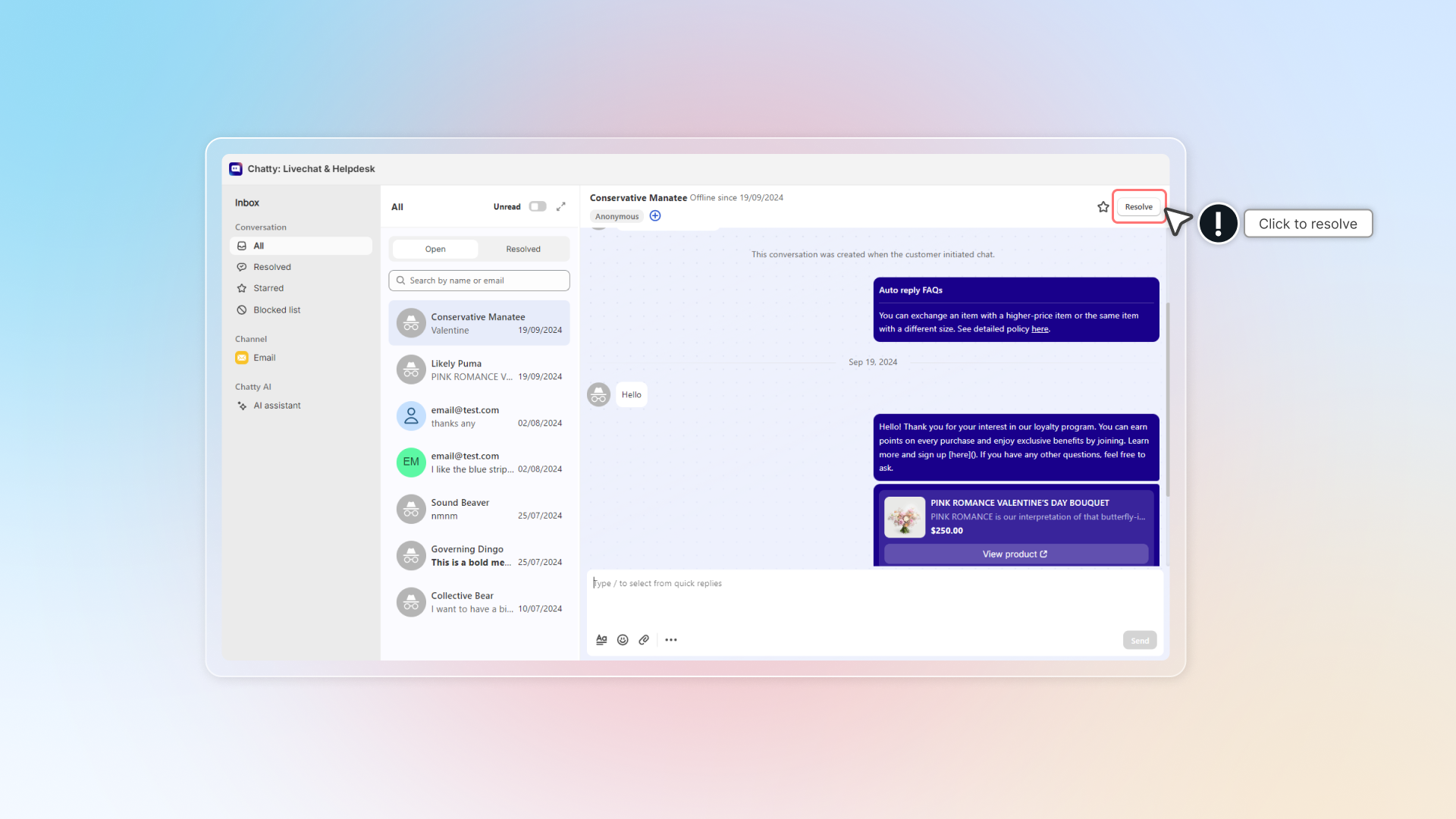
- Open het gesprek in je Inbox
- Klik op Resolve in de chat
- Het gesprek gaat naar Resolved
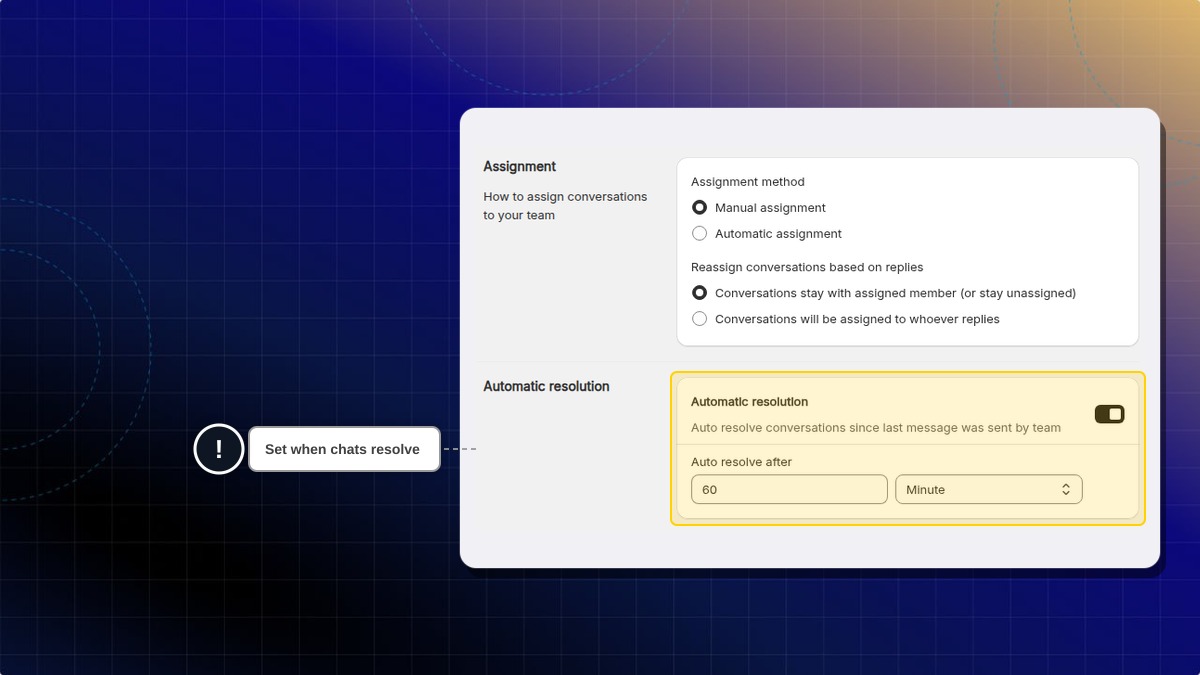
🅱️ Automatisch
Zo werkt automatisch afronden:
- De timer start bij het laatste bericht van je team
- Antwoordt de klant niet binnen de tijd die je instelt, dan wordt het gesprek afgerond
- De klant kan een nieuw bericht sturen om de chat weer te openen
Zo stel je automatisch afronden in:
- Ga naar Settings
- Ga naar Automation
- Zet Automatic resolution aan
- Stel je voorkeuren in:
- Auto resolve after: vul een getal in en kies Minute, Hour of Day
- Klik op Save
💡 Tips
Handmatig:
- Rond niet af zolang je op een antwoord van de klant wacht
- Vraag "Kan ik nog ergens mee helpen?" voordat je afrondt
Automatisch:
- Drukke winkels: 2 tot 4 uur
- Speciale support: 24 uur
- Winkels die altijd open zijn: 4 tot 8 uur
Herinneringen
Zet een herinnering op een gesprek. Chatty opent het weer op het tijdstip dat je koos. Het teamlid aan wie je het toewijst krijgt dan een melding.
Stappen: Zet een herinnering.
Transcript (kopie van het gesprek)
Conversation transcript: een e-mailkopie van de hele chat, met alle berichten, tijden en klantgegevens.
Chatty stuurt je die kopie per e-mail. Zo bewaar je het gesprek en deel je het makkelijk.
Een klant kan een transcript nodig hebben om:
- Later een productadvies terug te lezen
- Technische hulpstappen met anderen te delen
- Contact met de klantenservice bij te houden
Je team kan een transcript nodig hebben om:
- Een klantprobleem naar een andere afdeling te sturen
- Gegevens te bewaren voor regels of training
- Context te delen met collega's die niet in het gesprek zaten
Hoe een klant een transcript aanvraagt
Een klant kan een transcript aanvragen zodra de chat minstens 1 bericht heeft. Je hoeft niets aan te zetten.
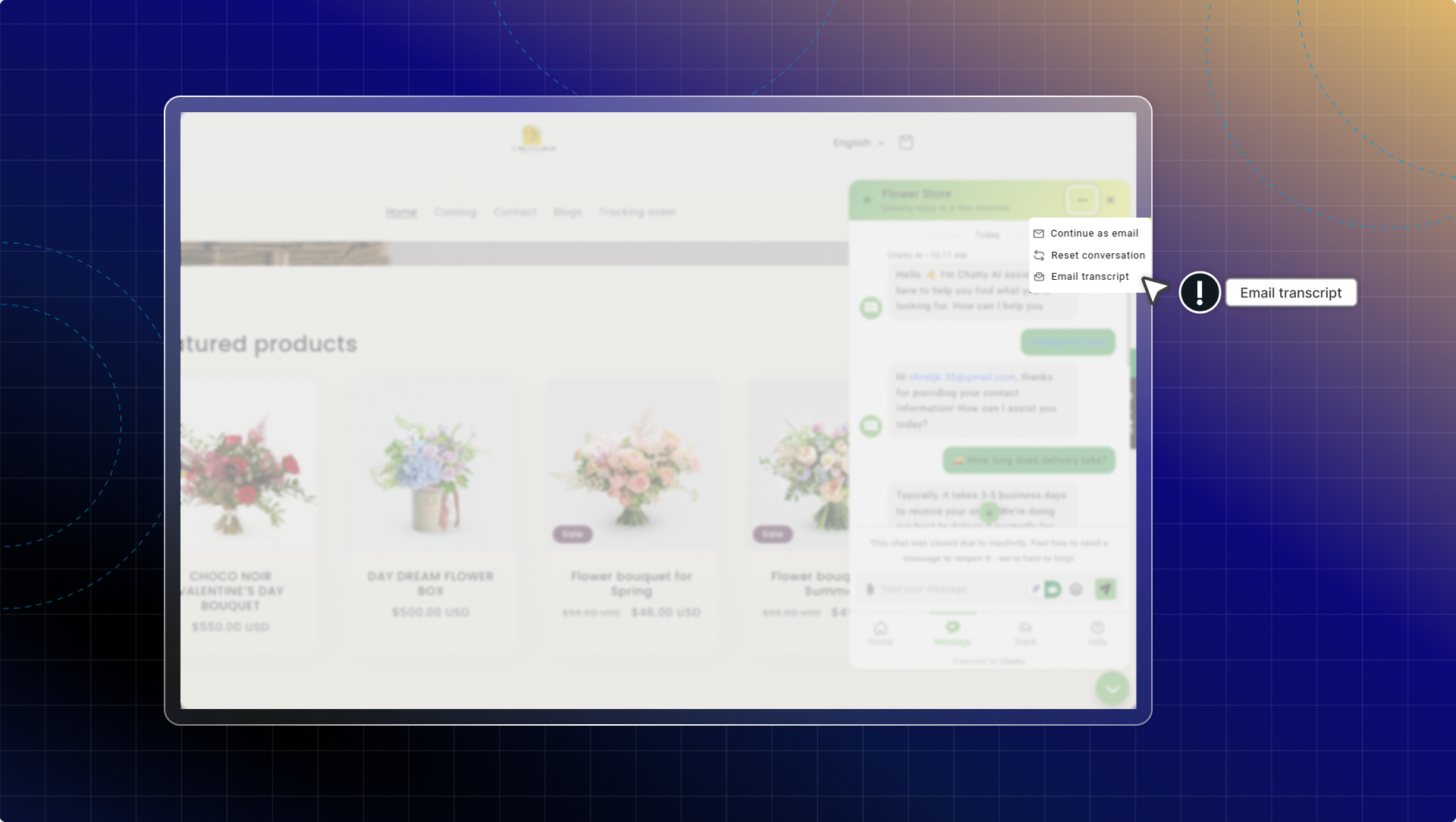
- Klik in de chatbox op het menu-icoon (drie puntjes) rechtsboven
- Kies in het menu Email transcript
- Controleer of vul het e-mailadres in en klik daarna op Send
Hoe het team een transcript stuurt
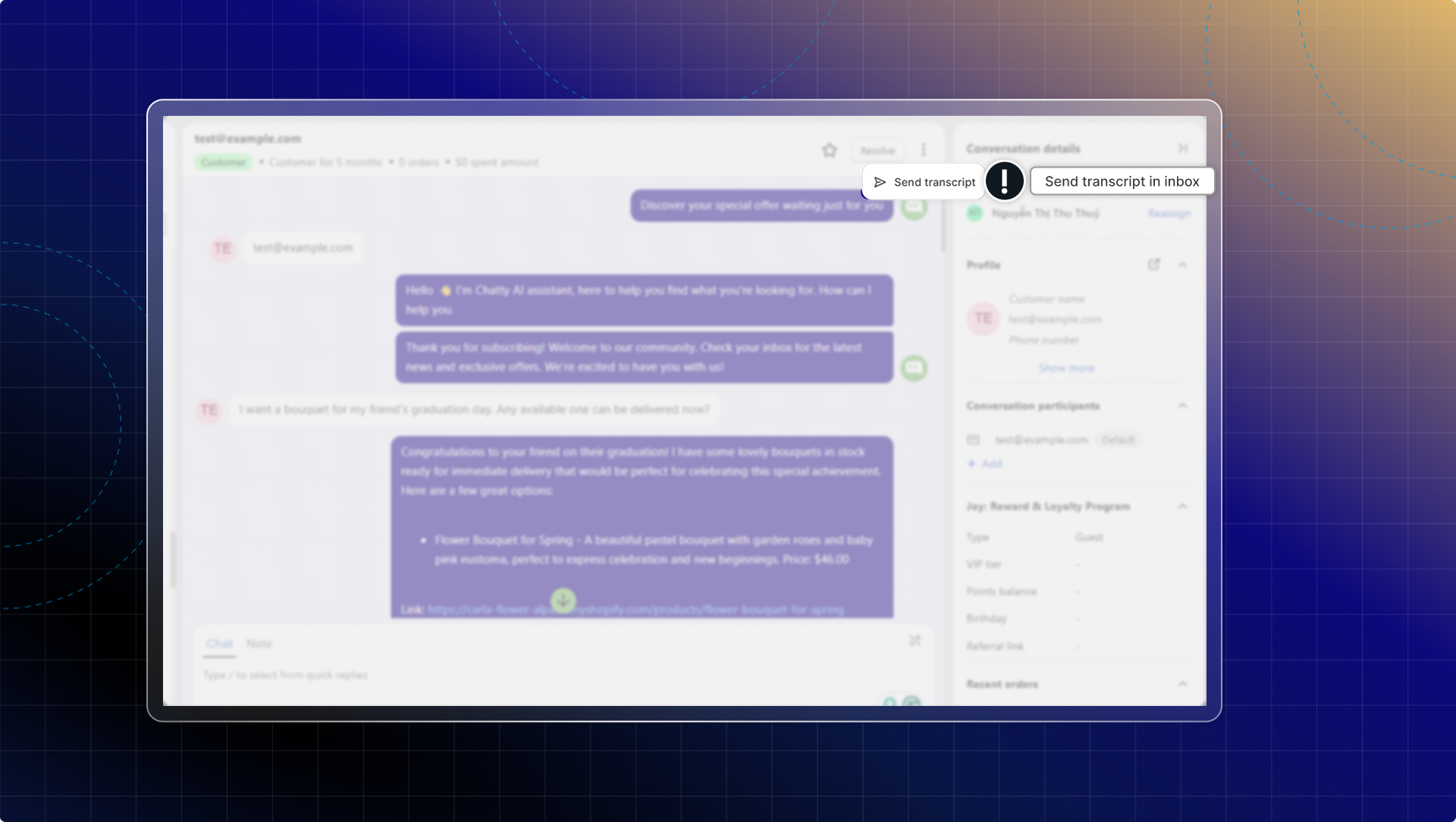
Vanuit je inbox stuur je een transcript naar iedereen.
- Open het gesprek in je inbox
- Klik op de 3 puntjes rechtsboven en kies Send transcript
- Kies waar het transcript naartoe gaat:
- To me: stuur naar het e-mailadres van je Chatty-account
- To [customer name]: stuur naar het e-mailadres van de klant. Dit zie je alleen als het gesprek een e-mail heeft
- To someone else: vul zelf een e-mailadres in
- Klik op Send
De mail bevat het hele gesprek met tijden. De ontvanger ziet zo de volledige context.
Tevredenheidsvragenlijst
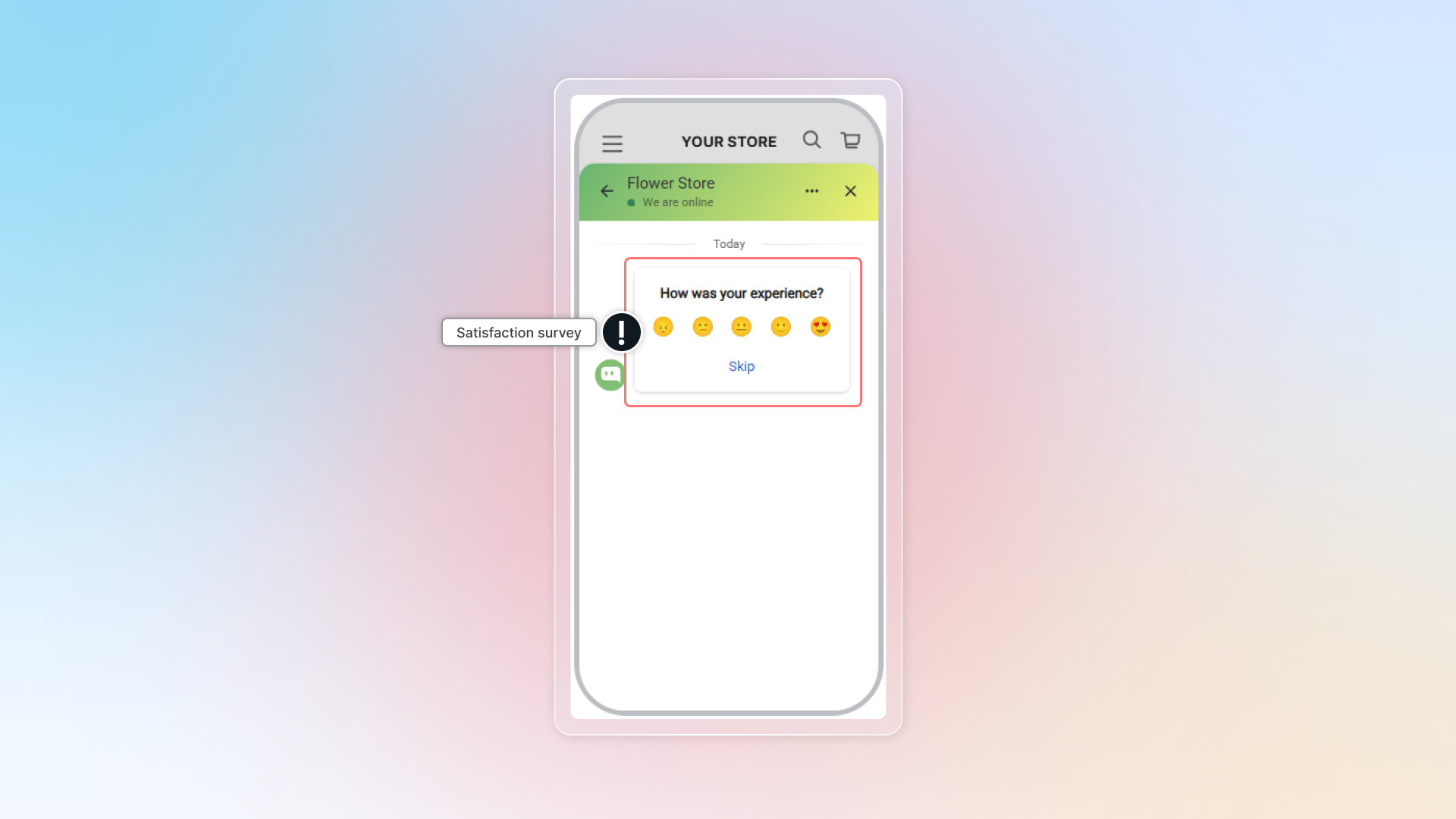
Een tevredenheidsvragenlijst haalt feedback op nadat een gesprek is afgerond.
Klanten geven hun ervaring een score met sterren of emoji. Zo zie je hoe je team de support doet. Je kunt:
- De support van je team volgen over de tijd
- Zien welke gesprekken beter moeten
- De klanttevredenheid verhogen op basis van de data
- Klanten laten zien dat hun ervaring telt
Hoe stel je de vragenlijst in
Ga naar Satisfaction survey
Ga naar Settings, dan naar Automation. Klik bij Satisfaction survey op Manage.
Zet de vragenlijst aan
Klik om Survey aan te zetten.
Kies de vorm
Kies hoe klanten hun ervaring beoordelen.
Star rating: klanten geven 1 tot 5 sterren.
Emoji scale: klanten kiezen uit 5 emoji, van ontevreden tot tevreden.
Stel de tekst in
Intro: vul de vraag in die klanten eerst zien (standaard: "How was your experience?").
Thank you message: tekst na de feedback (standaard: "Thank you for your feedback!").
Kies het moment
Kies wanneer de vragenlijst vertrekt.
Conversation is resolved: de vragenlijst verschijnt als je het gesprek afsluit.
When specific keywords appear: de vragenlijst start als de klant bepaalde woorden gebruikt.
Voeg woorden toe zoals "dank je", "bedankt", "snap het" en "perfect". Klanten typen die woorden vaak als ze tevreden zijn.
Opslaan
Klik op Save om de vragenlijst aan te zetten.
 Chatty Help Center