Zendesk
Wat is de Zendesk-koppeling?
De Zendesk-koppeling slaat je Chatty-gespreksgeschiedenis automatisch op als supporttickets in Zendesk.
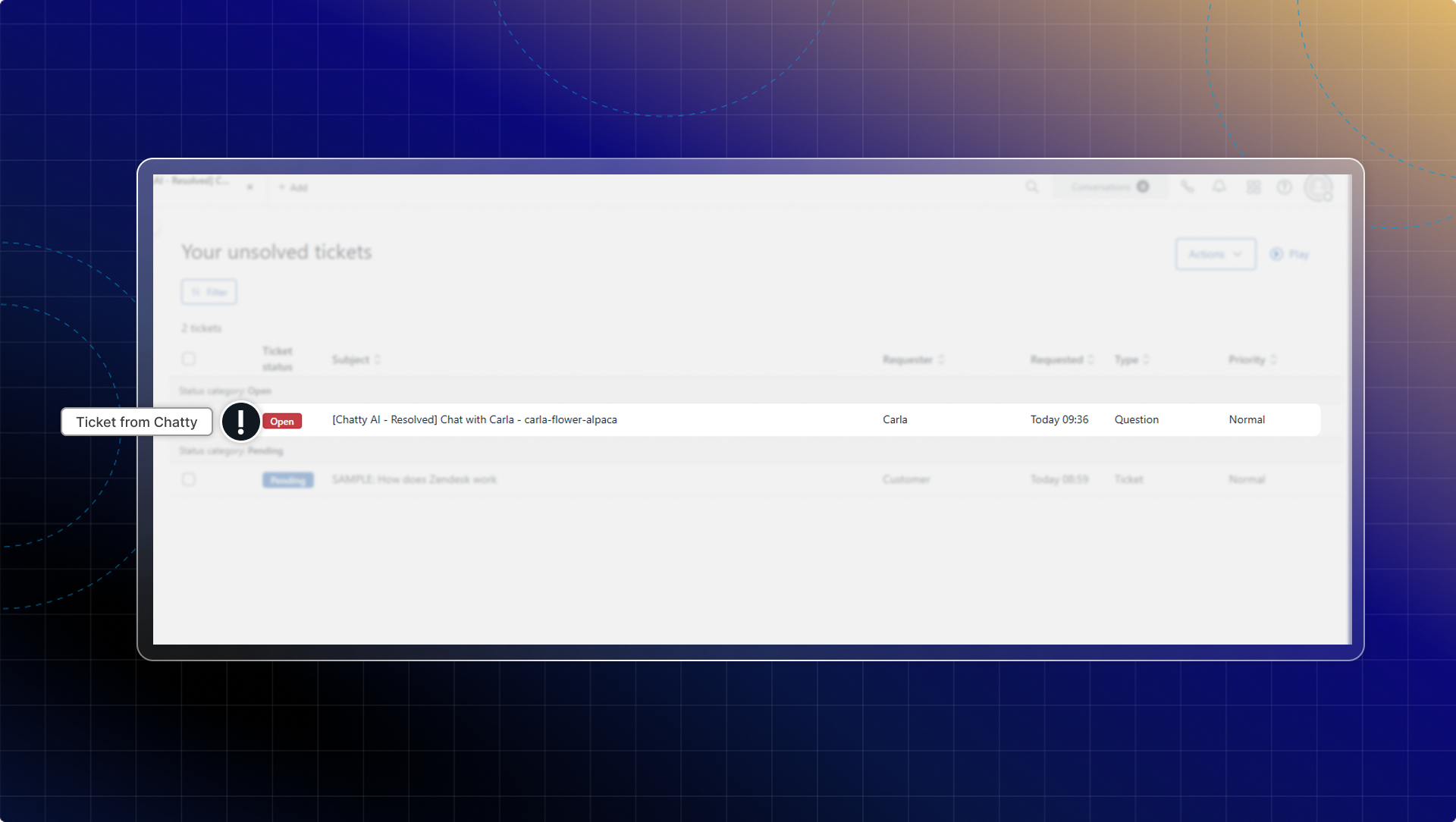
Los je een gesprek op in Chatty, dan maakt het systeem een ticket in Zendesk.
Dat ticket bevat het volledige transcript en de klantgegevens.
Waarom Zendesk koppelen?
Met de Zendesk-koppeling kun je:
- Opgeloste gesprekken automatisch opslaan als Zendesk-tickets
- De volledige gespreksgeschiedenis in 1 centraal systeem houden
- Supportprestaties over alle kanalen volgen
- Klantinteracties bekijken zonder handwerk
Zendesk koppelen met Chatty
Ga naar Zendesk Integration
- Ga naar Settings → Integrations
- Zoek Zendesk in de lijst met koppelingen
- Klik op Manage
Vul het Zendesk-subdomein in
Vul het subdomein van je Zendesk-account in.
Het subdomein is het eerste deel van je Zendesk-URL.
Is je Zendesk-URL yourstore.zendesk.com, dan is je subdomein yourstore.
Koppeling toestaan
- Klik op Connect
- Je gaat naar de Zendesk OAuth-pagina
- Keur op de Zendesk-pagina het toegangsverzoek goed om Chatty toe te staan
- Je komt terug in Chatty
- Je koppelingsstatus toont Connected
Hoe de Zendesk-koppeling werkt
Automatisch tickets maken
Los je een gesprek op in de Chatty-inbox, dan maakt de koppeling automatisch een ticket in Zendesk.
Gebruik je Chatty Helpdesk, dan slaat de koppeling chats over die naar Helpdesk zijn overgedragen.
Helpdesk bewaart die chats al als tickets.
Zendesk heeft voor elk ticket een e-mail nodig.
Chatte de klant anoniem, dan zet Chatty een tijdelijk e-mailadres en noemt de aanvrager Guest.
Zo wordt de chat toch opgeslagen.
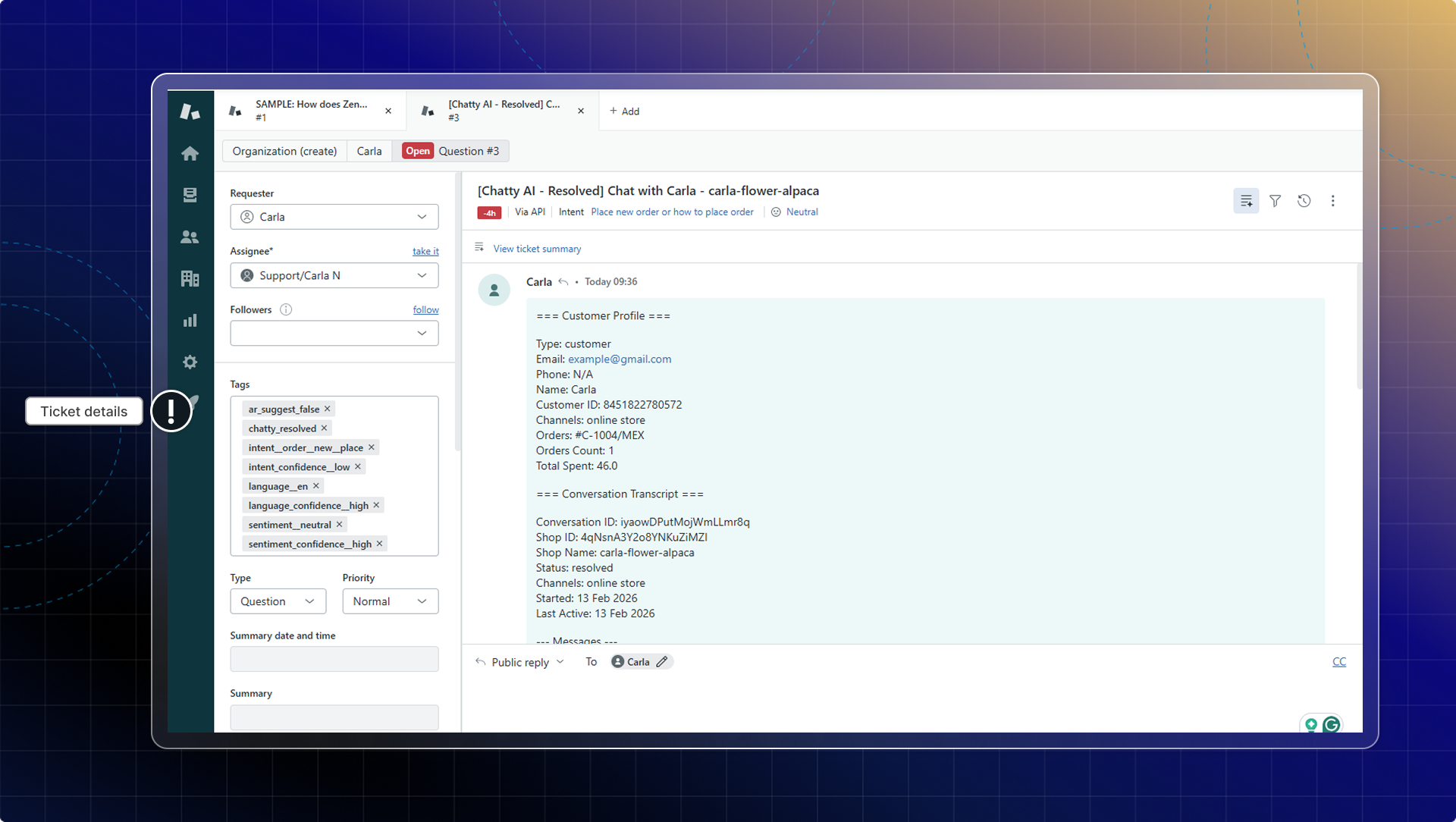
Elk ticket bevat:
- Profielgegevens van de klant (naam, e-mail, contactgegevens)
- Het volledige gespreks-transcript
- Het tijdstip van het gesprek
Opnieuw geopende gesprekken
Open en los je een gesprek opnieuw op, dan maakt Chatty een nieuw ticket in Zendesk.
Chatty werkt het vorige ticket niet bij.
Zo volg je elke supportinteractie apart.
Een Zendesk-brand kiezen
Je kunt meerdere Chatty-winkels aan 1 Zendesk-account koppelen.
Elke winkel kiest een eigen Zendesk-brand.
Zo landen de tickets onder de juiste brand in Zendesk.
Controleer dit voor je start:
- Elke winkel die het Zendesk-account deelt, staat op het plan Plus.
- De winkels zijn gekoppeld in Chatty. Ga naar Settings → Unified inbox en volg de stappen daar. Meer informatie in Unified inbox.
-
Koppel in elke winkel Zendesk met hetzelfde Zendesk-account. Volg de stappen in Zendesk koppelen met Chatty.
-
Open op dezelfde pagina de lijst Zendesk brand.
-
Kies de brand voor deze winkel, bijvoorbeeld
Harbor Kids.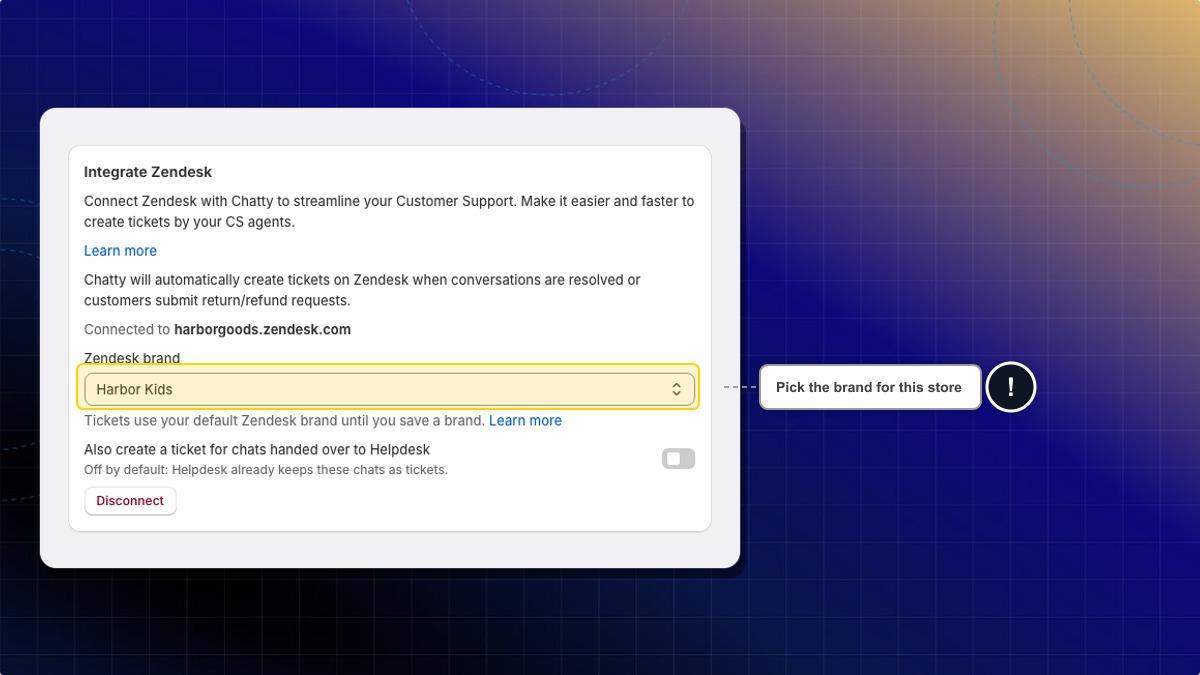
Verwacht resultaat: Chatty slaat de brand op zodra je die kiest. Er is geen knop Save.
Nieuwe tickets van deze winkel gebruiken die brand.
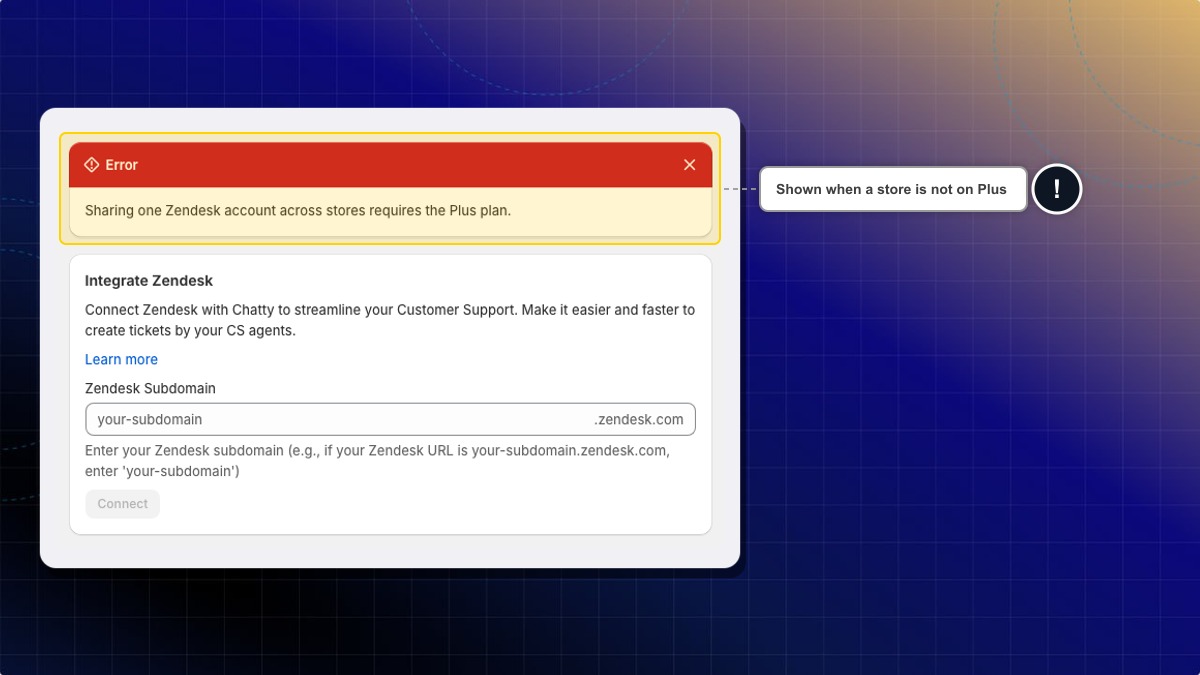
Wat als ik "Sharing one Zendesk account across stores requires the Plus plan." zie?
Dit bericht verschijnt als je een Zendesk-account koppelt dat een andere winkel al gebruikt.
Deze winkel of de andere winkel staat dan niet op Plus.
Zet elke winkel die het account deelt op Plus en klik daarna opnieuw op Connect.
Wat als Chatty zegt dat het Zendesk-account al aan een andere shop hangt?
Alle winkels staan op Plus, maar ze zijn nog niet gekoppeld in Chatty.
Koppel ze in Settings → Unified inbox en klik daarna opnieuw op Connect.
Je kunt Zendesk ook eerst loskoppelen van de andere winkel.
Wat gebeurt er als ik geen brand kies?
Tickets gebruiken je standaard Zendesk-brand.
Heeft je Zendesk-account maar 1 brand, dan kiest Chatty die bij het koppelen.
Live handover instellen
Live handover laat je Zendesk-agents websitechats beantwoorden vanuit Zendesk Agent Workspace.
De bezoeker blijft in het Chatty-chatvenster en ziet daar de antwoorden van je agent.
Controleer dit voor je start:
- Zendesk is gekoppeld aan deze winkel. De kaart Live handover verschijnt pas na het koppelen.
- Je koppelde Zendesk met een Zendesk-beheerdersaccount. Chatty heeft beheerderstoegang nodig om te zien wanneer een ticket is opgelost.
In Zendesk
- Ga naar Admin Center → Apps and integrations → APIs → Conversations API.
- Klik op Create API key.
- Geef de sleutel een naam, bijvoorbeeld
Chatty live handover, en klik op Next. - Kopieer de App ID, de Key ID en de Secret. Zendesk toont de secret maar 1 keer volledig, dus kopieer hem nu.
Meer informatie in de gids van Zendesk: Using Conversations API keys (opens in a new tab).
In Chatty
-
Ga naar Settings → Integrations → Zendesk.
-
Scroll naar de kaart Live handover.
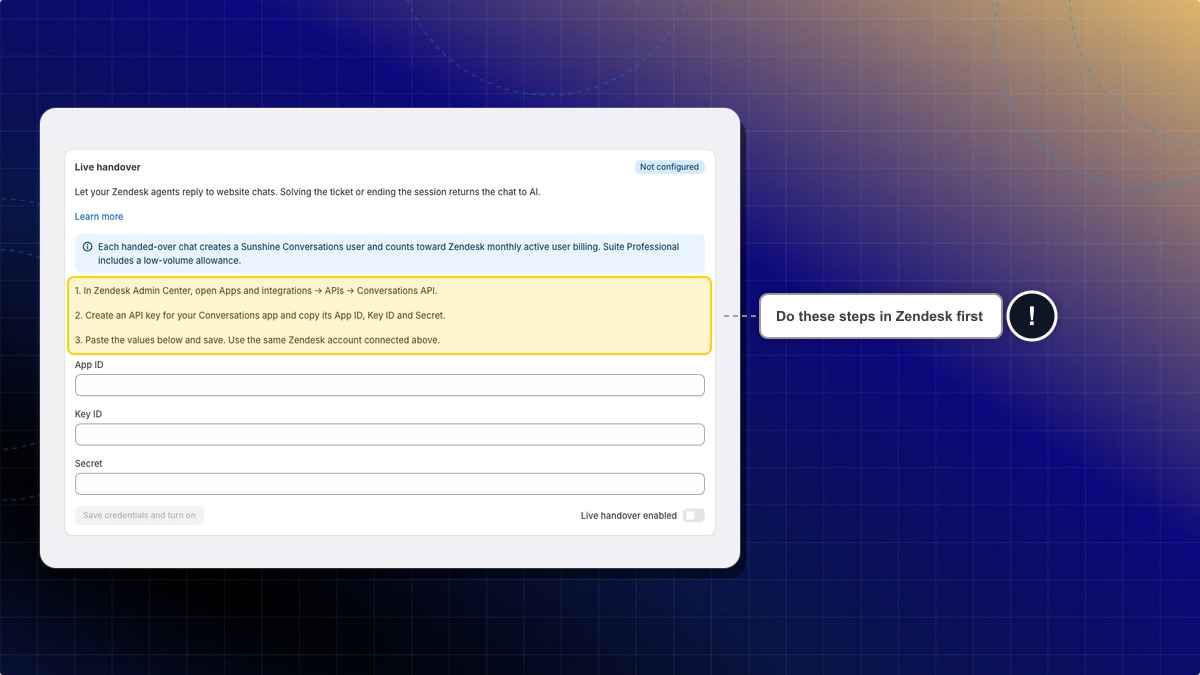
-
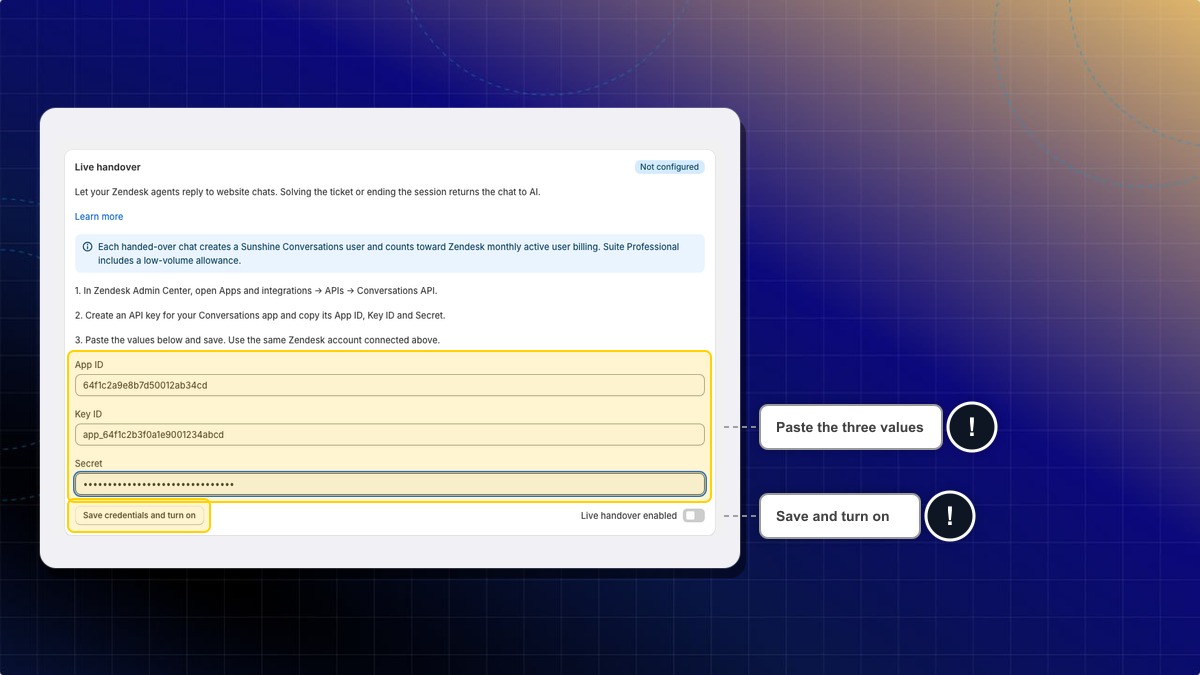
Plak de waarden in App ID, Key ID en Secret. Ze moeten van het Zendesk-account komen dat je hierboven koppelde.
-
Klik op Save credentials and turn on.
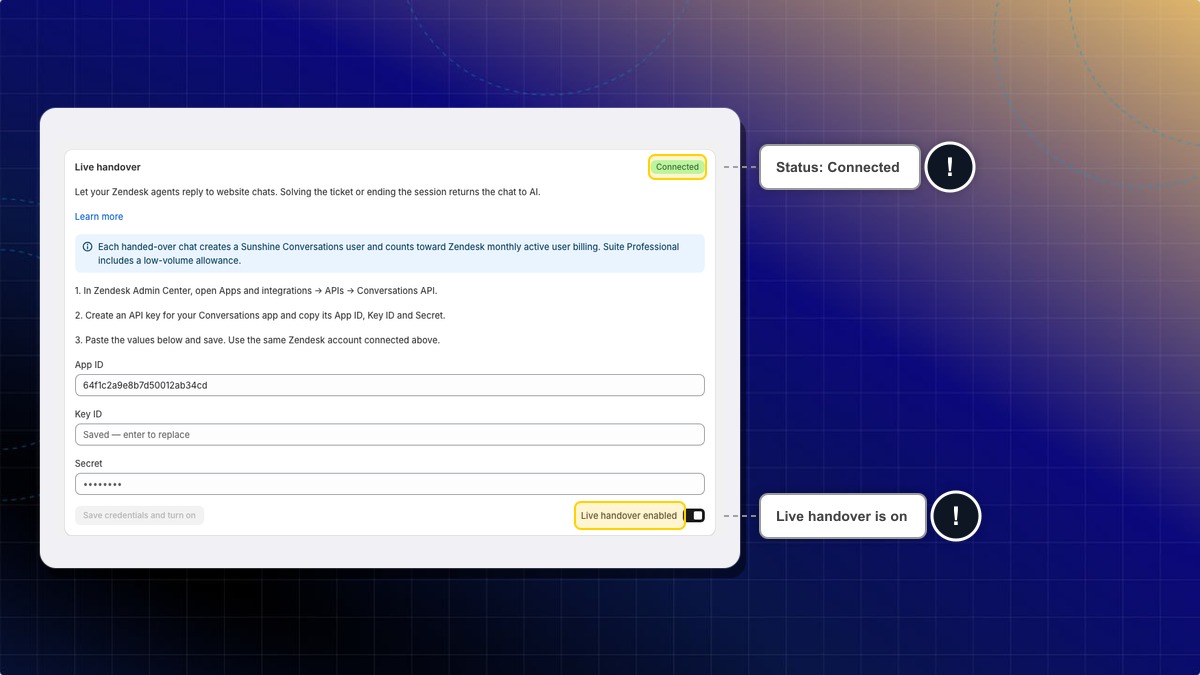
Verwacht resultaat: De status wordt Connected en Live handover enabled staat aan.
De Secret toont nu puntjes, en Key ID leest Saved — enter to replace.
Bij een overdracht ziet de bezoeker 1 korte regel dat er verbinding wordt gemaakt.
De antwoorden van je agent verschijnen daarna in het chatvenster.
Welke chats gaan naar Zendesk?
Websitechats die de AI overdraagt naar je Chatty-inbox.
Chats worden overgedragen volgens je bestaande overdracht-instellingen en openingstijden.
Zeggen je AI-instructies dat de AI nooit mag overdragen, herschrijf die dan eerst.
Houd de inbox als bestemming.
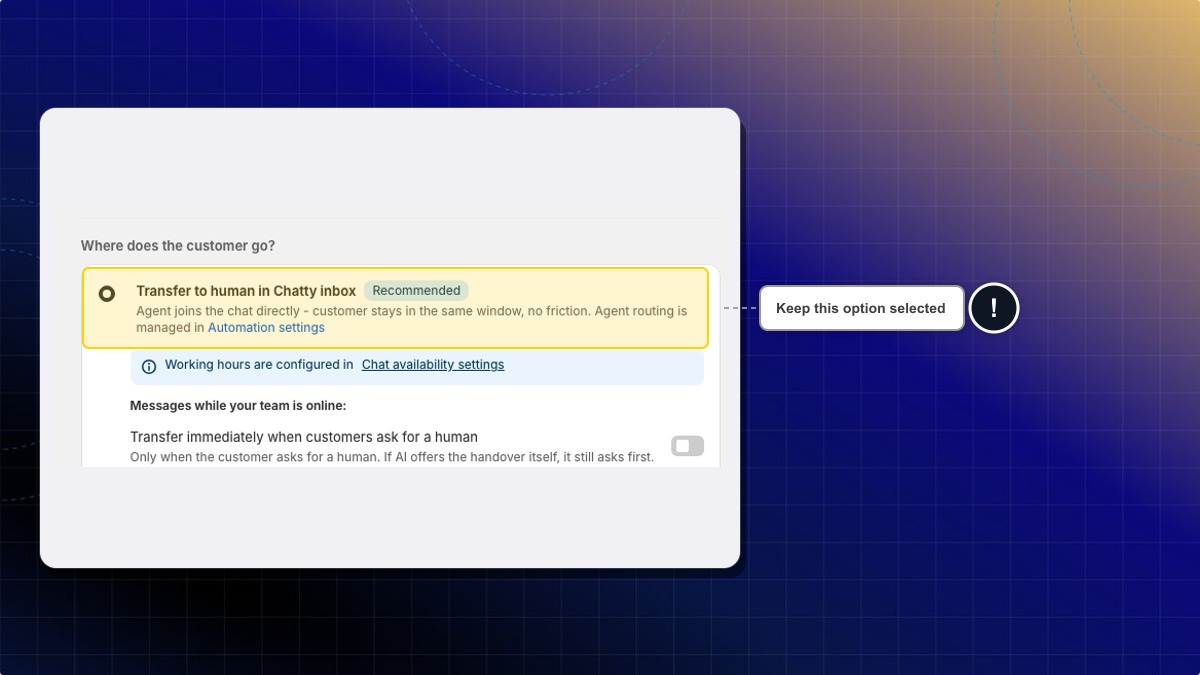
Ga naar AI agent → Skills → Human agent transfer.
Onder Where does the customer go? houd je Transfer to human in Chatty inbox geselecteerd.
Met Hand over to Helpdesk ticket gaan chats naar Helpdesk in plaats van Zendesk.
Wanneer gaat de chat terug naar de AI?
Als je agent het Zendesk-ticket oplost, of End session kiest.
Stilte stuurt een chat nooit terug naar de AI, ook niet buiten openingstijden.
Een opgelost ticket opnieuw openen haalt de chat niet terug van de AI.
Kost Live handover extra in Zendesk?
Dat kan. Elke overgedragen chat maakt een Sunshine Conversations-gebruiker.
Die telt mee voor je maandelijkse actieve gebruikers in Zendesk.
Suite Professional bevat een lage limiet.
Controleer je limiet voor je dit voor alle chats aanzet.
Meer informatie in het artikel van Zendesk: About monthly active users for Sunshine Conversations (opens in a new tab).
Hoe zet ik Live handover uit?
Zet Live handover enabled uit.
Chats die bij je Zendesk-agents liggen, gaan terug naar de AI.
Chatty haalt weg wat het in Zendesk had ingericht.
Zendesk loskoppelen doet hetzelfde.
Laat Zendesk Chatty niet alles weghalen, dan noemt een waarschuwing wat overblijft.
De tekst is: "Live handover is off, but these objects could not be deleted in Zendesk."
Verwijder de genoemde webhook en trigger in Zendesk Admin Center, of koppel Zendesk opnieuw zodat Chatty het nog eens probeert.
Waarom zegt de status Needs attention?
Chatty kan je Zendesk-account niet volledig bereiken.
Dit gebeurt als de Zendesk-toegang weg is, of als een Chatty-koppeling in Zendesk Admin Center is verwijderd.
Chats die al bij je agents liggen, blijven bij hen.
Koppel Zendesk opnieuw, en neem contact met ons op als de status hetzelfde blijft.
Zolang Live handover aanstaat, verwijder je de Chatty-koppelingen in Zendesk Admin Center niet.
 Chatty Help Center