Details van het gesprek
Wat zijn gespreksdetails?
Gespreksdetails is het paneel rechts in Inbox. Je ziet daar met wie je praat.
Je ziet het profiel, recente bestellingen, bekeken pagina's, eerdere gesprekken en meer. Dat kan terwijl je midden in een chat zit.
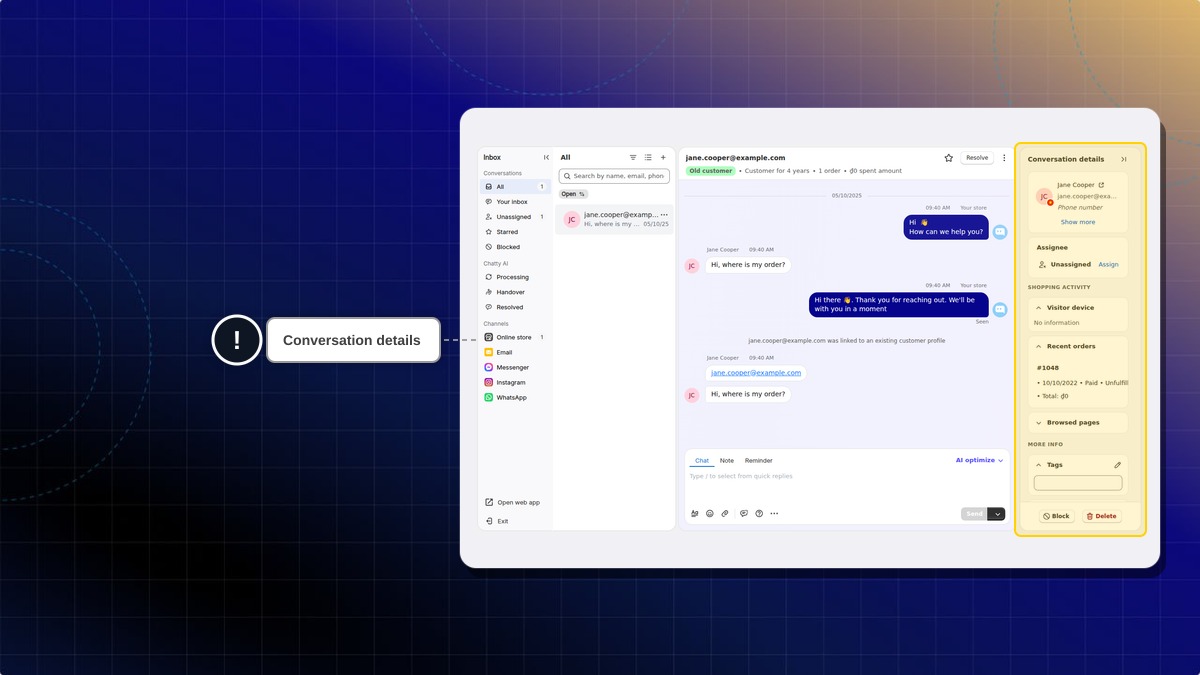
In gespreksdetails controleer je de gegevens van de klant:
- Toegewezen persoon
- Tags
- Deelnemers
- Recente bestellingen
- Klantprofiel
- Bekeken pagina's
- Aangepaste attributen
- Gerelateerde gesprekken
- Gedrag van de klant
- Checklist
- Tevredenheidsvragenlijst
- Email Subject, bij e-mailgesprekken
- Helpdesk ticket, zodra het gesprek een ticket is
- Visitor device
- Joy: Reward & Loyalty Program, wanneer Joy aan staat
Waar helpt dit bij?
Een live gesprek wordt trager als je van tabblad wisselt om klantgegevens op te zoeken. Gespreksdetails zet alles op 1 plek, zodat je dit kunt:
- zien wat een klant bestelde en bekeek, en de aankoop helpen afronden
- begrijpen met wie je praat: gast, terugkerende klant of anonieme bezoeker
- eerdere gesprekken van dezelfde klant bekijken, zonder de huidige chat te verlaten
- opvolgtaken en notities per gesprek bijhouden
- de tevredenheidsscore controleren nadat een gesprek eindigt
Hoe gespreksdetails werken
Toegewezen persoon
De toegewezen persoon is de eigenaar van dit gesprek. Klik erop om een teamlid te kiezen, het gesprek aan AI Agent te geven, of het terug te zetten op Unassigned.
Leden die zijn gedeactiveerd, tonen als Inactive. Leden die uit de winkel zijn gehaald, tonen als Deleted user. Zo zie je een gesprek dat een nieuwe eigenaar nodig heeft.
Tags
Tags labelen een gesprek, zodat je het later terugvindt. Typ in het tagvak om bestaande tags te zoeken of een nieuwe te maken, tot 50 tekens. Klik op de X van een tag om hem te verwijderen.
Tags zijn de basis van aangepaste filters. Tag op een vaste manier als je wilt dat opgeslagen filters werken.
Deelnemers
Deelnemers zijn de extra e-mailadressen die dit gesprek ontvangen, naast de hoofdklant. Het hoofdadres heeft de markering Default. Deelnemers verschijnen alleen wanneer het gesprek een e-mailadres heeft.
Klik in Deelnemers op Add.
Vul in het venster Add participant het Email address in.
Klik om te bevestigen.
Klik op het verwijdericoon ernaast en bevestig om iemand te verwijderen. Berichten gaan dan niet meer naar dat adres.
Je kunt tot 10 deelnemers per gesprek toevoegen.
Recente bestellingen
Recent orders toont wat deze klant heeft gekocht. Klik op een bestelling om de details te openen, zonder de chat te verlaten. Komt er een nieuwe bestelling binnen terwijl je praat, dan zegt een banner dat.
Staat Integrate with tracking app of AI-powered tracking aan, en is er een API-sleutel van 17Track opgeslagen? Dan verschijnt eronder een deel 17Track, bij klanten met trackinggegevens. Je ziet de verzendstatus en het trackingnummer. Zo beantwoord je meteen de vraag waar het pakket is.
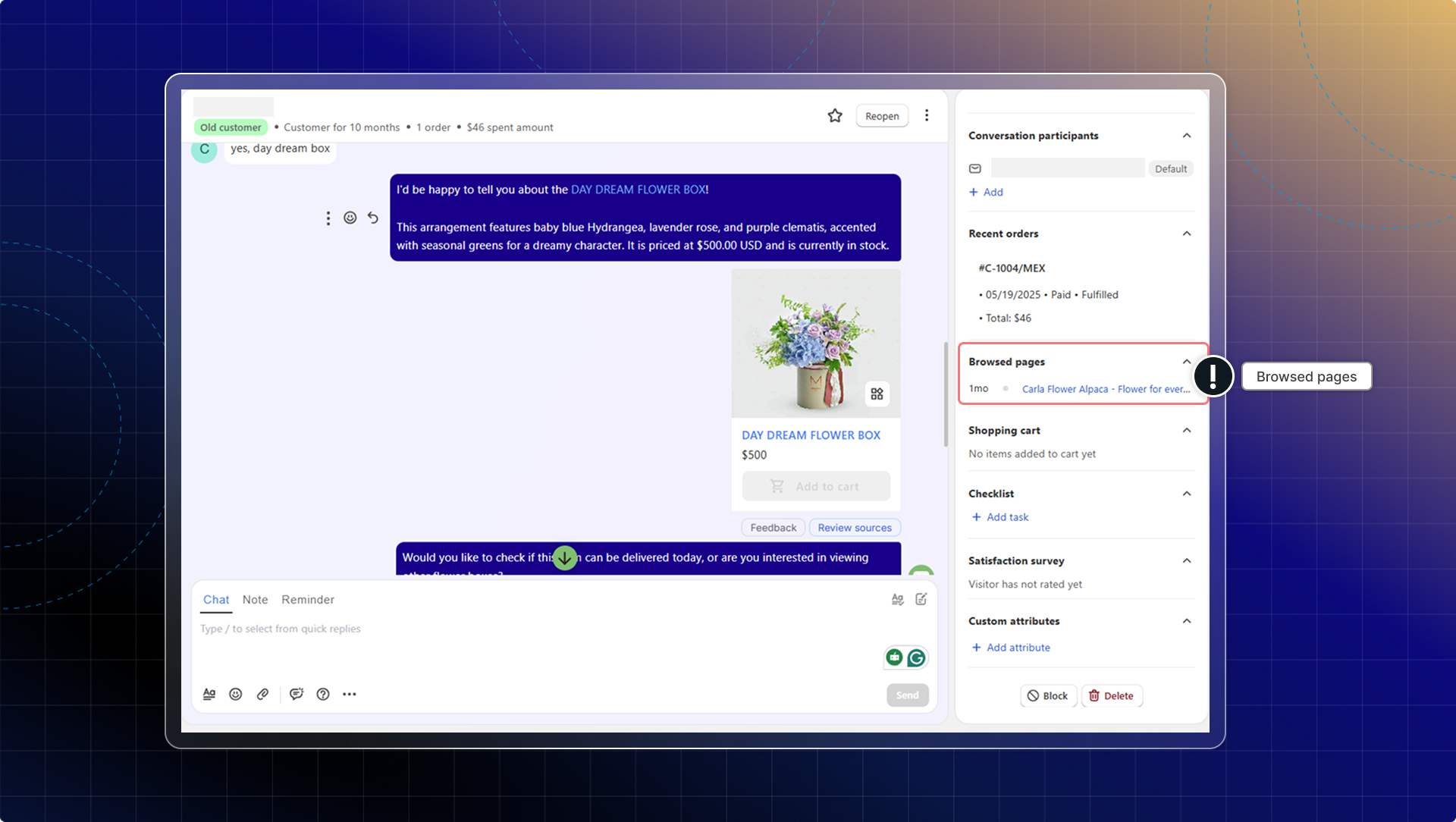
Bekeken pagina's
Je kunt de browsegeschiedenis van een klant bekijken bij de bekeken pagina's.
Klantprofiel
Per type klant zie je andere informatie. Er zijn 3 types: Guest, Customer en Anonymous user.
Klik op Show more onder het profiel voor meer details, zoals locatie en taal.
Guest
Gasten zijn bezoekers die nog niet aan een klantprofiel hangen. Je ziet basisgegevens in Profile, afhankelijk van wat de bezoeker in de chat deelt: Email, Phone en Name.
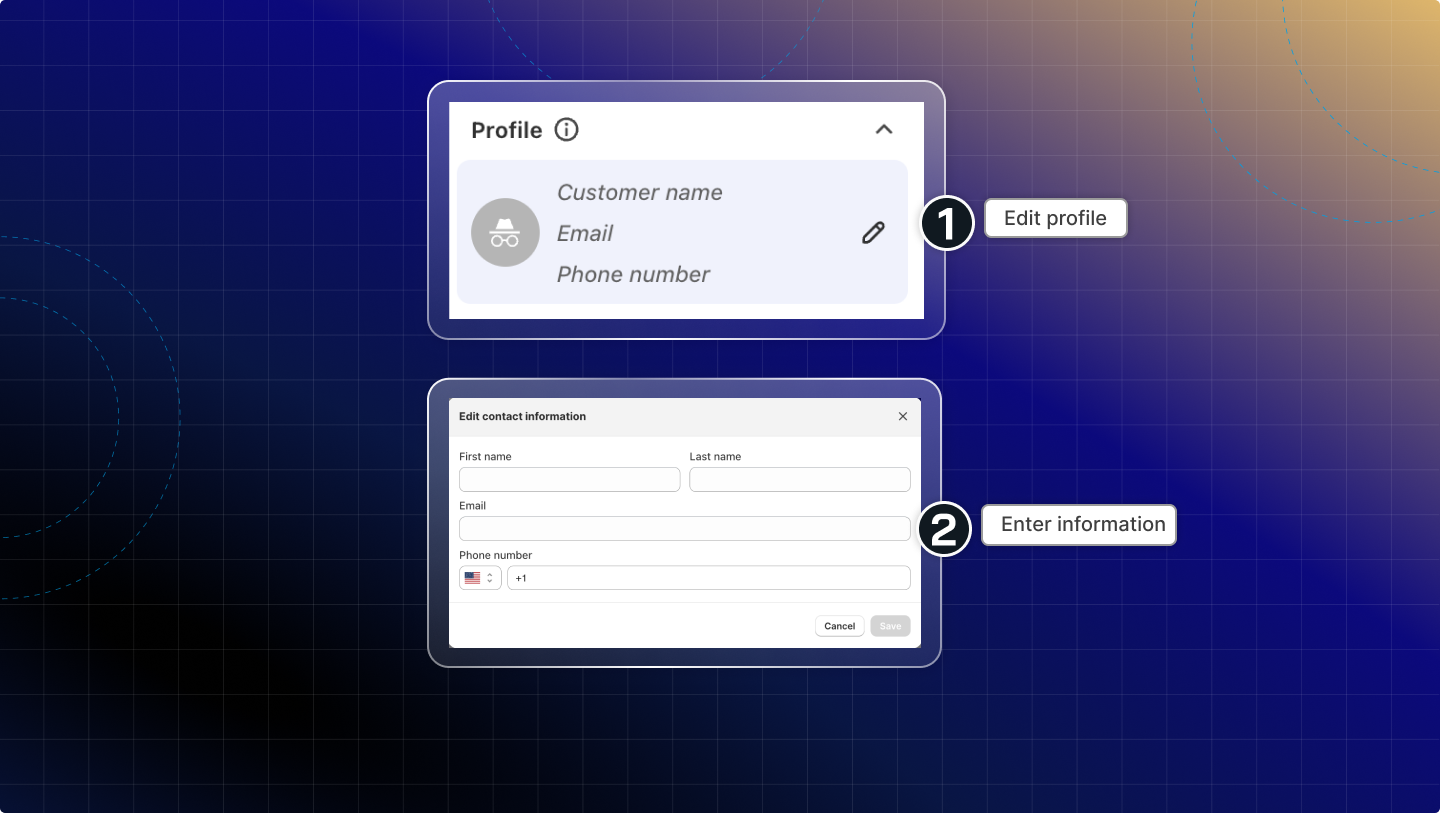
Je kunt een gast in Inbox omzetten naar een klant door contactgegevens toe te voegen. Zo herken je de persoon, en blijft de chatgeschiedenis bij 1 klant.
Vul bij het bewerken van de contactgegevens de voornaam en de achternaam in. Dat mag leeg blijven.
Vul de e-mail van de klant in.
Vul het telefoonnummer in en kies de landcode. Dat mag leeg blijven.
Klik op Save.
Verwacht resultaat: Profile werkt bij, en het gesprek hangt aan een klant. Je ziet de klantgegevens in Profile.
Let op: Logde de bezoeker in met een e-mailaccount, dan stelt het chatformulier het adres voor of vult het in. Je ziet de e-mail van de gast dan in Profile, nog voor je die persoon omzet naar een klant.
Customer
Deze klant heeft al iets in je winkel gekocht. Alle gegevens uit Shopify Customer komen in het profiel: Name, Email, Phone, Location en Tag.
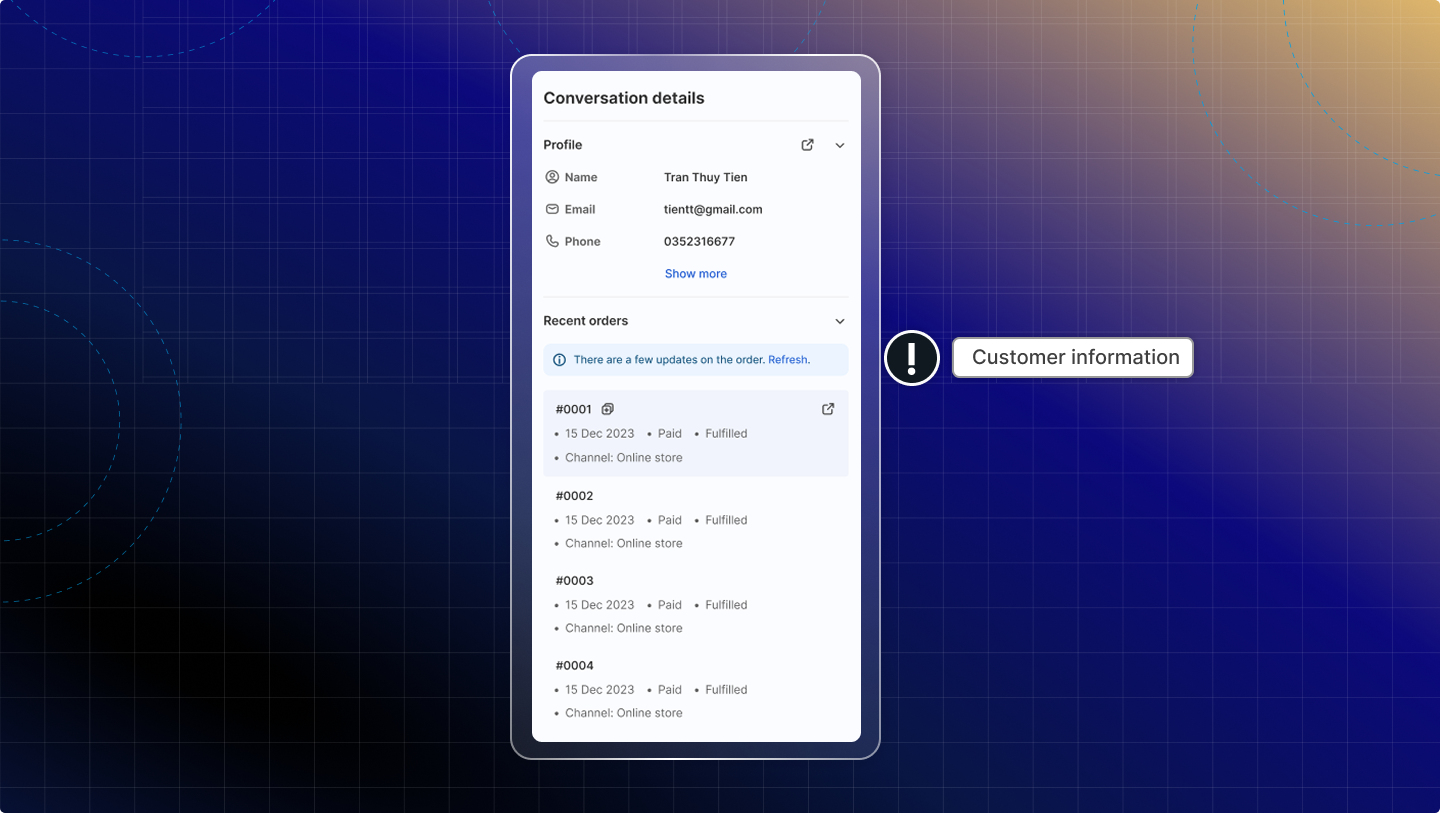
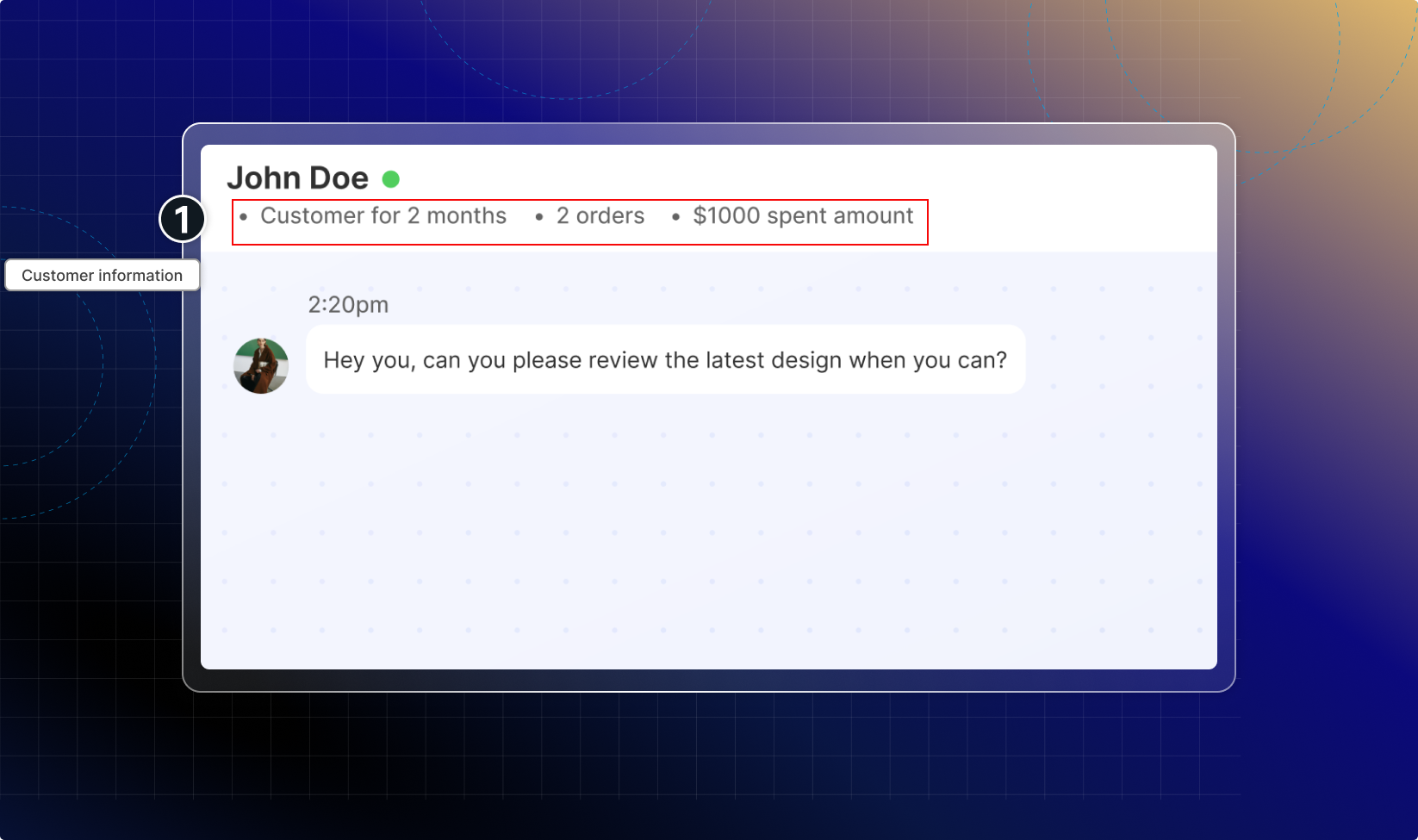
Deze gegevens staan ook onder de naam van de klant.
Anonymous user
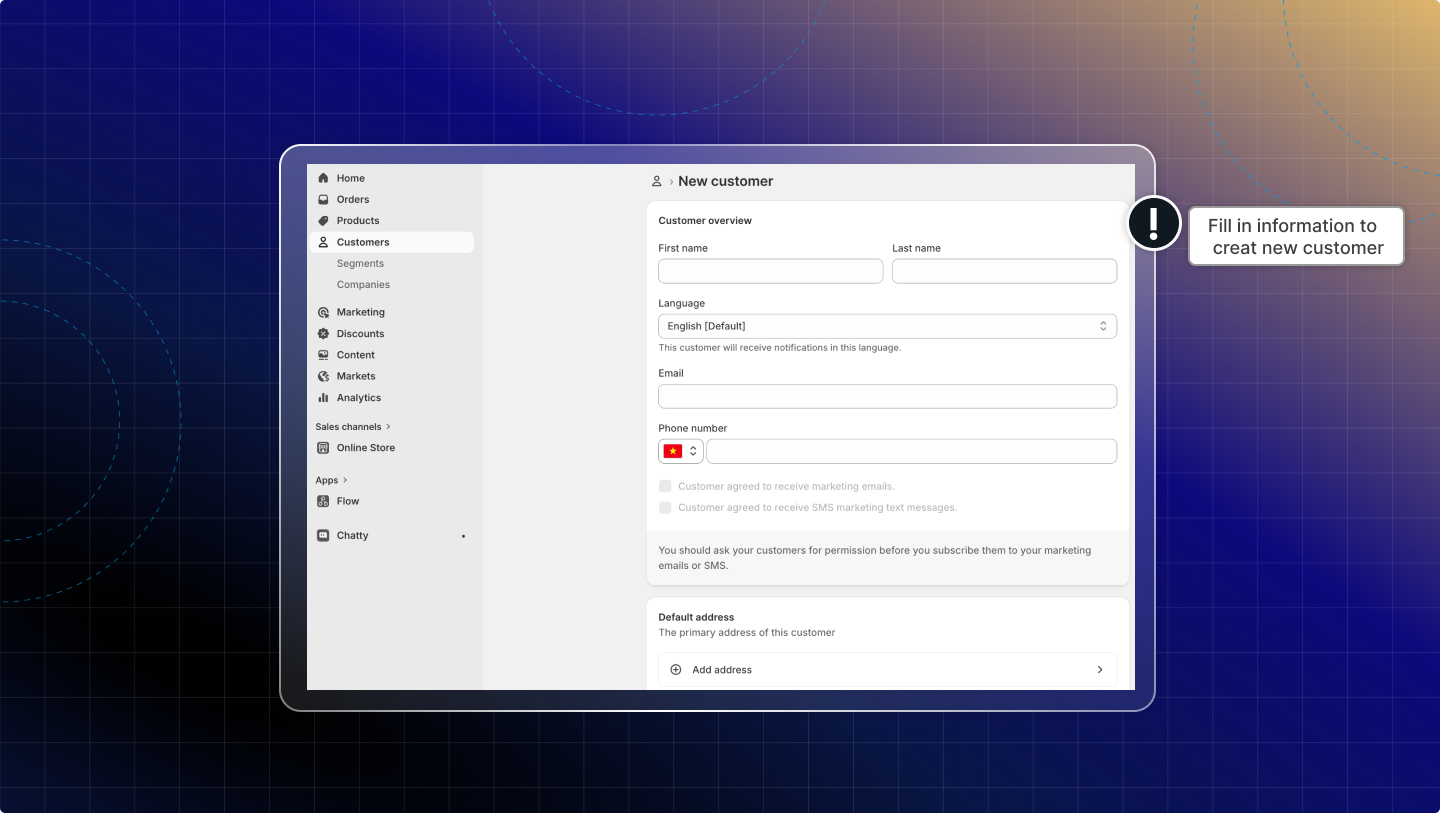
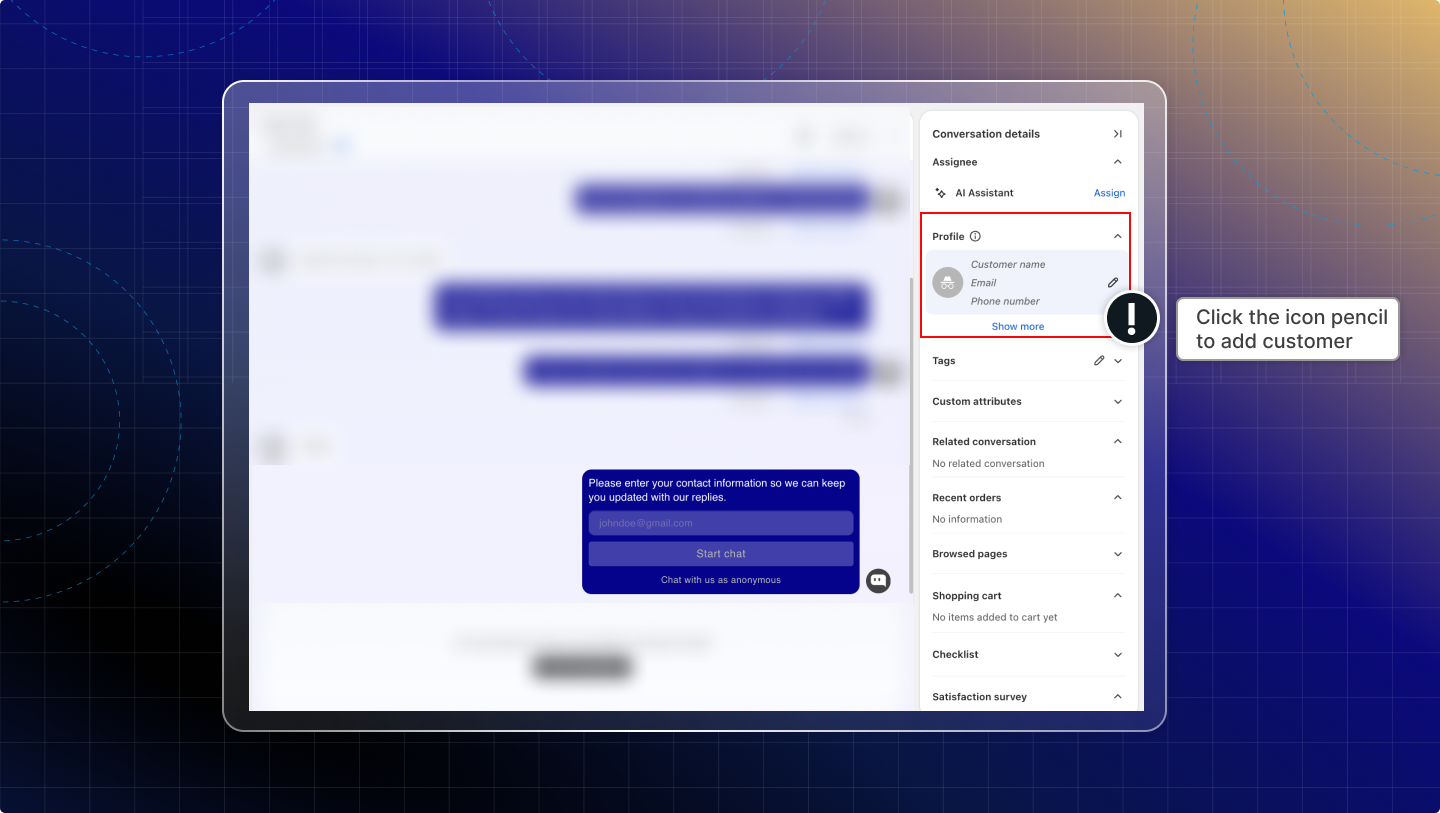
Bij een anonieme gebruiker kun je die persoon toch als nieuwe klant toevoegen. Klik daarvoor op het potloodicoon.
Aangepaste attributen
Met aangepaste attributen voeg je eigen extra informatie toe aan een gesprek. Zo beheer je chats, en kun je later makkelijker filteren en rapporteren.
- Name: waar de info over gaat
- Value: het detail dat je wilt bewaren
Voorbeeld:
- Name: Order type, Value: Preorder
- Name: Priority, Value: High
- Name: Issue, Value: Deliver delay
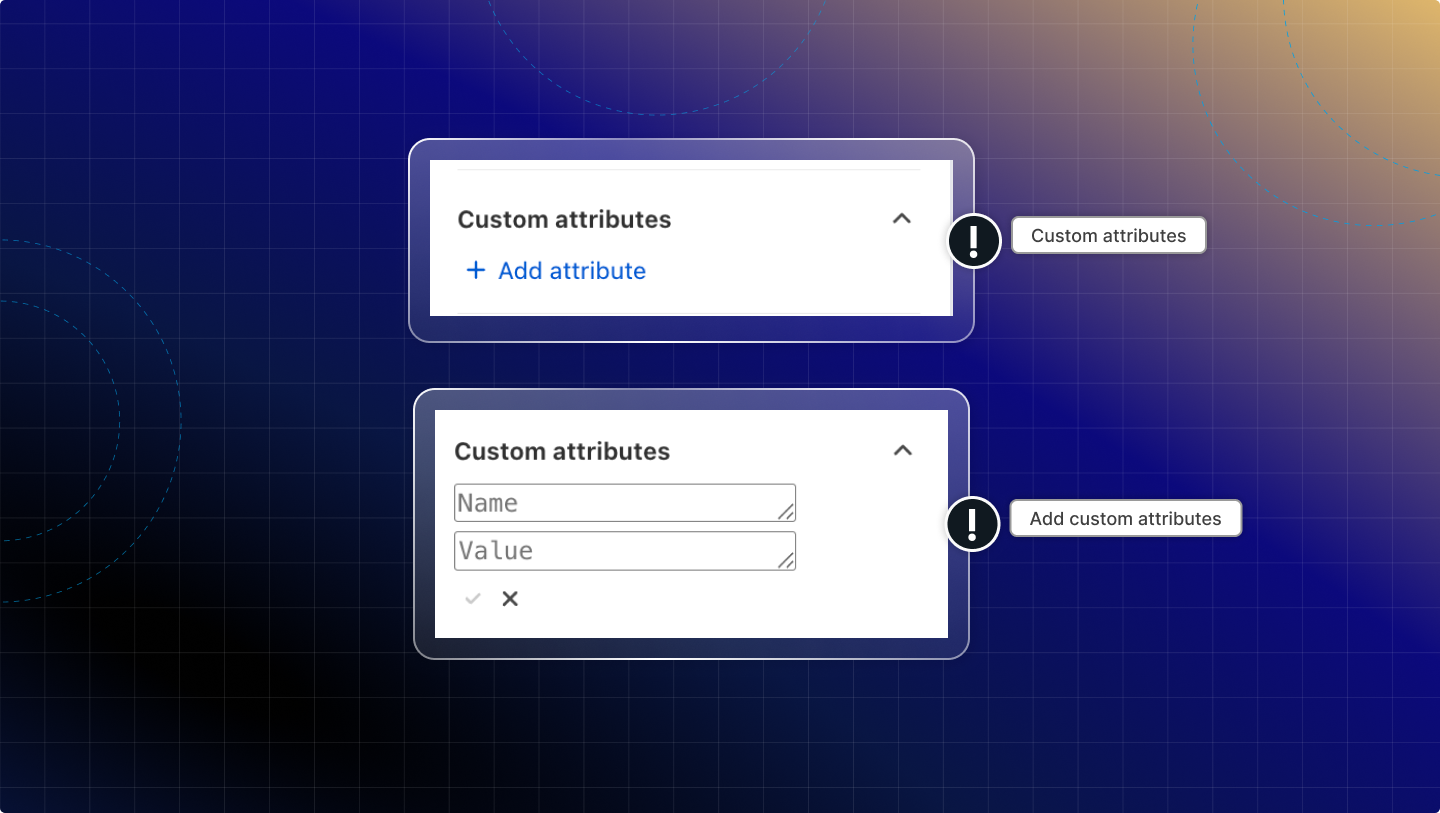
Voeg een attribuut toe
Klik in Custom attributes op Add attribute.
Vul de Name van het attribuut in.
Vul de Value van het attribuut in.
Klik op het vinkje, of druk op Enter, om op te slaan.
Verwijder een attribuut
Zoek het attribuut dat je wilt verwijderen.
Klik op Delete, het icoon X.
Zoek op de waarde van een attribuut
Je kunt Inbox doorzoeken op een attribuutwaarde die op een gesprek staat. Je krijgt elk gesprek met die waarde, zonder zelf een filter te zetten.
-
Ga naar Inbox.
-
Klik op de zoekbalk boven de gesprekslijst. Er staat Search by name, email, phone, or order...
-
Typ een attribuutwaarde, bijvoorbeeld
Preorder.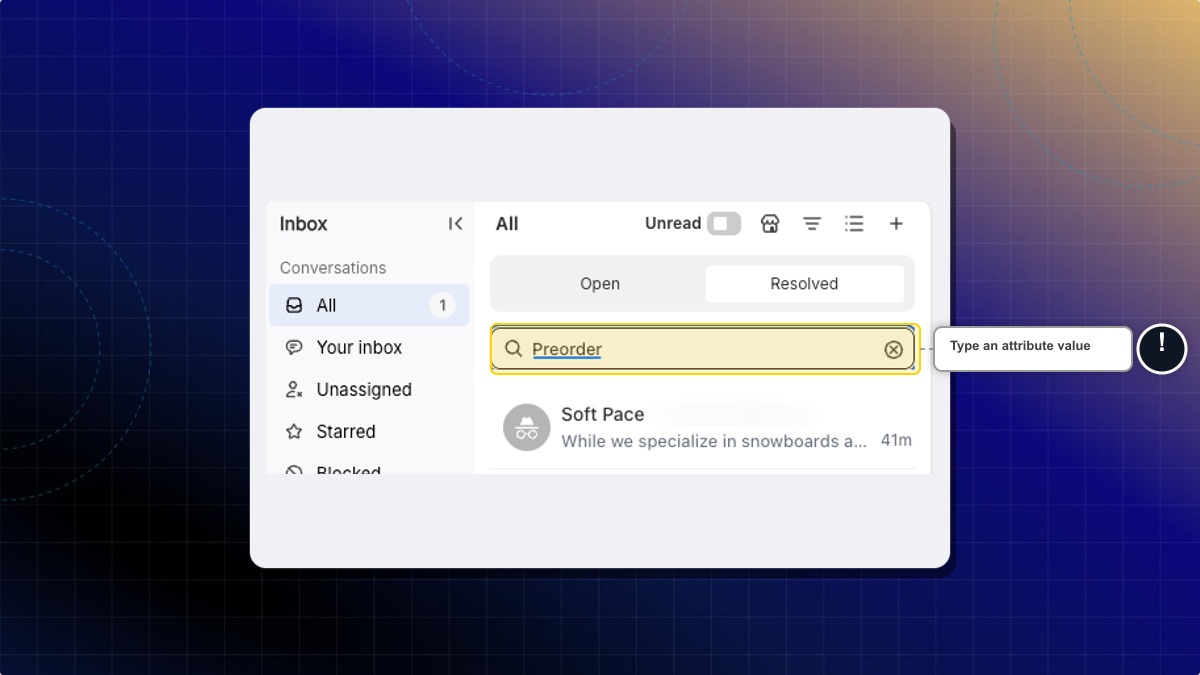
Verwacht resultaat: De gesprekslijst toont alleen gesprekken met die attribuutwaarde.
- Een attribuut hoort alleen bij dit gesprek. Het geldt niet voor andere gesprekken.
- Klik op een naam of waarde om die te bewerken. Een naam mag tot 255 tekens. Een waarde mag tot 1000 tekens.
- Je zoekt deze waarden in de zoekbalk van Inbox, naast naam, e-mail, telefoon, bestelnummer, tags, onderwerp en het laatste bericht. Vul minstens 3 tekens in.
- Zoeken staat uit in de weergave All stores. Open het filtermenu en kies This store onder Stores om terug te gaan naar 1 winkel.
- Zoeken kijkt alleen in de status waar je nu op staat. Klik onder de zoekbalk op de chip Open om naar Resolved te gaan, als een gesprek niet verschijnt.
Gerelateerde gesprekken
Gerelateerde gesprekken tonen andere gesprekken van dezelfde klant terwijl je antwoordt. Zo help je sneller, zonder de huidige chat te verlaten.
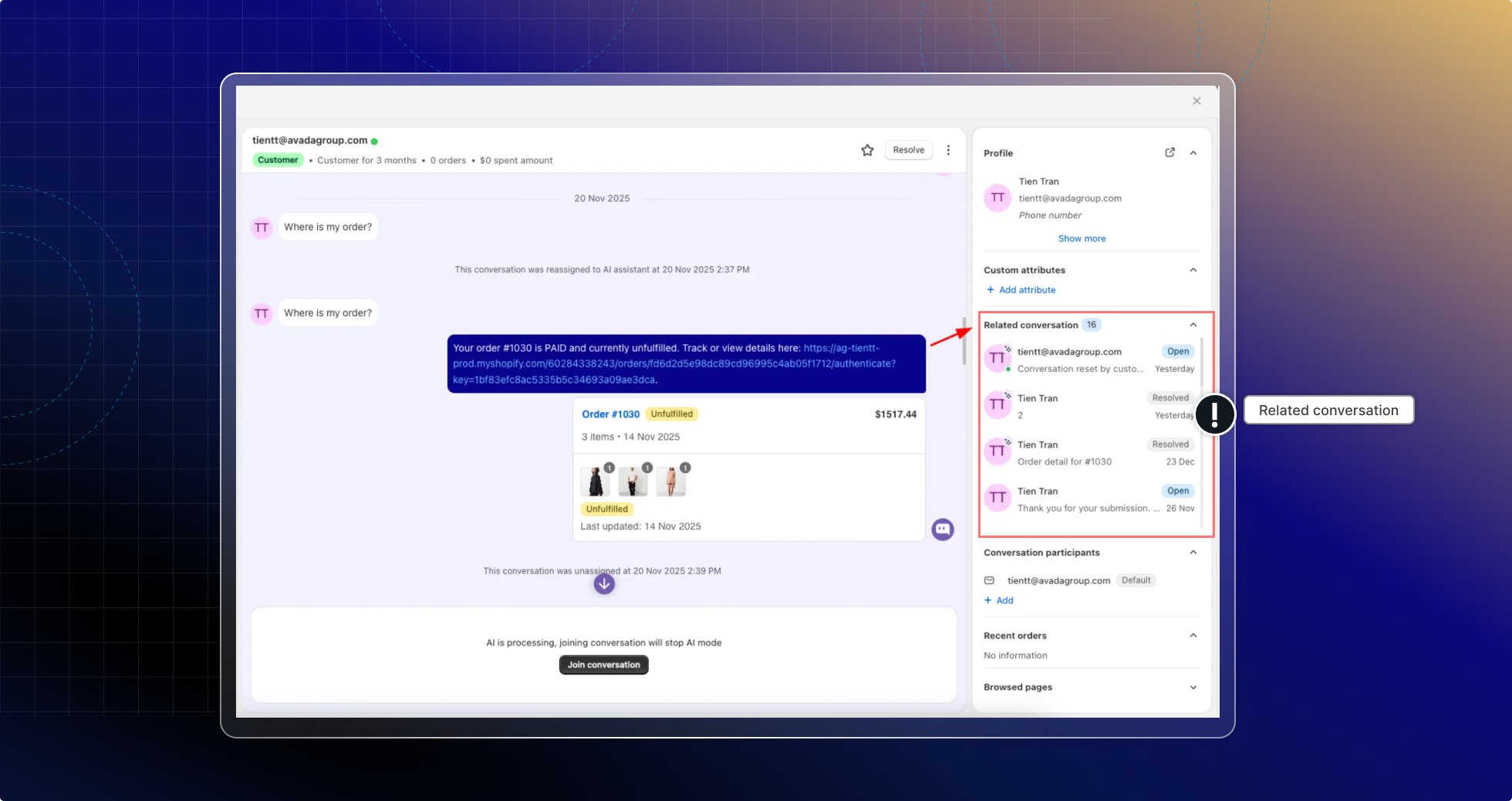
Wat zie je bij gerelateerde gesprekken?
- De naam van de klant
- De meest recente gesprekken eerst. Scroll omlaag om oudere te laden
- De status van het gesprek
- De toegewezen persoon
Hoe kiest Chatty gerelateerde gesprekken?
Chatty zoekt het gerelateerde gesprek op basis van wie de persoon is.
| Type klant | Hoe Chatty koppelt |
|---|---|
| Ingelogde klanten | Hetzelfde klantprofiel, inclusief geresette gesprekken en omgezette leads |
| Lead (gast) | Hetzelfde contactprofiel of dezelfde e-mail. Het telefoonnummer telt alleen als geen van beide bekend is |
| Anonieme gebruiker | Alleen hetzelfde contactprofiel |
Zie je geen gerelateerde gesprekken, dan past geen gesprek bij dezelfde klant. Dat geldt voor profiel, e-mail of telefoon.
Gedrag van de klant
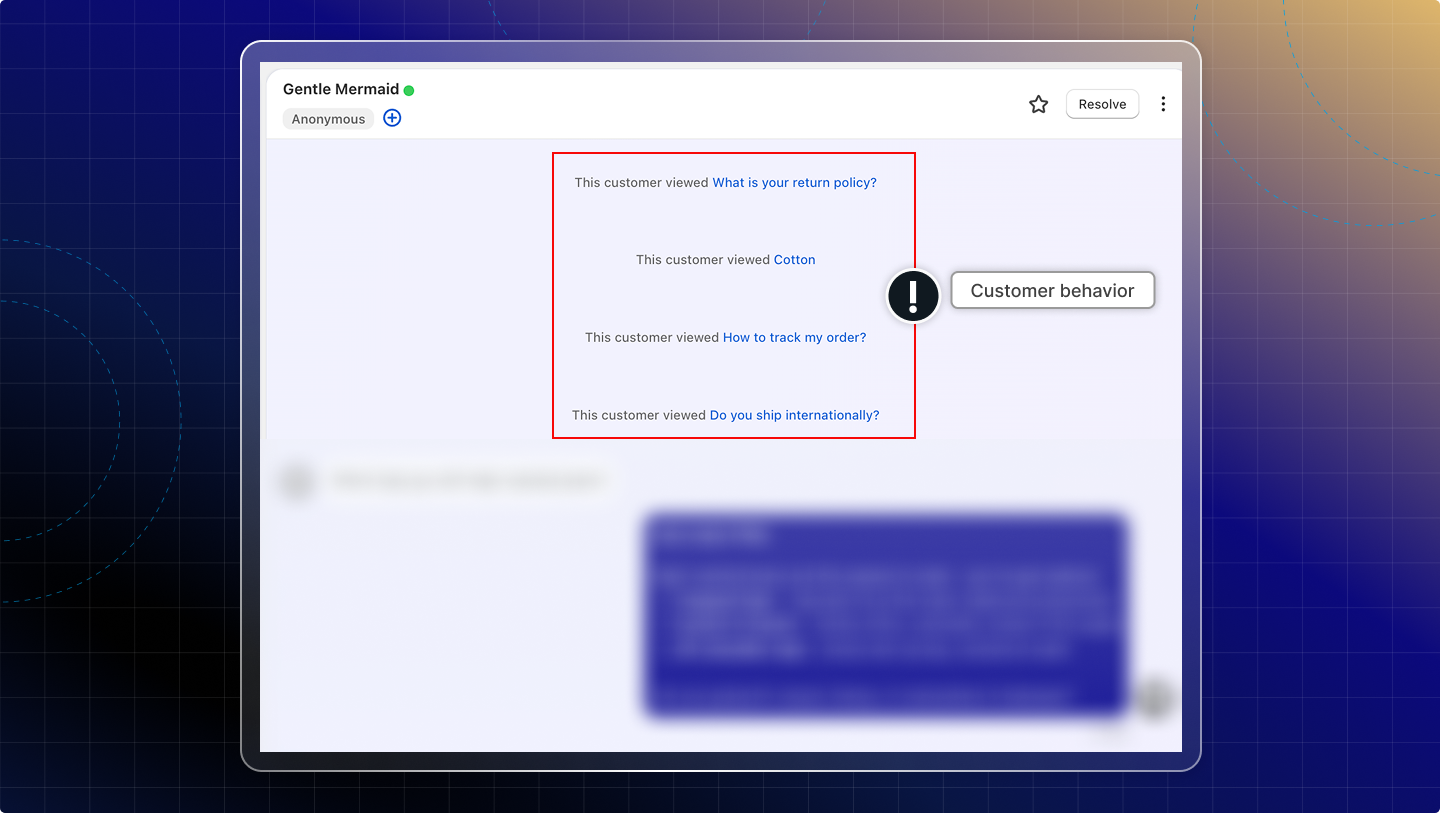
In de chatzone zie je het gedrag van de klant op het moment zelf, zoals iets in de winkelwagen leggen of een bestelling plaatsen.
Lijst met gedrag van de klant:
- Start een chat
- Legt producten in een lege winkelwagen, met productdetails
- Legt producten in een bestaande winkelwagen, met productdetails
- Haalt producten uit de winkelwagen, met productdetails
- Plaatst een bestelling
Checklist
Een checklist helpt je opvolgtaken per gesprek bij te houden. Zo mis je niets tijdens support of een overdracht.
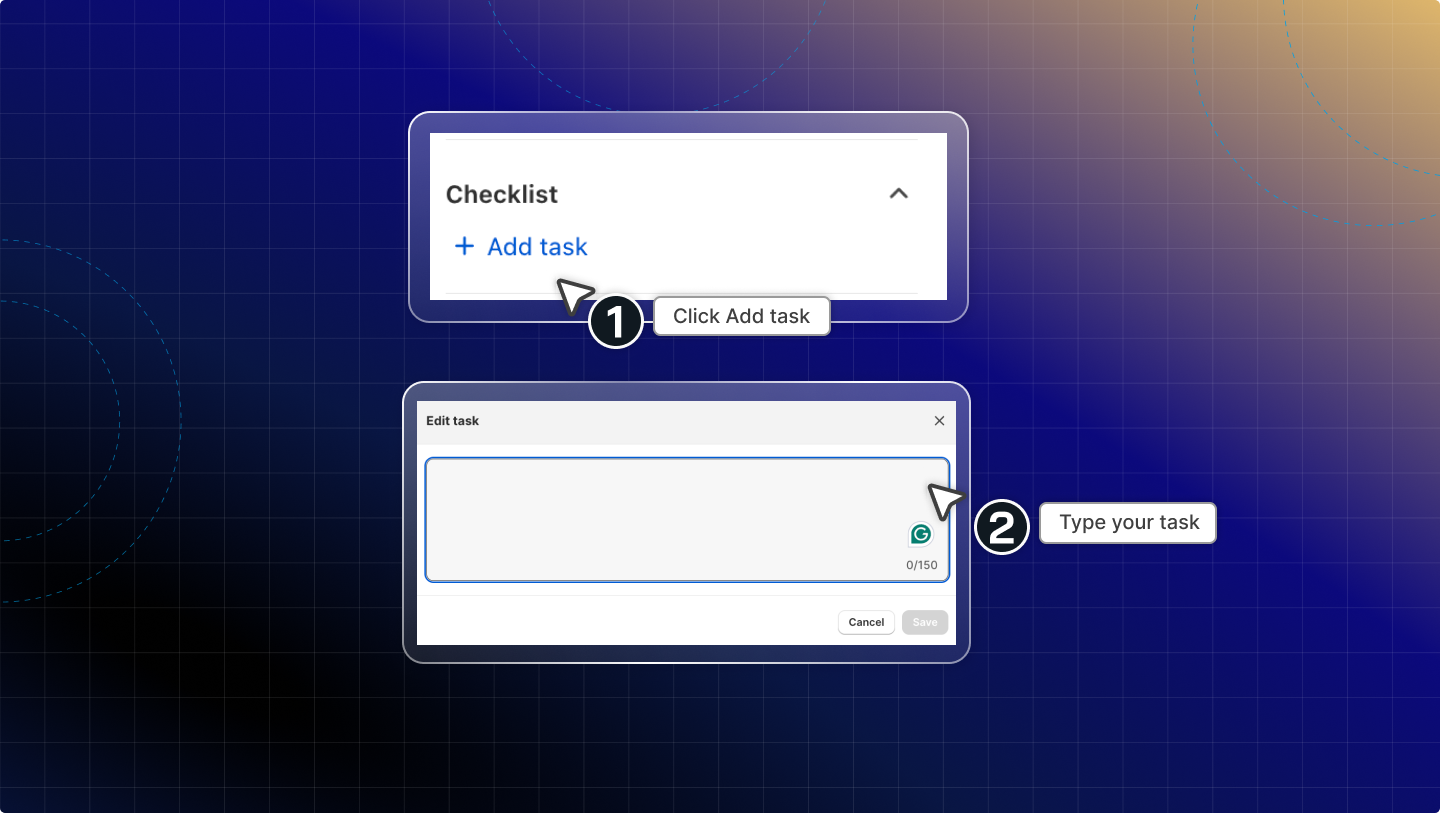
Voeg een taak toe
Klik in Checklist op Add task.
Typ in het venster Add task je taak, tot 150 tekens.
Voorbeeld: "Overleg met het interne team en antwoord binnen 1 uur".
Klik op Save.
Bewerk een taak
Zoek in Checklist de taak die je wilt wijzigen.
Klik op het icoon Edit, het potlood.
Werk in het venster Edit task de tekst van de taak bij.
Klik op Save.
Verwijder een taak
Zoek in Checklist de taak die je wilt verwijderen.
Klik op het icoon Delete, de prullenbak.
Tevredenheidsvragenlijst
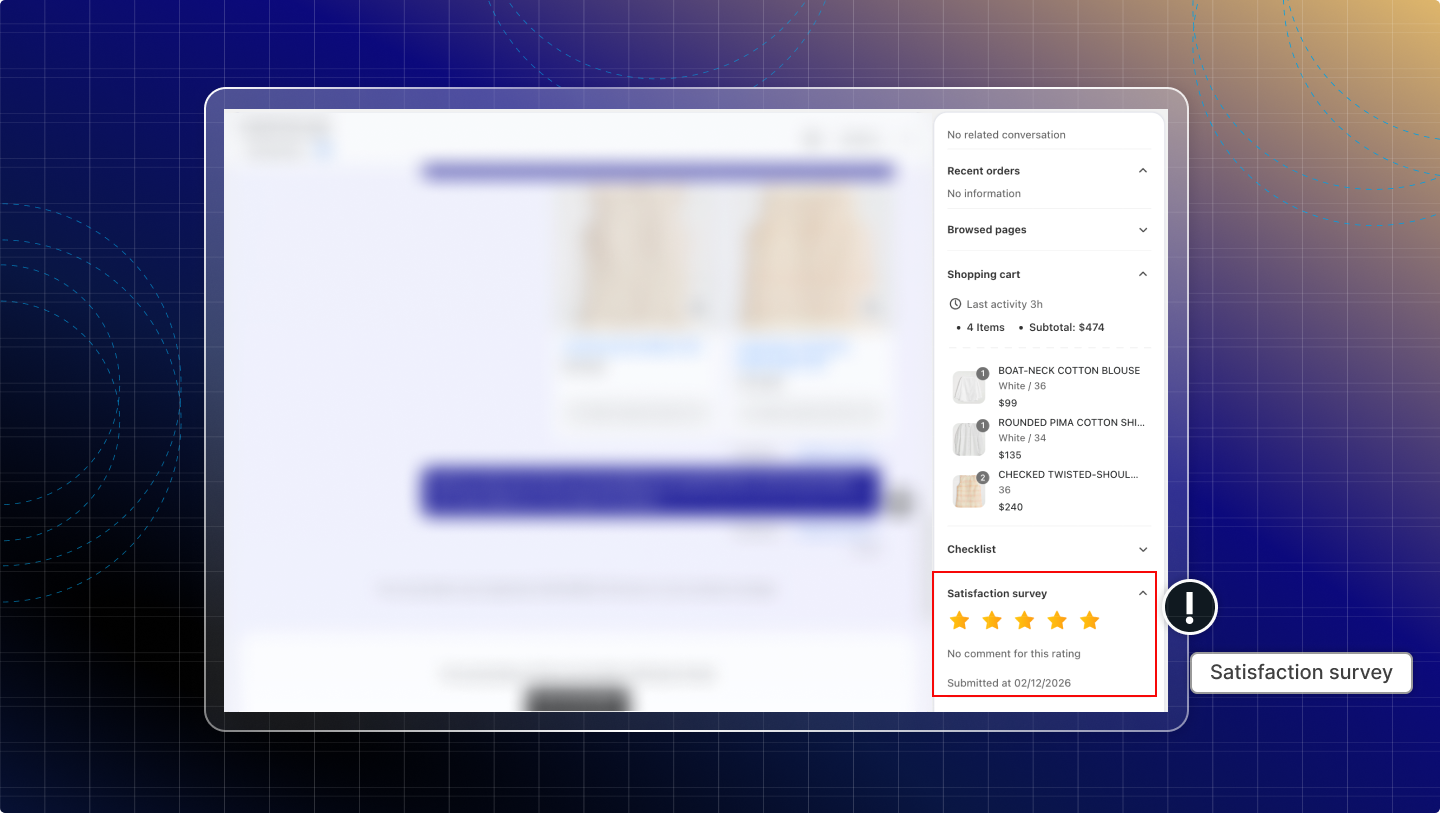
De tevredenheidsvragenlijst toont de score van de klant voor dit gesprek, nadat de chat eindigt. Zo zie je hoe tevreden de klant is. Je volgt er ook de kwaliteit van je service mee.
Wat je ziet
- De status van de score, wel of nog niet gegeven
- De score wanneer de klant die instuurt
 Chatty Help Center