Inbox voor al je winkels
Wie kan deze functie gebruiken?
- Deze functie is er voor gebruikers van het plan Plus.
- Admins kunnen hem altijd openen. Teamleden zien hem pas nadat een admin het recht Connected stores geeft.
Met de unified inbox lees en beantwoord je gesprekken van meerdere winkels in 1 Inbox, zonder van account te wisselen.
Wat is de unified inbox
Je voegt winkels toe via Settings → Unified inbox. Daarna kan Inbox gesprekken van al die winkels in 1 lijst tonen. Elk gesprek heeft een winkellabel. Zo weet je waar het vandaan komt voor je het opent.
Je lijst is persoonlijk. Die hoort bij de e-mail waarmee je inlogt en bij de winkel waar je op zit. Een ander teamlid op dezelfde winkel bouwt een eigen lijst. Ga je naar een andere winkel, dan zie je de lijst van die winkel.
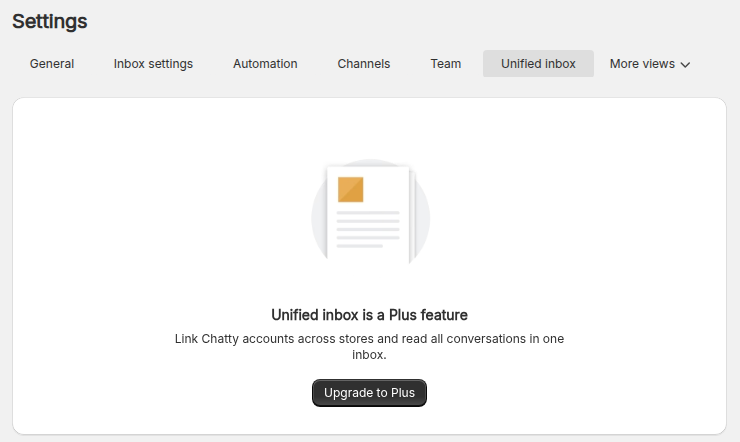
Zit je winkel niet op het plan Plus, dan toont het tabblad Unified inbox is a Plus feature. Er staat een knop Upgrade to Plus.
Zo voeg je winkels toe aan de unified inbox
Open het tabblad Unified inbox
Ga naar Chatty, dan Settings, en klik op het tabblad Unified inbox.
De tabel toont de winkel waar je op zit, met de markering Main store. Die hoort er altijd bij en kun je niet uitzetten. Daaronder zet Chatty elke winkel waar je inlogmail al teamlid is.
Zet een winkel aan waar je teamlid bent
Zet de schakelaar in de kolom Status aan. De gesprekken van die winkel komen meteen in je Inbox. Shopify hoeft niets goed te keuren, want je hebt al toegang tot die winkel. Deze winkels tonen Member access in de kolom Access.
Koppel een winkel onder een andere e-mail
Gebruik dit wanneer je inlogmail geen teamlid is van de andere winkel.
- Klik op Connect new store.
- Vul het Shopify-domein van de winkel in. Je kunt alleen de winkelnaam typen, bijvoorbeeld
my-other-store. Chatty voegt.myshopify.comtoe. - Optioneel: vul een Display name in, tot 30 tekens. Die verschijnt als label naast de winkelnaam in je inbox.
- Klik op Connect. Shopify opent en vraagt om admin-toegang voor die winkel. Log in bij Shopify met een account dat de admin van die winkel kan openen.
- Na je goedkeuring brengt Chatty je terug en toont Store connected successfully. De winkel toont Admin verified in de kolom Access.
Chatty moet al op de andere winkel staan. Je kunt de winkel waar je op zit niet koppelen.
- Je kunt tot 10 winkels tegelijk aan hebben staan. De hoofdwinkel telt niet mee. De badge naast de titel toont hoeveel er aan staan, bijvoorbeeld 3/10 active.
- Bij 10 staat Connect new store uit. Een waarschuwing vraagt je 1 winkel uit te zetten voor je er een toevoegt.
Zo beheer je gekoppelde winkels
Geef een winkel een andere naam
Klik op het potloodicoon in de kolom Actions. Vul een Display name in en klik op Save. De naam staat naast de winkelnaam in de tabel en op de gesprekken van die winkel in Inbox. Laat het veld leeg om de naam weg te halen.
Verberg een winkel in je inbox
Zet de schakelaar in de kolom Status uit. De winkel blijft in de tabel, zodat je hem later weer aan kunt zetten.
Ontkoppel een winkel
Het prullenbak-icoon staat alleen bij winkels die je toevoegde met Connect new store. Klik erop, en klik daarna op Disconnect om te bevestigen. De gesprekken van die winkel verschijnen niet meer in je unified inbox. Herhaal de stappen van Connect new store om hem opnieuw te koppelen.
Winkels waar je teamlid bent, hebben geen prullenbak-icoon. Zet in plaats daarvan hun schakelaar uit.
Zo zie je elke winkel in Inbox
- Ga naar Inbox en open het filtermenu boven de gesprekslijst.
- Kies onder Stores de optie All stores. Kies This store om terug te gaan.
Je kunt ook op Cmd/Ctrl + Shift + A drukken om tussen de twee weergaven te wisselen. Staat All stores aan, dan verschijnt een chip All stores boven de lijst.
In de weergave All stores:
- Elk gesprek toont de weergavenaam van de winkel, of de winkelnaam als je die niet instelde. Wijs hem aan om het winkeldomein te zien.
- Open een gesprek en antwoord zoals je gewend bent. Je hoeft niet van winkel te wisselen.
- Zoeken staat uit. Kies This store om te zoeken op naam, e-mail, telefoon of bestelling.
Gaat je winkel van het plan Plus af, dan gaat Inbox terug naar This store. De optie Stores verdwijnt uit het filtermenu.
 Chatty Help Center