AI testen en verbeteren
Zo test je de AI-assistent
De testzone van de AI laat je klantgesprekken nabootsen voordat je live gaat. Zo controleer je of je AI passend op klantvragen antwoordt.
Voor de test van de AI-assistent
- Voeg je data toe, zoals FAQ's en productinfo
- Voeg een eigen instructie toe voor het AI-antwoord, zoals toon, stem en lengte
- Stel de andere instellingen in, zoals de naam en avatar van de chatbot
Kan ik de AI-assistent testen zonder hem aan te zetten?
Je kunt de AI-assistent nog steeds testen met de databronnen die je hebt toegevoegd, zonder de AI-assistent aan te zetten.
Ga naar de testzone
Ga naar AI agent → ga naar Test AI
Je kunt ook op Test AI klikken, rechtsboven op elke andere pagina van de AI-agent, zoals Settings. Dezelfde testchat opent in een zijpaneel. Zo probeer je een wijziging zonder de pagina te verlaten die je bewerkt.
Chat met je AI
Vraag in de chatbox en praat met de AI-assistent als een klant. Klik op het reset-icoon in de kop om het testgesprek te wissen en opnieuw te beginnen.
Tips voor een betere test:
- Test 1 onderwerp tegelijk
- Stel dezelfde vraag op verschillende manieren
- Controleer of antwoorden niet te lang of te kort zijn
Bestelvragen testen met voorbeeldorders
Je kunt bestelvragen testen voordat je winkel echte orders heeft. Test AI heeft vijf voorbeeldorders van 1 voorbeeldklant.
- Ga naar AI agent → Skills en controleer dat Order tracking aan staat.
- Ga terug naar AI agent en klik op Test AI.
- Stuur in Type your message een ordernummer met het voorbeeld-e-mailadres. Voorbeeld:
Where is my order TEST-1002? My email is [email protected] - Stuur dit om een telefoonopzoeking te testen:
Has order TEST-1003 arrived? My phone is +1 555 0100
| Order | Wat het is |
|---|---|
| TEST-1001 | Betaald, nog niet verzonden |
| TEST-1002 | Onderweg met DHL |
| TEST-1003 | Geleverd met UPS |
| TEST-1004 | Terugbetaald |
| TEST-1005 | Geannuleerd |
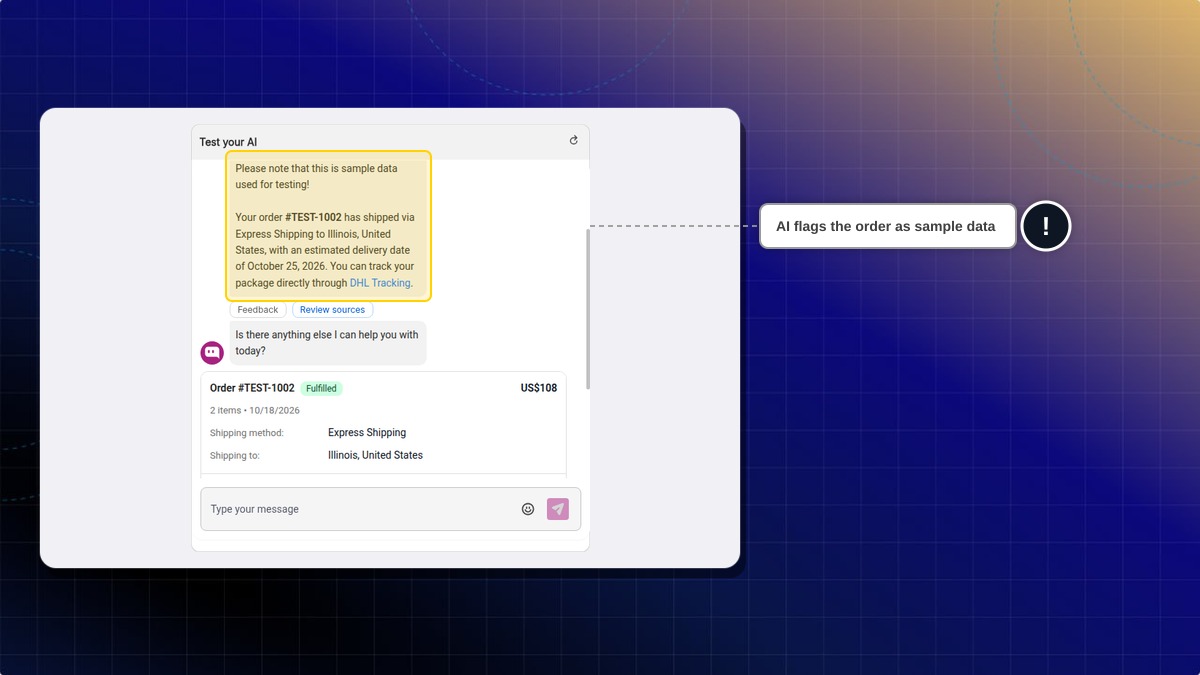
Verwacht resultaat: De AI zegt eerst dat de order voorbeelddata is. Daarna antwoordt hij met de status van de order. Verzonden orders hebben een trackinglink. Datums tellen terug vanaf vandaag. De antwoorden zien er daardoor altijd recent uit.
Waarom zegt de AI dat hij de voorbeeldorder niet vindt?
Het ordernummer moet samen gaan met het voorbeeld-e-mailadres [email protected] of de telefoon +1 555 0100. Is het e-mailadres of de telefoon anders, dan ziet de AI de order als niet gevonden. Hij vraagt je dan je gegevens te controleren.
Kunnen mijn klanten deze voorbeeldorders zien?
Nee. Voorbeeldorders werken alleen in Test AI. Echte klantchats zien ze nooit.
Controleer de antwoorden en verbeter ze
Wat je in het AI-antwoord controleert:
- Klopt de informatie?
- Is de toon vriendelijk en professioneel?
- Kloppen de productdetails?
- Kloppen de prijzen en de beschikbaarheid?
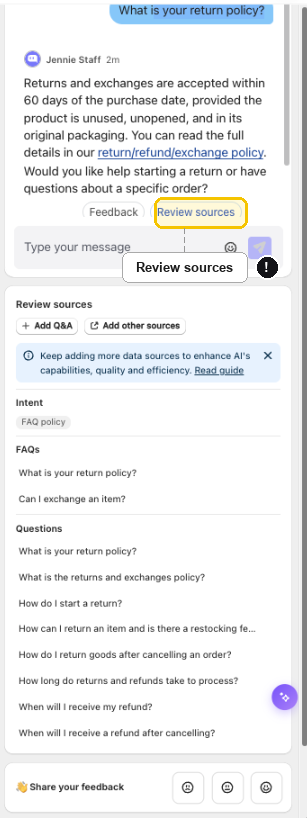
Je kunt in de testzone ook bekijken welke databronnen je AI gebruikt om klantvragen te beantwoorden.
Zo verbeter je AI-antwoorden
A. Onopgeloste vragen
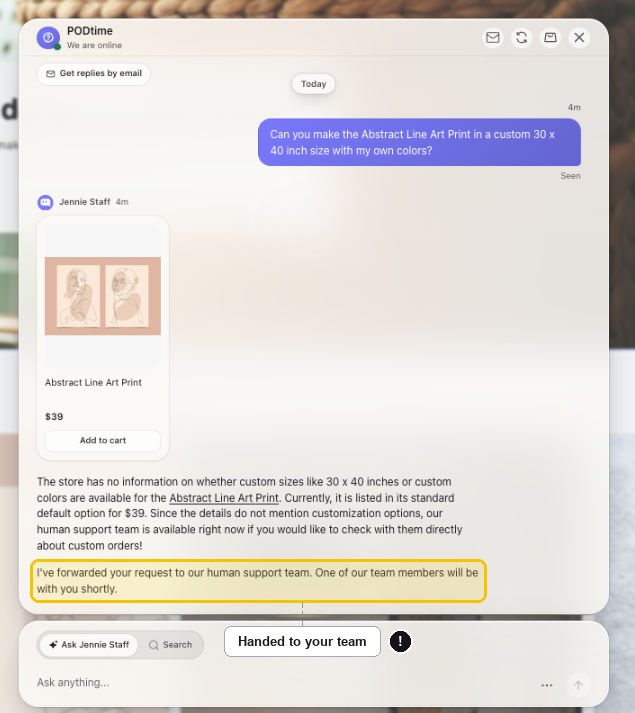
Onopgeloste vragen zijn klantvragen die je AI-assistent niet goed kon beantwoorden.
De pagina telt ze voor de afgelopen 30 dagen en splitst ze op reden. Zo zie je wat er echt misgaat:
| Reden | Wat het betekent |
|---|---|
| Missing knowledge | Je trainingsdata heeft geen antwoord op de vraag |
| Customer request human | De klant vroeg om een mens te spreken |
| Negative sentiment | De klant was gefrustreerd of boos |
| Configured handover | Een van je eigen overdrachtregels stuurde de chat naar je team |
We tonen alleen onopgeloste vragen van de afgelopen 30 dagen
Zo verbeter je onopgeloste vragen
Ga naar Answer gaps
Ga naar AI agent en klik op de kaart AI unresolved questions. Die opent Training data → Knowledge base op het tabblad Answer gaps. De tabbladen boven de lijst filteren vragen op reden.
Controleer onopgeloste vragen
Dit doe je met onopgeloste vragen:
- Zoek patronen in onopgeloste vragen. Zo zie je gaten in je trainingsdata.
- Groepeer vergelijkbare onopgeloste vragen. Maak antwoorden die verschillende formuleringen van dezelfde vraag dekken.
- Gebruik onopgeloste vragen om nieuwe FAQ's te vinden voor je helpcentrum.
Antwoorden toevoegen aan onopgeloste vragen
Klik op een vraag in de lijst, of op het bewerkicoon in de rij. Het venster Add answer opent. Vul je antwoord in en klik op Save.
Het antwoord wordt opgeslagen als een nieuw item in je knowledge base.
Test opnieuw
Ga naar AI agent → Test AI en stel de vraag. Zo controleer je dat de AI-assistent die vraag nu aankan.
Bij dubbele of spamvragen klik je op het verwijdericoon in de rij. Zo haal je de vraag uit de lijst. Je kunt ook op Dismiss klikken in het venster Add answer. Dan sluit je de vraag zonder een antwoord toe te voegen.
B. AI-antwoorden nakijken
Elk AI-antwoord heeft nu een knop "Review sources". Daarmee zie je welke informatie is gebruikt.
Zo begrijp je waarom de AI zo antwoordde.
Gebruik deze functie om:
- Productinformatie toe te voegen die de AI had moeten noemen
- Onjuiste beleidsdetails te corrigeren
- Onvolledige antwoorden aan te vullen die meer detail nodig hebben
- Varianten van veelgestelde vragen toe te voegen die niet goed werden begrepen
Wat je moet doen
- Zoek onjuiste antwoorden en corrigeer ze
- Zie je een onjuist of onvolledig antwoord, ga dan naar Test AI en klik onder het antwoord op Review sources
- Klik op Add Q&A om het juiste antwoord toe te voegen. Of klik op Add other sources. Je trainingsdata opent dan in een nieuw tabblad.
- Let op patronen in je correcties
- Voeg je vaak hetzelfde soort informatie toe, maak dan een volledig item over dat onderwerp
- Groepeer vergelijkbare correcties in volledige antwoorden. Zo presteert de AI beter op dat onderwerp.
 Chatty Help Center