WhatsApp koppelen
Door WhatsApp te koppelen, lees je berichten van WhatsApp in Chatty.
Voor je WhatsApp aan Chatty koppelt, heb je dit nodig:
- Toegang tot Facebook Business Manager
- Een telefoonnummer voor WhatsApp
- Het wettelijke adres en de gegevens van je bedrijf
Je kunt meerdere WhatsApp-nummers aan Chatty koppelen.
Zo koppel je WhatsApp aan Chatty
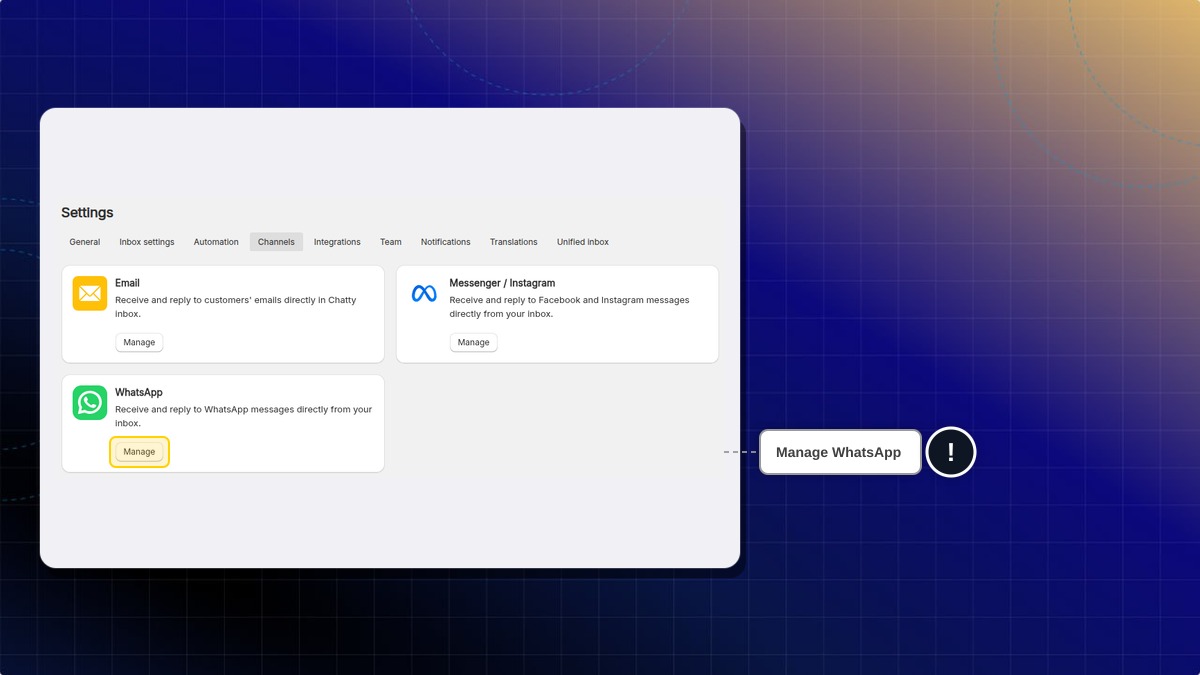
Ga naar de kanaalinstellingen
- Ga naar Settings → Channels
- Zoek de kaart WhatsApp
- Klik op Manage
Open het Meta-venster
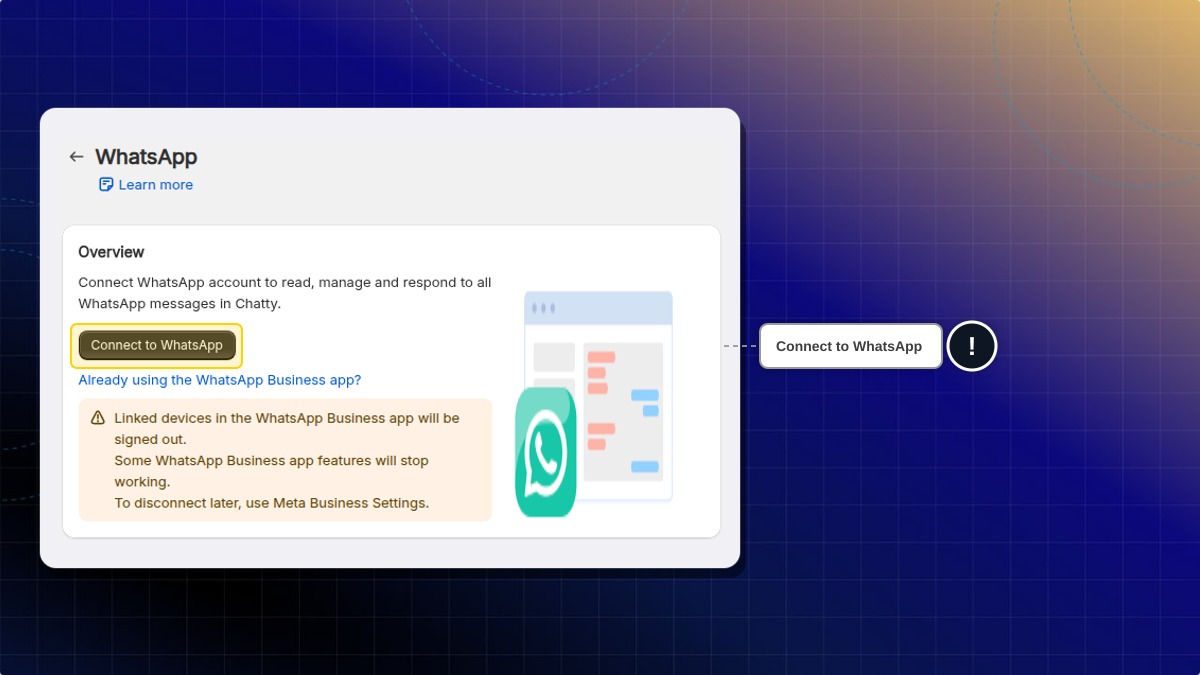
- Klik op Connect to WhatsApp. Is er al een nummer gekoppeld, klik dan bovenaan op Add number.
- Er opent een Meta-venster. Log daar in op Facebook.
Kies je WhatsApp-account en nummer
Volg de stappen in het Meta-venster tot het sluit. Meta vraagt om je bedrijfsgegevens en om het nummer dat je wilt gebruiken.
📸 Schermafbeelding: Het Meta-venster tijdens het aanmelden bij WhatsApp
Bevestig de koppeling
- Chatty toont Finishing WhatsApp connection… terwijl het nummer wordt klaargezet.
- Het nummer verschijnt in de tabel met een badge Finishing setup. Daarna volgt de status die Meta meldt.
- Gesprekken van WhatsApp verschijnen in Inbox onder Channels → WhatsApp.
- Test de koppeling. Stuur een bericht naar je WhatsApp Business-nummer.
📸 Schermafbeelding: De tabel met gekoppelde nummers, met de kolommen Status en Catalog orders
Is de setup na 10 minuten niet klaar, dan wordt de badge Setup did not finish. Klik bij dat nummer op het menu .... Klik daarna op Sync status om het opnieuw te proberen.
WhatsApp-template
WhatsApp-templates zijn berichtformats die vooraf zijn goedgekeurd. Daarmee start je een gesprek met een klant. Alleen via een template stuur je een WhatsApp-bericht naar klanten die:
- je nog nooit een bericht stuurden
- je de laatste 24 uur geen bericht stuurden
Er zijn drie soorten templates:
- Marketing: aanbiedingen, productnieuws, verkoopcampagnes
- Utility: updates over bestellingen, verzendmeldingen, herinneringen voor een afspraak
- Authentication (not supported): verificatiecodes en beveiligingsberichten
Klik op Manage templates in de kaart WhatsApp template om een template te maken. WhatsApp Manager op Meta opent dan. In Inbox stuur je elke goedgekeurde template. Vul per variabele in de tekst een waarde in. Templates met variabelen in de kop, in media of in knoppen werken nog niet.
Wil je een template automatisch sturen wanneer een bestelling verandert, bijvoorbeeld wanneer die is afgehandeld? Gebruik dan de actie Send WhatsApp template in Shopify Flow.
Antwoordt een klant op je template, dan kun je de volgende 24 uur gewoon verder praten. Je hebt dan geen template nodig.
📸 Schermafbeelding: De kaart WhatsApp template met de knop Manage templates
Zo koppel je een nummer uit de WhatsApp Business-app
Het nummer blijft in de WhatsApp Business-app op je telefoon. Je antwoordt vanaf de telefoon of vanuit Chatty.
-
Ga naar Settings → Channels → WhatsApp.
-
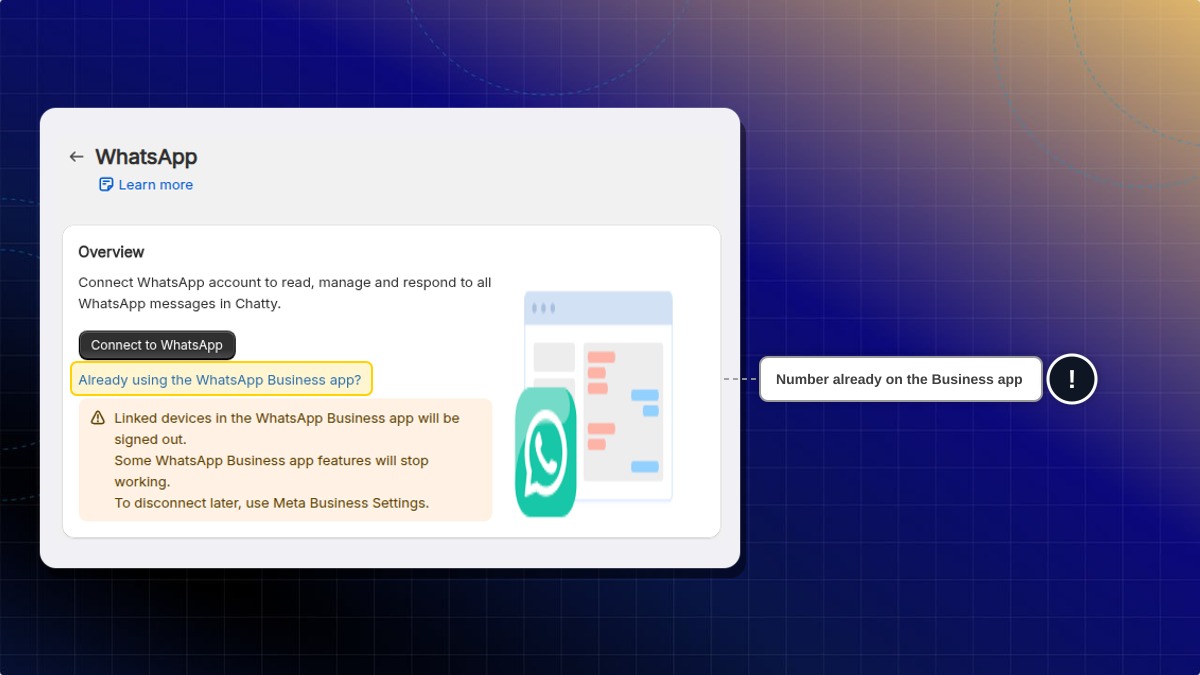
Klik op Already using the WhatsApp Business app?. Is er al een nummer gekoppeld, klik dan op Add existing number.
-
Log in het venster in op Facebook en klik op Continue.
-
Kies op de pagina Add your WhatsApp phone number de optie Enter a new phone number. Typ het nummer dat je in de WhatsApp Business-app gebruikt. Laat de standaardoptie voor bevestiging staan en klik op Next.
Meta vraagt eerst om het nummer. Na een klik op Next volgen de stappen voor de WhatsApp Business-app. Typ het nummer, ook als het al in de lijst staat.
-
Controleer of de volgende pagina je bedrijfsprofiel uit de app toont. Kies daarna je business portfolio.
-
Scan de QR-code met de WhatsApp Business-app op je telefoon. Tik daarna op Connect to the Business Platform, en dan op Confirm. Meta stuurt de link naar de QR-code ook in een WhatsApp-bericht naar het nummer.
-
Rond de stappen af tot het venster sluit.
Verwacht resultaat: Het nummer verschijnt met de badge On business app.
📸 Schermafbeelding: Een nummerrij met de badge On business app
Vraagt Meta na een klik op Next om een code van 6 cijfers, stop dan. Vul de code niet in. Meta is de gewone koppeling gestart. Die haalt het nummer uit de WhatsApp Business-app. Sluit het venster en stuur ons een schermafbeelding.
Herhaal de stappen met Add existing number om een tweede nummer te koppelen.
Voor je koppelt, waarschuwt de pagina:
- "Linked devices in the WhatsApp Business app will be signed out."
- "Some WhatsApp Business app features will stop working."
- "To disconnect later, use Meta Business Settings."
Een winkel kan maar 1 koppelmethode gebruiken. Ontkoppel eerst een nummer dat via Connect to WhatsApp is gekoppeld.
Berichten die je vanuit de WhatsApp Business-app stuurt, zie je in Inbox als antwoorden van het team. Op deze nummers wacht de AI 90 seconden voor die antwoordt. Zo kun je zelf eerst antwoorden. Antwoordt iemand van je team in die tijd, dan antwoordt de AI niet.
Zo zet je catalogusbestellingen aan
Stuurt een klant een winkelwagen uit je WhatsApp-catalogus, dan kan je AI antwoorden met een checkoutlink van Shopify. Je ziet de winkelwagen in Inbox.
- Ga naar Settings → Channels.
- Klik op de kaart WhatsApp op Manage.
- Zet bij dat nummer Catalog orders aan.
De wijziging wordt meteen opgeslagen.
Verwacht resultaat: De volgende winkelwagen naar dat nummer krijgt een checkoutlink. In Inbox toont het gesprek een kaart Cart from WhatsApp catalog. Die toont elk artikel, de prijs en het totaal.
Nieuwe nummers starten met Catalog orders aan. Nummers die je eerder koppelde, starten uit. Het checkout-antwoord vraagt Pro of Plus. Je AI moet ook ingesteld staan om op WhatsApp te antwoorden. Past niets in de winkelwagen bij een product in je winkel, dan antwoordt de AI niet. De chat wacht dan op je team.
📸 Schermafbeelding: De schakelaar Catalog orders in de tabel met nummers, en de winkelwagenkaart in Inbox
Veelgestelde vragen
Ik krijg de koppeling in het Meta-venster niet af. Wat moet ik doen?
Chatty toont de fout die Meta stuurt, of de tekst "WhatsApp connection failed.". Sluit je het venster, dan zie je "WhatsApp connection was cancelled.". Controleer de punten bij Voor het koppelen. Klik daarna opnieuw op Connect to WhatsApp.
Kan ik mijn persoonlijke WhatsApp-nummer koppelen?
Nee. Je kunt alleen een WhatsApp Business-account koppelen. Een persoonlijk WhatsApp-account werkt niet met een zakelijke tool zoals Chatty.
Wat als ik geen WhatsApp Business-account heb?
Chatty werkt alleen met een bestaand WhatsApp Business-account. Maak er eerst een. Kom daarna terug naar Chatty om het te koppelen.
Lees deze gids (opens in a new tab) voor meer uitleg.
Waarom staat mijn WhatsApp Business-nummer op "Pending"?
De kolom Status toont de status die Meta voor het nummer meldt. "Pending" betekent dat Meta het nummer nog niet heeft goedgekeurd. De koppeling zelf is dan wel af.
Klik op het menu ... bij het nummer, en daarna op Sync status, om de status te verversen.
Blijft het op pending staan, controleer dan je nummer in WhatsApp Manager op Meta. Lees meer over de weergavenaam van WhatsApp Business (opens in a new tab).
Kan ik een nummer gebruiken dat al aan een andere winkel hangt?
Nee. Chatty toont "Phone number is already connected to another store". Ontkoppel het eerst bij de andere winkel.
Kan ik WhatsApp later ontkoppelen?
Ja. Je kunt een nummer op elk moment ontkoppelen:
- Ga naar Settings → Channels → WhatsApp → Manage
- Klik op het menu ... bij het nummer, en daarna op Disconnect
- Klik op Disconnect in het venster Disconnect WhatsApp phone number?
Bestaande gesprekken blijven in Chatty staan. Nieuwe berichten komen niet meer binnen. Gebruik je het nummer in de WhatsApp Business-app, haal het dan ook weg in Meta Business Settings.
Zien klanten dat ik via Chatty antwoord?
Nee. Klanten zien je antwoorden alsof ze rechtstreeks van je WhatsApp Business-account komen. De koppeling is voor klanten niet zichtbaar.
 Chatty Help Center