Vragen toevoegen
Na het aanmaken van een categorie kun je vragen in die categorie zetten.
Nieuwe vraag toevoegen
Ga naar FAQs
Klik op Add new
Klik op Add FAQ
Vul vraag en antwoord in
Stel de FAQ in
- Kies de status: Published of Draft
- Kies een categorie (verplicht)
- Featured question: toon deze vraag op de eerste pagina van de chatbox. Staat dit uit, dan zie je de vraag alleen in de eigen categorie.
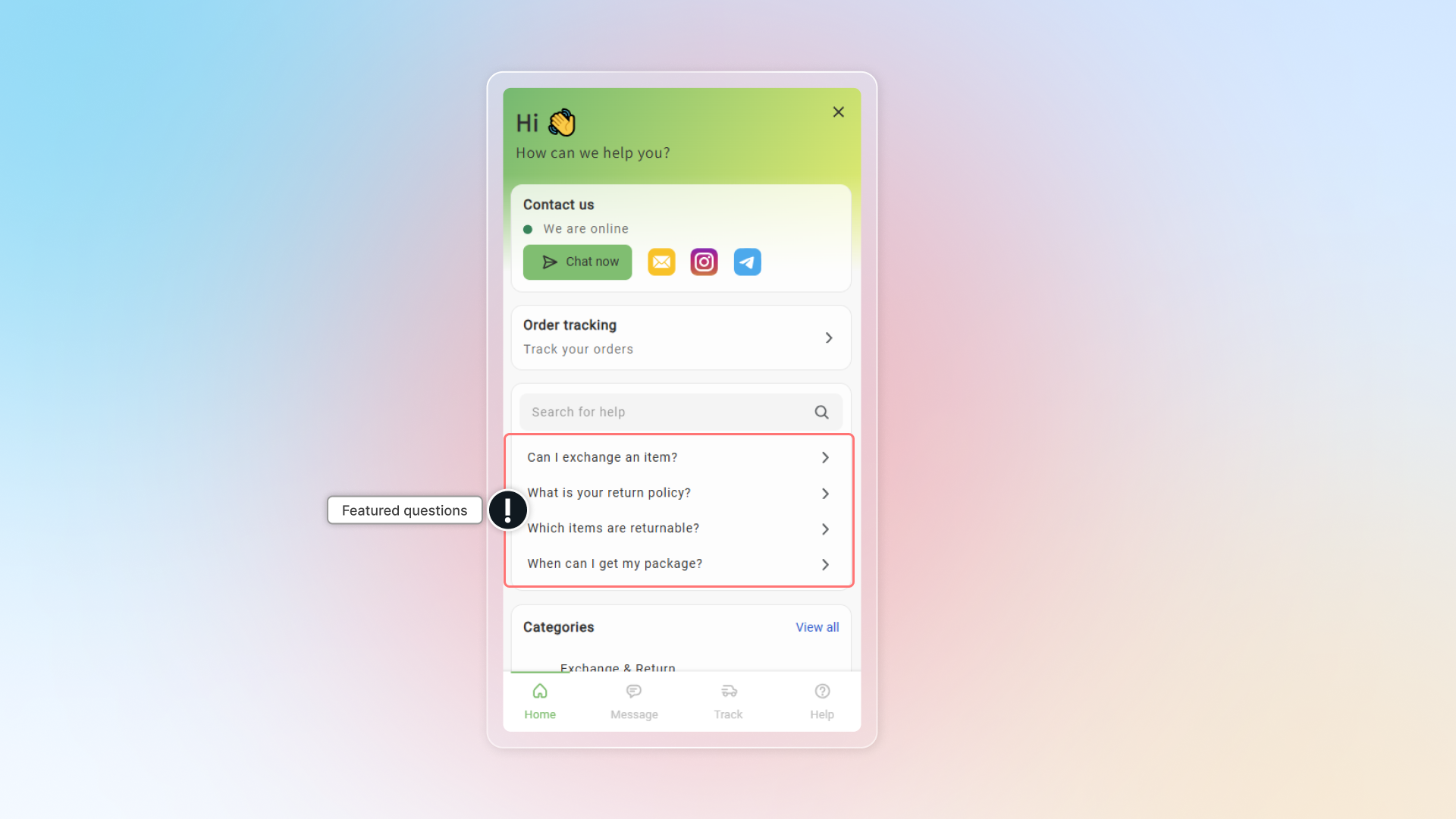
Klik op Save
FAQ's beheren
- Om een vraag te bewerken, ga je met de muis over die vraag en klik je op het bewerkicoon
- Om een vraag te verwijderen, ga je met de muis over die vraag en klik je op het verwijdericoon
- Sleep een vraag binnen een categorie naar een nieuwe plek om de positie te wijzigen
- Om een categorie uit te lichten, klik je op de categorie, vink je Feature category aan en klik je op Save
FAQ's zoeken en filteren
Wordt de lijst lang, gebruik dan de zoek- en filterbalk boven de categorielijst.
- Search: typ in het vak Search all categories and FAQs. De zoekactie geldt voor categorienamen. Ze geldt ook voor de tekst van vragen en antwoorden.
- Status: toon alleen een categorie met status Published, of alleen met status Draft.
- Featured: toon alleen een categorie met Featured, of alleen met Not featured.
Beide filters werken op de categorielijst. Je ziet dan elke passende categorie, met de vragen erin. Klik op Clear all om beide filters te wissen.
FAQ's importeren
Je kunt veel vragen en antwoorden in Chatty zetten via een CSV-bestand.
Haal het voorbeeldbestand op
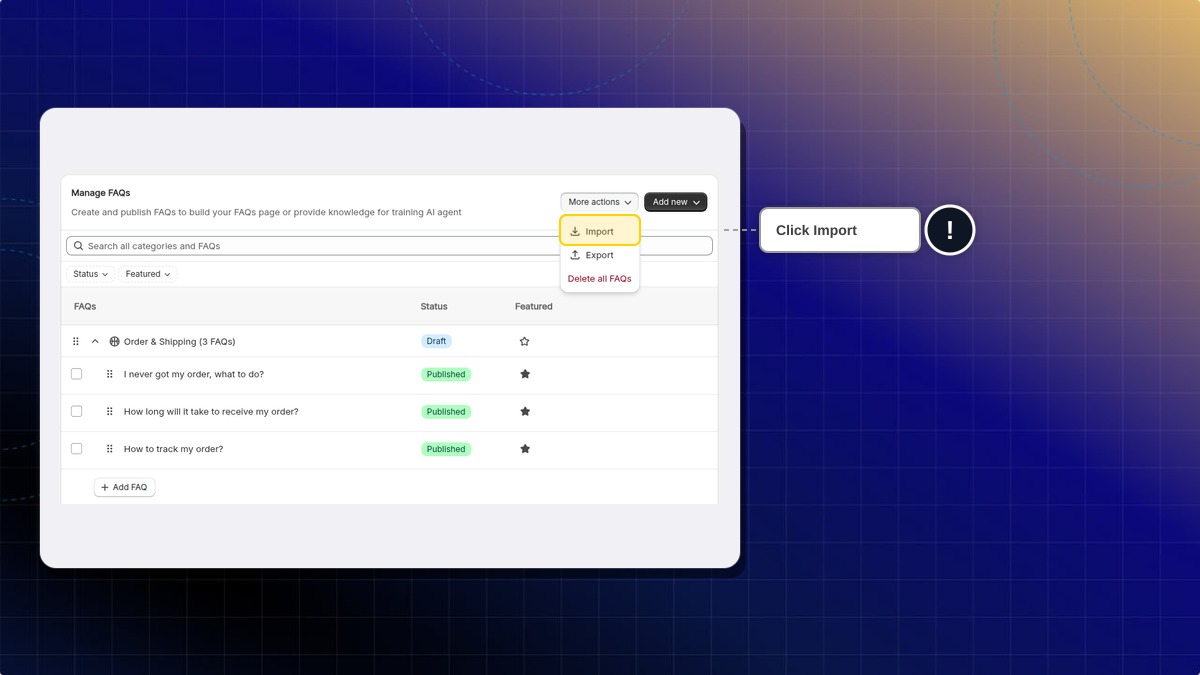
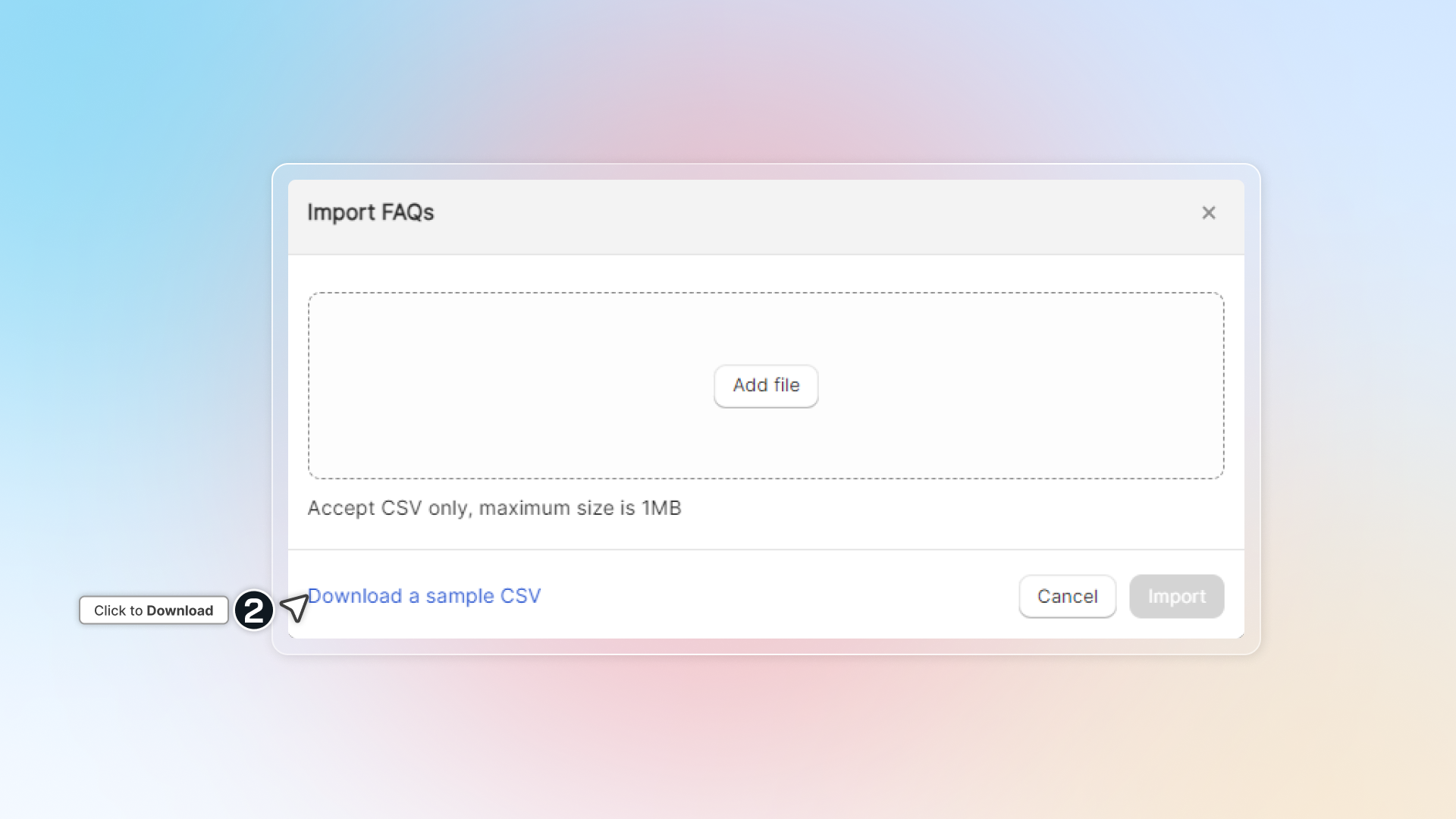
Ga naar FAQs → kies More actions → klik op Import → download een voorbeeld-CSV
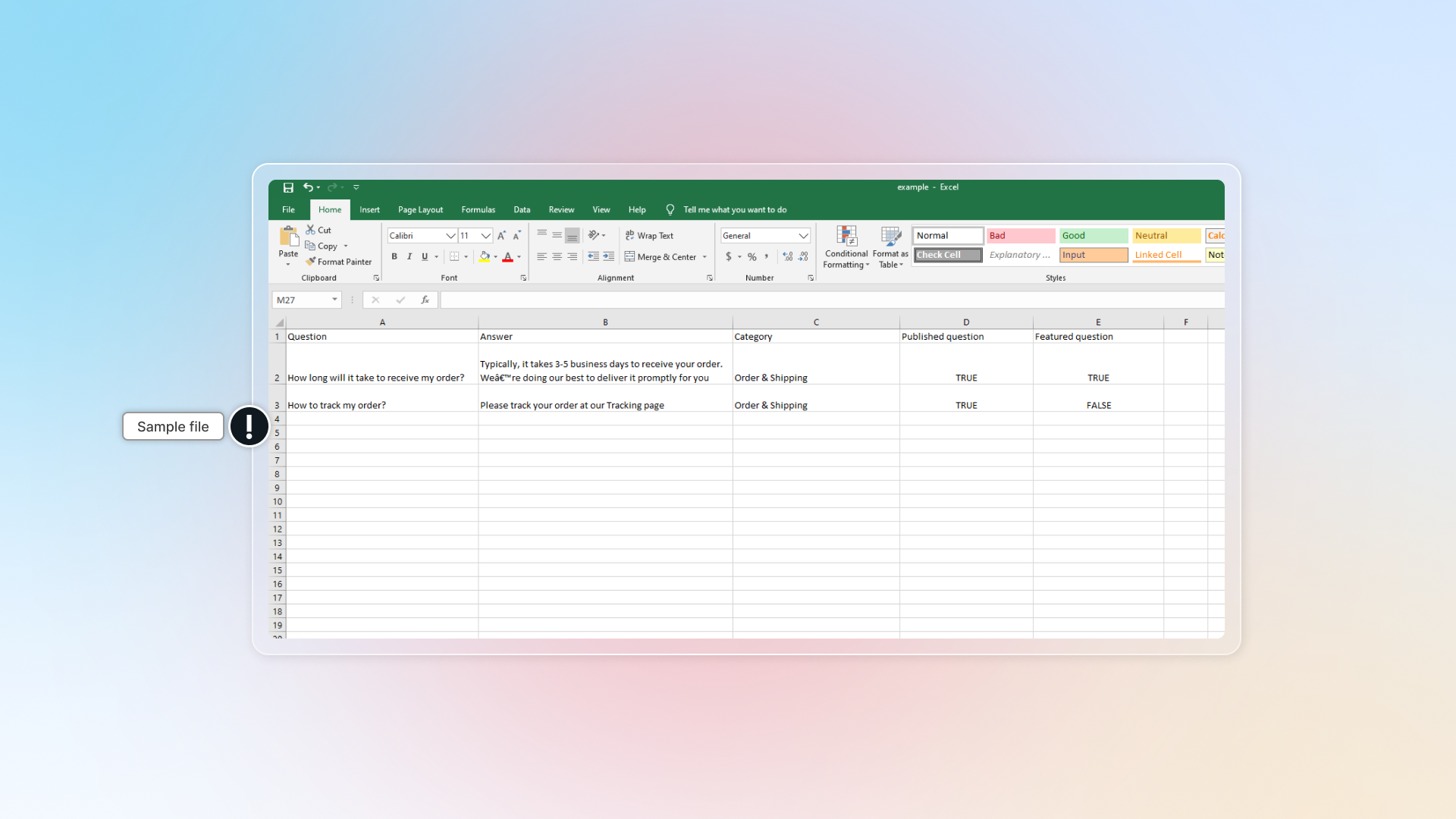
Zet je vragen en antwoorden in het CSV-bestand
Vul elk veld in. Houd deze vijf kolomnamen exact zoals in het voorbeeld:
- Question
- Answer
- Category: naam van de categorie waar de vraag bij hoort
- Published question: TRUE = gepubliceerde vraag, FALSE = niet gepubliceerde vraag
- Featured question: TRUE = uitgelichte vraag, FALSE = niet uitgelichte vraag
Ontbreekt een van de vijf kolomnamen, dan wijst Chatty het bestand af voor de start.
Het bestand moet .csv zijn en kleiner dan 1MB.
Sla op en upload het bestand
In het venster Import FAQs zet je het CSV-bestand neer. Kies daarna de opties voor alle FAQ's:
- Overwrite FAQs that have same questions
- Published all new categories
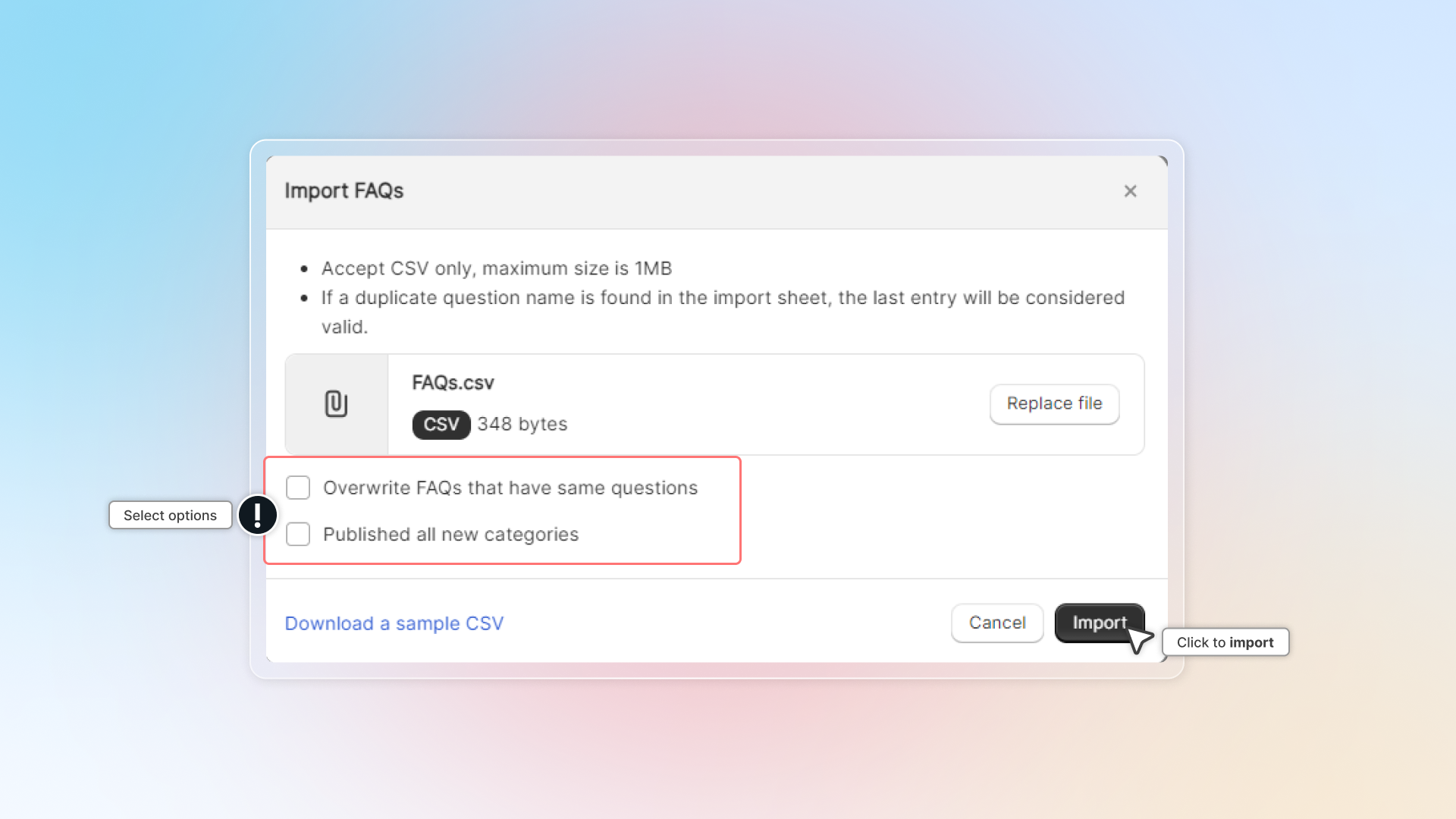
Controleer het voorbeeld en klik daarna op Import
Chatty toont hoeveel vragen het bestand bevat. Je ziet ook een voorbeeld van de eerste rij. Zo controleer je of elke kolom op de juiste plek staat.
Lees de samenvatting van de import
Als de import klaar is, wisselt het venster naar FAQs import summary. Dezelfde details krijg je ook per e-mail.
| Rij | Wat je ziet |
|---|---|
| Imported | Aantal vragen en categorie dat is toegevoegd |
| Failed | Aantal geweigerde vragen, de reden, en de regelnummers in je bestand |
| Skipped | Aantal dubbele vragen dat niet is toegevoegd |
Een mislukte rij noemt de exacte reden. Voorbeelden zijn een lege vraag, een leeg antwoord of een vraag zonder categorie. Ook een waarde voor Published of Featured die niet TRUE of FALSE is, telt als fout. Pas die regels in je bestand aan en importeer opnieuw.
Laat je Overwrite FAQs that have same questions uit, dan slaat Chatty dubbele vragen over. Ze worden niet vervangen.
FAQ's exporteren
Je kunt FAQ's ook als CSV-bestand exporteren.
Ga naar FAQs → kies More actions → klik op Export → kies wat je exporteert → klik op Export
Je hebt twee keuzes:
- All FAQs: alles, gepubliceerd en concept. Het bestand komt binnen als
faqs_export.csv. - Only published FAQs: alleen de live vragen. Het bestand komt binnen als
published_faqs_export.csv.
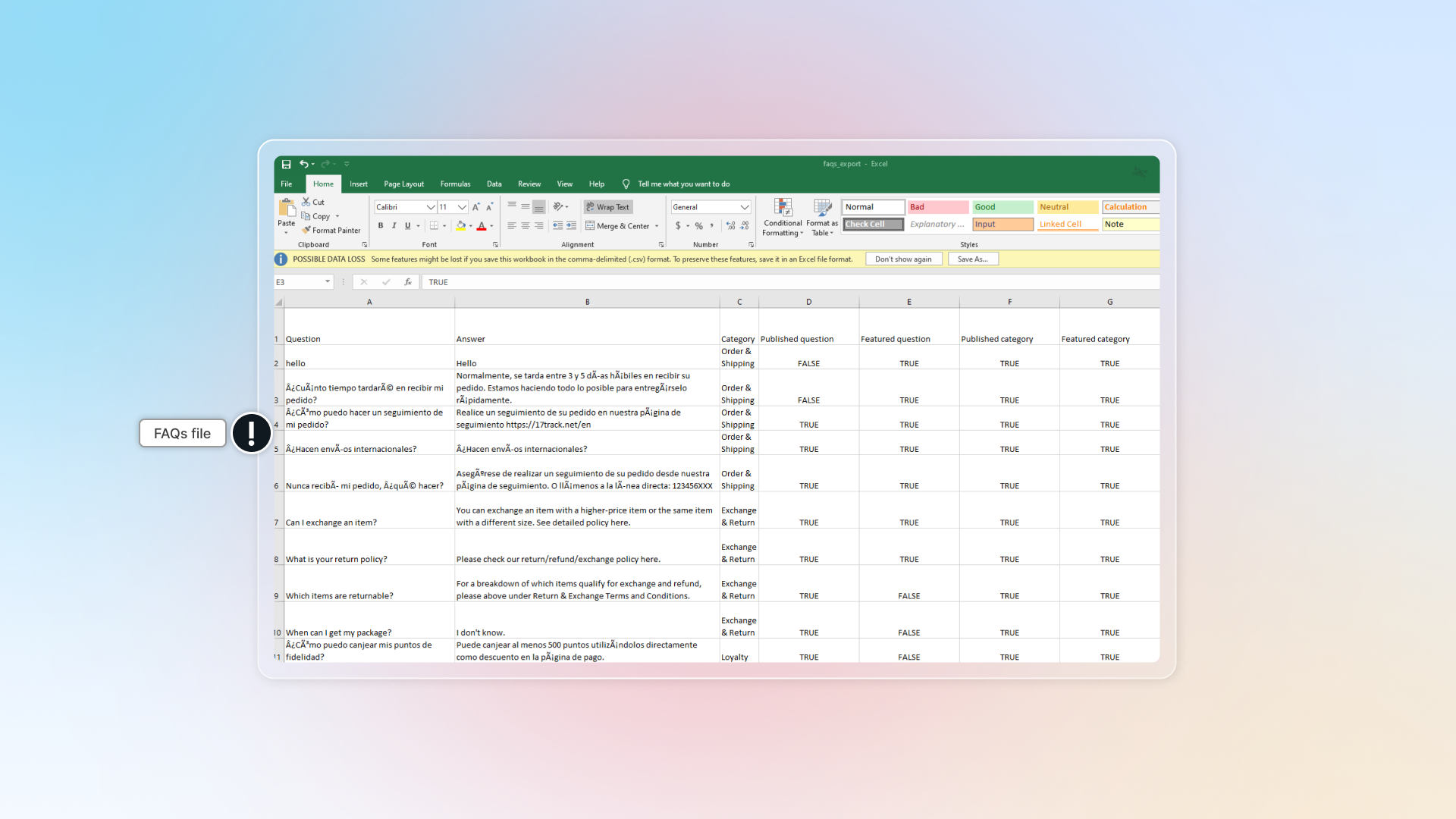
In het FAQ-bestand staan 7 velden:
- Question
- Answer
- Category: naam van de categorie waar de vraag bij hoort
- Published question: TRUE = gepubliceerde vraag, FALSE = niet gepubliceerde vraag
- Featured question: TRUE = uitgelichte vraag, FALSE = niet uitgelichte vraag
- Published category: TRUE = gepubliceerde categorie, FALSE = niet gepubliceerde categorie
- Featured category: TRUE = uitgelichte categorie, FALSE = niet uitgelichte categorie
 Chatty Help Center