Categorie toevoegen
Wat is een categorie?
Een categorie groepeert vragen over hetzelfde onderwerp.
Als je Chatty installeert, zetten we deze 4 namen vast klaar, elk met voorbeeldvragen:
- Order & Shipping
- Exchange & Return
- Payment
- Contact & Pickup
Je kunt een categorie bewerken, er vragen aan toevoegen of een categorie verwijderen.
Nieuwe categorie toevoegen
Ga naar FAQs
Categorie aanmaken
Klik op Add new → klik op Add category
Vul de gegevens van de categorie in
- Category name: Titel van de categorie op de FAQ-pagina
- Icon: Kies een passend icoon, zodat bezoekers je inhoud sneller begrijpen. Chatty toont de eerste drie ingebouwde iconen. Klik op View more om alle 15 te zien. Je kunt een eigen icoon uploaden, of de doorgestreepte optie kiezen om geen icoon te tonen.
- Position: Positie van de categorie op de FAQ-pagina, van boven naar beneden
- Status: Houd de categorie op Published of Draft
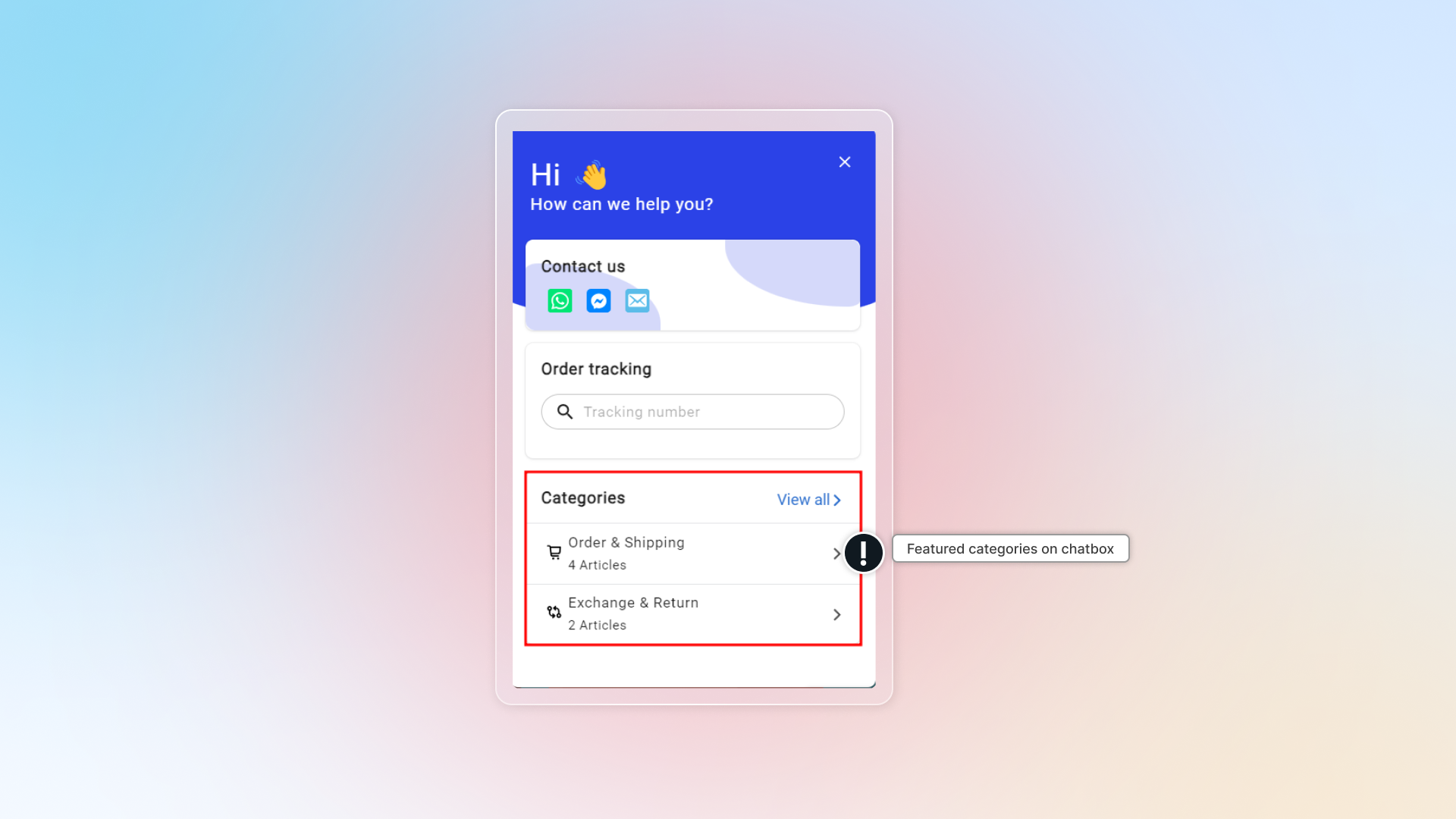
- Feature category: Toon deze categorie op de eerste pagina van de FAQs-chatbox. Staat dit uit, dan verschijnt de categorie pas wanneer een klant de volledige lijst bekijkt.
- Visibility: Kies welke markten en klanten deze categorie zien. Lees hoe je een categorie toont aan bepaalde markten of klanten.
Zet je dit bij een tweede categorie ook aan, dan staat de categorie met de hogere positie eerst.
Klik op Save
Een categorie tonen aan bepaalde markten of klanten
Je kunt een categorie alleen tonen aan bezoekers in bepaalde Shopify Markets, of alleen aan ingelogde klanten met bepaalde tags. Bezoekers buiten de regel zien de categorie niet op je FAQs-pagina, in het FAQs-blok of in de chatbox.
Visibility is beschikbaar in de plannen Pro en Plus. In andere plannen zie je een knop Upgrade to Pro in plaats van de velden.
-
Ga naar FAQs → Manage FAQs.
-
Klik op Add new → Add category.
-
Vink onder Visibility de markten aan die deze categorie moeten zien. Voorbeeld: vink vn aan voor een verzendcategorie die alleen voor Vietnam is.
-
Typ bij Customer tags de tags, gescheiden door komma's. Voorbeeld:
wholesale, vip. -
Klik op Save.
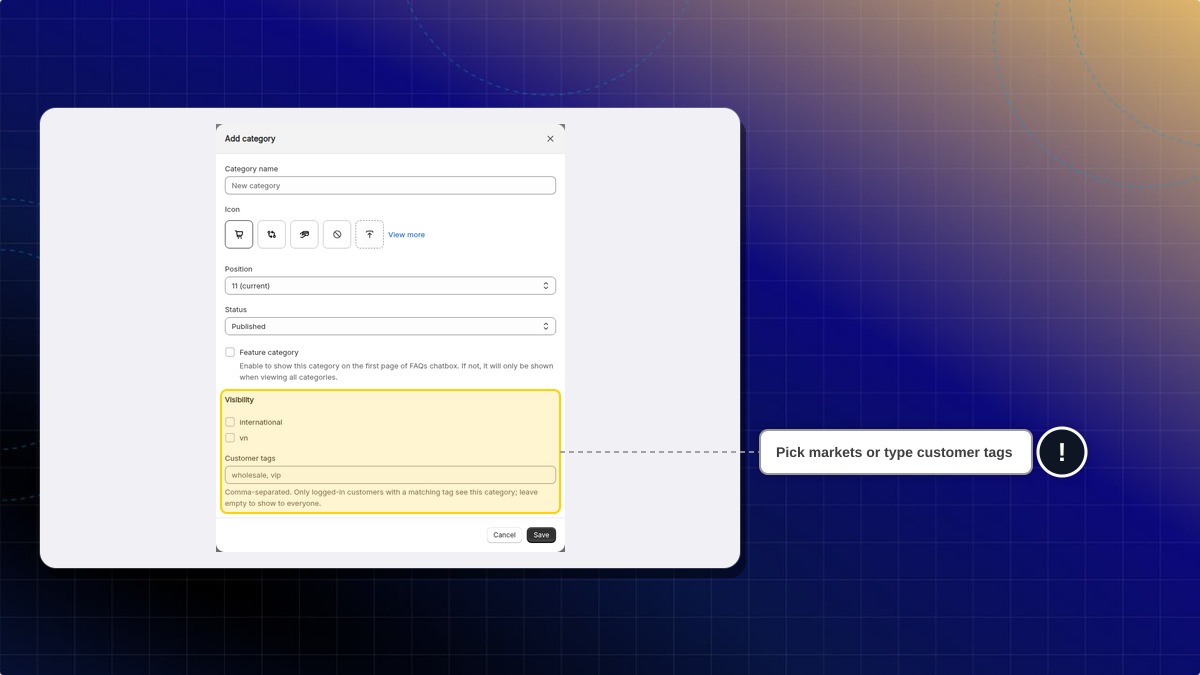
Verwacht resultaat: Alleen bezoekers in de markten die je hebt aangevinkt, zien de categorie. Heb je tags toegevoegd, dan zien alleen ingelogde klanten met een van die tags de categorie. Een veld dat je leeg laat, beperkt niemand.
Waarom zie ik geen markten onder Visibility?
Je winkel heeft maar 1 Shopify Market. De marktkeuzes verschijnen als je in twee of meer markten verkoopt. Je kunt Customer tags nog steeds gebruiken.
Wat gebeurt er als ik zowel markten als klanttags instel?
De bezoeker moet aan beide voldoen. Die moet in een van de aangevinkte markten zitten en een van de tags hebben.
Kunnen gasten een categorie met klanttags zien?
Nee. Alleen ingelogde klanten met een overeenkomende tag zien de categorie. Tags zijn niet hoofdlettergevoelig, dus VIP komt overeen met vip.
Volgt de AI-agent deze regels?
Ja, voor markten. Je AI gebruikt alleen FAQ's uit een categorie die openstaat voor de markt van de bezoeker. Customer tags bepalen alleen wat bezoekers zien op de FAQs-pagina, in het FAQs-blok en in de chatbox.
Kan ik de zichtbaarheid wijzigen van een categorie die ik al heb?
Ja. Bewerk de categorie. Dezelfde velden onder Visibility verschijnen dan.
Standaardcategorie
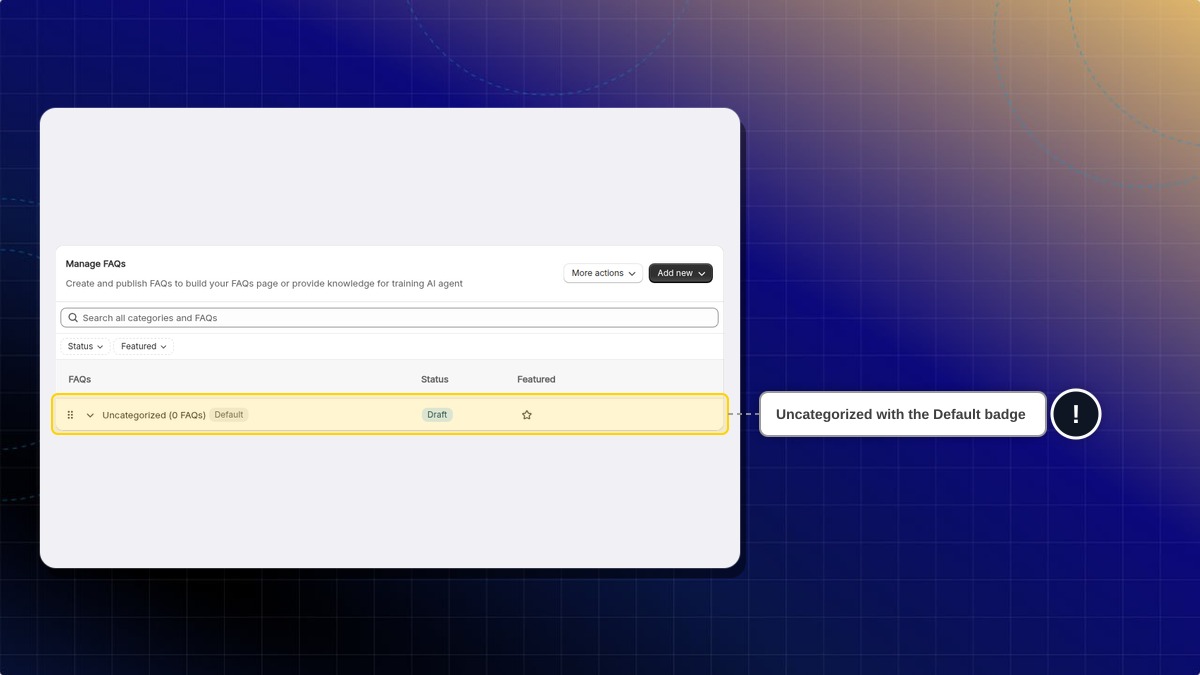
Chatty maakt de categorie Uncategorized aan zodra je voor het eerst een categorie met FAQ's verwijdert. Die start als Draft. Je herkent de categorie aan de badge "Default" naast de naam in de categorielijst.
De categorie werkt zoals elke andere, met twee verschillen:
- Je kunt de categorie niet verwijderen. Die blijft altijd beschikbaar als vangnet.
- FAQ's verhuizen automatisch. Verwijder je een categorie, dan gaan alle FAQ's in die categorie direct naar Uncategorized. Er gaat niets verloren.
Een FAQ handmatig aan Uncategorized toewijzen
Bewerk je een FAQ en wil je die uit de huidige categorie halen zonder een nieuwe categorie te kiezen, doe dan dit:
- Ga naar FAQs → Manage FAQs.
- Zoek de FAQ die je wilt bewerken en klik op het bewerkicoon.
- Kies in de dropdown Category de optie Uncategorized.
- Klik op Save.
De FAQ gaat naar Uncategorized. Bezoekers zien de FAQ in je winkel alleen als Uncategorized op Published staat.
Categorie beheren
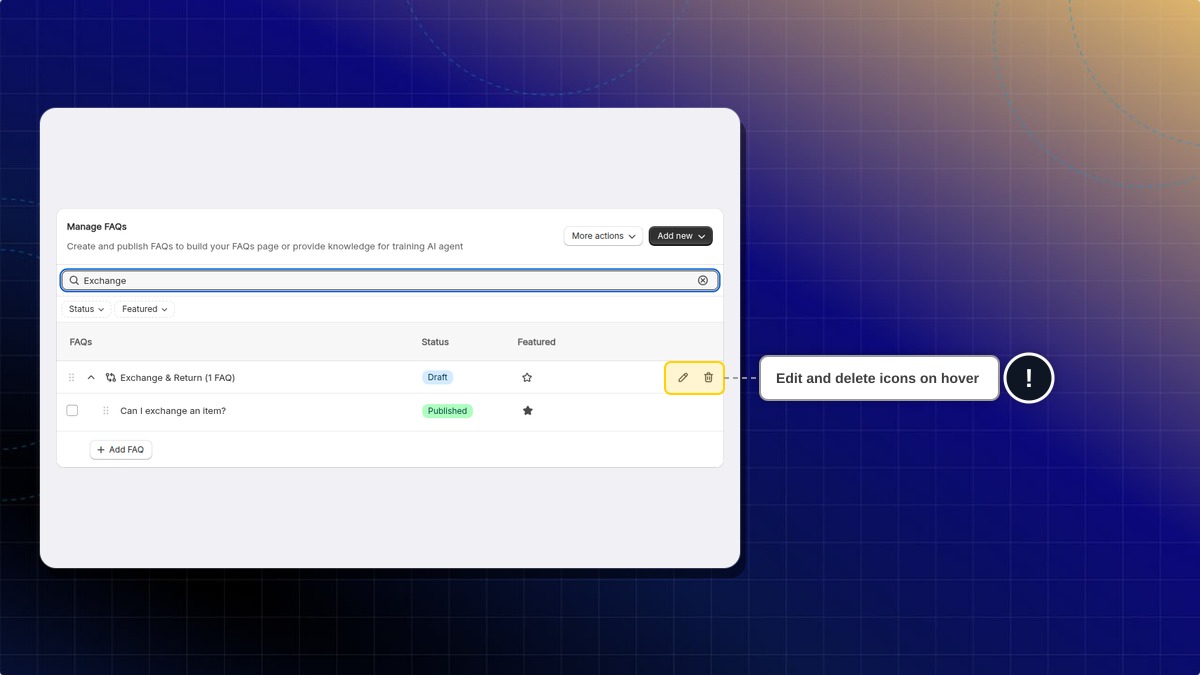
- Om een categorie te bewerken, ga je met de muis over die categorie en klik je op het bewerkicoon
- Om een categorie te verwijderen, ga je met de muis over die categorie en klik je op het verwijdericoon
- Sleep een categorie naar een nieuwe plek om de positie te wijzigen
- Een gevulde ster in de kolom Featured betekent dat de categorie is uitgelicht. Om dit te wijzigen, bewerk je de categorie en vink je Feature category aan
Wat er gebeurt als je een categorie verwijdert
Verwijder je een categorie die FAQ's bevat, dan gebeurt dit:
- Chatty ziet dat die FAQ's zonder categorie zouden vallen.
- Alle betrokken FAQ's gaan automatisch naar de categorie Uncategorized.
- Uncategorized start als Draft, dus deze FAQ's blijven verborgen in je winkel tot je de categorie publiceert.
- Je kunt ze op elk moment toewijzen aan een nieuwe of bestaande categorie.
Een categorie die al bestaat, en de FAQ die erin staat, verandert niet door deze aanpassing. Alles wat je al hebt ingesteld, blijft zoals het is.
 Chatty Help Center