Wat klanten zien in de chatbox
Je chatbox-instellingen bepalen hoe de chatbox eruitziet. Deze pagina beschrijft wat een bezoeker erin kan doen. Zo weet je wat je kunt verwachten als iemand een vraag stelt.
De chatbox openen
Bezoekers openen de chatbox via de zwevende knop in de hoek van je winkel. In de Legacy chatbox stuitert de knop om aandacht te trekken, zolang een desktopbezoeker die nog niet heeft geopend. De knop stuitert als een pagina laadt, opnieuw na 30 seconden, en als de bezoeker bijna onderaan de pagina scrolt. Op mobiel stuitert de knop niet. Heeft de bezoeker de chatbox geopend, dan stopt het stuiteren voor de rest van het bezoek. De knop van AI Mode stuitert niet.
Navigeren
Onderaan de chatbox zit een navigatiebalk met tot vier tabbladen:
| Tabblad | Wat de bezoeker doet |
|---|---|
| Home | Komt op de openingspagina met de blokken die je aanzette: contactmethoden, ordertracking, uitgelichte vragen en FAQ-onderwerpen. |
| Message | Chat met je AI-agent of je team. |
| Track | Zoekt een order op. Verschijnt alleen als het blok voor ordertracking aan staat. |
| Help | Bladert door je FAQ-onderwerpen, opent een antwoord of zoekt in je vragen. |
Je kunt deze balk verbergen in Chatbox → Legacy chatbox → Appearance → Chatbox style. De tabbladen verdwijnen ook vanzelf als je het bijbehorende blok uitzet.

De chatbox groter maken
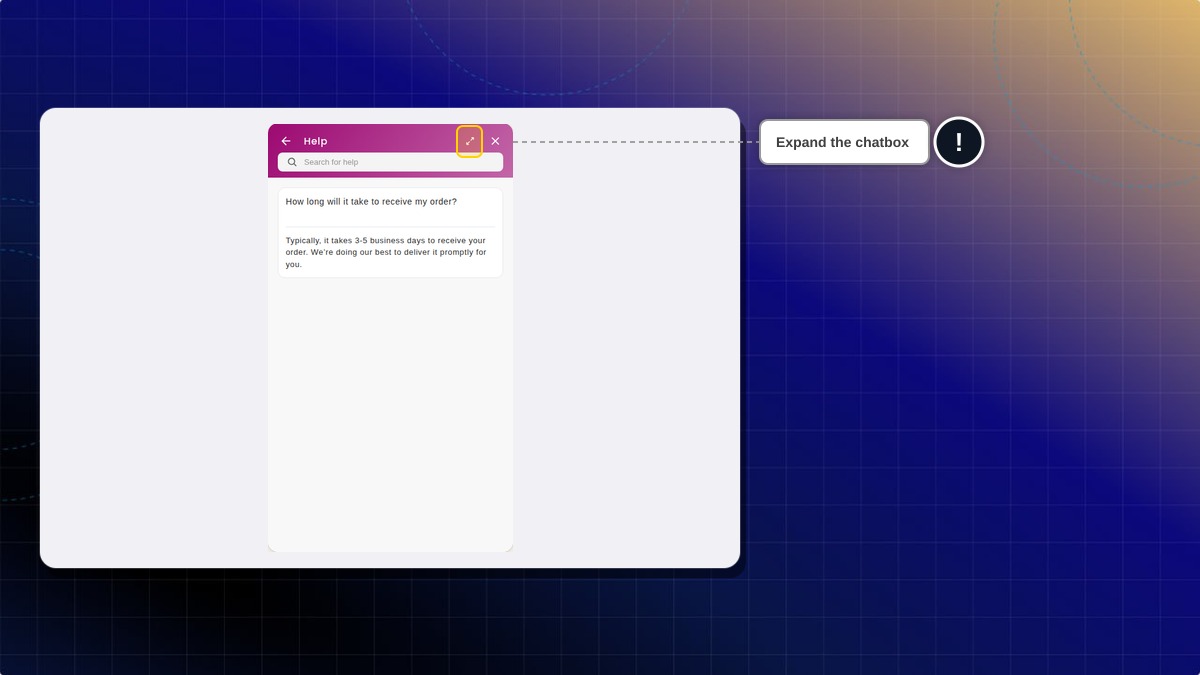
Op het tabblad Help kan een desktopbezoeker op het uitklapicoon in de header klikken. Dat kan bij een lijst met onderwerpen, een enkel antwoord of zoekresultaten. De chatbox wordt dan breder, zodat die makkelijker leest. Klik nog een keer om de chatbox weer kleiner te maken. Het icoon staat niet op mobiel en niet op de andere tabbladen.
Het menu met drie puntjes
In de Legacy chatbox kan een menu met drie puntjes in de header staan, op het tabblad Message. Dat menu verschijnt alleen als minstens een van de opties hieronder beschikbaar is. Wat erin staat, hangt af van je instellingen en of de bezoeker een bericht heeft gestuurd.
Continue as email verplaatst het gesprek naar e-mail, zodat de bezoeker vanuit de inbox kan antwoorden. Dit verschijnt alleen als je Continue as email hebt aangezet in Chatbox → Shared chatbox settings.
Reset conversation wist de huidige chat en start een nieuwe. Die verschijnt zodra de bezoeker een bericht heeft gestuurd. Gebruik dit als antwoord als een bezoeker zegt dat de AI vastzit op een oud onderwerp. Resetten wist het transcript niet uit je Inbox. Het gebruikt ook geen extra AI-gesprek van je plan, binnen dezelfde 24 uur.
Email transcript laat de bezoeker een adres typen. Een kopie van de chat gaat daarna naar dat adres. Handig als een klant een bewijs wil van wat je AI heeft beloofd.
Talk to a person kan hier ook verschijnen als je AI-agent chats naar je team doorzet.
In AI Mode is er geen menu met drie puntjes. Continue as email en Reset conversation zijn aparte icoonknoppen in de header van de chatbox. Ga met de muis over een knop om de naam te zien. Email transcript is niet beschikbaar in AI Mode.

Bestanden versturen
Op het tabblad Message kan een bezoeker bestanden toevoegen naast het berichtvak. Die kan bestanden ook op de chatbox slepen, of een afbeelding plakken.
Meerdere bestanden tegelijk mag. Elke nieuwe keuze komt bij de bestanden die al klaarstaan. Bestanden versturen staat altijd aan. Er is geen schakelaar om dit uit te zetten.
Tot 10 bestanden per bericht. Elk bestand moet onder 20 MB blijven.
| Chatbox | Toegestane bestanden |
|---|---|
| Legacy chatbox, terwijl je team antwoordt | Afbeeldingen en video |
| Legacy chatbox, terwijl de AI antwoordt | Alleen afbeeldingen |
| AI Mode | Alleen afbeeldingen |
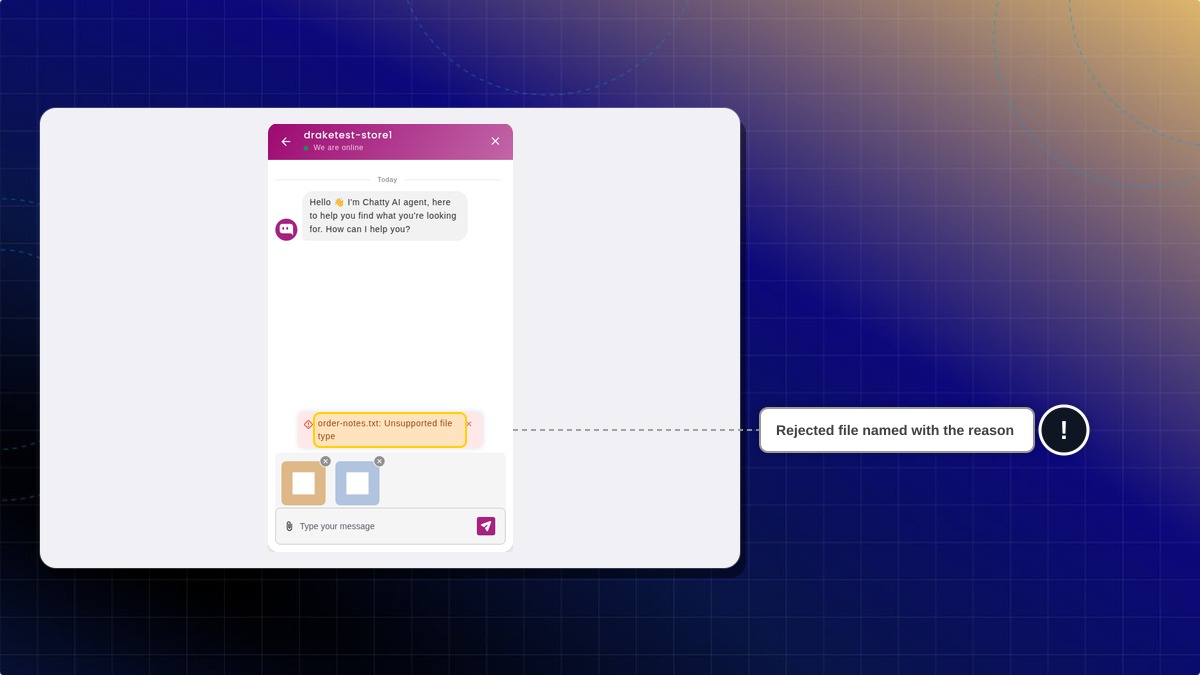
Een bestand dat te groot is, of een type dat de chatbox niet accepteert, krijgt de reden in de naam. De rest van de selectie gaat wel mee.
Kopen vanuit de winkeltas
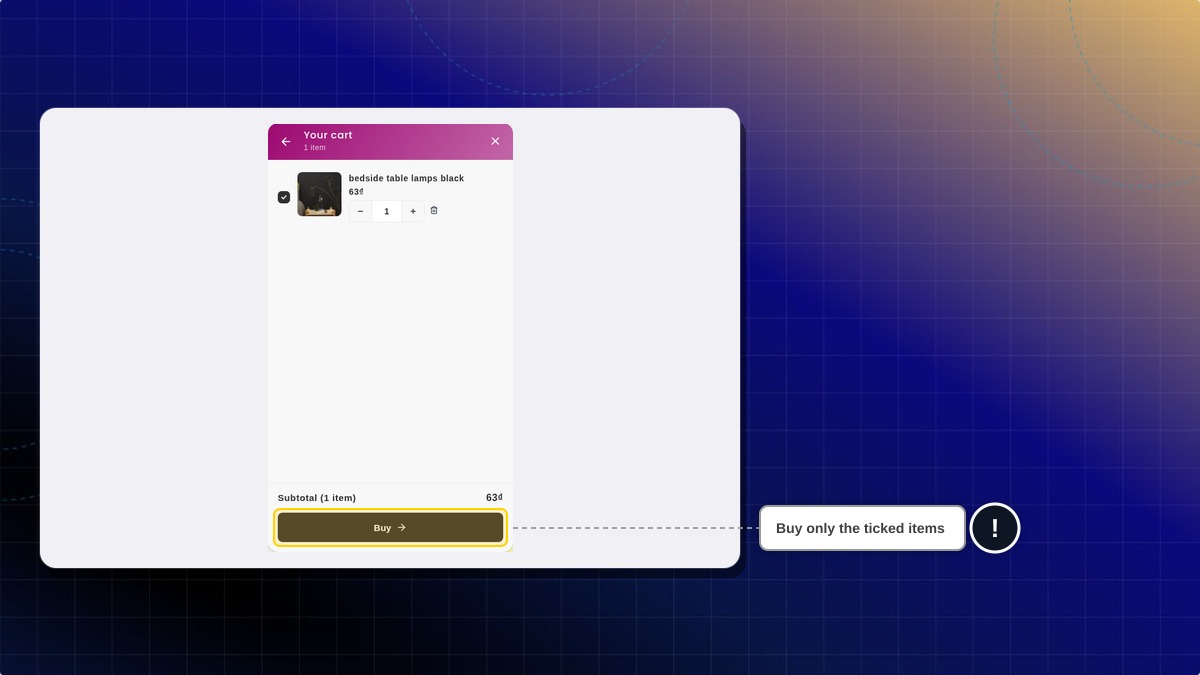
In de winkeltas van de Legacy chatbox vinken bezoekers de items aan die ze willen, en kopen ze alleen die. Items op voorraad starten aangevinkt. Buy brengt de aangevinkte items naar checkout. De winkelwagen op de winkel blijft zoals die is.
De knoppen volgen je instelling Shopping bag buttons in Chatbox → Shared chatbox settings:
| Instelling | Knoppen in de tas |
|---|---|
| Checkout only (standaard) | Buy |
| Checkout and View cart | Buy, plus View cart die de winkelwagenpagina van je winkel opent |
| View cart only | Alleen View cart. Bezoekers vinken geen items aan, en de tas toont het totaal van de hele winkelwagen |
Lees hoe je de knoppen van de winkeltas kiest.
Meldingen tijdens het bladeren
In de Legacy chatbox hoort de bezoeker een kort geluid als je AI of een van je agents antwoordt. Zit de bezoeker op een ander browsertabblad, dan komt het aantal ongelezen antwoorden vooraan de tabtitel. Zo ziet die het antwoord zonder op je winkel te blijven. Het getal verdwijnt zodra die terugkomt op het tabblad. AI Mode speelt het geluid niet af en wijzigt de tabtitel niet.
Dit staat los van de teller voor ongelezen berichten op de chatknop zelf.
Je support beoordelen
De bezoeker kan gevraagd worden de hulp te beoordelen en een geschreven opmerking achter te laten. Dat gebeurt als het gesprek is opgelost, of als het bericht van de bezoeker een trefwoord bevat dat je koos. Ga naar Settings → Automation en klik op Manage onder Satisfaction survey. Zet Display satisfaction survey aan. Op dezelfde pagina kies je de Trigger time, het Survey format en de tekst. Beoordelingen komen bij het gesprek in je Inbox te staan.

 Chatty Help Center