Chatty Lab
Wie kan deze functie gebruiken?
- Deze functie is beschikbaar voor gebruikers van de abonnementen Pro en Plus.
Wat is Chatty Lab
Chatty Lab is een chatwerkruimte waarin je een expert-agent vragen stelt over de inrichting van je winkel. De agent leest je FAQ's, scenario's, producten en recente gesprekken, en stelt daarna concrete aanpassingen voor.
Jij houdt de regie. De agent wijzigt je instellingen nooit uit zichzelf. Hij maakt een voorstel, en de wijziging gebeurt pas nadat jij het accepteert.
Chatty Lab openen
Chatty Lab opent als een paneel aan de rechterkant van Chatty. De pagina waarop je zit blijft ernaast open, zodat je kunt doorwerken terwijl je chat.
Vanaf elke pagina
- Klik op de ronde Chatty Lab-knop aan de rechterrand van de pagina.
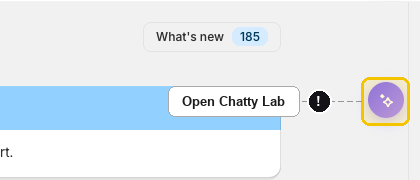
De knop is niet zichtbaar op Inbox of op de pagina's met Inbox-instellingen, zoals Settings → Inbox settings. Je kunt de knop omhoog of omlaag slepen, of naar de linkerrand, als hij iets bedekt.
Vanaf de pagina AI agent
- Ga naar AI agent.
- Klik onder How the AI is doing op Chatty Lab.
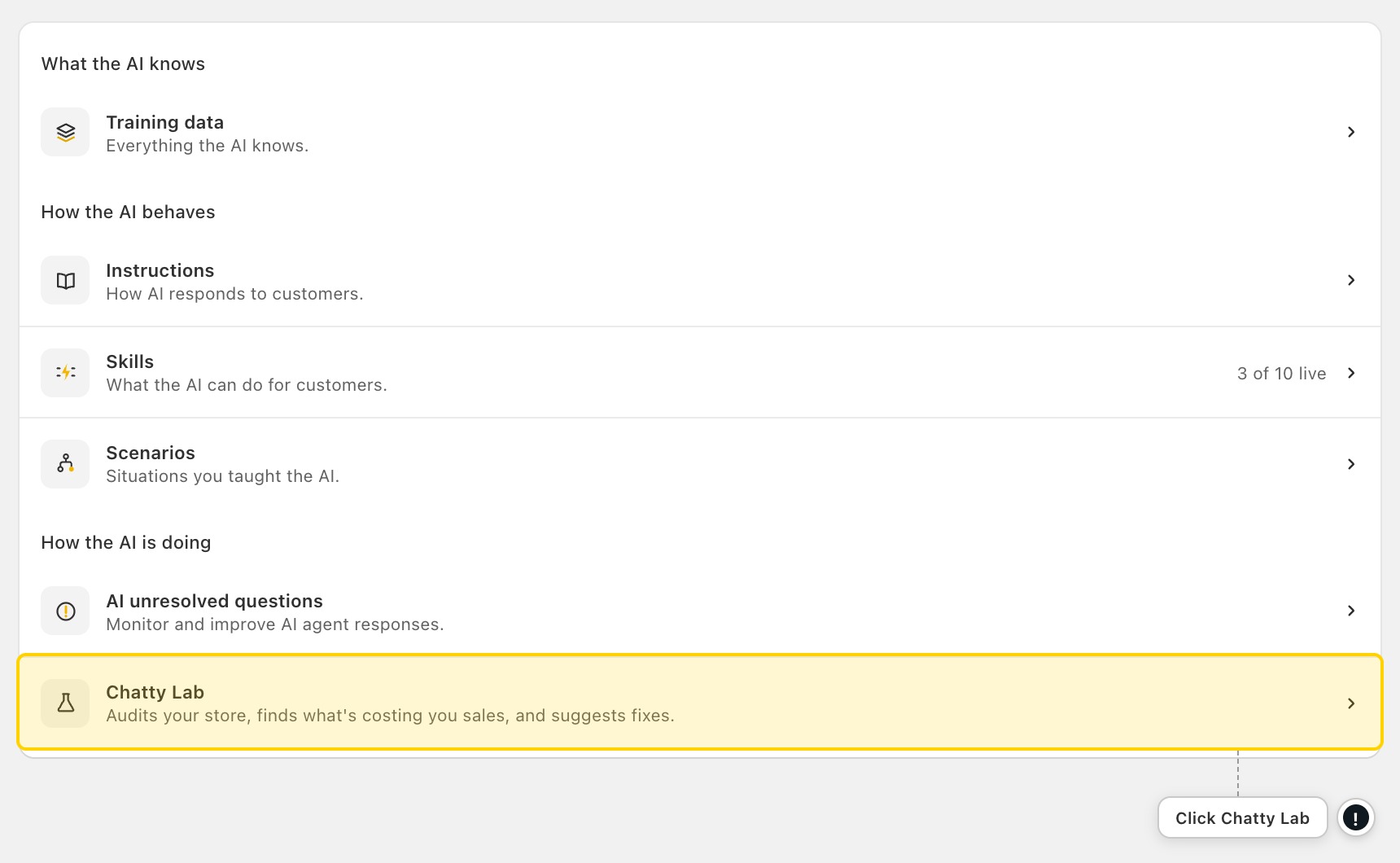
Verwacht resultaat: Het paneel Chatty Lab opent. De eerste keer zie je een lege chat met drie startkaarten. Daarna opent het paneel op je laatste chat.
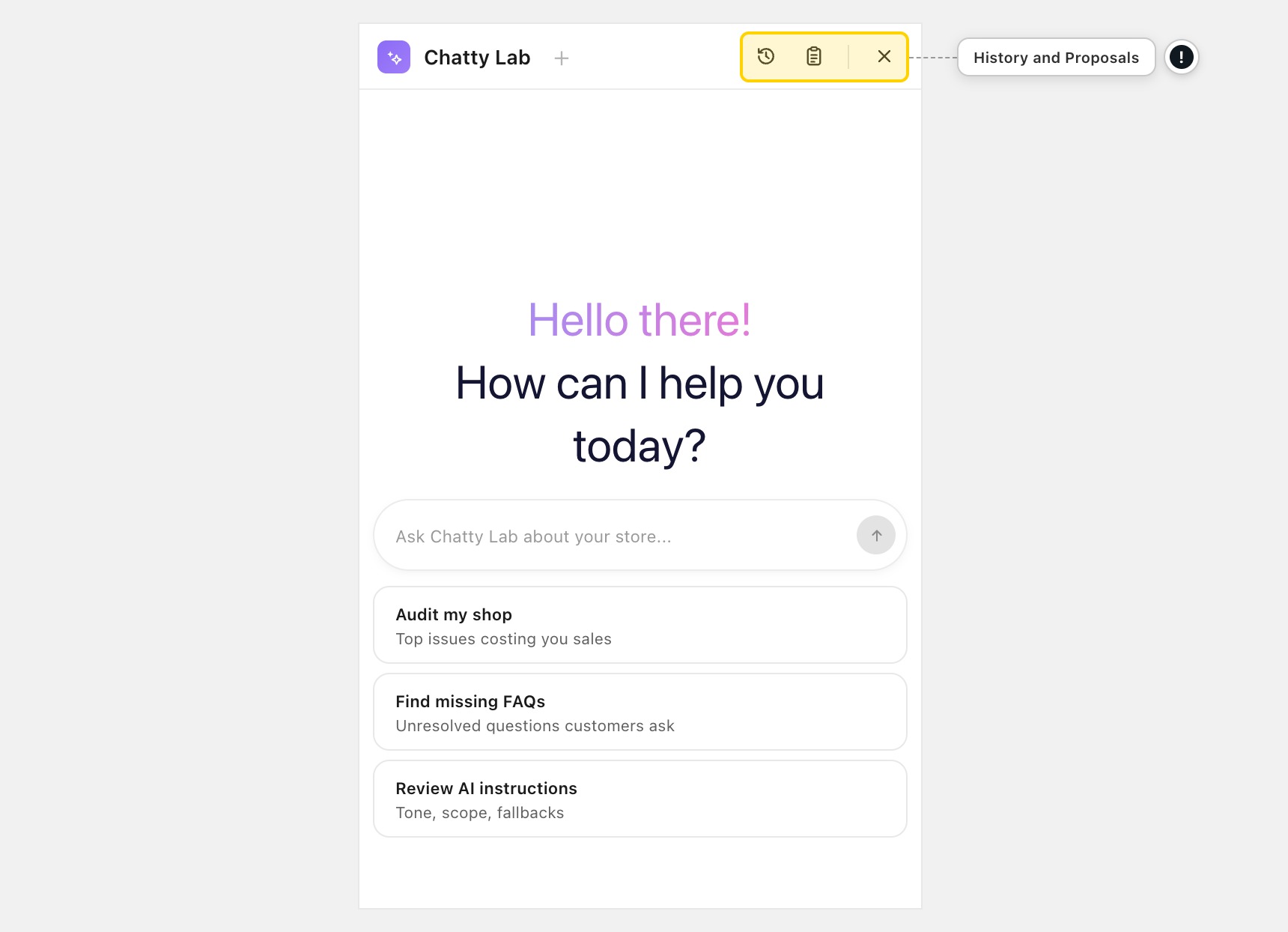
In de kop van het paneel staan drie bedieningen:
| Bediening | Wat het doet |
|---|---|
| + | Start een nieuwe chat |
| Pictogram History | Opent je eerdere gesprekken |
| Pictogram Proposals | Opent de wijzigingen die de agent heeft voorgesteld. Een getal toont hoeveel er nog openstaan |
Het paneel bewaart je chat als je naar een andere pagina gaat of Chatty opnieuw laadt. Sleep de linkerrand om de breedte te wijzigen. Dubbelklik op de rand om de breedte te resetten. Klik op X of druk op Esc om het paneel te sluiten.
Een controle van je winkel uitvoeren
Een controle bekijkt de gegevens van je winkel en geeft een score voor hoeveel klantvragen je AI beantwoordt. De agent zet de verbeteringen die hij vindt daarna om in voorstellen.
-
Begin met een lege chat. Als de chat al berichten heeft, klik je op + in de kop van het paneel.
-
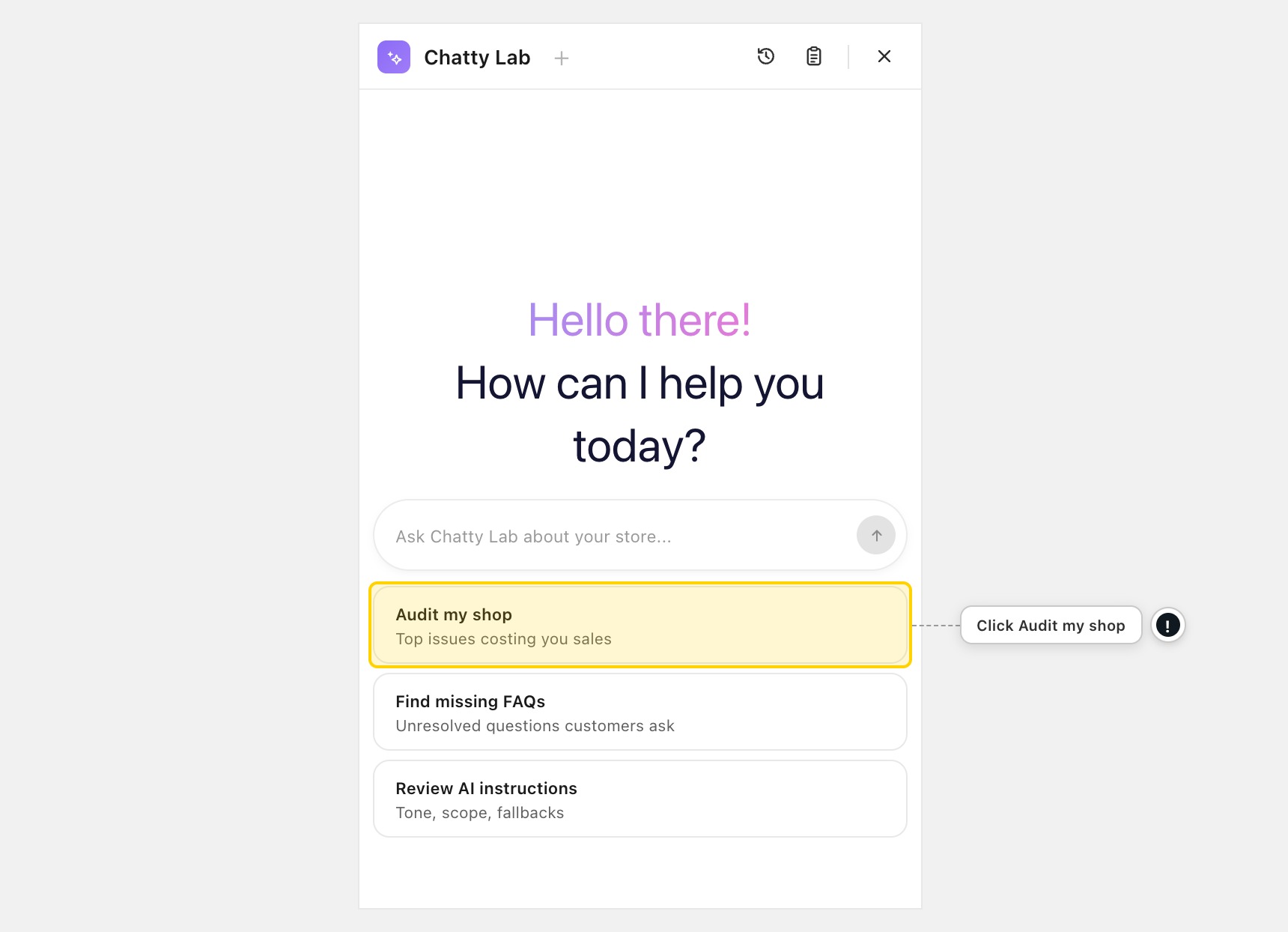
Klik op de kaart Audit my shop.
-
Wacht tot de controle klaar is. Een nieuwe controle duurt meestal 1 tot 2 minuten. Het resultaat verschijnt als een kaart AI Health Check in de chat.
-
Klik op View report op de kaart. Het volledige rapport opent in het paneel.
Had je winkel in de afgelopen 24 uur al een controle? Dan toont de agent dat rapport meteen. Er start geen nieuwe controle. Vraag in dezelfde chat opnieuw om een audit als je een verse controle wilt.
Verwacht resultaat: Je ziet een score op 100 en het aandeel vragen dat je AI deze week heeft beantwoord. Het rapport toont ook je gesprekken van deze week, onopgeloste gesprekken en een uitsplitsing per onderwerp. De verbeteringen die de agent vond, wachten op je in Proposals.
De agent een vraag stellen
Je kunt ook een vraag in je eigen woorden typen. Bijvoorbeeld: "Waarom mist mijn AI steeds verzendvragen?" of "Welke FAQ's moet ik als eerste toevoegen?".
- Typ je vraag in het berichtvak.
- Druk op Enter.
- Lees het antwoord. Als de agent iets vindt om te verbeteren, maakt hij een voorstel. Het pictogram Proposals in de kop van het paneel toont hoeveel er nog openstaan.
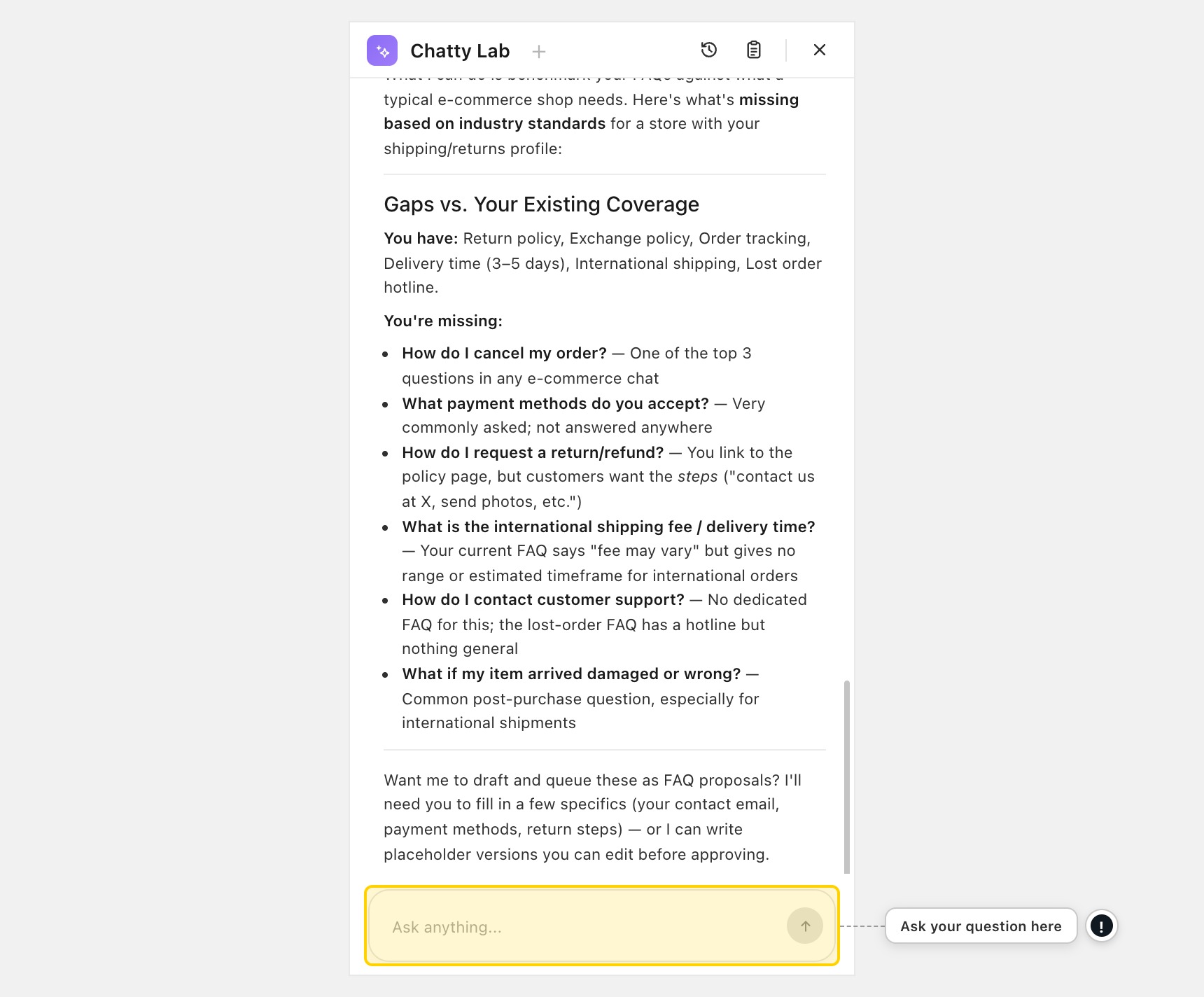
In een lege chat krijg je ook drie startkaarten: Audit my shop, Find missing FAQs en Review AI instructions. Klik op een kaart om die te versturen.
Verwacht resultaat: De agent antwoordt op basis van de echte gegevens van je winkel, niet met algemeen advies.
Een voorstel bekijken en accepteren
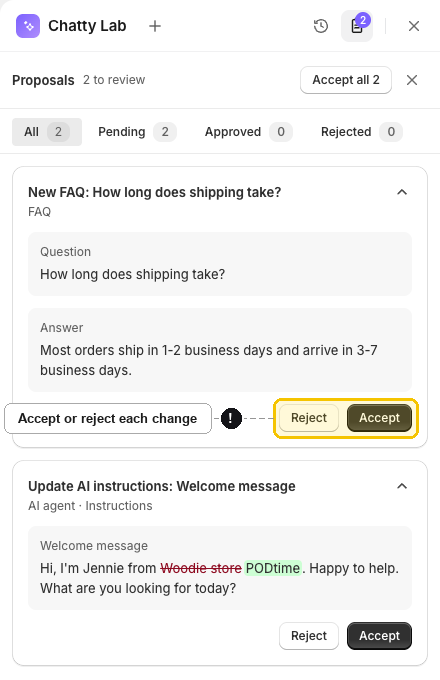
Een voorstel is een wijziging die de agent wil doen in je AI-instelling. Elk voorstel laat zien wat er verandert en waarom.
-
Klik op het pictogram Proposals in de kop van het paneel.
-
Klik op het tabblad Pending. Openstaande voorstellen staan daar al open.
-
Als het voorstel iets wijzigt dat je al hebt, toont de kaart wat het verwijdert en wat het toevoegt. Wacht tot de wijzigingen geladen zijn.
-
Accepteer het voorstel om de wijziging toe te passen. Of wijs het af, voeg desgewenst een reden toe en bevestig.
Verwacht resultaat: Geaccepteerde voorstellen gaan naar het tabblad Approved. Afgewezen voorstellen gaan naar het tabblad Rejected.
Nieuwe FAQ's, bewerkte FAQ's, wijzigingen in AI-instructies en functiewijzigingen gaan meteen in zodra je ze accepteert. Een wijziging in een scenario dat jij hebt gemaakt, werkt anders. Als je die accepteert, wordt de bewerking opgeslagen als een openstaande revisie, en je live scenario blijft lopen zoals het is.
Heb je meer dan 1 openstaand voorstel? Dan accepteer je ze allemaal in 1 klik, bovenaan Proposals.
In Chatty Lab kun je een wijziging niet ongedaan maken. Bewerk de FAQ, het scenario of de instructie rechtstreeks op de eigen pagina om een wijziging terug te draaien. Wil je een scenario dat jij hebt gemaakt meteen aanpassen, bewerk het dan ook op de eigen pagina.
Wat een voorstel kan wijzigen
| Voorstel | Wat het doet |
|---|---|
| Nieuwe FAQ | Voegt een vraag en antwoord toe aan een categorie die je al gebruikt |
| FAQ bijwerken | Herschrijft de vraag of het antwoord van een bestaande FAQ, of verplaatst die naar een andere categorie |
| Scenario bijwerken | Wijzigt de naam, de instructie of de klantverzoeken die een scenario herkent, of zet het aan of uit. Standaardscenario's kun je alleen aan- of uitzetten, behalve Size guide, dat ook een nieuwe naam of instructie kan krijgen |
| AI-instructies bijwerken | Bewerkt de naam, de rol, de toon, de grenzen, de eigen instructies of de welkomstberichten van je AI |
| Functie inschakelen | Zet een AI-functie aan of uit, zoals order tracking of size guide |
Slash-commando's
Typ / in het berichtvak om de lijst met commando's te openen.
| Commando | Wat het doet |
|---|---|
/new | Start een nieuw gesprek |
/history | Opent je recente gesprekken |
/help | Toont de beschikbare commando's |
Klik op Audit my shop in een lege chat om een controle te starten, of vraag de agent om je winkel te controleren.
Moet ik elk voorstel accepteren?
Nee. Wijs af wat niet past bij hoe jij je winkel runt. Afwijzen verwijdert geen gegevens. Het sluit alleen het voorstel.
Hoe lang blijft een openstaand voorstel open?
Het blijft open tot je het accepteert of afwijst. Er is geen deadline, dus je kunt een voorstel dat al weken wacht nog steeds accepteren.
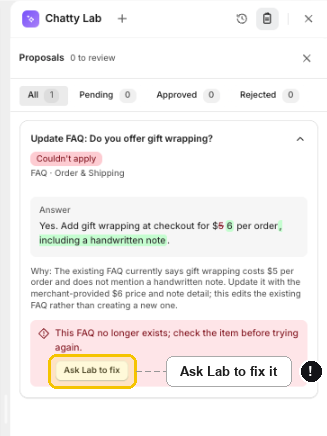
Wat als een voorstel niet wordt toegepast?
De kaart toont dat het voorstel niet kon worden toegepast. Vraag de agent in de chat om een gecorrigeerde versie voor te stellen.
Waarom toont Proposals niets nadat ik een nieuwe chat start?
Het pictogram Proposals toont alleen de voorstellen uit de chat die je open hebt. Open die chat via het pictogram History om oudere voorstellen te zien.
Kan ik terug naar een eerder gesprek in Chatty Lab?
Ja. Klik op het pictogram History in de kop van het paneel, of typ /history. Zoek op titel als dat nodig is, en kies daarna het gesprek dat je wilt.
Kunnen medewerkers voorstellen accepteren?
Ja. Iedereen in je team die Chatty Lab kan openen, kan voorstellen accepteren of afwijzen. Het paneel is voor medewerkers niet alleen-lezen. Teamleden die inloggen met hun eigen Chatty-account zien Chatty Lab, tenzij een beheerder hun toegang uitzet in hun rechten.
Praat Chatty Lab met mijn klanten?
Nee. Chatty Lab is een werkruimte alleen voor beheerders. Je klanten zien het nooit, en niets wat je daar typt wordt naar de chatbox gestuurd.
 Chatty Help Center