Chatty-attributie in Shopify
Wat is Chatty-attributie in Shopify
Chatty schrijft de attributiegegevens rechtstreeks als metafields op je bestellingen en klanten in Shopify.
Je leest deze velden in de Shopify-admin. Zet ze vast op de bestelpagina, filter je bestellijst, of bouw klantsegmenten. Zo zie je welke omzet uit de chat kwam, zonder Shopify te verlaten.
Chatty maakt de velddefinities voor je aan. Je maakt ze niet zelf.
Wat Chatty op elke bestelling opslaat
Chatty voegt deze velden toe wanneer de klant Chatty gebruikte voor de bestelling.
| Veld | Type | Wat het betekent |
|---|---|---|
| Chatty Assisted | True or false | De klant chatte met Chatty, of bekeek je FAQ's, binnen 7 dagen voor de bestelling. |
| Chatty Direct | True or false | De bestelling bevat een product dat Chatty in die chat toonde of noemde. |
| Chatty Conversation | Single line text | Het ID van de chat voor de bestelling. Wordt niet toegevoegd als de klant alleen je FAQ's bekeek. |
| Chatty Origin | Single line text | Het laatste Chatty-oppervlak dat de winkelwagen maakte of aanvulde, zoals de chatwidget of de AI-agent. |
Alleen bestellingen waarbij Chatty meehielp krijgen Chatty Assisted, Chatty Direct en Chatty Conversation. Daardoor is Chatty Assisted altijd true wanneer je het ziet. Chatty Direct is true wanneer de klant een product uit de chat kocht. Het is false wanneer de chat over iets anders ging, of wanneer de klant alleen je FAQ's bekeek. Chatty Origin komt uit de winkelwagen. Het staat op bestellingen waarvan Chatty de winkelwagen maakte of aanvulde.
Wat Chatty op elke klant opslaat
Chatty voegt ook velden toe aan het klantrecord.
| Veld | Type | Waarden die je ziet |
|---|---|---|
| Chatty Chat Status | Single line text | engaged wanneer je AI-assistent de klant in een chat heeft geantwoord, never_chatted wanneer dat niet zo is. |
| Chatty Resolution Type | Single line text | ai_only, human_assisted of human_only. |
| Chatty Responded to Proactive | True or false | true wanneer de klant op een proactief bericht antwoordde. |
Chatty Resolution Type beschrijft de laatste opgeloste chat van de klant, niet de hele geschiedenis.
De velden bewaren ruwe waarden, zoals ai_only. Shopify toont ze precies zoals ze geschreven zijn. Lees human_assisted als een menselijke medewerker die met hulp van AI antwoordde.
Zo toon je de Chatty-velden op de bestelpagina
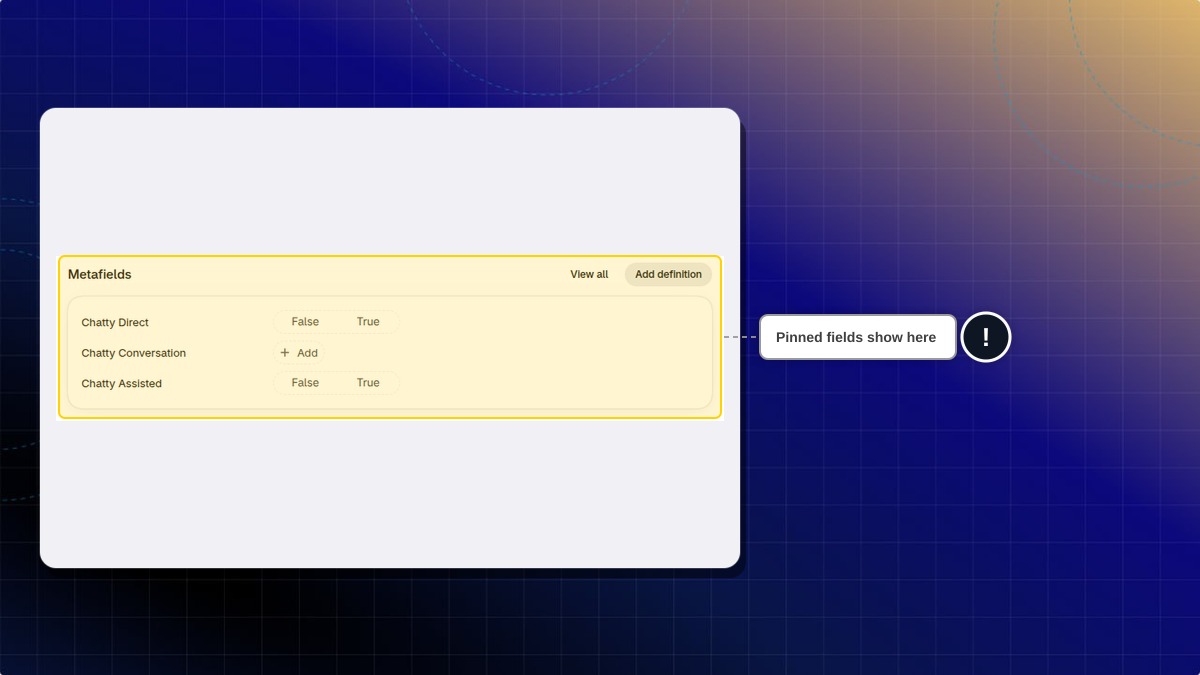
Chatty maakt de definities aan zonder ze vast te zetten. Tot je ze vastzet, toont de bestelpagina No metafields pinned.
-
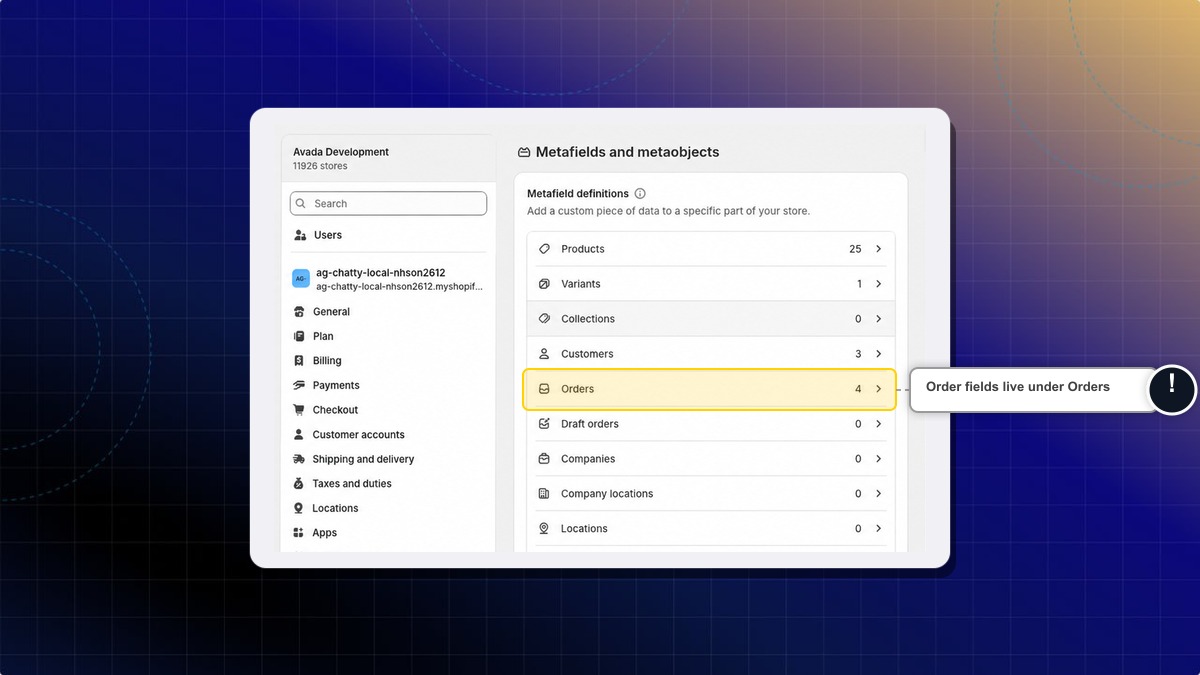
Ga in de Shopify-admin naar Settings → Metafields and metaobjects.
-
Klik op Orders.
-
Klik op het pin-icoon naast Chatty Assisted en Chatty Direct.
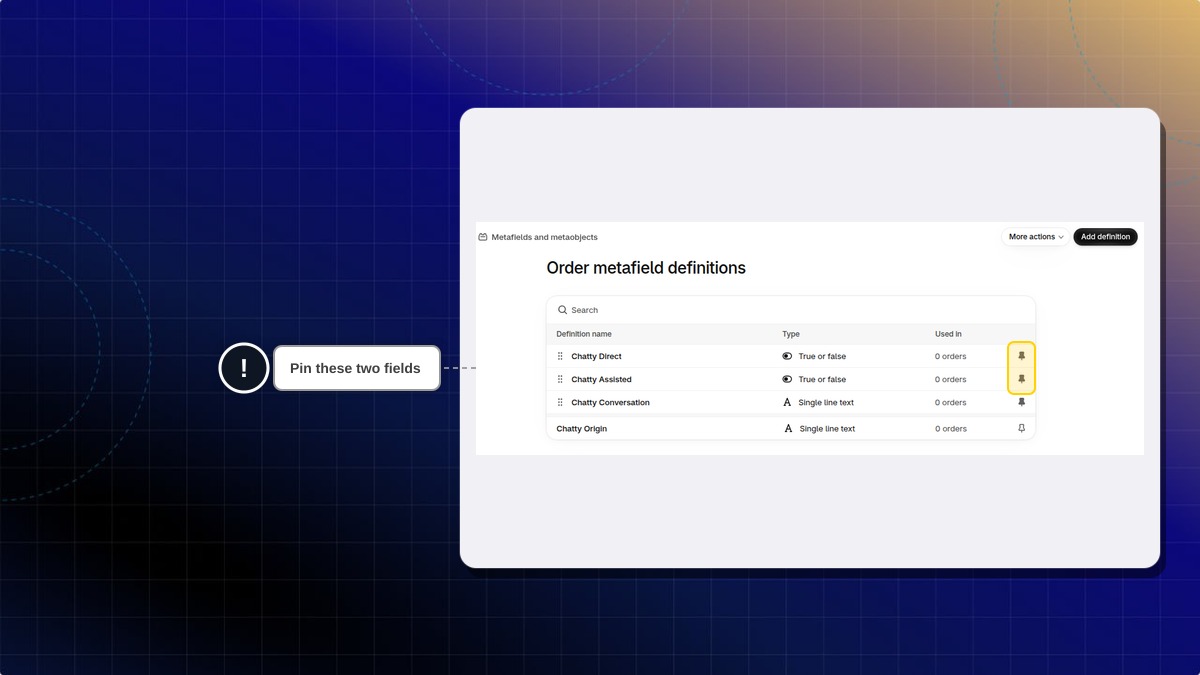
Verwacht resultaat: Open een bestelling die uit een chat kwam. De kaart Metafields op de bestelpagina toont nu Chatty Assisted en Chatty Direct.
Zo filter je bestellingen op Chatty-attributie
Shopify filtert de bestellijst pas op een metafield nadat je de optie aanzet.
- Ga in de Shopify-admin naar Settings → Metafields and metaobjects → Orders.
- Klik op Chatty Assisted.
- Zet Filter on the order list and in the Admin API aan.
- Klik op Save.
- Ga naar Orders.
- Klik op de balk Search and filter.
- Kies Chatty Assisted en zet de waarde op
true.
Verwacht resultaat: De bestellijst toont alleen bestellingen waarbij de chat meehielp. Zo tel je de omzet op die Chatty hielp binnenhalen.
Shopify staat deze filteroptie toe op 5 definities van bestelmetafields per winkel. Zet hem aan voor de Chatty-velden waarop je echt filtert.
Zo segmenteer je klanten op Chatty-activiteit
-
Ga in de Shopify-admin naar Customers → Segments.
-
Klik op Create segment.
-
Voeg een filter toe op een Chatty-klantveld.
Voorbeeld: filter Chatty Chat Status op
engaged. Zo bereik je iedereen met wie je AI-assistent heeft gechat. -
Klik op Run, en sla het segment daarna op.
Verwacht resultaat: Het segment toont alleen klanten die passen. Je gebruikt het voor e-mail of advertentiedoelgroepen.
Zo haal je de Chatty-velden van de bestelpagina
Je hebt twee opties. Losmaken verbergt de velden en bewaart je gegevens. De definitie verwijderen haalt het veld uit Shopify.
Velden verbergen zonder gegevens te verliezen
- Ga in de Shopify-admin naar Settings → Metafields and metaobjects → Orders.
- Klik op het pin-icoon naast Chatty Assisted of Chatty Direct om het los te maken.
Verwacht resultaat: De kaart Metafields op de bestelpagina toont het veld niet meer. De waarden staan er nog. Klik op een bestelling op View all om ze te lezen.
De velddefinitie verwijderen
-
Ga in de Shopify-admin naar Settings → Metafields and metaobjects → Orders.
-
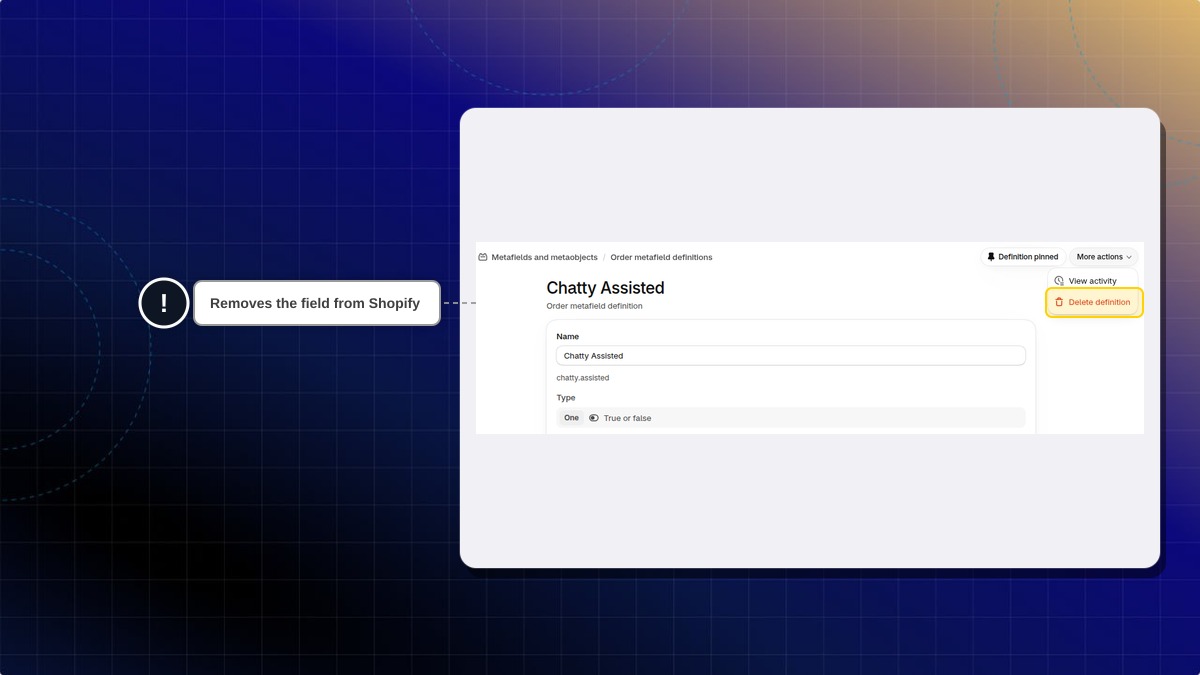
Klik op Chatty Assisted of Chatty Direct.
-
Klik op More actions → Delete definition.
-
Kies wat je verwijdert.
- Delete field only bewaart elke waarde die Chatty al op je bestellingen schreef.
- Delete field and its saved values wist de waarden van al je bestellingen.
-
Klik op Delete.
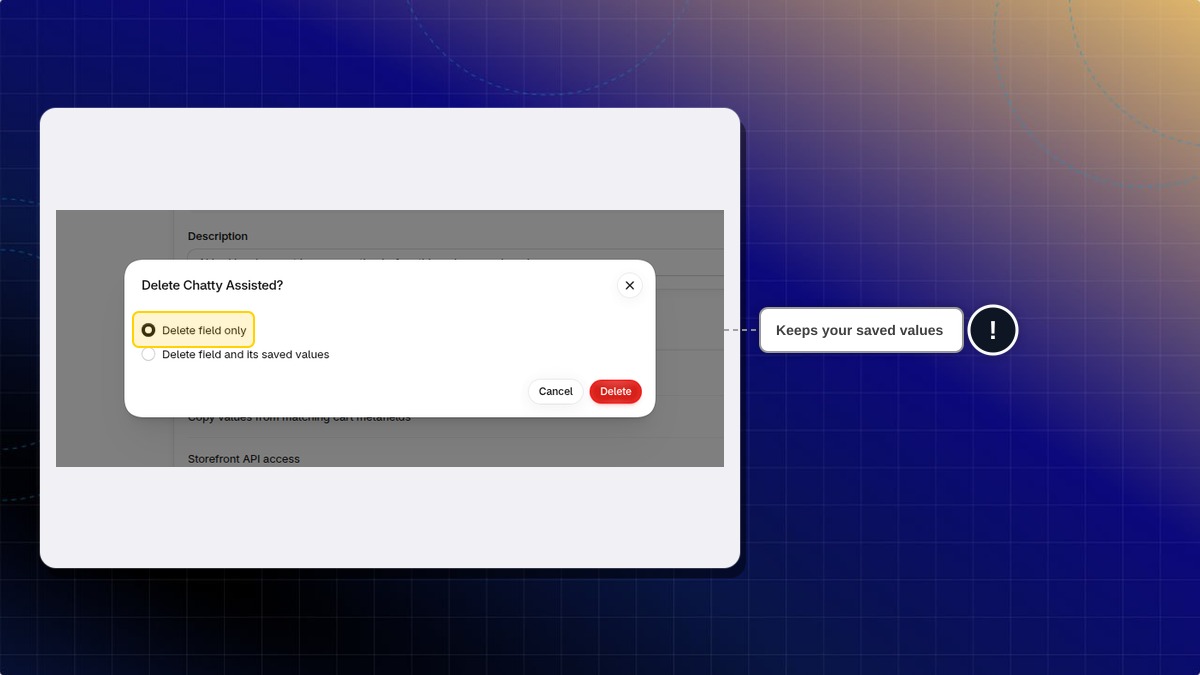
Verwacht resultaat: Het veld is weg uit Order metafield definitions en van de bestelpagina.
Dezelfde stappen werken voor de Chatty-klantvelden onder Customers.
De definitie verwijderen stopt Chatty niet met het vastleggen van attributie. Nieuwe bestellingen waarbij de chat meehielp, krijgen nog steeds waarden. Ze verschijnen onder More actions → View unstructured metafields. Chatty maakt de definitie niet zelf opnieuw. Voeg hem zelf terug toe wanneer je de velden weer wilt zien.
Waarom verschijnen de bestelvelden niet op mijn bestellingen?
Chatty heeft toestemming nodig om je bestellingen bij te werken voordat het ze kan schrijven. Open Chatty vanuit je Shopify-admin en accepteer het verzoek om toestemming. Plaats daarna een testbestelling na een chat.
Bestellingen van voordat je toestemming gaf, worden later niet ingevuld.
Een definitie toont een waarschuwing en ik kan hem niet bewerken. Hoe los ik dat op?
Dit gebeurt wanneer de bijpassende definitie voor draft orders is verwijderd. Maak de definitie opnieuw, zonder je opgeslagen waarden te verliezen.
-
Ga naar Settings → Metafields and metaobjects → Orders en klik op de definitie met de waarschuwing.
-
Klik op More actions → Delete definition.
-
Kies Delete field only, en klik daarna op Delete.
-
Terug bij Order metafield definitions, klik op More actions → View unstructured metafields.
-
Zoek de sleutel, bijvoorbeeld
chatty.direct, en klik op Add definition.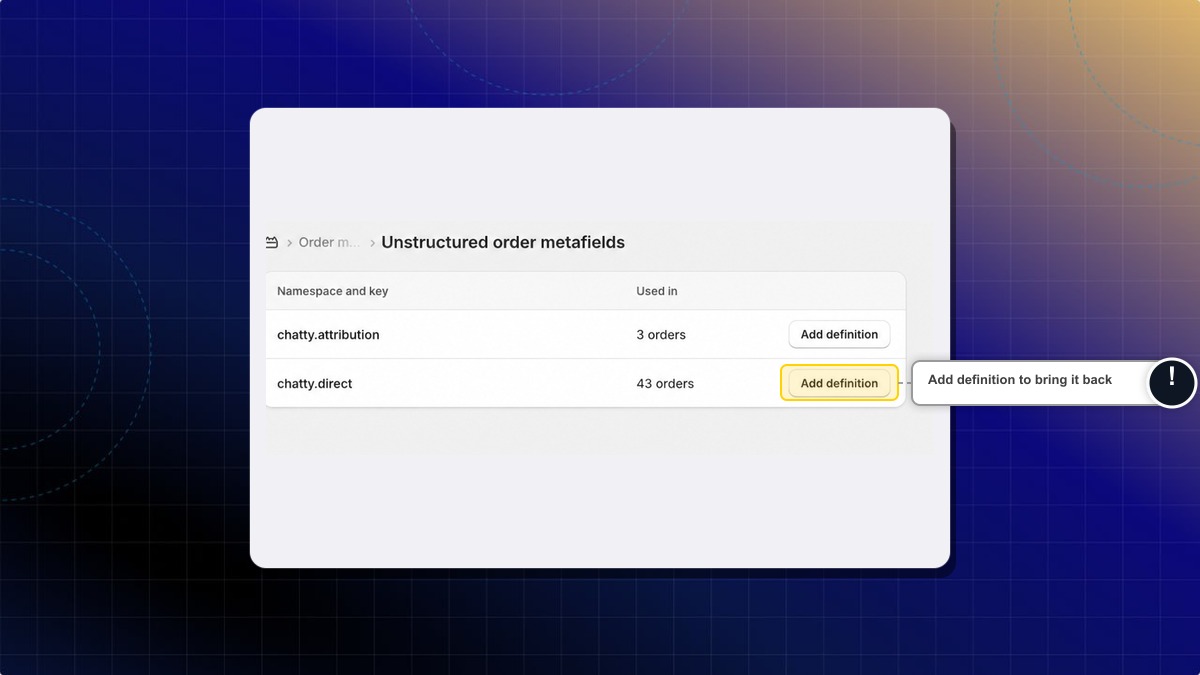
-
Typ de bijpassende naam. Gebruik Chatty Direct voor
chatty.direct, of Chatty Assisted voorchatty.assisted. -
Zet Type op True or false, en klik daarna op Save.
Verwacht resultaat: De definitie staat weer in de lijst. Het aantal bestellingen is gelijk gebleven. Je bestaande waarden staan er nog.
Controleer de sleutel boven het veld Name voordat je opslaat. Een naam die niet bij de sleutel past, maakt je bestelpagina's later onleesbaar.
Krijg ik nog de ordertags chatty-assisted en chatty-direct?
Nee. Chatty verving die tags door de velden Chatty Assisted en Chatty Direct. Tags die al op oude bestellingen staan, blijven staan. Een nieuwe bestelling krijgt geen tag meer.
Wat is het oudere veld Chatty Attribution in mijn lijst?
Het komt uit een eerdere versie van Chatty en wordt niet meer bijgewerkt. Je kunt het laten staan. Of verwijder de definitie zodra je de oude waarden niet meer nodig hebt.
 Chatty Help Center