Product-FAQ's
Wat zijn product-FAQ's
Product-FAQ's zijn vragen en antwoorden die aan 1 product hangen. Je AI gebruikt ze als een klant over dat product vraagt.
Gebruik ze voor details die nergens anders in je catalogus staan, zoals garantie, wasvoorschrift of montagestappen. Je kunt ook noteren wat er in de doos zit.
Zo zie je producten die je plan oversloeg
Producten boven de limiet van je plan tonen Not added. Dat staat los van producten die je zelf uitzette.
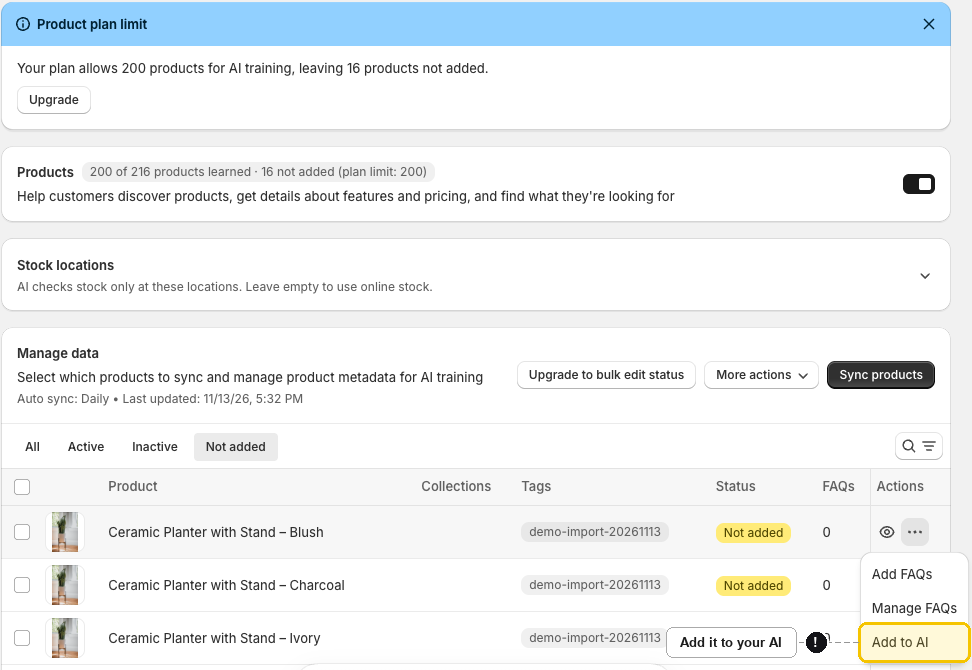
- Ga naar AI agent, dan Training data, dan Products.
- Filter op Not added.
- Als je ruimte hebt, open je het menu met drie punten op die rij. Voeg het product zo toe aan je AI.
- Klik op Confirm in het vak Add products.
Verwacht resultaat: Een banner zegt hoeveel producten zijn overgeslagen. Na een upgrade voegt de volgende sync de producten op voorraad toe, zolang er ruimte is. Je AI gebruikt producten op Not added tot dan niet.
Zo open je de FAQ's van een product
- Ga naar AI agent, dan Training data, dan Products.
- Zoek het product dat je wilt.
- Open het menu met drie punten op die rij en klik op Manage FAQs.
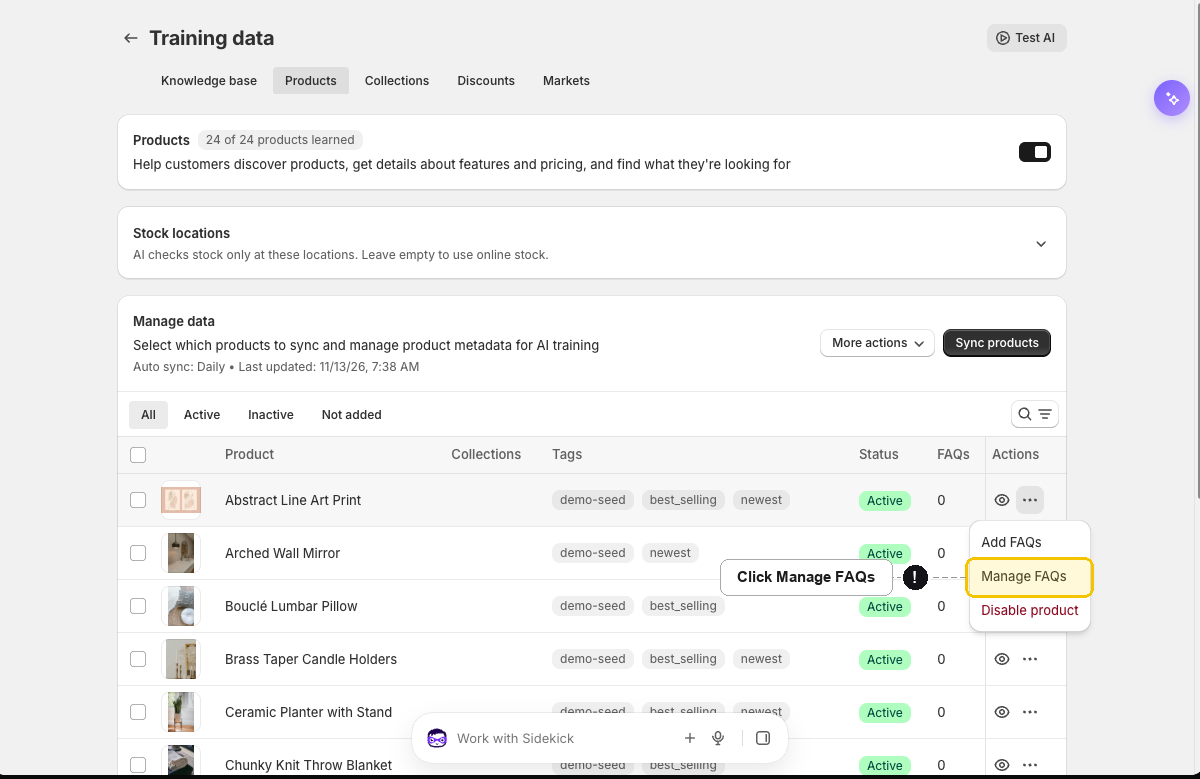
Verwacht resultaat: De pagina Product FAQs opent met dat product bovenaan en de opgeslagen FAQ's eronder.
Add FAQs in hetzelfde menu schrijft 1 vraag en brengt je meteen naar het formulier. Manage FAQs opent de pagina waar je alle FAQ's van dat product toevoegt, bewerkt en verwijdert.
Zo voeg je een product-FAQ toe
- Klik op de pagina Product FAQs op Add FAQ.
- In Category typ je een kort label, of laat je het leeg. Bijvoorbeeld
Material & Features. - In Question schrijf je de vraag zoals een klant die zou stellen. Bijvoorbeeld
What type of terrain is this board best suited for? - In Answer schrijf je het antwoord. Houd het specifiek. Bijvoorbeeld deze zin.
The Liquid Snowboard is designed for all-mountain performance, making it great for groomers, powder, and terrain parks.
- Klik op Save.
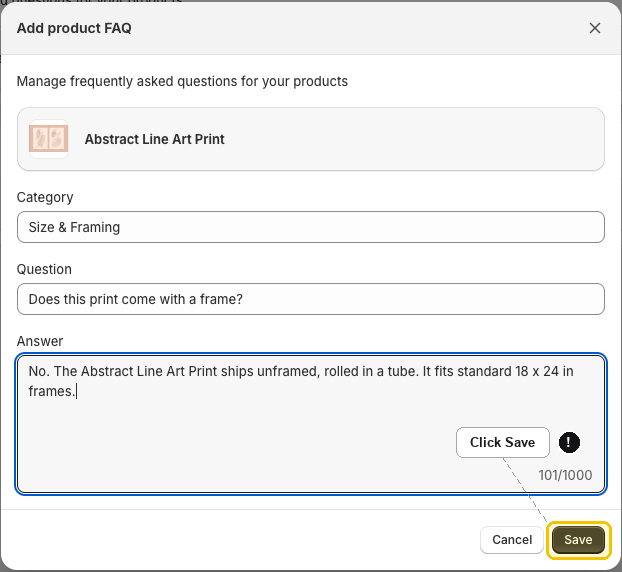
Verwacht resultaat: De FAQ verschijnt in de lijst van dat product.
Chatty stuurt een nieuwe of bewerkte FAQ meteen naar je AI nadat je op Save klikt. Je hoeft niet op Sync products te klikken.
Category en Question hebben elk tot 100 tekens. Answer heeft tot 1000 tekens, met een teller onder het veld.
Zo bewerk of verwijder je een product-FAQ
- Open de pagina Product FAQs van het product.
- Zoek de FAQ in de lijst.
- Klik op het potloodicoon om die te wijzigen, of op het prullenbakicoon om die te verwijderen.
- Bij een bewerking wijzig je de tekst en klik je op Save.
- Bij een verwijdering klik je op Confirm om de FAQ te verwijderen.
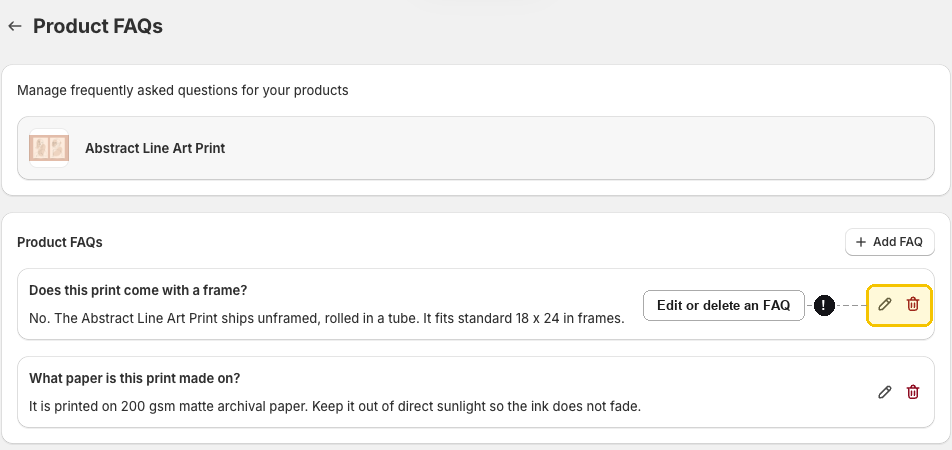
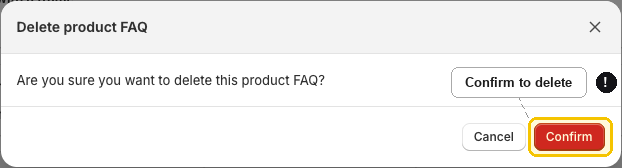
Verwacht resultaat: De lijst werkt meteen bij. Een verwijdering haalt de FAQ alleen van dat product.
Zo zie je welke producten FAQ's hebben
De kolom FAQs op het tabblad Products toont hoeveel FAQ's elk product heeft. Gebruik die om producten te zien die je nog moet dekken.
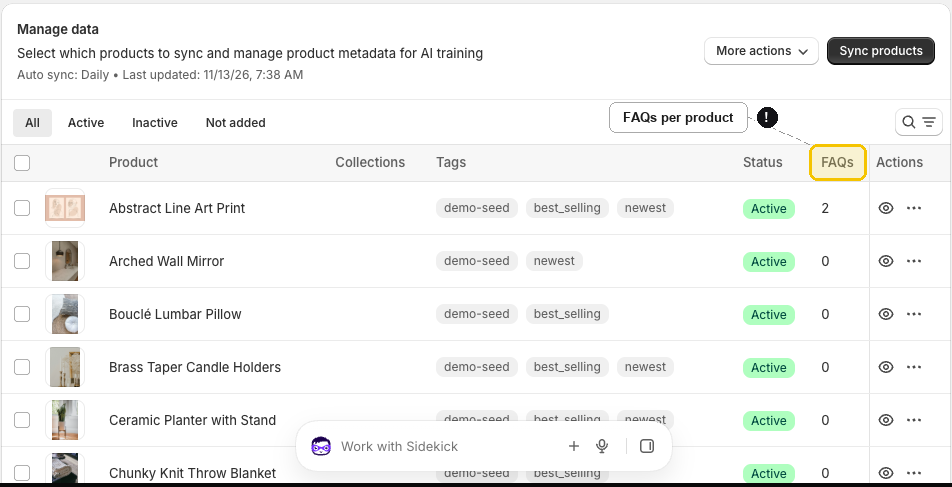
Verwacht resultaat: Een product zonder FAQ's toont 0. De telling stijgt zodra je een nieuwe FAQ opslaat.
Disable product in het rijmenu haalt dat product uit je AI-agent. De FAQ's blijven opgeslagen. Je AI kan ze nog gebruiken om vragen over dat product te beantwoorden. Om dat te stoppen, verwijder je de FAQ's.
Wat is het verschil tussen product-FAQ's en mijn gewone FAQ's?
Gewone FAQ's beantwoorden vragen over de hele winkel, zoals verzending of retouren. Product-FAQ's beantwoorden vragen over 1 product. Je AI past ze niet toe op de rest van je catalogus.
Heb ik voor elk product een product-FAQ nodig?
Nee. Voeg ze toe waar je productbeschrijving tekortschiet. Je AI leest je catalogusdata al voor de basis.
Wat schrijf ik in Category?
Elk kort label, zoals Warranty & Care of Material & Features. Category is optioneel. Je AI leest alleen de vraag en het antwoord.
Wat is bulkbewerking van de AI-status
Met bulkbewerking van de AI-status zet je AI-training voor veel producten tegelijk aan of uit. Je hoeft niet elk product met de hand te schakelen. Je uploadt een CSV-bestand. Gebruik dit als je wilt dat de AI een grote set producten in 1 actie leert, of negeert.
Je kunt tot 50000 producten in 1 bestand importeren.
Bulkbewerking van de status is voor betaalde plannen, Basic, Pro en Plus. Op Free heeft More actions geen item Bulk edit status. Je ziet dan een knop Upgrade to bulk edit status.
Zo bewerk je de AI-status in bulk
Bereid eerst een CSV-bestand voor met een kolom AI Status en een kolom die het product herkent. Zet AI Status op enabled of disabled voor elk product. Neem een kolom ID of Handle op, zodat Chatty het product kan matchen. Een productexport uit Shopify werkt ook. Die heeft een kolom Handle. Voeg daar een kolom AI Status aan toe en gebruik die opnieuw.
Heeft je bestand een kolom ID, dan matcht Chatty alleen op ID. Een rij met een lege ID wordt overgeslagen, ook als die een handle heeft. Chatty slaat ook elke rij over waarvan de status leeg is. Of als die niet enabled of disabled is.
-
Ga naar AI agent, dan Training data, dan Products.
-
Klik op More actions en kies Bulk edit status.
-
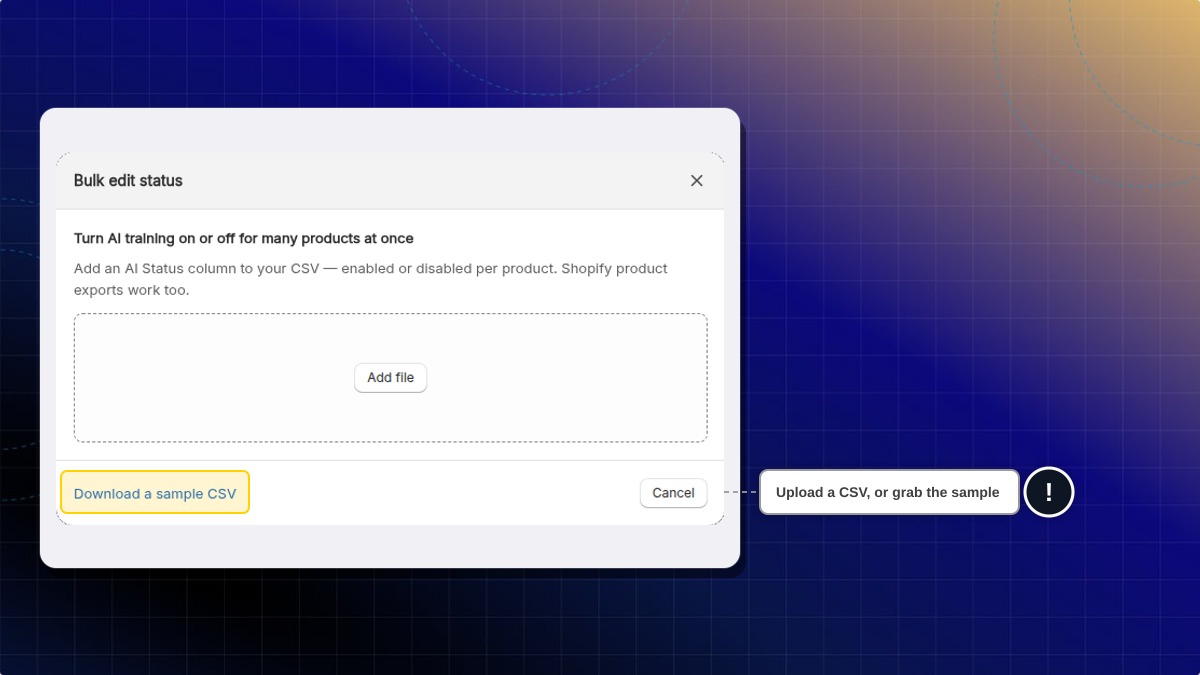
Upload je CSV-bestand, of sleep het naar het uploadvlak. Voor het formaat klik je op Download a sample CSV en vul je dat in.
-
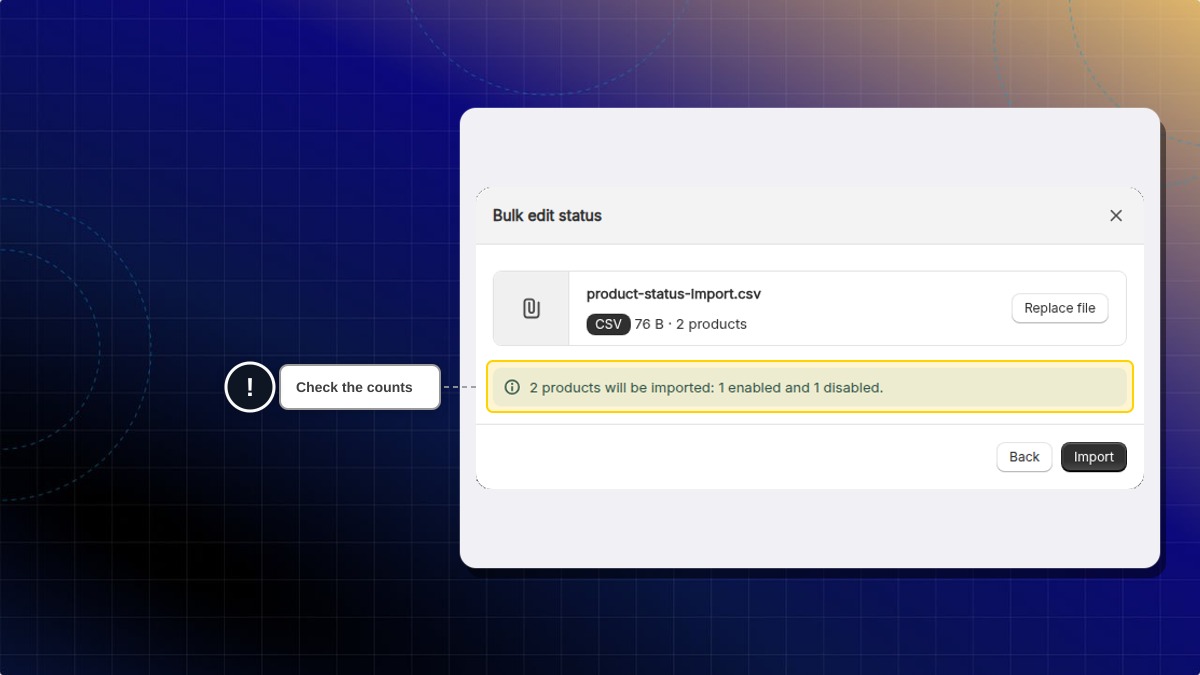
Controleer de samenvatting. Chatty toont hoeveel producten worden aangezet en hoeveel uitgezet. Chatty toont ook hoeveel rijen worden overgeslagen. Dat gebeurt als de status ontbreekt of ongeldig is, of als de rij geen ID of handle heeft.
-
Bevestig de import om die te starten.
Verwacht resultaat: Chatty zet de update in de wachtrij en toont hoeveel producten matchten en in de wachtrij staan. Het tabblad Products toont de nieuwe status als de update klaar is.
Aanzetten telt mee voor de productlimiet van je plan: 1500 op Basic, 8000 op Pro, onbeperkt op Plus. Gaat je bestand over die limiet, dan zet Chatty aan wat past en slaat de rest over. De import meldt toch succes. Controleer het tabblad Products tegen het aantal dat je verwachtte.
Wat gebeurt er met producten die niet matchen?
Die worden overgeslagen en je krijgt een link Download unmatched products. Een product matcht meestal niet omdat het nog niet gesynchroniseerd is, of geen storefront-URL heeft. Het kan ook niet matchen als de code niet in je catalogus staat. Synchroniseer je producten, of herstel de codes in het bestand, en importeer opnieuw.
Waarom zijn sommige producten niet aangezet?
Je plan beperkt hoeveel producten de AI tegelijk kan houden. Chatty zet producten aan tot die limiet en slaat de rest daarna over, zonder waarschuwing. Zet een paar producten uit om ruimte te maken. Importeer het bestand daarna opnieuw.
Wat als hetzelfde product twee keer staat, met een andere status?
Chatty gebruikt de laatste status die voor dat product in het bestand staat.
 Chatty Help Center