Slimme aanbevelingen
Wie kan deze functie gebruiken?
- Deze functie is beschikbaar voor alle gebruikers.
- Eigen aanbevelingen zijn beschikbaar voor gebruikers van de abonnementen Pro en Plus.
Wat zijn productaanbevelingen
Slimme aanbevelingen bepalen welke producten je AI tijdens een chat voorstelt. Je kunt de ingebouwde sets gebruiken, de aanbevelingen van Shopify zelf meenemen, of je eigen regels schrijven.
Hier stuur je de AI naar de producten die je echt wilt verkopen.
Deze pagina gaat over aanbevelingen binnen een AI-gesprek. Wil je bezoekers met producten begroeten voordat ze iets vragen, zie dan Productaanbevelingen in proactieve chat.
Slimme aanbevelingen openen
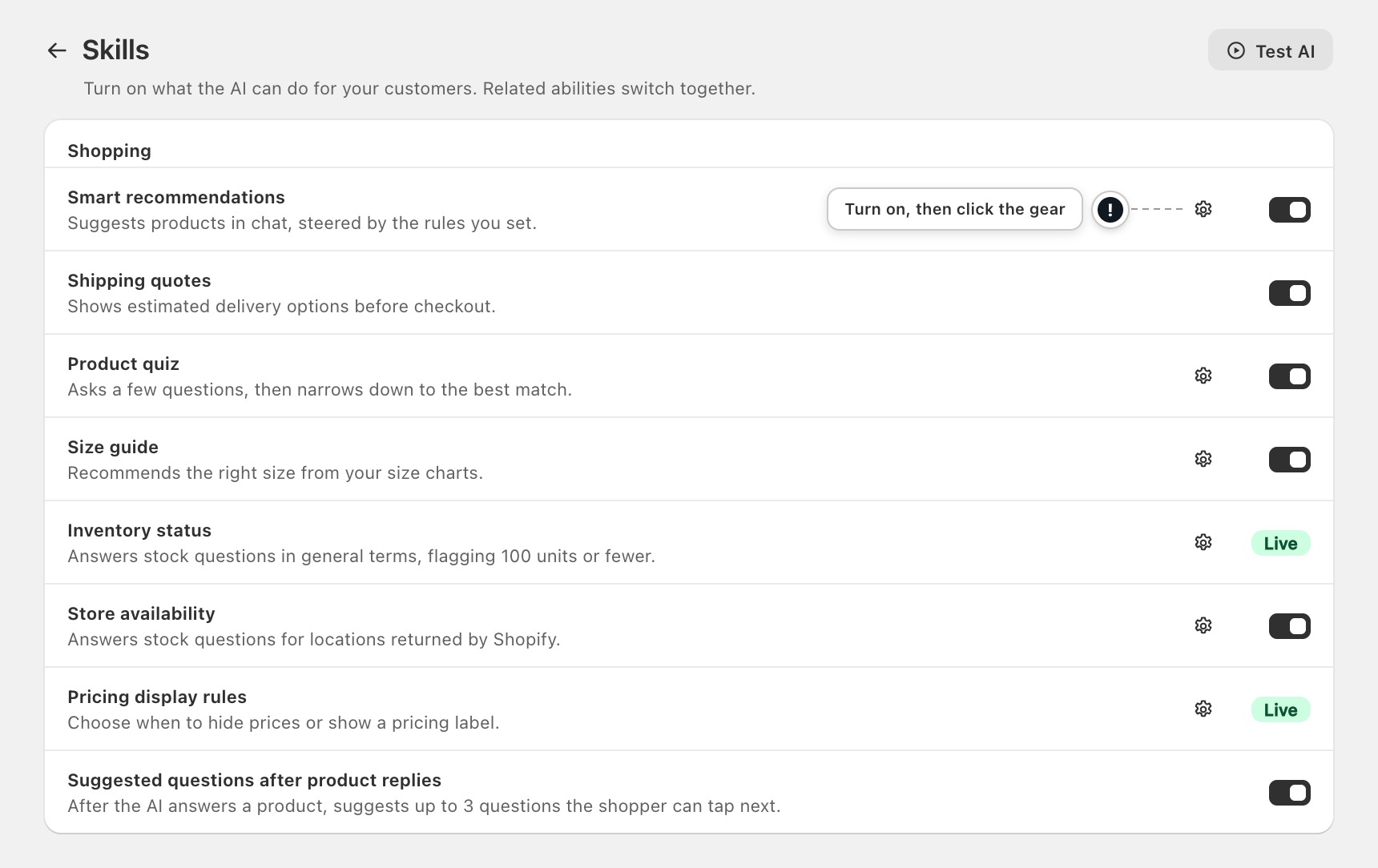
- Ga naar AI agent → Skills.
- Zoek Smart recommendations, zet de schakelaar aan en klik op Save. Staat hij uit, dan stelt je AI geen producten voor.
- Klik op het instellingenicoon (tandwiel) in dezelfde rij.
Systeemaanbevelingen
Deze zijn ingebouwd en staan standaard aan. Ze vullen zichzelf vanuit je winkel. Je kunt producten met de hand toevoegen of verwijderen.
| Aanbeveling | Beantwoordt vragen zoals |
|---|---|
| Best sellers | "Wat zijn jullie bestsellers?" |
| New arrivals | "Zijn er nieuwe artikelen?" |
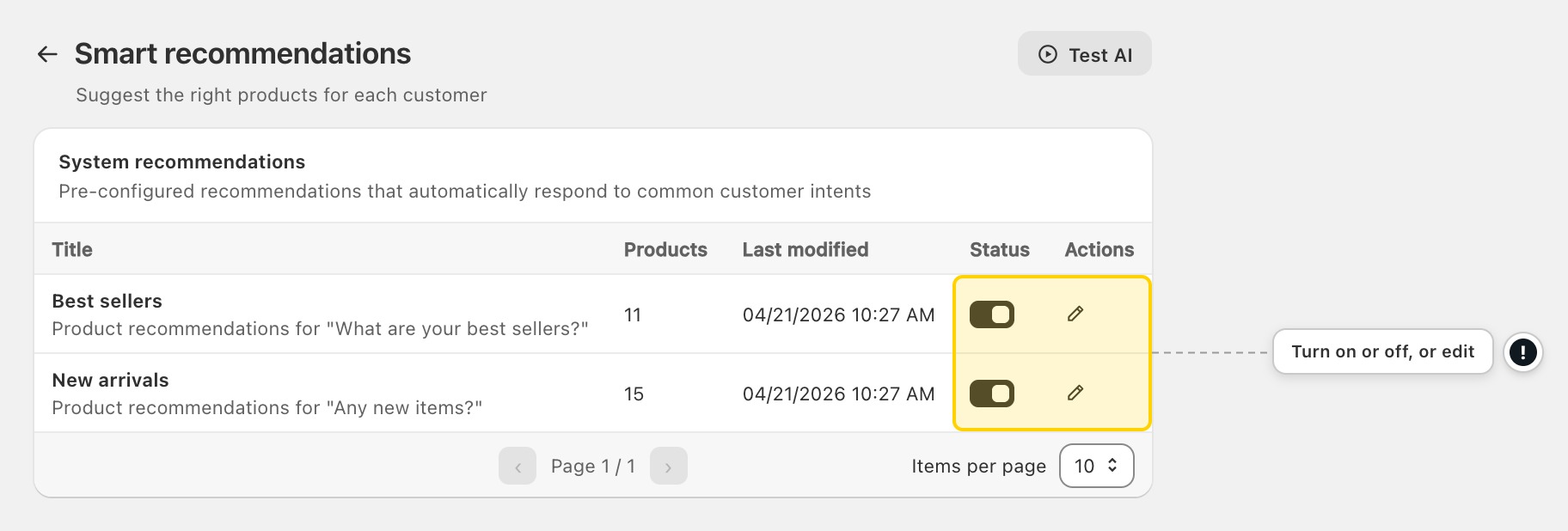
Gebruik de schakelaar Status om een rij uit of aan te zetten. Klik op het bewerkicoon om de producten te zien of te wijzigen.
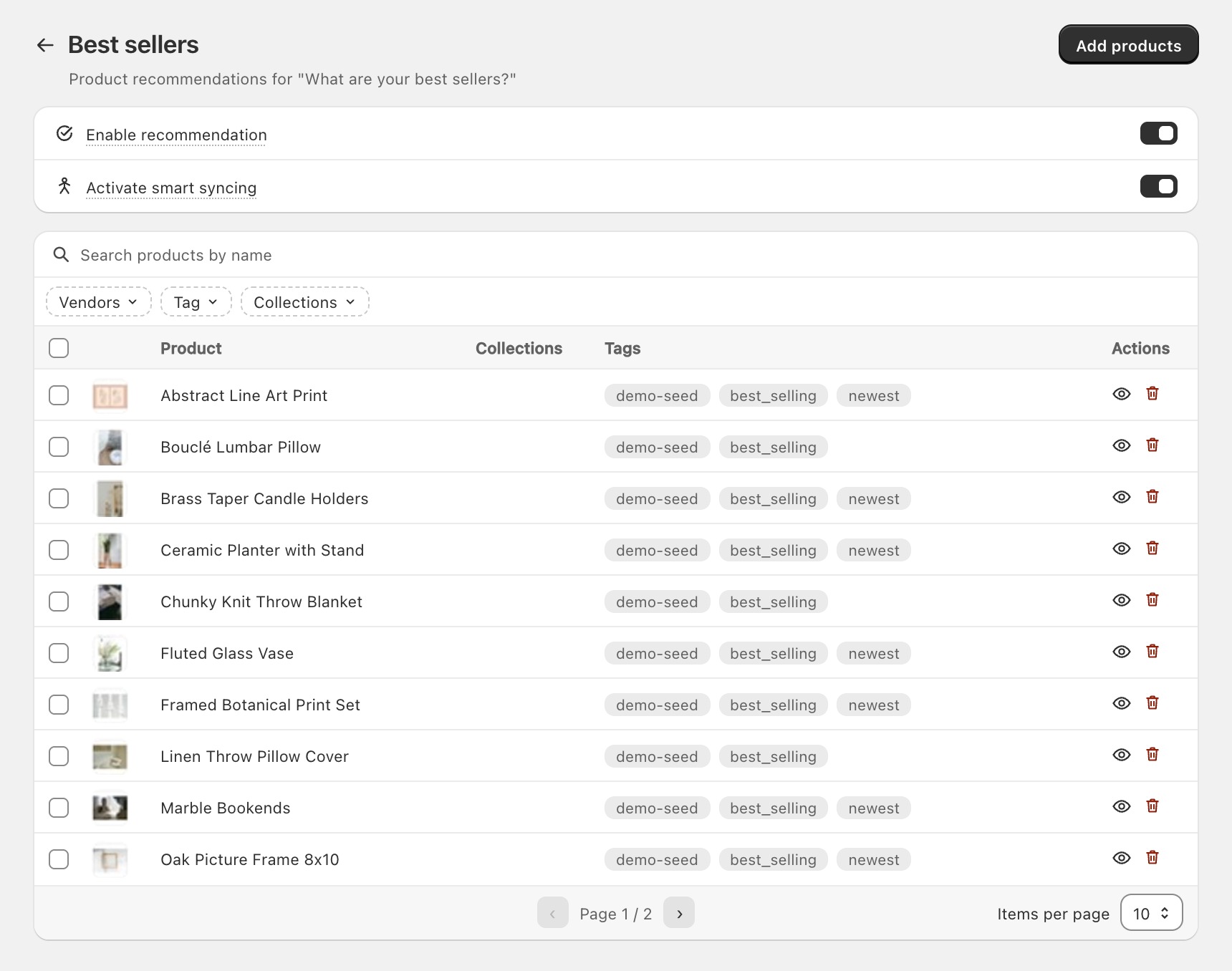
Slim synchroniseren. Staat Activate smart syncing aan, dan vult elke lijst zichzelf elke dag:
- Best sellers: je top 20 producten, in de bestverkochte volgorde van Shopify.
- New arrivals: je 20 nieuwste producten.
Je kunt producten ook met de hand toevoegen of verwijderen via Add products. Handmatige wijzigingen kunnen de automatische sync overschrijven.
Rangschikken op recente verkoop. Wil je bestsellers op verkochte stuks in de laatste 30 dagen? Zet AI agent → Settings → Best seller ranking aan. Hij staat standaard uit en vraagt alleen-lezen toegang tot je Shopify-rapporten. Zie Bestsellers rangschikken op recente verkoop.
Aanbevelingen van Shopify
Shopify berekent al productrelaties uit je winkeldata. Je kunt je AI die laten gebruiken.
| Type | Wat het voorstelt |
|---|---|
| Related products | Vergelijkbare artikelen die klanten ook kunnen willen |
| Complementary products | Artikelen die goed bij elkaar passen |
- Zet op de kaart Shopify recommendations het type aan dat je wilt.
- Klik op de rij, of op het oogicoon onder Actions, om te zien welke producten Shopify teruggeeft.
- Klik op Save.
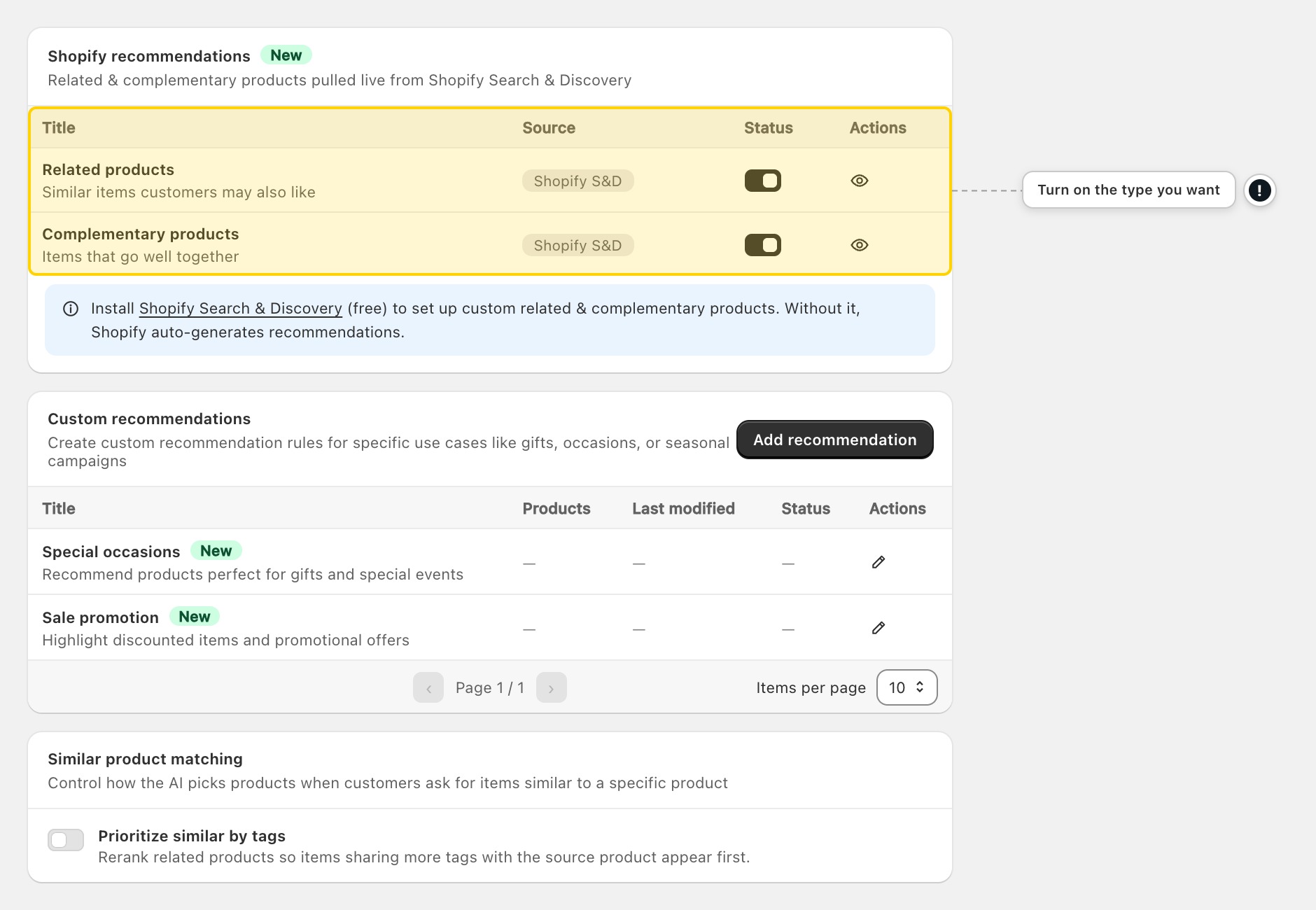
Verwacht resultaat: Je AI kan tijdens een gesprek gerelateerde of aanvullende producten voorstellen.
Shopify maakt deze lijsten zelf. Installeer de gratis app Shopify Search & Discovery (opens in a new tab) als je de gerelateerde en aanvullende producten zelf wilt kiezen.
Eigen aanbeveling
Gebruik een eigen regel om vaste producten te tonen als klanten over een onderwerp vragen, zoals cadeaus of een sale.
Eigen aanbevelingen hebben het abonnement Pro of Plus nodig. Op andere abonnementen toont de kaart een badge Upgrade.
Twee sjablonen staan klaar om te bewerken: Special occasions en Sale promotion. Ze hebben al zoektermen.
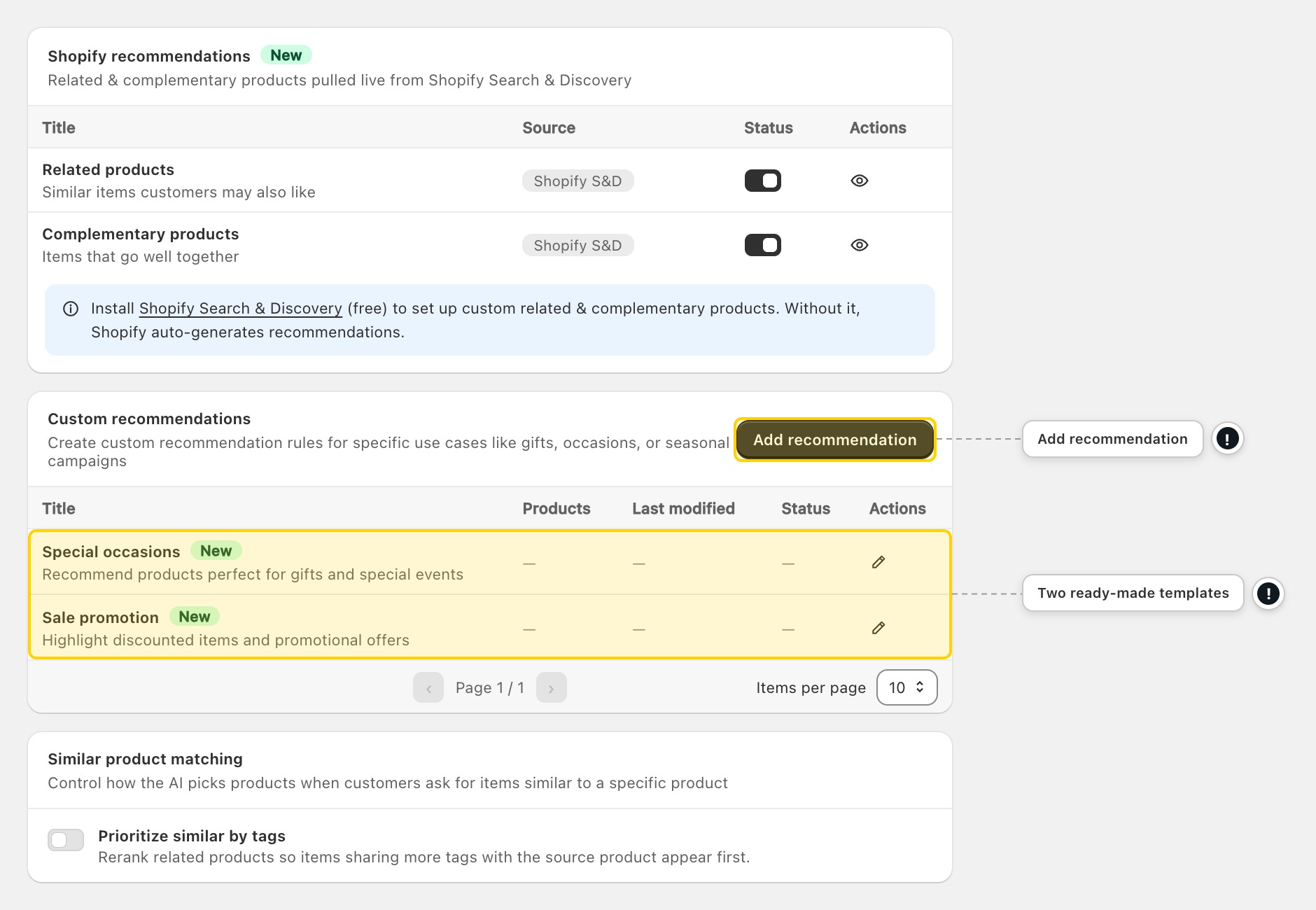
- Klik op de kaart Custom recommendations op Add recommendation, of op het bewerkicoon van een sjabloon.
- Geef de regel een naam in Title. Bijvoorbeeld "Valentijnscadeaus onder $50".
- Voeg onder Search terms tot 5 zinnen toe die klanten typen. Bijvoorbeeld "cadeau voor haar". Klik op View examples voor voorbeelden.
- Kies onder Products conditions de producten of collecties die de AI moet voorstellen.
- Zet Enable recommendation aan.
- Klik op Save.
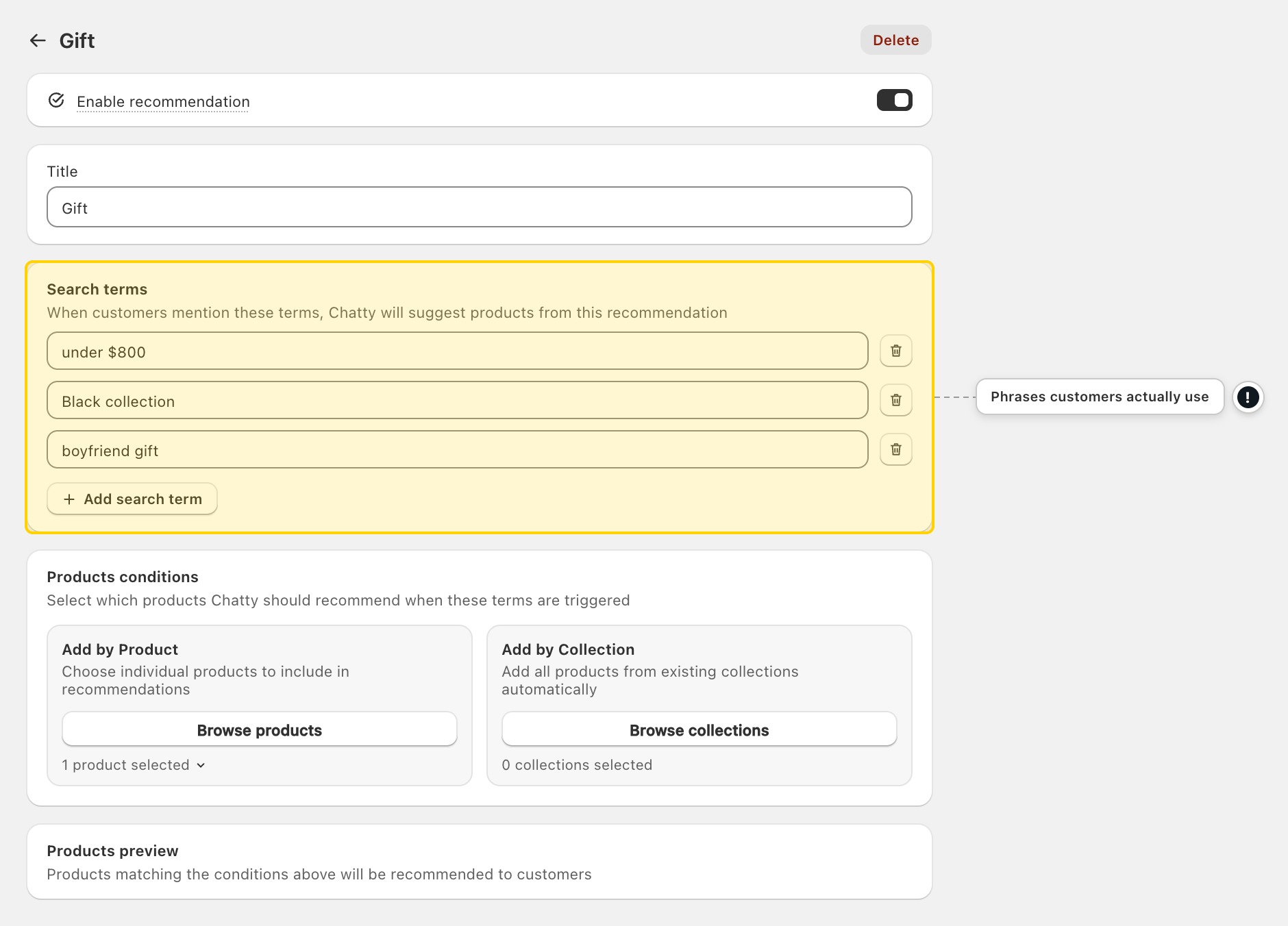
Verwacht resultaat: De regel staat in de tabel Custom recommendations, met de status aan. De rij toont hoeveel producten hij dekt, en wanneer je hem voor het laatst wijzigde. Noemt een klant een van je zoektermen, dan stelt de AI die producten voor.
Klik op het prullenbakicoon in de rij om een regel te verwijderen die je niet meer nodig hebt.
Zo stel je prioriteitsproducten in
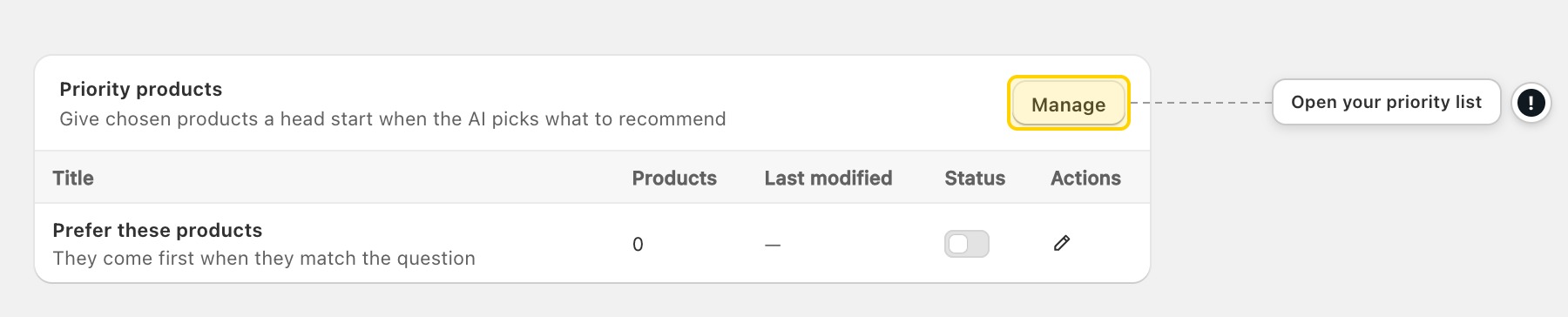
Prioriteitsproducten zijn de producten waarmee je AI begint als hij iets voorstelt. Je kiest ze 1 keer. Ze gelden voor elke productvraag. De lijst staat standaard uit.
-
Scroll op de pagina Smart recommendations naar Priority products en klik op Manage.
-
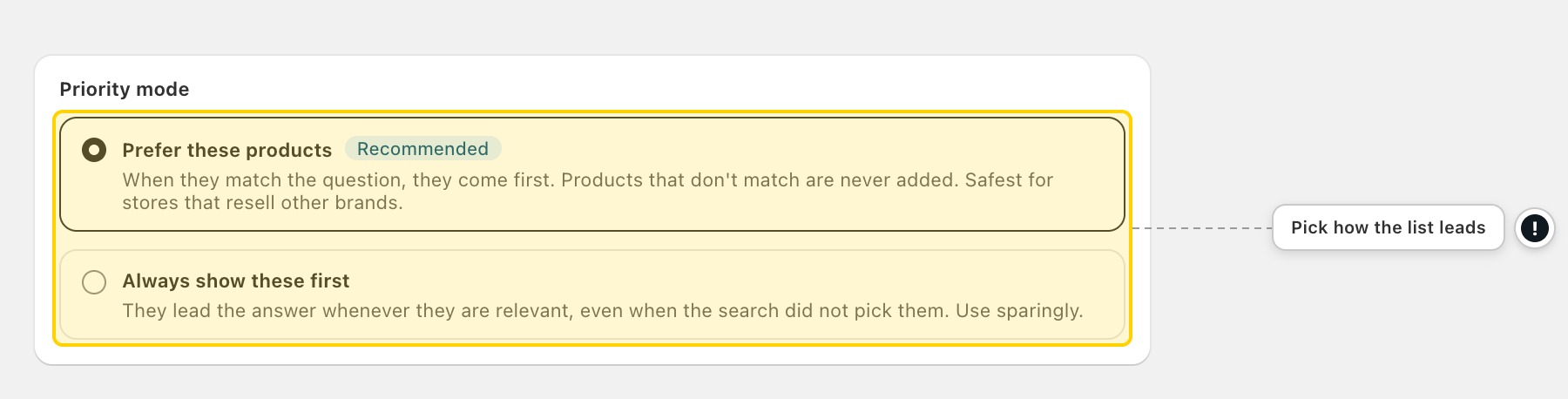
Kies onder Priority mode hoe de lijst voorop loopt:
- Prefer these products
Recommended: jouw producten komen eerst als ze bij de vraag passen. Producten die niet passen, worden nooit toegevoegd. - Always show these first: jouw producten lopen voorop als ze relevant zijn, ook als de zoekactie ze niet koos. Gebruik dit spaarzaam.
- Prefer these products
-
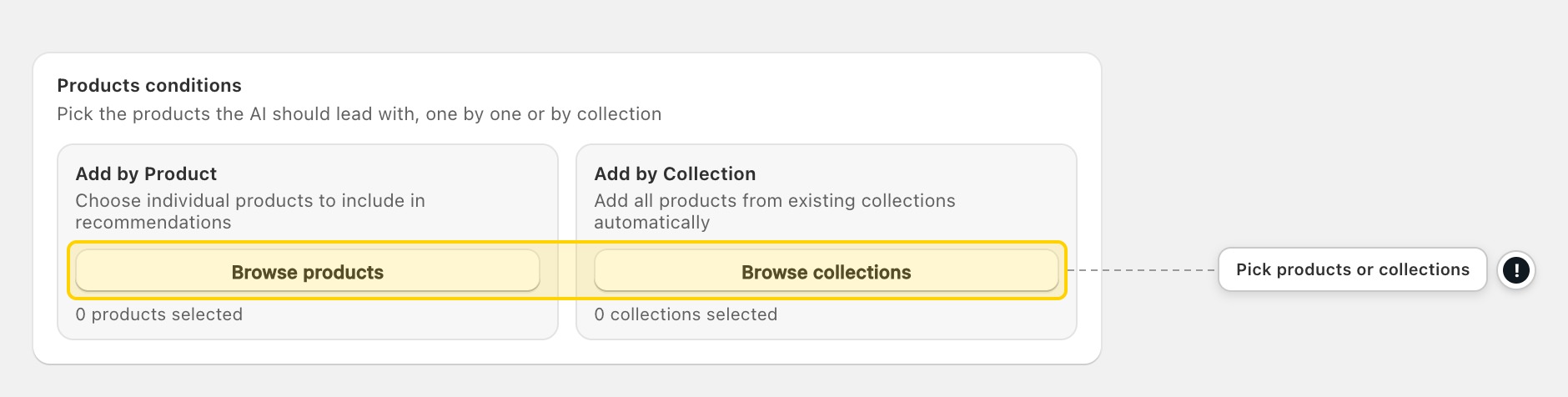
Klik onder Products conditions op Browse products om producten 1 voor 1 toe te voegen. Of klik op Browse collections om elk product in een collectie toe te voegen. Kies bijvoorbeeld je "Zomercollectie".
-
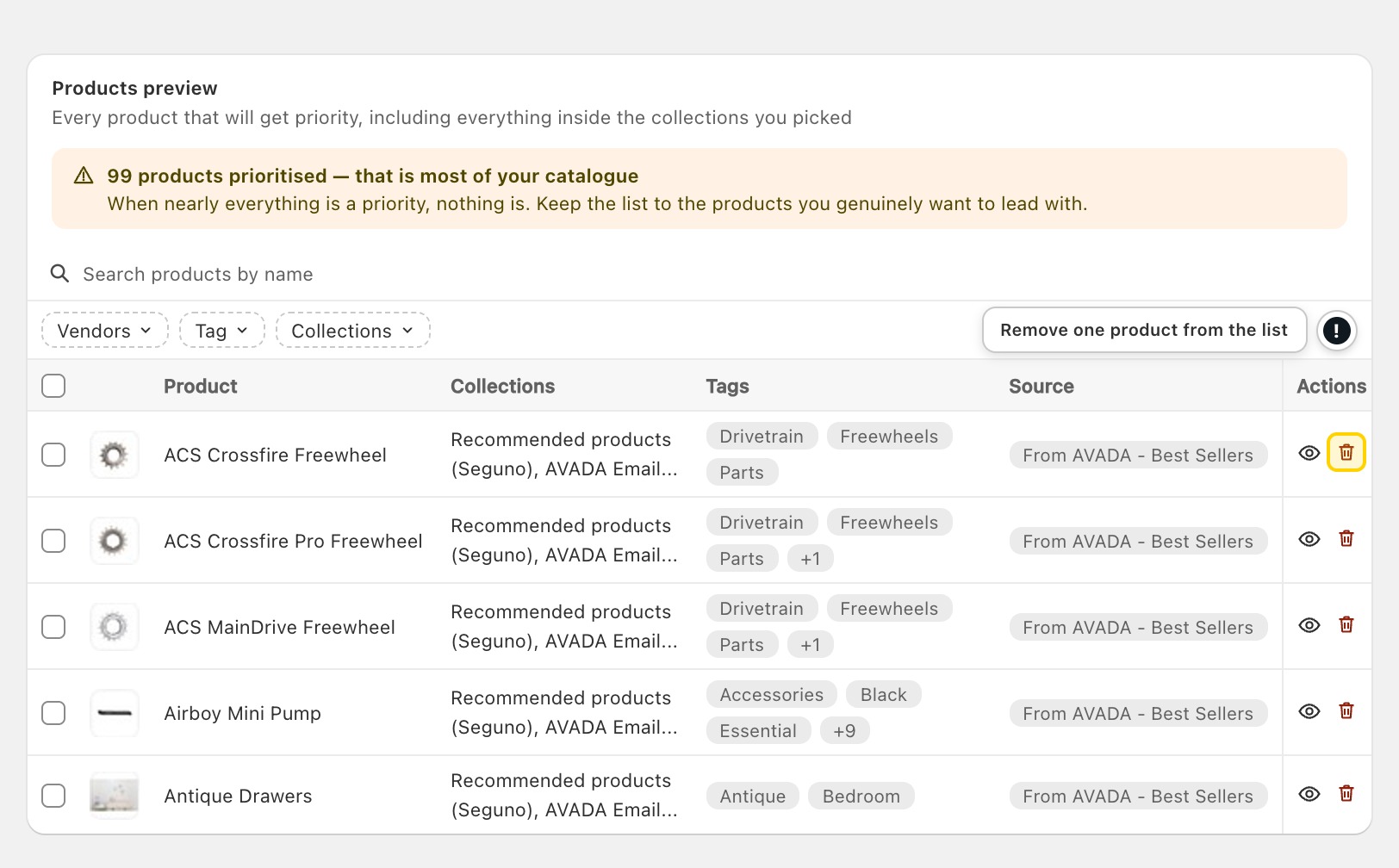
Controleer de lijst onder Products preview. Die toont elk product dat prioriteit krijgt, ook de producten in je collecties. Klik op het prullenbakicoon in de rij om 1 product te verwijderen.
-
Klik op Save, en klik daarna op de pijl terug om naar Smart recommendations te gaan.
-
Zet op de kaart Priority products de schakelaar Status aan.
-
Klik op Save.
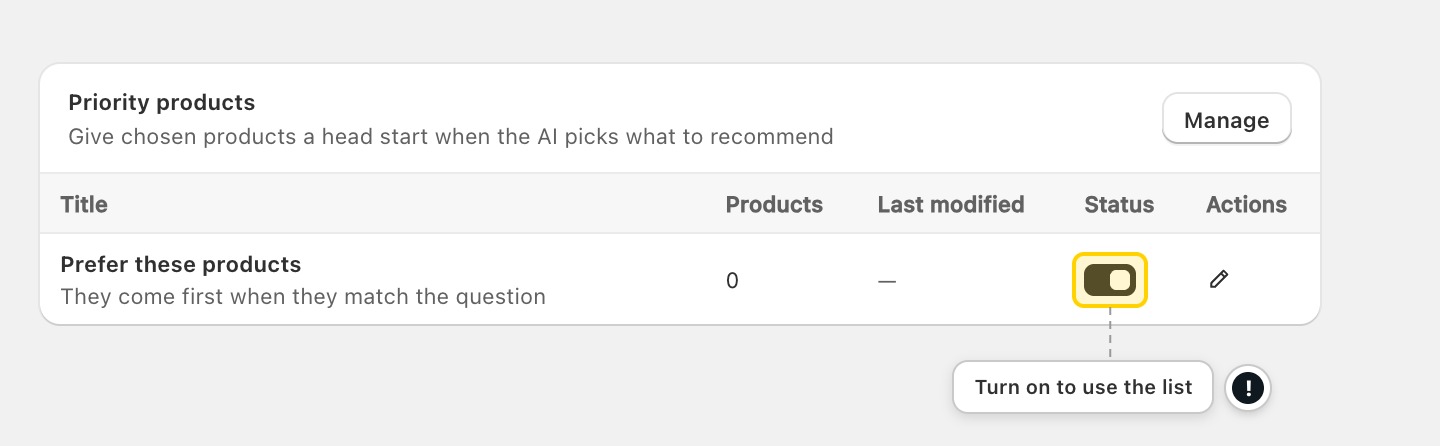
Verwacht resultaat: De rij toont je modus en hoeveel producten prioriteit krijgen. Vraagt een klant om productsuggesties, dan begint de AI met je prioriteitsproducten.
Houd de lijst kort. Dekt hij ongeveer een derde van je catalogus of meer, dan toont het voorbeeld een waarschuwing. Is bijna alles een prioriteit, dan valt niets op.
Geldt de lijst als een klant naar 1 bepaald product vraagt?
Nee. Noemt een klant een product, of stuurt hij een foto, dan antwoordt de AI met dat product. Hetzelfde geldt als een eigen aanbeveling op 1 bepaald product past.
Wat als een eigen aanbeveling op dezelfde vraag past?
De eigen aanbeveling wint. Zijn producten komen eerst, en je prioriteitsproducten volgen.
Krijgen nieuwe producten in een gekozen collectie ook prioriteit?
Ja. De AI controleert wat er in je collecties zit op het moment dat hij antwoordt. Je hoeft de lijst dus niet opnieuw op te slaan. Een product dat je uit het voorbeeld haalde, blijft eruit, ook als zijn collectie is gekozen. Kies het opnieuw met Browse products om het terug te zetten.
Wat gebeurt er met mijn lijst als ik hem uitzet?
Je producten, collecties en modus blijven bewaard. Zet de schakelaar Status weer aan en klik op Save om ze opnieuw te gebruiken. Is de lijst leeg, dan verandert aanzetten niets.
Zo geef je vergelijkbare producten prioriteit op tag
Standaard rangschikt de AI vergelijkbare producten op automatische relevantie. Je kunt afdwingen dat hij producten met jouw tags voortrekt.
- Scroll naar Similar product matching.
- Zet Prioritize similar by tags aan.
- Kies in Priority tags de tags die ertoe doen. Bijvoorbeeld "linnen", "zomer", "unisex". De teller naast het label toont hoeveel je hebt gebruikt.
- Klik op Save.
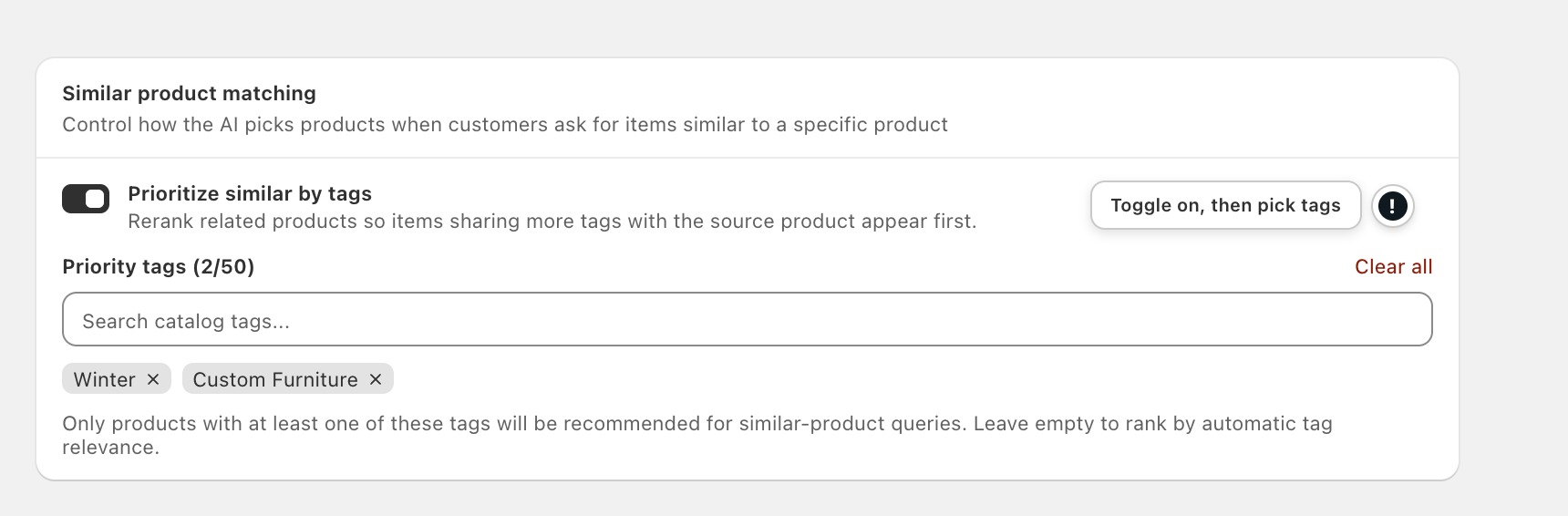
Verwacht resultaat: Vraagt een klant iets dat lijkt op een product, dan rangschikt de AI zo. Artikelen die meer van jouw tags delen, komen eerst.
Staat de schakelaar aan, dan tonen antwoorden over vergelijkbare producten alleen artikelen met een priority tag. Die tag moet ook op het product staan waar de klant naar vroeg. Producten uit je andere aanbevelingen blijven zichtbaar. Heeft dat product geen van je priority tags, dan filtert er niets. Laat je de taglijst leeg, dan kun je niet opslaan. Een lege lijst zou niets doen.
Hoeveel priority tags kan ik toevoegen?
Tot 50. Klik op Clear all om opnieuw te beginnen.
Wat als twee eigen aanbevelingen op dezelfde vraag passen?
Houd de zoektermen per regel specifiek. Overlappende termen maken de match onvoorspelbaar. Splits ze op intentie, in plaats van dezelfde zin te herhalen.
Moet ik producten met de hand toevoegen voor bestsellers en nieuwe artikelen?
Nee. Staat slim synchroniseren aan, dan vullen beide lijsten zichzelf vanuit je Shopify-winkel. Ze verversen elke dag. Je bewerkt ze alleen als je bepaalde producten wilt toevoegen of verwijderen.
Mijn eigen aanbeveling start nooit. Wat controleer ik?
Controleer drie dingen. De schakelaar Status in de rij staat aan. De zoektermen passen bij hoe klanten het echt zeggen. De producten die je koos, zijn op voorraad en gesynchroniseerd.
 Chatty Help Center